Корзина
Ваша корзина пуста!
Это никогда не поздно исправить :)


Просмотров: 644


Не работают USB-порты на компьютере, сетевой кабель постоянно теряет соединение, LAN-разъем поврежден, а наушники или колонки работают только если прижать штекер в определенном положении? В таких случаях проблема может быть не в Windows, драйверах или периферии, а непосредственно в физически поврежденном разъеме материнской платы.
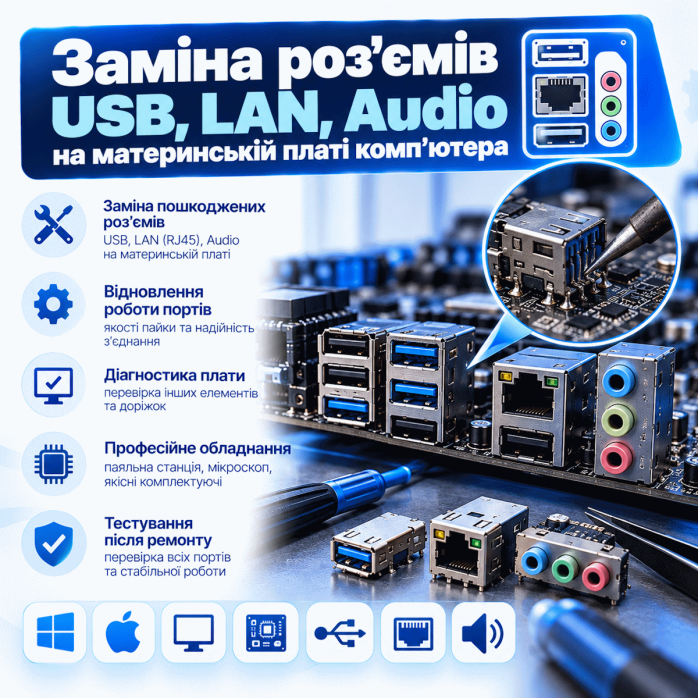
🔧 Замена разъемов USB, LAN и Audio на материнской плате компьютера — это компонентный ремонт, во время которого неисправный или механически поврежденный порт демонтируется с платы, проверяются контактные площадки и окружающие элементы, после чего устанавливается совместимый разъем и проверяется его работа.
В «Львів Сервіс» выполняем ремонт разъемов материнских плат стационарных компьютеров во Львове. В зависимости от неисправности возможна замена USB, LAN/Ethernet, Audio и других портов, если ремонт технически возможен и имеется совместимый компонент.
Не каждый порт, который перестал работать, нужно сразу выпаивать и заменять.
Сначала важно определить причину.
Замена может потребоваться, если:
🔌 USB-разъем физически поврежден;
⚡ внутри USB согнуты или сломаны контакты;
🧩 центральная часть USB-порта сломана;
📡 LAN-разъем не удерживает сетевой кабель;
🌐 Ethernet работает только при определенном положении кабеля;
🎧 Audio-разъем имеет плохой контакт;
🔊 звук исчезает при движении штекера;
🎤 не работает микрофонный вход из-за механического повреждения;
💥 порт повредили при подключении устройства;
🔧 разъем расшатался;
🔥 видны следы перегрева или повреждения;
🪛 разъем частично оторван от материнской платы;
⚠️ повреждены внутренние контакты;
🔌 штекер больше не фиксируется нормально.
Но аналогичные симптомы могут возникать и из-за других неисправностей, поэтому перед заменой необходима проверка.
На задней панели материнской платы могут располагаться:
⌨️ USB для клавиатуры;
🖱️ USB для мыши;
💾 USB для флешек и внешних накопителей;
🎮 USB для геймпадов;
🖨️ USB для принтеров;
📡 USB для адаптеров;
🌐 RJ-45 LAN/Ethernet;
🎧 Audio Out;
🎤 Mic In;
🔊 Line In;
📺 видеовыходы;
⌨️ PS/2;
📡 разъемы антенн Wi-Fi в зависимости от модели платы;
🔌 другие интерфейсы.
Эти разъемы используются ежедневно, поэтому механические повреждения портов — вполне реальная проблема.
USB — один из наиболее часто используемых интерфейсов компьютера.
Через USB подключают:
⌨️ клавиатуры;
🖱️ мыши;
💾 флешки;
💿 внешние HDD и SSD;
🎮 геймпады;
🖨️ принтеры;
📱 смартфоны;
🎙️ микрофоны;
🎧 гарнитуры;
📷 камеры;
📡 Wi-Fi и Bluetooth-адаптеры;
🔐 ключи защиты;
⚙️ программаторы и другое оборудование.
Из-за постоянного использования USB-порт может механически изнашиваться или повреждаться.
На проблему именно с разъемом могут указывать:
🔌 устройство работает только при определенном положении штекера;
⚠️ USB-порт сильно расшатан;
❌ устройства вообще не определяются;
⚡ отсутствует питание USB;
🔄 устройство постоянно подключается и отключается;
💥 внутри порта видны поврежденные контакты;
🧩 сломана пластиковая вставка;
🔥 имеются следы подгорания;
🪛 разъем двигается вместе со штекером;
⚠️ штекер входит неправильно или слишком свободно.
При физическом повреждении продолжать пользоваться таким портом нежелательно.
В стандартном USB-разъеме контакты расположены очень близко друг к другу.
Если внутренняя пластиковая часть сломалась, контакты могут:
↔️ сместиться;
🔗 соприкасаться друг с другом;
⚡ создавать короткое замыкание;
🧩 касаться металлического корпуса порта.
В таком случае проблема уже может быть серьезнее простого «USB не видит флешку».
Поврежденный порт желательно не использовать до диагностики.
Это очень важно.
Если USB внешне цел, причина может быть совершенно не механической.
Возможны:
💻 проблемы Windows;
⚙️ драйверы;
🔧 настройки BIOS/UEFI;
⚡ проблемы линии питания;
🧩 неисправность контроллера;
🔥 повреждение защитных элементов;
🔌 проблемы конкретного USB-устройства;
🔗 неисправный кабель;
⚠️ короткое замыкание периферийного устройства.
Поэтому замена физически исправного USB-разъема наугад не гарантирует восстановления его работы.
Перед компонентным ремонтом необходимо определить, где именно находится проблема.
В зависимости от неисправности может проверяться:
🔍 физическое состояние порта;
🪛 прочность его крепления;
⚡ питание;
🔗 контактные соединения;
🧩 элементы возле разъема;
💻 определение USB-устройств;
⚙️ работа порта в системе;
🔌 поведение с разными исправными устройствами.
Только после этого можно определить, достаточно ли заменить сам порт.
Не все USB-разъемы одинаковы.
На материнской плате могут быть:
🔌 USB 2.0;
🔵 USB 3.x Type-A;
⚡ USB Type-C;
и другие реализации в зависимости от конкретной модели платы.
Они отличаются:
🧩 конструкцией;
🔗 количеством контактов;
📐 расположением выводов;
⚡ возможностями питания;
🚀 скоростью передачи данных;
🪛 способом монтажа.
Поэтому для ремонта необходимо подобрать совместимый разъем, а не просто любой USB-порт, который внешне похож.
На многих материнских платах задние USB-порты объединены в блоки.
Например:
🔌 USB + USB;
🔌 несколько USB в одном корпусе;
⌨️ PS/2 + USB;
🌐 LAN + USB;
🔊 другие комбинированные конструкции.
В таких случаях ремонт может отличаться от замены одиночного разъема.
Иногда необходимо менять весь совместимый блок.
LAN-порт — это сетевой разъем, через который компьютер подключается к роутеру, коммутатору или другому сетевому оборудованию Ethernet-кабелем.
Обычно используется разъем типа RJ-45.
Через него компьютер может получать:
🌐 доступ к интернету;
🏢 доступ к локальной сети;
🗄️ доступ к NAS;
💻 доступ к серверам;
📁 доступ к сетевым папкам;
🖨️ доступ к сетевым принтерам;
🎮 доступ к локальным и сетевым сервисам.
Повреждение LAN-порта может полностью лишить компьютер проводного сетевого подключения.
На проблему могут указывать:
🌐 сеть исчезает при движении кабеля;
🔌 кабель плохо держится;
❌ коннектор RJ-45 не фиксируется;
💡 отсутствует индикация Link/Activity;
🔄 сетевое подключение постоянно появляется и исчезает;
🐌 соединение работает нестабильно;
⚠️ порт имеет видимые механические повреждения;
🧩 контакты внутри деформированы;
🪛 сам разъем двигается на плате;
🔥 имеются следы повреждения.
Но, как и с USB, не каждая проблема Ethernet означает неисправный RJ-45.
Отсутствие сети также может быть связано с:
🔗 Ethernet-кабелем;
📡 роутером;
🔀 коммутатором;
💻 Windows;
⚙️ драйвером сетевой карты;
🧩 LAN-контроллером материнской платы;
⚡ питанием сетевого узла;
🔥 защитными компонентами;
⚙️ BIOS/UEFI;
🌐 настройками сети.
Поэтому если RJ-45 внешне цел, его замена не должна быть первым случайным шагом.
Перед заменой сетевого разъема можно проверить:
🔌 физическое состояние RJ-45;
🧩 внутренние контакты;
🔗 фиксацию кабеля;
💡 индикаторы Link/Activity;
🌐 определение сетевого адаптера;
⚙️ работу драйвера;
🔄 стабильность подключения;
🧪 работу с другим исправным кабелем;
📡 работу с другим сетевым портом роутера или коммутатора.
Это помогает отличить физическую неисправность LAN-разъема от проблемы в другой части сети.
Сетевой разъем на материнской плате — это не всегда просто пустой пластиковый коннектор с контактами.
В зависимости от конструкции могут использоваться:
💡 встроенные LED-индикаторы;
🧩 интегрированные магнитные компоненты;
🔗 разные схемы выводов;
📐 разные размеры корпуса;
🪛 разные точки механического крепления.
Поэтому два RJ-45, которые внешне выглядят похожими, не обязательно взаимозаменяемы.
Аудиоразъемы используются для подключения:
🎧 наушников;
🔊 колонок;
🎤 микрофона;
🎚️ аудиооборудования;
📢 внешних акустических систем.
На задней панели материнской платы обычно можно увидеть несколько 3.5-мм аудиоразъемов.
В зависимости от конфигурации они могут использоваться для:
🟢 выхода звука;
🎤 микрофонного входа;
🔵 линейного входа;
🔊 многоканальной акустики.
Проблема может проявляться так:
🎧 звук есть только в одном канале;
🔄 звук исчезает при движении штекера;
🔊 слышен треск;
⚠️ приходится прижимать штекер;
🎤 микрофон периодически отключается;
❌ система не реагирует на подключение;
🪛 разъем физически шатается;
💥 внутри видны механические повреждения;
🔌 штекер не держится;
🎧 наушники работают только в определенном положении.
Такие симптомы могут быть связаны с самим разъемом, его контактами или пайкой.
Если звук полностью исчез, причиной могут быть:
💻 настройки Windows;
🔇 неправильно выбранное устройство воспроизведения;
⚙️ аудиодрайвер;
🎧 неисправные наушники;
🔊 неисправные колонки;
🔗 поврежденный кабель;
🧩 аудиокодек материнской платы;
🔧 повреждение цепей;
🎚️ программные настройки;
⚙️ BIOS/UEFI.
Поэтому перед заменой 3.5-мм гнезда необходимо убедиться, что неисправность действительно механическая или связана с самим портом.
В зависимости от симптомов проверяется:
🎧 работа с другими исправными наушниками;
🔊 работа с другими колонками;
🎤 микрофонный вход;
💻 настройки Windows;
⚙️ драйвер;
🔌 физическое состояние гнезда;
🪛 его крепление;
🔗 контакты;
🧩 окружающие компоненты.
Если проблема подтверждается именно в разъеме, можно рассматривать его замену.
На многих материнских платах используется стандартная цветовая маркировка.
Чаще всего:
🟢 зеленый — выход на колонки или наушники;
🎤 розовый — микрофон;
🔵 синий — Line In.
На платах с многоканальным звуком могут быть дополнительные разъемы.
Но назначение портов необходимо определять по конкретной модели материнской платы, поскольку конфигурации могут отличаться.
Порт является частью самой печатной платы.
Для его замены недостаточно:
🪛 открутить один винт;
🔌 отсоединить кабель;
🆕 вставить новый порт.
Разъем припаян к материнской плате.
Для ремонта может потребоваться:
🔥 демонтаж старого компонента;
🧹 очистка места пайки;
🔍 осмотр контактных площадок;
🧩 проверка повреждений платы;
🆕 установка совместимого компонента;
🔥 пайка;
🧪 проверка после ремонта.
Это уже компонентный ремонт материнской платы.
Современная материнская плата — это многослойная печатная плата.
Внутри проходят:
⚡ линии питания;
🔗 сигнальные дорожки;
🌍 земля;
🚀 высокоскоростные сигнальные линии;
🧩 соединения между контроллерами и периферией.
Поэтому грубое выпаивание порта может повредить:
❌ контактные площадки;
❌ металлизированные отверстия;
❌ дорожки;
❌ соседние компоненты;
❌ внутренние слои платы.
Именно поэтому такой ремонт требует соответствующего оборудования и опыта.
Разъемы USB, LAN и Audio имеют не только сигнальные контакты.
Часто они дополнительно закреплены крупными металлическими выводами корпуса.
Эти точки могут отводить много тепла.
Если попытаться просто вырвать разъем после недостаточного прогрева, можно вместе с ним повредить часть платы.
Поэтому важно аккуратно демонтировать неисправный компонент.
Иногда компьютер попадает в ремонт уже после того, как разъем:
💥 вырвали;
🪛 пытались выпаять самостоятельно;
🔥 перегрели;
🔧 механически расшатали;
⚠️ оторвали вместе с частью контактов.
В таком случае просто установить новый порт может быть недостаточно.
Сначала необходимо оценить состояние:
🔍 контактных площадок;
🔗 дорожек;
🧩 металлизированных отверстий;
⚡ линий питания;
📡 сигнальных линий.
Возможность восстановления зависит от характера повреждения.
Отдельно необходимо обратить внимание на USB.
Через порт подается питание.
Если контакты механически деформированы, возможно нежелательное замыкание.
В результате может:
❌ перестать работать конкретный USB;
❌ отключиться группа портов;
⚠️ сработать защита;
💥 возникнуть дополнительное повреждение.
Поэтому если внутри USB видны согнутые контакты, лучше не подключать к нему устройства.
Разъемы могут повреждаться из-за:
💥 сильного механического давления;
🔌 перекошенного штекера;
📦 удара по подключенному кабелю;
🪑 резкого натяжения провода;
⚡ неисправного периферийного устройства;
🔧 попытки вставить коннектор неправильно;
📍 длительной нагрузки на разъем.
Особенно часто механические проблемы возникают, когда компьютер стоит близко к стене, а подключенные кабели сильно изгибаются.
Если USB, LAN или Audio физически двигается вместе с подключенным кабелем, пользоваться им нежелательно.
Причиной могут быть:
🔧 поврежденные механические точки крепления;
🔥 трещины пайки;
🧩 поврежденные контакты;
💥 частичный отрыв от платы.
Дальнейшее использование может увеличивать повреждение.
Иногда сам корпус разъема выглядит нормально, но проблема находится в месте его соединения с платой.
При механической нагрузке могут возникать проблемы с контактами.
Симптомы:
🔄 устройство появляется и исчезает;
🎧 звук пропадает;
🌐 сеть отключается;
🔌 USB работает только при нажатии;
⚠️ порт реагирует на движение кабеля.
В таком случае необходимо осмотреть место пайки и определить реальную причину.
Решение зависит от повреждения.
Иногда проблема может быть связана с контактами или пайкой.
В других случаях сам порт:
💥 сломан;
🧩 деформирован;
🔥 подгорел;
🪛 механически поврежден;
🔌 имеет сломанные внутренние контакты.
Тогда целесообразнее заменить его полностью.
На вид два порта могут быть почти одинаковыми.
Но отличаться могут:
📐 размеры;
🪛 точки крепления;
🔗 расположение контактов;
🧩 количество выводов;
📏 высота;
💡 наличие LED;
⚡ электрическая конфигурация;
🔌 комбинация с другими портами.
Поэтому компонент подбирается под конкретную материнскую плату или совместимую конструкцию.
Для некоторых материнских плат найти абсолютно новый оригинальный разъем может быть сложно.
Особенно это касается:
🕰️ старых моделей;
🧩 нестандартных комбинированных блоков;
🌐 специфических RJ-45;
🔌 редких USB-модулей;
🎧 нестандартных аудиоблоков.
В некоторых случаях может использоваться совместимый компонент или компонент с донорской платы, если он технически подходит и находится в надлежащем состоянии.
Для качественной замены заднего разъема часто необходим полноценный доступ к плате.
Это может означать:
🔌 отключение кабелей;
🎮 демонтаж видеокарты;
🧩 демонтаж других плат расширения;
🪛 откручивание материнской платы;
📦 извлечение ее из корпуса.
После ремонта компьютер необходимо собрать обратно и проверить.
После ремонта USB-порта важно проверить не только то, что в него физически входит штекер.
В зависимости от типа порта проверяется:
🔌 подключение устройства;
⚡ наличие питания;
💻 определение в Windows;
📂 работа с данными;
🔄 стабильность контакта;
🪛 отсутствие люфта;
🧩 работа соседних портов.
После ремонта RJ-45 может проверяться:
🔌 фиксация коннектора;
💡 Link;
💡 Activity;
🌐 определение сетевого адаптера;
🔄 стабильность соединения;
📡 получение сетевого подключения;
📂 передача данных.
Если после физической замены разъема сеть не работает, необходима дальнейшая диагностика электронной части.
После ремонта аудиоразъема в зависимости от его назначения проверяется:
🎧 выход на наушники;
🔊 работа колонок;
🎤 микрофон;
↔️ левый и правый каналы;
🔄 стабильность контакта;
🔌 реакция на подключение;
🎵 отсутствие прерываний при нормальном использовании.
Это один из ключевых моментов.
Физический порт — только часть системы.
За его работу могут отвечать:
🧩 чипсет;
⚙️ USB-контроллер;
🌐 LAN-контроллер;
🎧 аудиокодек;
⚡ узлы питания;
🔬 защитные компоненты;
🔗 сигнальные линии.
Если неисправность находится не в самом разъеме, его замена проблему не решит.
Поэтому необходима диагностика.
В некоторых случаях неисправность возникает не из-за механического износа, а после электрического события.
Например, проблема могла появиться после:
⚡ неисправного USB-устройства;
🔌 проблемного USB-хаба;
💥 короткого замыкания;
🌐 проблем с сетевым оборудованием;
⚡ электрического повреждения через подключенный кабель.
В такой ситуации может быть поврежден не только разъем.
Необходимо проверять соответствующий узел материнской платы.
Если клавиатура или другое устройство работает до запуска Windows, но перестает работать после загрузки системы, это может указывать не на механическую неисправность порта, а на:
⚙️ драйвер;
💻 Windows;
🔧 системные настройки;
🔋 параметры энергосбережения;
🧩 программную проблему.
В таком случае выпаивать USB-порт без диагностики нет смысла.
Так же наличие проблемы с интернетом еще не означает необходимость замены RJ-45.
Причина может быть в:
📡 роутере;
🔗 кабеле;
🌐 провайдере;
⚙️ IP-настройках;
💻 Windows;
🧩 драйвере;
🔀 коммутаторе;
🛡️ сетевых настройках.
Замена LAN-разъема нужна только тогда, когда подтверждена проблема самого порта или связанного с ним аппаратного узла, который подлежит ремонту.
Если аудиоустройство присутствует в Windows, но звука нет, необходимо проверить:
🔊 выбранное устройство воспроизведения;
🔇 громкость;
🎧 наушники;
🔌 кабель;
⚙️ драйвер;
🎚️ настройки;
🧩 сам аудиотракт.
Не каждое отсутствие звука требует паяльной станции.
Важно различать разъемы на самой материнской плате и порты передней панели корпуса.
Расположены непосредственно на материнской плате.
Их замена обычно предполагает компонентный ремонт платы.
Могут находиться на отдельной плате корпуса и подключаться кабелем к внутреннему разъему материнской платы.
Поэтому если не работает передний USB или Audio, проблема может быть:
🔌 в самом переднем модуле;
🔗 кабеле;
🧩 внутреннем разъеме;
📦 плате корпуса.
Это совершенно другой тип ремонта.
Например:
🔌 задний USB не работает, а остальные USB работают;
➡️ возможна локальная проблема конкретного порта.
Или:
🔌 не работает целая группа USB;
➡️ возможна проблема питания, контроллера или другого общего узла.
Или:
🌐 LAN физически цел, но адаптер вообще отсутствует в системе;
➡️ проблема может быть глубже, чем RJ-45.
Именно характер неисправности помогает определить направление диагностики.
Если контакт внутри USB согнулся, может возникнуть желание просто «выровнять» его.
Но существует риск:
⚡ короткого замыкания;
💥 окончательного обламывания контакта;
🔧 повреждения соседних контактов;
🧩 повреждения пластиковой основы;
🔥 повреждения платы при дальнейшем использовании.
Особенно опасно выполнять такие действия на подключенном к питанию компьютере.
Материнская плата имеет значительную теплоемкость и сложную многослойную конструкцию.
Без соответствующего оборудования можно:
🔥 перегреть плату;
🧩 оторвать площадки;
🔗 повредить металлизированные отверстия;
💥 повредить соседние компоненты;
🪛 механически повредить плату;
❌ сделать последующий ремонт значительно сложнее.
Особенно сложными могут быть массивные LAN и комбинированные блоки.
Поврежденный USB, LAN или Audio-порт не всегда означает, что необходимо менять всю материнскую плату.
Если:
🧠 процессорный узел работает;
🧩 плата запускается;
🧠 RAM работает;
🎮 PCIe работает;
⚙️ BIOS функционирует;
а проблема локализована в конкретном разъеме —
компонентный ремонт может быть значительно более логичным решением, чем полная замена платы.
Особенно если материнская плата дорогая или ее замена потребует дополнительной модернизации других комплектующих.
Ремонт может иметь смысл для:
🎮 игровых материнских плат;
⚡ плат высокого класса;
🧠 современных платформ;
🖥️ рабочих станций;
🏢 специализированных компьютеров;
🕰️ старых систем, для которых сложно найти аналогичную плату;
🔧 компьютеров со специфической конфигурацией.
Окончательная целесообразность зависит от характера повреждения и стоимости ремонта.
На старой материнской плате замена разъема может быть технически возможна, но необходимо учитывать:
📦 доступность совместимого компонента;
🧩 общее состояние платы;
💰 целесообразность ремонта;
⚙️ возраст платформы;
🔍 наличие других неисправностей.
Иногда ремонт старой дорогой или специфической платы имеет смысл, а иногда экономически целесообразнее заменить ее.
Для игрового ПК исправные USB-порты особенно важны.
К ним могут быть подключены:
⌨️ клавиатура;
🖱️ мышь;
🎮 геймпад;
🎧 гарнитура;
🎙️ микрофон;
📡 Bluetooth;
💡 RGB-контроллеры;
🏎️ руль;
🕹️ джойстики;
🥽 VR-оборудование.
Нестабильный USB может приводить к случайным отключениям устройств во время игры.
Для офисного компьютера неисправный порт тоже может быть критичным.
Например:
🌐 LAN необходим для локальной сети;
🖨️ USB — для принтера;
⌨️ USB — для клавиатуры;
🖱️ USB — для мыши;
🎧 Audio — для гарнитуры;
🎤 микрофон — для онлайн-звонков.
Замена всей материнской платы из-за одного механически поврежденного порта не всегда является лучшим вариантом.
На профессиональных компьютерах через USB и LAN могут работать:
🔐 аппаратные ключи;
📡 измерительное оборудование;
⚙️ контроллеры;
🖨️ специализированные устройства;
🌐 серверное или сетевое оборудование;
💾 внешние накопители;
🎛️ аудиоинтерфейсы.
Поэтому стабильность физических разъемов может быть критически важной для работы.
В большинстве случаев достаточно системного блока.
Но если проблема проявляется только с конкретным:
🔌 кабелем;
🌐 сетевым оборудованием;
🎧 аудиоустройством;
💾 USB-устройством;
🎤 гарнитурой —
стоит сообщить об этом заранее.
Если есть возможность, полезно описать, при каких условиях возникает неисправность.
Желательно рассказать:
🔍 какой именно порт не работает;
💥 было ли механическое повреждение;
⚡ было ли короткое замыкание;
🔌 какое устройство было подключено;
🔥 был ли запах или перегрев;
🌐 исчезает ли сеть при движении кабеля;
🎧 исчезает ли звук при движении штекера;
🔄 постоянно ли USB подключает и отключает устройство;
🪛 ремонтировали ли разъем ранее.
Это помогает быстрее определить направление диагностики.
На первый взгляд разъем — маленькая деталь.
Но для его замены может потребоваться:
🖥️ разобрать компьютер;
🧩 демонтировать материнскую плату;
🔍 провести диагностику;
📐 подобрать совместимый компонент;
🔥 демонтировать старый порт;
🧹 подготовить место установки;
🔬 проверить контактные площадки;
🆕 установить новый компонент;
🧪 проверить плату;
🖥️ собрать компьютер;
🔌 протестировать разъем.
Поэтому компонентный ремонт не следует оценивать только по размеру самой детали.
Не всегда.
Возможность ремонта зависит от:
🧩 состояния материнской платы;
💥 масштаба механического повреждения;
🔥 повреждения текстолита;
🔗 состояния дорожек;
📍 состояния контактных площадок;
📦 наличия совместимого разъема;
⚡ исправности других компонентов узла.
Если вместе с портом вырвана значительная часть платы или повреждены внутренние слои, ремонт может быть сложным или нецелесообразным.
После проверки может выясниться, что:
✅ необходимо заменить только разъем;
или
🔧 необходимо восстановить контакты и установить новый порт;
или
🧩 проблема находится в электронной части материнской платы;
или
💻 неисправность программная и пайка вообще не нужна;
или
❌ ремонт технически или экономически нецелесообразен.
Именно поэтому диагностика перед компонентным ремонтом имеет большое значение.
После ремонта желательно:
🔌 вставлять коннекторы без чрезмерного усилия;
↔️ не расшатывать штекер;
🪑 не натягивать кабели;
📦 не прижимать подключенные кабели компьютером к стене;
💥 не переносить системный блок с подключенными кабелями;
🔧 не вставлять поврежденные коннекторы;
⚡ не использовать подозрительные USB-устройства;
🌐 использовать исправные Ethernet-кабели;
🎧 не оставлять штекер под сильной боковой нагрузкой.
Особенно опасен удар по подключенному кабелю — большое механическое усилие передается непосредственно на разъем материнской платы.
В «Львів Сервіс» можно обратиться для диагностики и ремонта физически поврежденных разъемов стационарного компьютера.
В зависимости от модели материнской платы и характера неисправности возможны:
🔌 замена USB;
🔵 замена USB 3.x;
🌐 замена LAN/RJ-45;
🎧 замена Audio Jack;
🎤 ремонт микрофонного входа;
🔊 ремонт аудиовыхода;
🔧 восстановление поврежденных контактов;
🧩 компонентный ремонт узла;
🔍 проверка платы после механического повреждения.
Возможность конкретного ремонта определяется после осмотра материнской платы и проверки повреждения.
Один и тот же симптом может иметь совершенно разное происхождение.
Причиной может быть:
🪛 сломанный порт;
⚡ питание;
🧩 контроллер;
💻 Windows;
⚙️ драйвер.
Причиной может быть:
🔌 RJ-45;
🔗 кабель;
🧩 LAN-контроллер;
📡 роутер;
⚙️ драйвер;
💻 настройки.
Причиной может быть:
🔌 Audio Jack;
🎧 наушники;
⚙️ драйвер;
🎚️ настройки;
🧩 аудиокодек.
Поэтому принцип правильного ремонта прост:
🔍 сначала определяем неисправность — затем меняем компонент.
Если на материнской плате физически поврежден USB, LAN или Audio-разъем, это еще не всегда означает необходимость покупать новую материнскую плату.
🔍 Проведем диагностику неисправного порта.
🔌 Проверим USB и связанный с ним узел.
🌐 Проверим LAN/RJ-45 и сетевое подключение.
🎧 Проверим Audio-разъем при проблемах со звуком.
🧩 Оценим состояние контактов и материнской платы.
🔧 Определим возможность компонентного ремонта.
🔥 Демонтируем поврежденный разъем, если его замена необходима.
🆕 Установим совместимый компонент при наличии.
🧪 Проверим работу порта после ремонта.
🖥️ Соберем и проверим компьютер.
🔌🌐🎧 «Львів Сервіс» — замена и ремонт разъемов USB, LAN и Audio на материнских платах компьютеров во Львове.
Не спешите менять всю материнскую плату из-за одного поврежденного порта. Если неисправность локальная и плата подлежит компонентному ремонту, поврежденный разъем во многих случаях можно заменить отдельно.
На данный товар ещё нет отзывов.
🔧 Мы ремонтируем технику как в нашем сервисном центре, так и через почтовую доставку по всей Украине. Выберите наиболее удобный способ!
Вы можете лично привезти неисправное устройство по адресу:
📍 Адрес сервисного центра: Львов, ул. Иосифа Слепого, 3
🕘 График работы: ПН-ПТ с 10:00 до 18:00
Если вы находитесь в другом городе или у вас нет возможности приехать лично — отправьте устройство по почте.
✅ Пошаговый процесс:1️⃣ Свяжитесь с нами для предварительного согласования ремонта:
🕙 График консультаций: Ежедневно с 10:00 до 18:002️⃣ Отправьте устройство через «Новую Почту» или «Укрпочту»:
📍 Получатель: Львов Сервис
📍 Город: г. Львов
📍 Отделение НП: (номер отделения уточните у менеджера)
📌 Обязательно вложите в посылку записку с кратким описанием неисправности и вашим номером телефона.
3️⃣ Диагностика: Получаем посылку, проводим диагностику и согласуем с вами детали и стоимость ремонта.
4️⃣ Возврат: После успешного ремонта отправляем устройство обратно (наложенным платежом или после оплаты на карту).


