Кошик
Ваш кошик порожній :(
Це ніколи не пізно виправити :)


Переглядів: 645


Не працюють USB-порти на комп’ютері, мережевий кабель постійно втрачає з’єднання, LAN-роз’єм пошкоджений, а навушники або колонки працюють тільки якщо притиснути штекер у певному положенні? У таких випадках проблема може бути не в Windows, драйверах або периферії, а безпосередньо у фізично пошкодженому роз’ємі материнської плати.
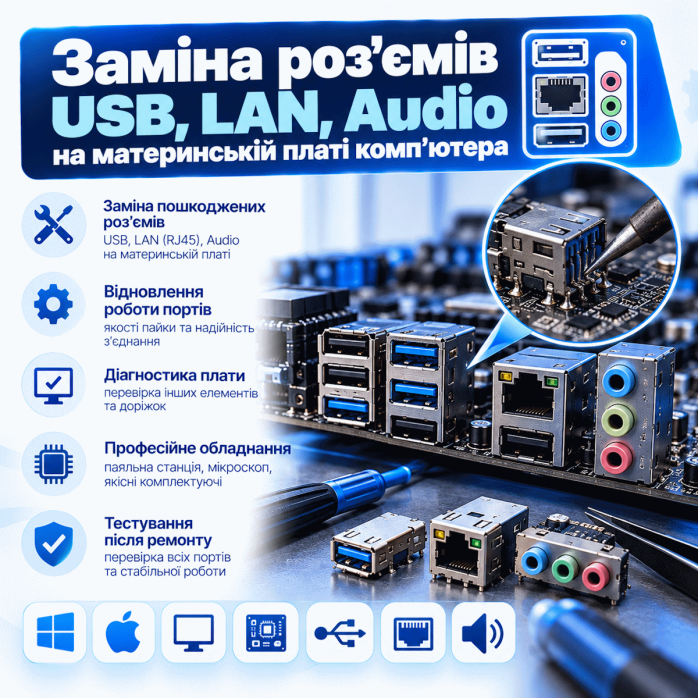
🔧 Заміна роз’ємів USB, LAN та Audio на материнській платі комп’ютера — це компонентний ремонт, під час якого несправний або механічно пошкоджений порт демонтується з плати, перевіряються контактні майданчики та навколишні елементи, після чого встановлюється сумісний роз’єм і перевіряється його робота.
У «Львів Сервіс» виконуємо ремонт роз’ємів материнських плат стаціонарних комп’ютерів у Львові. Залежно від несправності можлива заміна USB, LAN/Ethernet, Audio та інших портів, якщо ремонт технічно можливий і є сумісний компонент.
Не кожен порт, який перестав працювати, потрібно одразу випаювати та замінювати.
Спочатку важливо визначити причину.
Заміна може знадобитися, якщо:
🔌 USB-роз’єм фізично пошкоджений;
⚡ всередині USB зігнуті або зламані контакти;
🧩 центральна частина USB-порту зламана;
📡 LAN-роз’єм не утримує мережевий кабель;
🌐 Ethernet працює тільки при певному положенні кабелю;
🎧 Audio-роз’єм має поганий контакт;
🔊 звук зникає при русі штекера;
🎤 не працює мікрофонний вхід через механічне пошкодження;
💥 порт пошкодили при підключенні пристрою;
🔧 роз’єм розхитався;
🔥 видно сліди перегріву або пошкодження;
🪛 роз’єм частково відірваний від материнської плати;
⚠️ пошкоджені внутрішні контакти;
🔌 штекер більше не фіксується нормально.
Але аналогічні симптоми можуть виникати й через інші несправності, тому перед заміною потрібна перевірка.
На задній панелі материнської плати можуть розташовуватися:
⌨️ USB для клавіатури;
🖱️ USB для миші;
💾 USB для флешок та зовнішніх накопичувачів;
🎮 USB для геймпадів;
🖨️ USB для принтерів;
📡 USB для адаптерів;
🌐 RJ-45 LAN/Ethernet;
🎧 Audio Out;
🎤 Mic In;
🔊 Line In;
📺 відеовиходи;
⌨️ PS/2;
📡 антени Wi-Fi залежно від моделі плати;
🔌 інші інтерфейси.
Ці роз’єми використовуються щодня, тому механічні пошкодження портів — цілком реальна проблема.
USB — один із найчастіше використовуваних інтерфейсів комп’ютера.
Через USB підключають:
⌨️ клавіатури;
🖱️ миші;
💾 флешки;
💿 зовнішні HDD та SSD;
🎮 геймпади;
🖨️ принтери;
📱 смартфони;
🎙️ мікрофони;
🎧 гарнітури;
📷 камери;
📡 Wi-Fi та Bluetooth-адаптери;
🔐 ключі захисту;
⚙️ програматори та інше обладнання.
Через постійне використання USB-порт може механічно зношуватися або пошкоджуватися.
На проблему саме з роз’ємом можуть вказувати:
🔌 пристрій працює тільки при певному положенні штекера;
⚠️ USB-порт сильно розхитаний;
❌ пристрої взагалі не визначаються;
⚡ немає живлення USB;
🔄 пристрій постійно підключається та відключається;
💥 всередині порту видно пошкоджені контакти;
🧩 зламана пластикова вставка;
🔥 є сліди підгоряння;
🪛 роз’єм рухається разом зі штекером;
⚠️ штекер входить неправильно або надто вільно.
При фізичному пошкодженні продовжувати користуватися таким портом небажано.
У стандартному USB-роз’ємі контакти розташовані дуже близько один до одного.
Якщо внутрішня пластикова частина зламалася, контакти можуть:
↔️ зміститися;
🔗 торкатися один одного;
⚡ створювати коротке замикання;
🧩 торкатися металевого корпуса порту.
У такому випадку проблема вже може бути серйознішою за просте «USB не бачить флешку».
Пошкоджений порт бажано не використовувати до діагностики.
Це дуже важливо.
Якщо USB зовні цілий, причина може бути зовсім не механічною.
Можливі:
💻 проблеми Windows;
⚙️ драйвери;
🔧 налаштування BIOS/UEFI;
⚡ проблеми лінії живлення;
🧩 несправність контролера;
🔥 пошкодження захисних елементів;
🔌 проблеми конкретного USB-пристрою;
🔗 несправний кабель;
⚠️ коротке замикання периферійного пристрою.
Тому заміна фізично справного USB-роз’єму навмання не гарантує відновлення його роботи.
Перед компонентним ремонтом потрібно визначити, де саме знаходиться проблема.
Залежно від несправності може перевірятися:
🔍 фізичний стан порту;
🪛 міцність його кріплення;
⚡ живлення;
🔗 контактні з’єднання;
🧩 елементи біля роз’єму;
💻 визначення USB-пристроїв;
⚙️ робота порту в системі;
🔌 поведінка з різними справними пристроями.
Тільки після цього можна визначити, чи достатньо замінити сам порт.
Не всі USB-роз’єми однакові.
На материнській платі можуть бути:
🔌 USB 2.0;
🔵 USB 3.x Type-A;
⚡ USB Type-C;
та інші реалізації залежно від конкретної моделі плати.
Вони відрізняються:
🧩 конструкцією;
🔗 кількістю контактів;
📐 розташуванням виводів;
⚡ можливостями живлення;
🚀 швидкістю передачі даних;
🪛 способом монтажу.
Тому для ремонту потрібно підібрати сумісний роз’єм, а не просто будь-який USB-порт, який зовні схожий.
На багатьох материнських платах задні USB-порти об’єднані у блоки.
Наприклад:
🔌 USB + USB;
🔌 кілька USB в одному корпусі;
⌨️ PS/2 + USB;
🌐 LAN + USB;
🔊 інші комбіновані конструкції.
У таких випадках ремонт може відрізнятися від заміни одиночного роз’єму.
Іноді необхідно міняти весь сумісний блок.
LAN-порт — це мережевий роз’єм, через який комп’ютер підключається до роутера, комутатора або іншого мережевого обладнання Ethernet-кабелем.
Зазвичай використовується роз’єм типу RJ-45.
Через нього комп’ютер може отримувати:
🌐 доступ до інтернету;
🏢 доступ до локальної мережі;
🗄️ доступ до NAS;
💻 доступ до серверів;
📁 мережевих папок;
🖨️ мережевих принтерів;
🎮 локальних та мережевих сервісів.
Пошкодження LAN-порту може повністю позбавити комп’ютер дротового мережевого підключення.
На проблему можуть вказувати:
🌐 мережа зникає при русі кабелю;
🔌 кабель погано тримається;
❌ конектор RJ-45 не фіксується;
💡 немає індикації Link/Activity;
🔄 мережеве підключення постійно з’являється та зникає;
🐌 з’єднання працює нестабільно;
⚠️ порт має видимі механічні пошкодження;
🧩 контакти всередині деформовані;
🪛 сам роз’єм рухається на платі;
🔥 є сліди пошкодження.
Але, як і з USB, не кожна проблема Ethernet означає несправний RJ-45.
Відсутність мережі також може бути пов’язана з:
🔗 Ethernet-кабелем;
📡 роутером;
🔀 комутатором;
💻 Windows;
⚙️ драйвером мережевої карти;
🧩 LAN-контролером материнської плати;
⚡ живленням мережевого вузла;
🔥 захисними компонентами;
⚙️ BIOS/UEFI;
🌐 налаштуваннями мережі.
Тому якщо RJ-45 зовні цілий, його заміна не повинна бути першим випадковим кроком.
Перед заміною мережевого роз’єму можна перевірити:
🔌 фізичний стан RJ-45;
🧩 внутрішні контакти;
🔗 фіксацію кабелю;
💡 індикатори Link/Activity;
🌐 визначення мережевого адаптера;
⚙️ роботу драйвера;
🔄 стабільність підключення;
🧪 роботу з іншим справним кабелем;
📡 роботу з іншим мережевим портом роутера або комутатора.
Це допомагає відрізнити фізичну несправність LAN-роз’єму від проблеми в іншій частині мережі.
Мережевий роз’єм на материнській платі — це не завжди просто порожній пластиковий конектор із контактами.
Залежно від конструкції можуть використовуватися:
💡 вбудовані LED-індикатори;
🧩 інтегровані магнітні компоненти;
🔗 різні схеми виводів;
📐 різні розміри корпусу;
🪛 різні точки механічного кріплення.
Тому два RJ-45, які зовні виглядають схожими, не обов’язково взаємозамінні.
Аудіороз’єми використовуються для підключення:
🎧 навушників;
🔊 колонок;
🎤 мікрофона;
🎚️ аудіообладнання;
📢 зовнішніх акустичних систем.
На задній панелі материнської плати зазвичай можна побачити декілька 3.5-мм аудіороз’ємів.
Залежно від конфігурації вони можуть використовуватися для:
🟢 виходу звуку;
🎤 мікрофонного входу;
🔵 лінійного входу;
🔊 багатоканальної акустики.
Проблема може проявлятися так:
🎧 звук є тільки в одному каналі;
🔄 звук зникає при русі штекера;
🔊 чути тріск;
⚠️ потрібно притискати штекер;
🎤 мікрофон періодично відключається;
❌ система не реагує на підключення;
🪛 роз’єм фізично хитається;
💥 всередині видно механічне пошкодження;
🔌 штекер не тримається;
🎧 навушники працюють тільки в певному положенні.
Такі симптоми можуть бути пов’язані з самим роз’ємом, його контактами або пайкою.
Якщо звук повністю зник, причиною можуть бути:
💻 налаштування Windows;
🔇 неправильний пристрій відтворення;
⚙️ аудіодрайвер;
🎧 несправні навушники;
🔊 несправні колонки;
🔗 пошкоджений кабель;
🧩 аудіокодек материнської плати;
🔧 пошкодження ланцюгів;
🎚️ програмні налаштування;
⚙️ BIOS/UEFI.
Тому перед заміною 3.5-мм гнізда потрібно переконатися, що несправність дійсно механічна або пов’язана із самим портом.
Залежно від симптомів перевіряється:
🎧 робота з іншими справними навушниками;
🔊 робота з іншими колонками;
🎤 мікрофонний вхід;
💻 налаштування Windows;
⚙️ драйвер;
🔌 фізичний стан гнізда;
🪛 його кріплення;
🔗 контакти;
🧩 навколишні компоненти.
Якщо проблема підтверджується саме в роз’ємі, можна розглядати його заміну.
На багатьох материнських платах використовується стандартне кольорове маркування.
Найчастіше:
🟢 зелений — вихід на колонки або навушники;
🎤 рожевий — мікрофон;
🔵 синій — Line In.
На платах із багатоканальним звуком можуть бути додаткові роз’єми.
Але призначення портів потрібно визначати за конкретною моделлю материнської плати, оскільки конфігурації можуть відрізнятися.
Порт є частиною самої друкованої плати.
Для його заміни недостатньо:
🪛 відкрутити один гвинт;
🔌 від’єднати кабель;
🆕 вставити новий порт.
Роз’єм припаяний до материнської плати.
Для ремонту може знадобитися:
🔥 демонтаж старого компонента;
🧹 очищення місця пайки;
🔍 огляд контактних майданчиків;
🧩 перевірка пошкоджень плати;
🆕 встановлення сумісного компонента;
🔥 пайка;
🧪 перевірка після ремонту.
Це вже компонентний ремонт материнської плати.
Сучасна материнська плата — це багатошарова друкована плата.
Всередині проходять:
⚡ лінії живлення;
🔗 сигнальні доріжки;
🌍 земля;
🚀 високошвидкісні сигнальні лінії;
🧩 зв’язки між контролерами та периферією.
Тому грубе випаювання порту може пошкодити:
❌ контактні майданчики;
❌ металізовані отвори;
❌ доріжки;
❌ сусідні компоненти;
❌ внутрішні шари плати.
Саме тому такий ремонт вимагає відповідного обладнання та досвіду.
Роз’єми USB, LAN та Audio мають не тільки сигнальні контакти.
Часто вони додатково закріплені великими металевими виводами корпуса.
Ці точки можуть відводити багато тепла.
Якщо намагатися просто вирвати роз’єм після недостатнього прогріву, можна разом із ним пошкодити частину плати.
Тому важливо акуратно демонтувати несправний компонент.
Іноді комп’ютер потрапляє в ремонт уже після того, як роз’єм:
💥 вирвали;
🪛 намагалися випаяти самостійно;
🔥 перегріли;
🔧 механічно розхитали;
⚠️ відірвали разом із частиною контактів.
У такому випадку просто встановити новий порт може бути недостатньо.
Спочатку потрібно оцінити стан:
🔍 контактних майданчиків;
🔗 доріжок;
🧩 металізованих отворів;
⚡ ліній живлення;
📡 сигнальних ліній.
Можливість відновлення залежить від характеру пошкодження.
Окремо потрібно звернути увагу на USB.
Через порт подається живлення.
Якщо контакти механічно деформовані, можливе небажане замикання.
У результаті може:
❌ перестати працювати конкретний USB;
❌ відключитися група портів;
⚠️ спрацювати захист;
💥 виникнути додаткове пошкодження.
Тому якщо всередині USB видно зігнуті контакти, краще не підключати до нього пристрої.
Роз’єми можуть пошкоджуватися через:
💥 сильний механічний тиск;
🔌 перекошений штекер;
📦 удар по підключеному кабелю;
🪑 різке натягування дроту;
⚡ несправний периферійний пристрій;
🔧 спробу вставити конектор неправильно;
📍 тривале навантаження на роз’єм.
Особливо часто механічні проблеми виникають, коли комп’ютер стоїть близько до стіни, а підключені кабелі сильно згинаються.
Якщо USB, LAN або Audio фізично рухається разом із підключеним кабелем, користуватися ним небажано.
Причиною можуть бути:
🔧 пошкоджені механічні точки кріплення;
🔥 тріщини пайки;
🧩 пошкоджені контакти;
💥 частковий відрив від плати.
Подальше використання може збільшувати пошкодження.
Іноді сам корпус роз’єму виглядає нормально, але проблема знаходиться в місці його з’єднання з платою.
При механічному навантаженні можуть виникати проблеми з контактами.
Симптоми:
🔄 пристрій з’являється і зникає;
🎧 звук пропадає;
🌐 мережа відключається;
🔌 USB працює лише при натисканні;
⚠️ порт реагує на рух кабелю.
У такому випадку необхідно оглянути місце пайки та визначити реальну причину.
Рішення залежить від пошкодження.
Іноді проблема може бути пов’язана з контактами або пайкою.
В інших випадках сам порт:
💥 зламаний;
🧩 деформований;
🔥 підгорілий;
🪛 механічно пошкоджений;
🔌 має зламані внутрішні контакти.
Тоді доцільніше замінити його повністю.
На вигляд два порти можуть бути майже однаковими.
Але відрізнятися можуть:
📐 розміри;
🪛 точки кріплення;
🔗 розташування контактів;
🧩 кількість виводів;
📏 висота;
💡 наявність LED;
⚡ електрична конфігурація;
🔌 комбінація з іншими портами.
Тому компонент підбирається під конкретну материнську плату або сумісну конструкцію.
Для деяких материнських плат знайти абсолютно новий оригінальний роз’єм може бути складно.
Особливо це стосується:
🕰️ старих моделей;
🧩 нестандартних комбінованих блоків;
🌐 специфічних RJ-45;
🔌 рідкісних USB-модулів;
🎧 нестандартних аудіоблоків.
У деяких випадках може використовуватися сумісний компонент або компонент із донорської плати, якщо він технічно підходить і перебуває в належному стані.
Для якісної заміни заднього роз’єму часто потрібен повноцінний доступ до плати.
Це може означати:
🔌 відключення кабелів;
🎮 демонтаж відеокарти;
🧩 демонтаж інших плат розширення;
🪛 відкручування материнської плати;
📦 вилучення її з корпуса.
Після ремонту комп’ютер потрібно зібрати назад і перевірити.
Після ремонту USB-порту важливо перевірити не лише те, що в нього фізично входить штекер.
Залежно від типу порту перевіряється:
🔌 підключення пристрою;
⚡ наявність живлення;
💻 визначення у Windows;
📂 робота з даними;
🔄 стабільність контакту;
🪛 відсутність люфту;
🧩 робота сусідніх портів.
Після ремонту RJ-45 може перевірятися:
🔌 фіксація конектора;
💡 Link;
💡 Activity;
🌐 визначення мережевого адаптера;
🔄 стабільність з’єднання;
📡 отримання мережевого підключення;
📂 передача даних.
Якщо після фізичної заміни роз’єму мережа не працює, потрібна подальша діагностика електронної частини.
Після ремонту аудіороз’єму залежно від його призначення перевіряється:
🎧 вихід на навушники;
🔊 робота колонок;
🎤 мікрофон;
↔️ лівий та правий канали;
🔄 стабільність контакту;
🔌 реакція на підключення;
🎵 відсутність переривань при нормальному використанні.
Це один із ключових моментів.
Фізичний порт — лише частина системи.
За його роботу можуть відповідати:
🧩 чипсет;
⚙️ USB-контролер;
🌐 LAN-контролер;
🎧 аудіокодек;
⚡ вузли живлення;
🔬 захисні компоненти;
🔗 сигнальні лінії.
Якщо несправність знаходиться не в самому роз’ємі, його заміна проблему не вирішить.
Тому потрібна діагностика.
У деяких випадках несправність виникає не через механічний знос, а після електричної події.
Наприклад, проблема могла з’явитися після:
⚡ несправного USB-пристрою;
🔌 проблемного USB-хаба;
💥 короткого замикання;
🌐 проблем із мережевим обладнанням;
⚡ електричного пошкодження через підключений кабель.
У такій ситуації може бути пошкоджений не тільки роз’єм.
Потрібно перевіряти відповідний вузол материнської плати.
Якщо клавіатура або інший пристрій працює до запуску Windows, але перестає працювати після завантаження системи, це може вказувати не на механічну несправність порту, а на:
⚙️ драйвер;
💻 Windows;
🔧 системні налаштування;
🔋 параметри енергозбереження;
🧩 програмну проблему.
У такому випадку випаювати USB-порт без діагностики немає сенсу.
Так само наявність проблеми з інтернетом ще не означає необхідність заміни RJ-45.
Причина може бути в:
📡 роутері;
🔗 кабелі;
🌐 провайдері;
⚙️ IP-налаштуваннях;
💻 Windows;
🧩 драйвері;
🔀 комутаторі;
🛡️ мережевих налаштуваннях.
Заміна LAN-роз’єму потрібна лише тоді, коли підтверджено проблему самого порту або пов’язаного з ним апаратного вузла, який підлягає ремонту.
Якщо аудіопристрій присутній у Windows, але звуку немає, потрібно перевірити:
🔊 вибраний пристрій відтворення;
🔇 гучність;
🎧 навушники;
🔌 кабель;
⚙️ драйвер;
🎚️ налаштування;
🧩 сам аудіотракт.
Не кожна відсутність звуку потребує паяльної станції.
Важливо розрізняти роз’єми на самій материнській платі та порти передньої панелі корпуса.
Розташовані безпосередньо на материнській платі.
Їх заміна зазвичай передбачає компонентний ремонт плати.
Можуть знаходитися на окремій платі корпуса та підключатися кабелем до внутрішнього роз’єму материнської плати.
Тому якщо не працює передній USB або Audio, проблема може бути:
🔌 у самому передньому модулі;
🔗 кабелі;
🧩 внутрішньому роз’ємі;
📦 платі корпуса.
Це зовсім інший тип ремонту.
Наприклад:
🔌 задній USB не працює, а інші USB працюють;
➡️ можлива локальна проблема конкретного порту.
Або:
🔌 не працює ціла група USB;
➡️ можлива проблема живлення, контролера або іншого спільного вузла.
Або:
🌐 LAN фізично цілий, але адаптер взагалі відсутній у системі;
➡️ проблема може бути глибшою за RJ-45.
Саме характер несправності допомагає визначити напрямок діагностики.
Якщо контакт усередині USB зігнувся, може виникнути бажання просто «вирівняти» його.
Але є ризик:
⚡ короткого замикання;
💥 остаточного відламування контакту;
🔧 пошкодження сусідніх контактів;
🧩 пошкодження пластикової основи;
🔥 пошкодження плати при подальшому використанні.
Особливо небезпечно виконувати такі дії на підключеному до живлення комп’ютері.
Материнська плата має значну теплоємність і складну багатошарову конструкцію.
Без відповідного обладнання можна:
🔥 перегріти плату;
🧩 відірвати майданчики;
🔗 пошкодити металізовані отвори;
💥 пошкодити сусідні компоненти;
🪛 механічно зламати плату;
❌ зробити подальший ремонт значно складнішим.
Особливо складними можуть бути масивні LAN та комбіновані блоки.
Пошкоджений USB, LAN або Audio-порт не завжди означає, що потрібно міняти всю материнську плату.
Якщо:
🧠 процесорний вузол працює;
🧩 плата запускається;
🧠 RAM працює;
🎮 PCIe працює;
⚙️ BIOS функціонує;
а проблема локалізована в конкретному роз’ємі —
компонентний ремонт може бути значно логічнішим рішенням, ніж повна заміна плати.
Особливо якщо материнська плата дорога або заміна потребуватиме додаткової модернізації інших комплектуючих.
Ремонт може мати сенс для:
🎮 ігрових материнських плат;
⚡ плат високого класу;
🧠 сучасних платформ;
🖥️ робочих станцій;
🏢 спеціалізованих комп’ютерів;
🕰️ старих систем, для яких складно знайти аналогічну плату;
🔧 комп’ютерів зі специфічною конфігурацією.
Остаточна доцільність залежить від характеру пошкодження та вартості ремонту.
На старій материнській платі заміна роз’єму може бути технічно можливою, але потрібно враховувати:
📦 доступність сумісного компонента;
🧩 загальний стан плати;
💰 доцільність ремонту;
⚙️ вік платформи;
🔍 наявність інших несправностей.
Іноді ремонт старої дорогої або специфічної плати має сенс, а іноді економічно доцільніше замінити її.
Для ігрового ПК справні USB-порти особливо важливі.
До них можуть бути підключені:
⌨️ клавіатура;
🖱️ миша;
🎮 геймпад;
🎧 гарнітура;
🎙️ мікрофон;
📡 Bluetooth;
💡 RGB-контролери;
🏎️ кермо;
🕹️ джойстики;
🥽 VR-обладнання.
Нестабільний USB може призводити до випадкових відключень пристроїв під час гри.
Для офісного комп’ютера несправний порт теж може бути критичним.
Наприклад:
🌐 LAN потрібен для локальної мережі;
🖨️ USB — для принтера;
⌨️ USB — для клавіатури;
🖱️ USB — для миші;
🎧 Audio — для гарнітури;
🎤 мікрофон — для онлайн-дзвінків.
Заміна всієї материнської плати через один механічно пошкоджений порт не завжди є найкращим варіантом.
На професійних комп’ютерах через USB та LAN можуть працювати:
🔐 апаратні ключі;
📡 вимірювальне обладнання;
⚙️ контролери;
🖨️ спеціалізовані пристрої;
🌐 серверне або мережеве обладнання;
💾 зовнішні накопичувачі;
🎛️ аудіоінтерфейси.
Тому стабільність фізичних роз’ємів може бути критично важливою для роботи.
У більшості випадків достатньо системного блока.
Але якщо проблема проявляється тільки з конкретним:
🔌 кабелем;
🌐 мережевим обладнанням;
🎧 аудіопристроєм;
💾 USB-пристроєм;
🎤 гарнітурою —
варто повідомити про це заздалегідь.
Якщо є можливість, корисно описати, за яких умов виникає несправність.
Бажано розповісти:
🔍 який саме порт не працює;
💥 чи було механічне пошкодження;
⚡ чи було коротке замикання;
🔌 який пристрій був підключений;
🔥 чи був запах або перегрів;
🌐 чи зникає мережа при русі кабелю;
🎧 чи зникає звук при русі штекера;
🔄 чи USB постійно підключає та відключає пристрій;
🪛 чи ремонтували роз’єм раніше.
Це допомагає швидше визначити напрямок діагностики.
На перший погляд роз’єм — маленька деталь.
Але для його заміни може знадобитися:
🖥️ розібрати комп’ютер;
🧩 демонтувати материнську плату;
🔍 провести діагностику;
📐 підібрати сумісний компонент;
🔥 демонтувати старий порт;
🧹 підготувати місце встановлення;
🔬 перевірити контактні майданчики;
🆕 встановити новий компонент;
🧪 перевірити плату;
🖥️ зібрати комп’ютер;
🔌 протестувати роз’єм.
Тому компонентний ремонт не слід оцінювати лише за розміром самої деталі.
Не завжди.
Можливість ремонту залежить від:
🧩 стану материнської плати;
💥 масштабу механічного пошкодження;
🔥 пошкодження текстоліту;
🔗 стану доріжок;
📍 стану контактних майданчиків;
📦 наявності сумісного роз’єму;
⚡ справності інших компонентів вузла.
Якщо разом із портом вирвано значну частину плати або пошкоджені внутрішні шари, ремонт може бути складним або недоцільним.
Після перевірки може з’ясуватися, що:
✅ потрібно замінити тільки роз’єм;
або
🔧 потрібно відновити контакти та встановити новий порт;
або
🧩 проблема знаходиться в електронній частині материнської плати;
або
💻 несправність програмна і пайка взагалі не потрібна;
або
❌ ремонт технічно чи економічно недоцільний.
Саме тому діагностика перед компонентним ремонтом має велике значення.
Після ремонту бажано:
🔌 вставляти конектори без надмірного зусилля;
↔️ не розхитувати штекер;
🪑 не натягувати кабелі;
📦 не притискати підключені кабелі комп’ютером до стіни;
💥 не переносити системний блок із підключеними кабелями;
🔧 не вставляти пошкоджені конектори;
⚡ не використовувати підозрілі USB-пристрої;
🌐 використовувати справні Ethernet-кабелі;
🎧 не залишати штекер під сильним боковим навантаженням.
Особливо небезпечний удар по підключеному кабелю — велике механічне зусилля передається безпосередньо на роз’єм материнської плати.
У «Львів Сервіс» можна звернутися для діагностики та ремонту фізично пошкоджених роз’ємів стаціонарного комп’ютера.
Залежно від моделі материнської плати та характеру несправності можливі:
🔌 заміна USB;
🔵 заміна USB 3.x;
🌐 заміна LAN/RJ-45;
🎧 заміна Audio Jack;
🎤 ремонт мікрофонного входу;
🔊 ремонт аудіовиходу;
🔧 відновлення пошкоджених контактів;
🧩 компонентний ремонт вузла;
🔍 перевірка плати після механічного пошкодження.
Можливість конкретного ремонту визначається після огляду материнської плати та перевірки пошкодження.
Один і той самий симптом може мати абсолютно різне походження.
Причиною може бути:
🪛 зламаний порт;
⚡ живлення;
🧩 контролер;
💻 Windows;
⚙️ драйвер.
Причиною може бути:
🔌 RJ-45;
🔗 кабель;
🧩 LAN-контролер;
📡 роутер;
⚙️ драйвер;
💻 налаштування.
Причиною може бути:
🔌 Audio Jack;
🎧 навушники;
⚙️ драйвер;
🎚️ налаштування;
🧩 аудіокодек.
Тому принцип правильного ремонту простий:
🔍 спочатку визначаємо несправність — потім міняємо компонент.
Якщо на материнській платі фізично пошкоджений USB, LAN або Audio-роз’єм, це ще не завжди означає необхідність купувати нову материнську плату.
🔍 Проведемо діагностику несправного порту.
🔌 Перевіримо USB та пов’язаний із ним вузол.
🌐 Перевіримо LAN/RJ-45 та мережеве підключення.
🎧 Перевіримо Audio-роз’єм при проблемах зі звуком.
🧩 Оцінимо стан контактів і материнської плати.
🔧 Визначимо можливість компонентного ремонту.
🔥 Демонтуємо пошкоджений роз’єм, якщо його заміна необхідна.
🆕 Встановимо сумісний компонент за наявності.
🧪 Перевіримо роботу порту після ремонту.
🖥️ Зберемо та перевіримо комп’ютер.
🔌🌐🎧 «Львів Сервіс» — заміна та ремонт роз’ємів USB, LAN і Audio на материнських платах комп’ютерів у Львові.
Не поспішайте міняти всю материнську плату через один пошкоджений порт. Якщо несправність локальна та плата підлягає компонентному ремонту, пошкоджений роз’єм у багатьох випадках можна замінити окремо.
Відгуків про цей товар ще не було.
🔧 Ми ремонтуємо техніку як у нашому сервісному центрі, так і через поштову доставку по всій Україні. Оберіть найзручніший спосіб!
Ви можете особисто привезти несправний пристрій за адресою:
📍 Адреса сервісного центру: Львів, вул. Йосифа Сліпого, 3
🕘 Графік роботи: ПН-ПТ з 10:00 до 18:00
Якщо ви знаходитесь в іншому місті або не маєте можливості завітати особисто — відправте пристрій поштою.
✅ Покроковий процес:1️⃣ Зв’яжіться з нами для попереднього узгодження ремонту:
🕙 Графік консультацій: Щодня з 10:00 до 18:002️⃣ Надішліть пристрій через «Нову Пошту» або «Укрпошту»:
📍 Одержувач: Львів Сервіс
📍 Місто: м. Львів
📍 Відділення НП: (номер відділення уточніть у менеджера)
📌 Обов'язково вкладіть у посилку записку з коротким описом несправності та вашим номером телефону.
3️⃣ Діагностика: Отримуємо посилку, проводимо діагностику та узгоджуємо з вами деталі й вартість ремонту.
4️⃣ Повернення: Після успішного ремонту відправляємо пристрій назад (післяплатою або після оплати на картку).


