Корзина
Ваша корзина пуста!
Это никогда не поздно исправить :)


Просмотров: 767



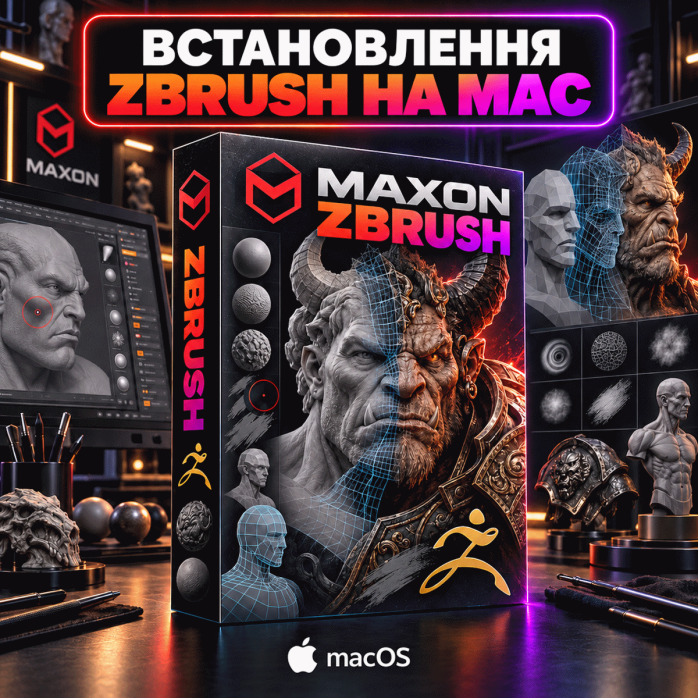
Нужна программа для цифрового скульптинга, создания персонажей и детализации 3D-моделей на компьютере Apple? Предлагаем услугу удалённой установки Maxon ZBrush на MacBook, iMac, Mac mini, Mac Studio и Mac Pro.
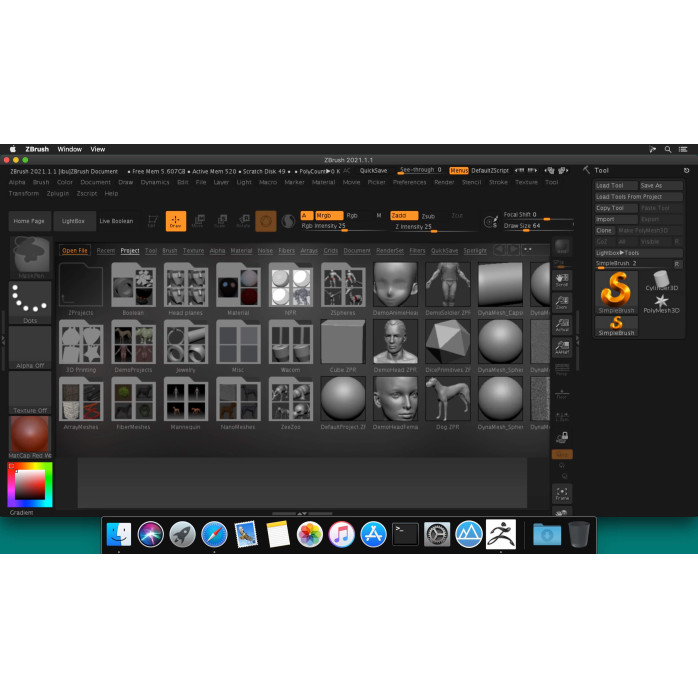
Мастер проверит модель компьютера, версию macOS, тип процессора и технические характеристики. После этого будет подобрана совместимая версия ZBrush, установлены необходимые компоненты и выполнен тестовый запуск программы.
При наличии графического планшета также можно проверить определение устройства в macOS, работу пера и реакцию ZBrush на силу нажатия.
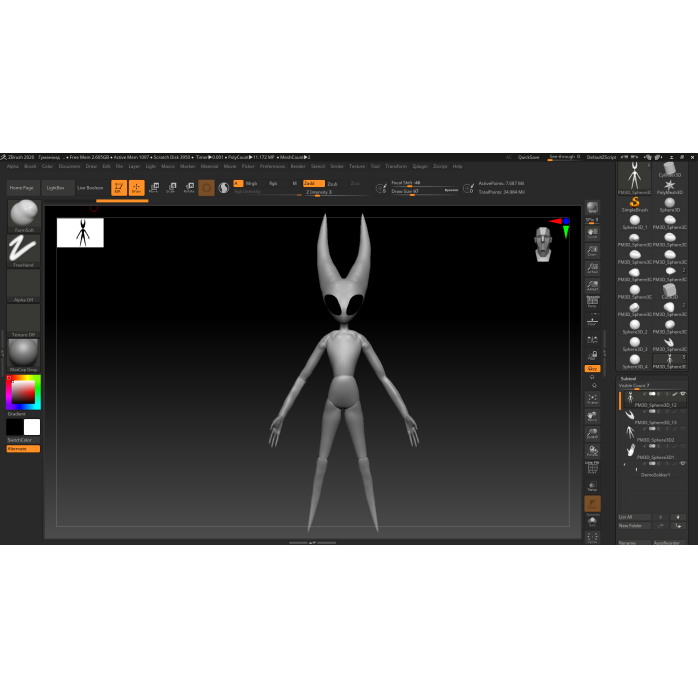
Maxon ZBrush — это профессиональная программа для цифрового скульптинга, трёхмерного моделирования, текстурирования и детализации 3D-объектов.
Принцип работы напоминает лепку из глины. Пользователь работает с цифровой моделью и при помощи специальных кистей изменяет её форму, добавляет объём, вырезает углубления, создаёт складки, текстуру кожи, волосы, орнаменты, механические детали и другие элементы.
ZBrush позволяет работать с чрезвычайно детализированными моделями, содержащими миллионы полигонов. Программа широко используется в профессиональном производстве графики для игр, кино, рекламы, анимации и 3D-печати.
Установка возможна на разные модели компьютеров Apple:
✅ MacBook Air;
✅ MacBook Pro;
✅ iMac;
✅ iMac Pro;
✅ Mac mini;
✅ Mac Studio;
✅ Mac Pro.
Поддерживаются как старые модели с процессорами Intel, так и современные компьютеры на базе Apple Silicon:
🔹 Apple M1;
🔹 Apple M2;
🔹 Apple M3;
🔹 Apple M4;
🔹 Apple M5 и более новые совместимые модели.
Возможность установки определяется индивидуально, поскольку совместимость зависит не только от процессора, но но и от версии macOS, года выпуска Mac и выбранной версии ZBrush.
Современные компьютеры Apple на процессорах серии M хорошо подходят для цифрового скульптинга благодаря высокой производительности процессора, быстрой объединённой памяти и SSD.
Перед установкой на Apple Silicon мастер проверяет:
✅ модель чипа;
✅ объём объединённой памяти;
✅ версию macOS;
✅ совместимость выбранной версии ZBrush;
✅ доступные системные компоненты;
✅ наличие свободного места на диске;
✅ совместимость графического планшета и его драйвера.
Правильно подобранная версия обеспечивает более стабильный запуск и комфортную работу с крупными моделями.
Производительность зависит от конкретной модели Mac. Базовый MacBook Air может подойти для обучения и несложных проектов, а для профессиональной работы с многомиллионной геометрией желательно использовать Mac с большим объёмом памяти и активным охлаждением.
На компьютерах Mac с процессорами Intel возможность установки зависит от версии macOS и характеристик устройства.
Перед началом работ проверяются:
🔸 модель процессора;
🔸 объём оперативной памяти;
🔸 тип видеокарты;
🔸 скорость накопителя;
🔸 установленная macOS;
🔸 поддержка необходимой версии программы.
Для старого Mac иногда целесообразнее подобрать подходящую предыдущую версию ZBrush, совместимую с его операционной системой. Установка самой новой версии на устаревший компьютер не всегда возможна или оправданна.
Программа может использоваться для:
✔️ цифрового скульптинга;
✔️ создания 3D-персонажей;
✔️ моделирования людей, животных и фантастических существ;
✔️ детализации лица и кожи;
✔️ создания одежды, брони и аксессуаров;
✔️ моделирования механических деталей;
✔️ подготовки игровых персонажей;
✔️ создания коллекционных фигурок;
✔️ ювелирного дизайна;
✔️ анатомического моделирования;
✔️ создания концептуальных моделей;
✔️ подготовки объектов для 3D-печати;
✔️ текстурирования и окрашивания моделей;
✔️ подготовки презентационных изображений.
ZBrush можно использовать как самостоятельную программу или как часть профессионального рабочего процесса совместно с другими редакторами трёхмерной графики.
Услуга будет полезна:
✅ 3D-художникам;
✅ дизайнерам персонажей;
✅ цифровым скульпторам;
✅ разработчикам компьютерных игр;
✅ специалистам по визуальным эффектам;
✅ художникам по концепт-арту;
✅ аниматорам;
✅ ювелирным дизайнерам;
✅ производителям сувениров;
✅ специалистам по 3D-печати;
✅ дизайнерам игрушек;
✅ студентам творческих специальностей;
✅ пользователям, изучающим 3D-моделирование.
Программа подходит для работы как с простыми учебными объектами, так и с профессиональными моделями высокой детализации.
В зависимости от установленной версии пользователю доступны инструменты для:
🔹 цифровой лепки при помощи кистей;
🔹 работы с многомиллионной геометрией;
🔹 создания органических форм;
🔹 моделирования твёрдых поверхностей;
🔹 автоматической и ручной ретопологии;
🔹 динамического изменения полигональной сетки;
🔹 создания масок;
🔹 работы со слоями;
🔹 окрашивания поверхности модели;
🔹 создания поз персонажей;
🔹 объединения и разделения частей модели;
🔹 импорта и экспорта 3D-файлов;
🔹 подготовки моделей к дальнейшей обработке;
🔹 обмена данными с другими 3D-программами.
Точный набор функций зависит от выбранной версии ZBrush.
Основная работа в ZBrush выполняется при помощи специальных кистей. Они позволяют изменять поверхность модели так, будто пользователь работает с физическим материалом.
Кисти используются для:
✅ перемещения крупных частей модели;
✅ добавления или удаления объёма;
✅ сглаживания поверхности;
✅ создания острых граней;
✅ формирования складок;
✅ вырезания линий;
✅ детализации кожи;
✅ создания волос и шерсти;
✅ нанесения рельефа;
✅ моделирования механических элементов.
При использовании графического планшета сила нажатия пера может влиять на интенсивность кисти, что делает процесс скульптинга более естественным.
DynaMesh позволяет свободно изменять общую форму объекта и перераспределять геометрию. Этот инструмент удобен на начальном этапе, когда художник формирует силуэт будущего персонажа или предмета.
При помощи DynaMesh можно:
🔹 вытягивать новые части;
🔹 объединять объекты;
🔹 изменять пропорции;
🔹 добавлять объём;
🔹 восстанавливать равномерную плотность сетки.
Sculptris Pro позволяет автоматически увеличивать детализацию только в тех местах, где работает кисть. Это помогает быстро добавлять сложные элементы без предварительного увеличения плотности всей модели.
После свободного скульптинга модель может иметь неравномерную и слишком сложную геометрию. Инструмент ZRemesher помогает автоматически создать более чистую полигональную сетку.
Он может использоваться для:
✅ уменьшения количества полигонов;
✅ упорядочивания геометрии;
✅ подготовки модели к дальнейшей детализации;
✅ создания более удобной основы для анимации;
✅ оптимизации перед экспортом;
✅ переноса деталей на новую сетку.
Для сложной профессиональной анимации автоматическая ретопология может потребовать дополнительной ручной доработки.
Система SubTool позволяет разделять сложную модель на отдельные части.
Например, персонаж может состоять из:
🔸 тела;
🔸 глаз;
🔸 волос;
🔸 одежды;
🔸 обуви;
🔸 брони;
🔸 оружия;
🔸 украшений;
🔸 механических деталей;
🔸 подставки.
Каждую часть можно отдельно скрывать, дублировать, перемещать, масштабировать и детализировать. Такой подход упрощает работу со сложными проектами.
Polypaint позволяет наносить цвет непосредственно на геометрию модели. Художник может проверить будущий внешний вид персонажа ещё до завершения работы с текстурами.
При помощи Polypaint можно:
✅ создавать оттенки кожи;
✅ окрашивать одежду и аксессуары;
✅ наносить пятна и загрязнения;
✅ добавлять царапины;
✅ создавать декоративные узоры;
✅ формировать основу для будущих текстур.
Качество окрашивания зависит от плотности полигональной сетки и параметров модели.
ZModeler используется для работы с полигональной геометрией и создания объектов с чёткими формами.
Инструмент подходит для моделирования:
🔹 брони;
🔹 оружия;
🔹 роботов;
🔹 механических деталей;
🔹 корпусов устройств;
🔹 элементов транспорта;
🔹 декоративных панелей;
🔹 архитектурных элементов.
Это позволяет объединять традиционное полигональное моделирование с цифровым скульптингом.
ZBrush широко используется для создания:
✅ коллекционных фигурок;
✅ миниатюр;
✅ статуэток;
✅ бюстов;
✅ сувениров;
✅ ювелирных моделей;
✅ игрушек;
✅ декоративных элементов;
✅ прототипов.
Перед передачей модели в программу-слайсер необходимо проверить масштаб, толщину элементов, целостность геометрии, наличие отверстий и правильность отдельных частей.
Стандартная услуга установки ZBrush не включает подготовку конкретной модели к печати, создание поддержек или настройку 3D-принтера.
Для комфортной работы в ZBrush рекомендуется графический планшет. В macOS могут использоваться устройства:
🔹 Wacom;
🔹 Huion;
🔹 XP-Pen;
🔹 Gaomon;
🔹 других совместимых производителей.
В рамках установки можно проверить:
✔️ наличие совместимого драйвера;
✔️ определение планшета в macOS;
✔️ работу пера;
✔️ реакцию на силу нажатия;
✔️ базовое взаимодействие планшета с ZBrush.
macOS может запросить для драйвера доступ к универсальному доступу, вводу, записи экрана или другим системным функциям. Такие разрешения подтверждает владелец Mac.
Полная настройка кнопок, жестов и персональных профилей планшета обсуждается отдельно.
ZBrush можно использовать совместно с:
✅ Blender;
✅ Cinema 4D;
✅ Autodesk Maya;
✅ Autodesk 3ds Max;
✅ Houdini;
✅ Substance 3D Painter;
✅ Unreal Engine;
✅ Unity;
✅ программами для 3D-печати.
В зависимости от рабочего процесса могут использоваться форматы OBJ, FBX, STL и другие поддерживаемые типы файлов.
Перед экспортом необходимо проверять масштаб, количество полигонов, ориентацию объекта, названия SubTool, материалы и совместимость с программой назначения.
Настройка полной интеграции с другими программами или установка дополнительных модулей не входят в стандартную услугу, если это не согласовано заранее.
Стандартная услуга может включать:
✅ проверку модели и характеристик Mac;
✅ проверку версии macOS;
✅ определение типа процессора;
✅ подбор совместимой версии ZBrush;
✅ установку программы;
✅ установку необходимых системных компонентов;
✅ добавление ZBrush в папку «Программы»;
✅ добавление ярлыка в Dock при необходимости;
✅ проверку первого запуска;
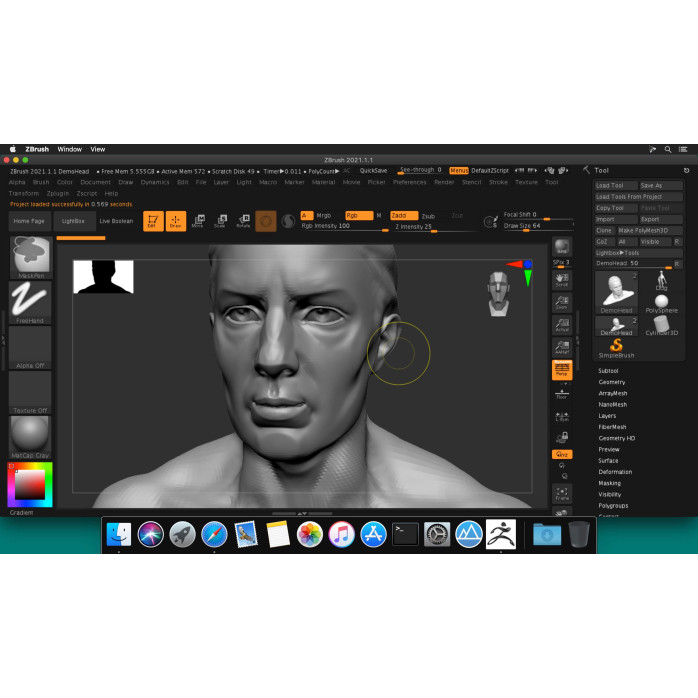
✅ тестовое создание нового документа;
✅ проверку открытия тестовой модели;
✅ базовую настройку интерфейса;
✅ проверку основных рабочих панелей;
✅ проверку графического планшета при его наличии;
✅ устранение типичных ошибок, возникших во время установки.
Результатом услуги является установленная программа, которая корректно запускается на проверенном компьютере Mac.
Скорость работы ZBrush зависит от:
🔸 модели процессора;
🔸 объёма оперативной или объединённой памяти;
🔸 скорости SSD;
🔸 количества полигонов;
🔸 количества активных SubTool;
🔸 размера текстур;
🔸 сложности проекта;
🔸 версии macOS;
🔸 количества одновременно открытых программ.
Для обучения и несложных моделей может быть достаточно базового современного Mac. Для профессиональной работы с крупными проектами желательно иметь больше памяти и достаточно свободного пространства на быстром SSD.
Даже мощный компьютер может работать медленно, если модель не оптимизирована или содержит чрезмерное количество полигонов.
Услуга выполняется через интернет. Привозить MacBook, iMac, Mac mini или Mac Studio в сервисный центр не нужно.
Для подключения используется AnyDesk или другая согласованная программа удалённого доступа. Вы видите все действия мастера на экране и можете прекратить сеанс в любой момент.
Процесс происходит следующим образом:
Вы сообщаете модель Mac и версию macOS.
Мастер проверяет характеристики устройства.
Подбирается совместимая версия ZBrush.
Согласовывается время удалённого подключения.
Выполняется установка программы и компонентов.
Предоставляются необходимые системные разрешения.
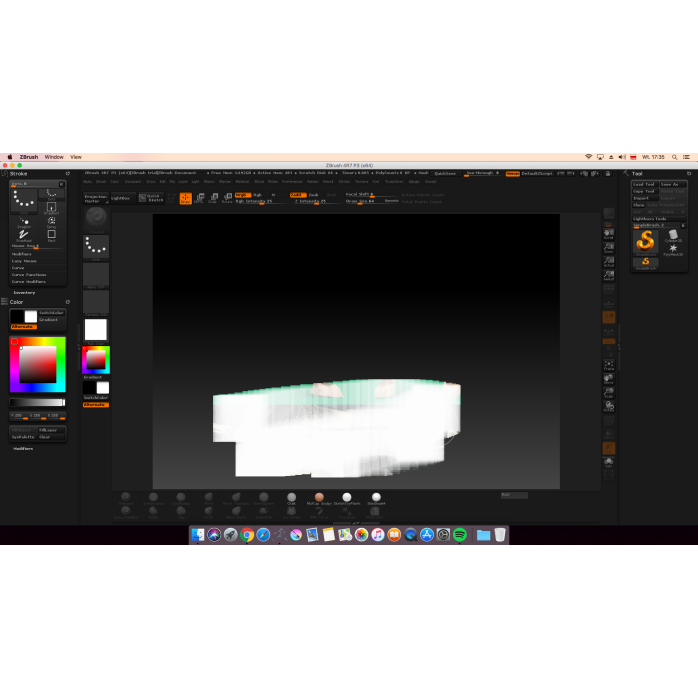
Проводится тестовый запуск.
Проверяется создание документа или открытие модели.
При наличии планшета проверяется работа пера.
Вы убеждаетесь, что ZBrush запускается на вашем Mac.
Пароль администратора macOS владелец компьютера вводит лично в системном окне. Передавать пароль мастеру не нужно.
Перед началом рекомендуем:
✅ подключить Mac к стабильному интернету;
✅ подключить MacBook к зарядному устройству;
✅ сохранить незавершённую работу;
✅ закрыть важные программы;
✅ проверить наличие свободного места;
✅ подготовить пароль администратора macOS;
✅ сообщить о предыдущих версиях ZBrush;
✅ сделать резервную копию важных моделей;
✅ подключить графический планшет при необходимости;
✅ подготовить тестовый файл для проверки.
Если необходимо сохранить старые кисти, материалы, макросы, настройки интерфейса или другие пользовательские файлы, сообщите об этом до начала работы.
Стандартная услуга предусматривает установку, базовую настройку и проверку запуска ZBrush.
В неё не входят:
❌ обучение работе в программе;
❌ создание 3D-моделей;
❌ скульптинг персонажей на заказ;
❌ ретопология моделей клиента;
❌ создание UV-развёрток;
❌ текстурирование готовых объектов;
❌ подготовка персонажей к анимации;
❌ создание рига;
❌ оптимизация моделей для игр;
❌ подготовка моделей к 3D-печати;
❌ создание поддержек;
❌ восстановление повреждённых проектов;
❌ исправление геометрии;
❌ установка сторонних плагинов без согласования;
❌ перенос больших библиотек;
❌ постоянное техническое сопровождение;
❌ будущие обновления или повторные установки.
Дополнительные работы можно согласовать отдельно до начала их выполнения.
Крупные проекты ZBrush могут занимать значительный объём дискового пространства. Во время работы рекомендуется регулярно создавать промежуточные копии.
Важные модели желательно хранить:
🔹 на внутреннем SSD;
🔹 на внешнем накопителе;
🔹 в резервной копии;
🔹 в нескольких последовательных версиях.
Перед переустановкой программы или переходом на другую версию необходимо сохранить модели, кисти, материалы, макросы и другие важные пользовательские файлы.
Самостоятельная установка ZBrush на Mac может сопровождаться проблемами совместимости с macOS, неправильными системными разрешениями, ошибками запуска или некорректной работой графического планшета.
Помощь мастера позволяет:
✅ сэкономить время;
✅ проверить совместимость Mac;
✅ подобрать подходящую версию;
✅ правильно установить необходимые компоненты;
✅ предоставить требуемые системные разрешения;
✅ проверить запуск программы;
✅ проверить работу графического планшета;
✅ получить готовый к самостоятельной работе ZBrush.
Чтобы заказать услугу, сообщите:
🔹 точную модель Mac;
🔹 год выпуска устройства;
🔹 версию macOS;
🔹 тип процессора — Intel или Apple Silicon;
🔹 объём памяти;
🔹 была ли программа установлена ранее;
🔹 нужно ли сохранить старые настройки;
🔹 модель графического планшета;
🔹 в какое время удобно провести удалённое подключение.
Удалённо установим Maxon ZBrush на Mac, проверим совместимость с macOS, настроим необходимые компоненты и выполним тестовый запуск. После завершения вы получите готовую программу для цифрового скульптинга, создания персонажей и детализации собственных 3D-моделей. 🎨🍎🗿
На данный товар ещё нет отзывов.
Быстрая и безопасная удаленная настройка ПО на Windows и macOS (включая процессоры Apple Silicon M1, M2, M3, M4, M5).
Свяжитесь с нашим специалистом удобным для вас способом:
Вы также можете оставить заявку на сайте, и наш специалист перезвонит вам в ближайшее время.
Все проходит максимально просто, безопасно и прозрачно:
Скачайте одну из официальных программ удаленного доступа:
📌 Для подключения отправьте мастеру: ID и пароль (TeamViewer) или 9-значный AnyDesk-адрес.
💡 Пользователям macOS необходимо предоставить разрешение на управление в системных настройках.
Знаем все тонкости установки любого ПО на Windows и macOS.
Подключаемся и приступаем к работе сразу после вашего обращения.
Вы видите все действия мастера на своем экране и контролируете процесс.
Остаемся на связи и отвечаем на любые вопросы после завершения настройки.


