Кошик
Ваш кошик порожній :(
Це ніколи не пізно виправити :)


Переглядів: 748



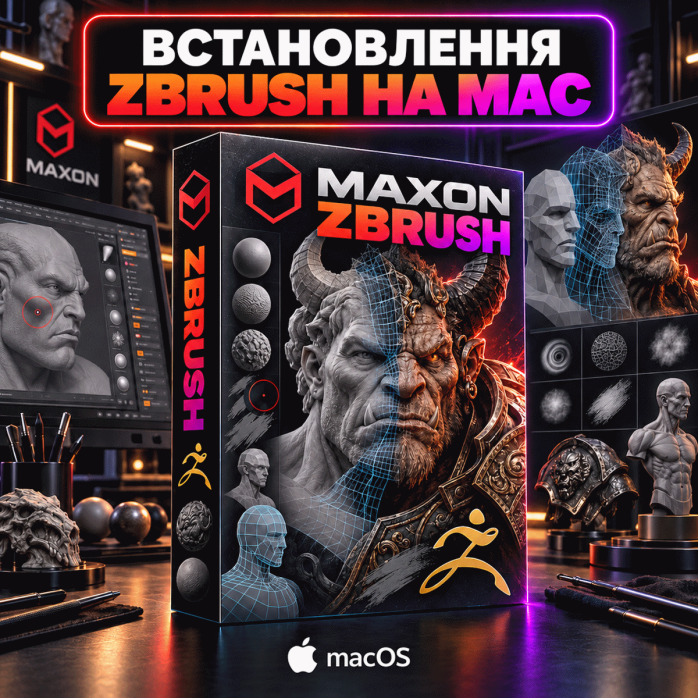
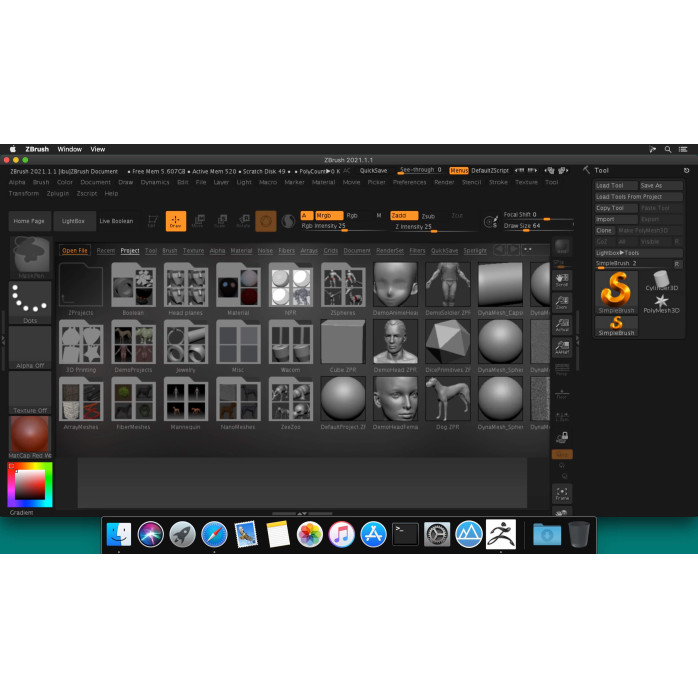
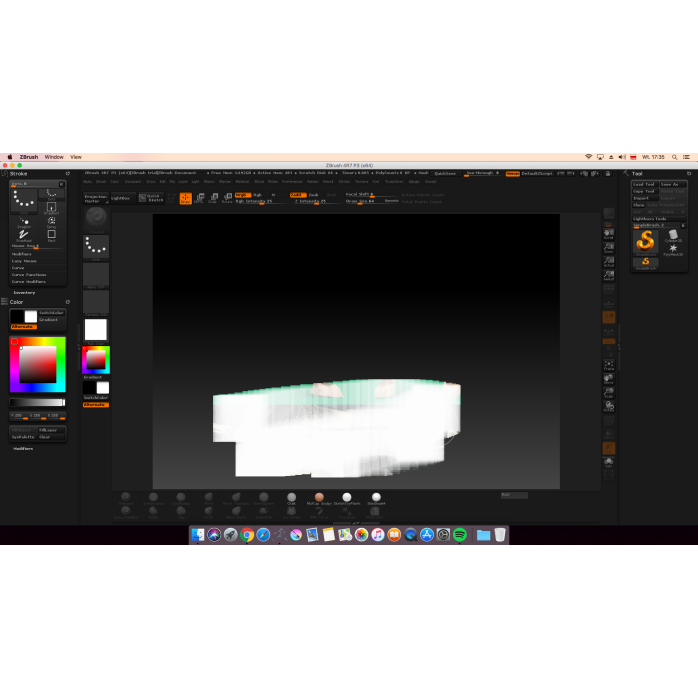
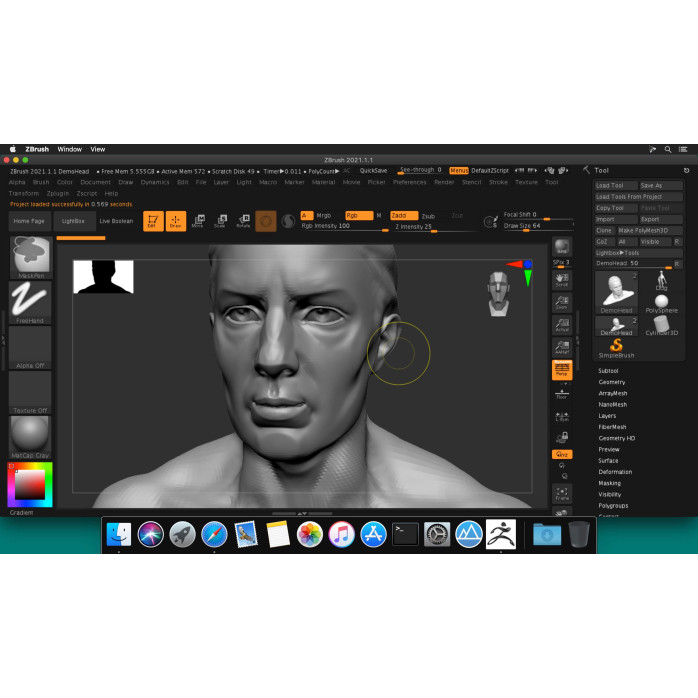
Потрібна програма для цифрового скульптингу, створення персонажів і деталізації 3D-моделей на комп’ютері Apple? Пропонуємо послугу дистанційного встановлення Maxon ZBrush на MacBook, iMac, Mac mini, Mac Studio та Mac Pro.
Майстер перевірить модель комп’ютера, версію macOS, тип процесора та технічні характеристики. Після цього буде підібрано сумісну версію ZBrush, встановлено необхідні компоненти та виконано тестовий запуск програми.
За наявності графічного планшета також можна перевірити визначення пристрою в macOS, роботу пера та реакцію ZBrush на силу натиску.
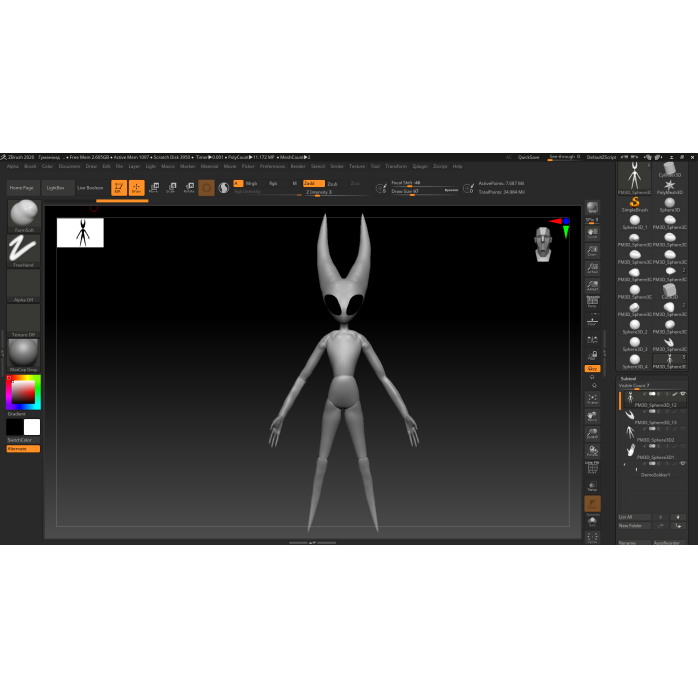
Maxon ZBrush — це професійна програма для цифрового скульптингу, тривимірного моделювання, текстурування та деталізації 3D-об’єктів.
Принцип роботи нагадує ліплення з глини. Користувач працює з цифровою моделлю та за допомогою спеціальних пензлів змінює її форму, додає об’єм, вирізає заглиблення, створює складки, текстуру шкіри, волосся, орнаменти, механічні деталі й інші елементи.
ZBrush дозволяє працювати з надзвичайно деталізованими моделями, які можуть містити мільйони полігонів. Програма широко використовується у професійному виробництві графіки для ігор, кіно, реклами, анімації та 3D-друку.
Встановлення можливе на різні моделі комп’ютерів Apple:
✅ MacBook Air;
✅ MacBook Pro;
✅ iMac;
✅ iMac Pro;
✅ Mac mini;
✅ Mac Studio;
✅ Mac Pro.
Підтримуються як старіші моделі з процесорами Intel, так і сучасні комп’ютери на базі Apple Silicon:
🔹 Apple M1;
🔹 Apple M2;
🔹 Apple M3;
🔹 Apple M4;
🔹 Apple M5 та новіші сумісні моделі.
Можливість встановлення визначається індивідуально, оскільки сумісність залежить не тільки від процесора, а й від версії macOS, року випуску Mac та вибраної версії ZBrush.
Сучасні комп’ютери Apple на процесорах серії M добре підходять для цифрового скульптингу завдяки високій продуктивності процесора, швидкій об’єднаній пам’яті та SSD.
Перед встановленням на Apple Silicon майстер перевіряє:
✅ модель чипа;
✅ обсяг об’єднаної пам’яті;
✅ версію macOS;
✅ сумісність вибраної версії ZBrush;
✅ доступні системні компоненти;
✅ наявність вільного місця на диску;
✅ сумісність графічного планшета та його драйвера.
Правильно підібрана версія забезпечує стабільніший запуск та комфортнішу роботу з великими моделями.
Продуктивність залежить від конкретної моделі Mac. Базовий MacBook Air може підійти для навчання та нескладних проєктів, а для професійної роботи з багатомільйонною геометрією бажано використовувати Mac із більшим обсягом пам’яті та активним охолодженням.
На комп’ютерах Mac із процесорами Intel можливість встановлення залежить від версії macOS і характеристик пристрою.
Перед початком робіт перевіряються:
🔸 модель процесора;
🔸 обсяг оперативної пам’яті;
🔸 тип відеокарти;
🔸 швидкість накопичувача;
🔸 встановлена macOS;
🔸 підтримка потрібної версії програми.
Для старішого Mac іноді доцільніше підібрати відповідну попередню версію ZBrush, яка сумісна з його операційною системою. Встановлення найновішої версії на застарілий комп’ютер не завжди можливе або доцільне.
Програма може використовуватися для:
✔️ цифрового скульптингу;
✔️ створення 3D-персонажів;
✔️ моделювання людей, тварин і фантастичних істот;
✔️ деталізації обличчя та шкіри;
✔️ створення одягу, броні та аксесуарів;
✔️ моделювання механічних деталей;
✔️ підготовки ігрових персонажів;
✔️ створення колекційних фігурок;
✔️ ювелірного дизайну;
✔️ анатомічного моделювання;
✔️ створення концептуальних моделей;
✔️ підготовки об’єктів для 3D-друку;
✔️ текстурування та фарбування моделей;
✔️ підготовки презентаційних зображень.
ZBrush можна використовувати як самостійну програму або як частину професійного процесу разом з іншими редакторами тривимірної графіки.
Послуга буде корисною:
✅ 3D-художникам;
✅ дизайнерам персонажів;
✅ цифровим скульпторам;
✅ розробникам комп’ютерних ігор;
✅ спеціалістам із візуальних ефектів;
✅ художникам із концепт-арту;
✅ аніматорам;
✅ ювелірним дизайнерам;
✅ виробникам сувенірів;
✅ спеціалістам із 3D-друку;
✅ дизайнерам іграшок;
✅ студентам творчих спеціальностей;
✅ користувачам, які вивчають 3D-моделювання.
Програма підходить для роботи як із простими навчальними об’єктами, так і з професійними моделями високої деталізації.
Залежно від установленої версії користувачу доступні інструменти для:
🔹 цифрового ліплення за допомогою пензлів;
🔹 роботи з багатомільйонною геометрією;
🔹 створення органічних форм;
🔹 моделювання твердих поверхонь;
🔹 автоматичної та ручної ретопології;
🔹 динамічної зміни полігональної сітки;
🔹 створення масок;
🔹 роботи з шарами;
🔹 фарбування поверхні моделі;
🔹 створення поз персонажів;
🔹 об’єднання та розділення частин моделі;
🔹 імпорту та експорту 3D-файлів;
🔹 підготовки моделей до подальшої обробки;
🔹 обміну даними з іншими 3D-програмами.
Точний набір функцій залежить від вибраної версії ZBrush.
Основна робота у ZBrush виконується за допомогою спеціальних пензлів. Вони дозволяють змінювати поверхню моделі так, ніби користувач працює з фізичним матеріалом.
Пензлі використовуються для:
✅ переміщення великих частин моделі;
✅ додавання або видалення об’єму;
✅ згладжування поверхні;
✅ створення гострих граней;
✅ формування складок;
✅ вирізання ліній;
✅ деталізації шкіри;
✅ створення волосся та шерсті;
✅ нанесення рельєфу;
✅ моделювання механічних елементів.
Під час використання графічного планшета сила натиску пера може впливати на інтенсивність пензля, що робить процес скульптингу природнішим.
DynaMesh дозволяє вільно змінювати загальну форму об’єкта та перерозподіляти геометрію. Цей інструмент зручний на початковому етапі, коли художник формує силует майбутнього персонажа або предмета.
За допомогою DynaMesh можна:
🔹 витягувати нові частини;
🔹 об’єднувати об’єкти;
🔹 змінювати пропорції;
🔹 додавати об’єм;
🔹 відновлювати рівномірну щільність сітки.
Sculptris Pro дає змогу автоматично збільшувати деталізацію тільки в тих місцях, де працює пензель. Це дозволяє швидко додавати складні елементи без попереднього збільшення щільності всієї моделі.
Після вільного скульптингу модель може мати нерівномірну та надто складну геометрію. Інструмент ZRemesher допомагає автоматично створити чистішу полігональну сітку.
Він може використовуватися для:
✅ зменшення кількості полігонів;
✅ упорядкування геометрії;
✅ підготовки моделі до подальшої деталізації;
✅ створення зручнішої основи для анімації;
✅ оптимізації перед експортом;
✅ перенесення деталей на нову сітку.
Для складної професійної анімації автоматична ретопологія може потребувати додаткового ручного доопрацювання.
Система SubTool дозволяє розділяти складну модель на окремі частини.
Наприклад, персонаж може складатися з:
🔸 тіла;
🔸 очей;
🔸 волосся;
🔸 одягу;
🔸 взуття;
🔸 броні;
🔸 зброї;
🔸 прикрас;
🔸 механічних деталей;
🔸 підставки.
Кожну частину можна окремо приховувати, дублювати, переміщувати, масштабувати та деталізувати. Такий підхід спрощує роботу зі складними проєктами.
Polypaint дозволяє наносити колір безпосередньо на геометрію моделі. Художник може перевірити майбутній вигляд персонажа ще до завершення роботи з текстурами.
За допомогою Polypaint можна:
✅ створювати відтінки шкіри;
✅ фарбувати одяг та аксесуари;
✅ наносити плями й забруднення;
✅ додавати подряпини;
✅ створювати декоративні візерунки;
✅ формувати основу для майбутніх текстур.
Якість фарбування залежить від щільності полігональної сітки та параметрів моделі.
ZModeler використовується для роботи з полігональною геометрією та створення об’єктів із чіткими формами.
Інструмент підходить для моделювання:
🔹 броні;
🔹 зброї;
🔹 роботів;
🔹 механічних деталей;
🔹 корпусів пристроїв;
🔹 транспортних елементів;
🔹 декоративних панелей;
🔹 архітектурних елементів.
Це дозволяє поєднувати традиційне полігональне моделювання з цифровим скульптингом.
ZBrush широко використовується для створення:
✅ колекційних фігурок;
✅ мініатюр;
✅ статуеток;
✅ бюстів;
✅ сувенірів;
✅ ювелірних моделей;
✅ іграшок;
✅ декоративних елементів;
✅ прототипів.
Перед передаванням моделі до програми-слайсера потрібно перевірити масштаб, товщину елементів, цілісність геометрії, наявність отворів і правильність окремих частин.
Стандартна послуга встановлення ZBrush не включає підготовку конкретної моделі до друку, створення підтримок або налаштування 3D-принтера.
Для комфортної роботи у ZBrush рекомендується графічний планшет. На macOS можуть використовуватися пристрої:
🔹 Wacom;
🔹 Huion;
🔹 XP-Pen;
🔹 Gaomon;
🔹 інших сумісних виробників.
У межах встановлення можна перевірити:
✔️ наявність сумісного драйвера;
✔️ визначення планшета в macOS;
✔️ роботу пера;
✔️ реакцію на силу натиску;
✔️ базову взаємодію планшета із ZBrush.
macOS може попросити надати драйверу доступ до універсального доступу, введення, запису екрана або інших системних функцій. Такі дозволи підтверджує власник Mac.
Повне налаштування кнопок, жестів і персональних профілів планшета обговорюється окремо.
ZBrush можна використовувати разом із:
✅ Blender;
✅ Cinema 4D;
✅ Autodesk Maya;
✅ Autodesk 3ds Max;
✅ Houdini;
✅ Substance 3D Painter;
✅ Unreal Engine;
✅ Unity;
✅ програмами для 3D-друку.
Залежно від робочого процесу можуть використовуватися формати OBJ, FBX, STL та інші підтримувані типи файлів.
Перед експортом потрібно перевіряти масштаб, кількість полігонів, орієнтацію об’єкта, назви SubTool, матеріали та сумісність із програмою призначення.
Налаштування повної інтеграції з іншими програмами або встановлення додаткових модулів не входить до стандартної послуги, якщо це не погоджено заздалегідь.
Стандартна послуга може включати:
✅ перевірку моделі та характеристик Mac;
✅ перевірку версії macOS;
✅ визначення типу процесора;
✅ підбір сумісної версії ZBrush;
✅ встановлення програми;
✅ встановлення необхідних системних компонентів;
✅ додавання ZBrush до папки «Програми»;
✅ додавання ярлика в Dock за потреби;
✅ перевірку першого запуску;
✅ тестове створення нового документа;
✅ перевірку відкриття тестової моделі;
✅ базове налаштування інтерфейсу;
✅ перевірку основних робочих панелей;
✅ перевірку графічного планшета за його наявності;
✅ усунення типових помилок, які виникли під час встановлення.
Результатом послуги є встановлена програма, яка коректно запускається на перевіреному комп’ютері Mac.
Швидкість роботи ZBrush залежить від:
🔸 моделі процесора;
🔸 обсягу оперативної або об’єднаної пам’яті;
🔸 швидкості SSD;
🔸 кількості полігонів;
🔸 кількості активних SubTool;
🔸 розміру текстур;
🔸 складності проєкту;
🔸 версії macOS;
🔸 кількості одночасно відкритих програм.
Для навчання та нескладних моделей може бути достатньо базового сучасного Mac. Для професійної роботи з великими проєктами бажано мати більше пам’яті та достатньо вільного простору на швидкому SSD.
Навіть потужний комп’ютер може працювати повільно, якщо модель не оптимізована або містить надмірну кількість полігонів.
Послуга виконується через інтернет. Привозити MacBook, iMac, Mac mini або Mac Studio до сервісного центру не потрібно.
Для підключення використовується AnyDesk або інша погоджена програма віддаленого доступу. Ви бачите всі дії майстра на екрані та можете припинити сеанс у будь-який момент.
Процес відбувається так:
Ви повідомляєте модель Mac і версію macOS.
Майстер перевіряє характеристики пристрою.
Підбирається сумісна версія ZBrush.
Узгоджується час дистанційного підключення.
Виконується встановлення програми та компонентів.
Надаються необхідні системні дозволи.
Проводиться тестовий запуск.
Перевіряється створення документа або відкриття моделі.
За наявності планшета перевіряється робота пера.
Ви переконуєтеся, що ZBrush запускається на вашому Mac.
Пароль адміністратора macOS вводить власник комп’ютера особисто в системному вікні. Передавати пароль майстру не потрібно.
Перед початком рекомендуємо:
✅ підключити Mac до стабільного інтернету;
✅ під’єднати MacBook до зарядного пристрою;
✅ зберегти незавершену роботу;
✅ закрити важливі програми;
✅ перевірити наявність вільного місця;
✅ підготувати пароль адміністратора macOS;
✅ повідомити про попередні версії ZBrush;
✅ зробити резервну копію важливих моделей;
✅ підключити графічний планшет за потреби;
✅ підготувати тестовий файл для перевірки.
Якщо потрібно зберегти старі пензлі, матеріали, макроси, налаштування інтерфейсу або інші користувацькі файли, повідомте про це до початку роботи.
Стандартна послуга передбачає встановлення, базове налаштування та перевірку запуску ZBrush.
До неї не входять:
❌ навчання роботі в програмі;
❌ створення 3D-моделей;
❌ скульптинг персонажів на замовлення;
❌ ретопологія моделей клієнта;
❌ створення UV-розгорток;
❌ текстурування готових об’єктів;
❌ підготовка персонажів до анімації;
❌ створення рига;
❌ оптимізація моделей для ігор;
❌ підготовка моделей до 3D-друку;
❌ створення підтримок;
❌ ремонт пошкоджених проєктів;
❌ виправлення геометрії;
❌ встановлення сторонніх плагінів без погодження;
❌ перенесення великих бібліотек;
❌ постійний технічний супровід;
❌ майбутні оновлення або повторні встановлення.
Додаткові роботи можна погодити окремо до початку їх виконання.
Великі проєкти ZBrush можуть займати значний обсяг дискового простору. Під час роботи рекомендується регулярно створювати проміжні копії.
Важливі моделі бажано зберігати:
🔹 на внутрішньому SSD;
🔹 на зовнішньому накопичувачі;
🔹 у резервній копії;
🔹 у кількох послідовних версіях.
Перед перевстановленням програми або переходом на іншу версію потрібно зберегти моделі, пензлі, матеріали, макроси та інші важливі користувацькі файли.
Самостійне встановлення ZBrush на Mac може супроводжуватися проблемами сумісності з macOS, неправильними системними дозволами, помилками запуску або некоректною роботою графічного планшета.
Допомога майстра дозволяє:
✅ заощадити час;
✅ перевірити сумісність Mac;
✅ підібрати відповідну версію;
✅ правильно встановити необхідні компоненти;
✅ надати потрібні системні дозволи;
✅ перевірити запуск програми;
✅ перевірити роботу графічного планшета;
✅ отримати готовий до самостійної роботи ZBrush.
Щоб замовити послугу, повідомте:
🔹 точну модель Mac;
🔹 рік випуску пристрою;
🔹 версію macOS;
🔹 тип процесора — Intel або Apple Silicon;
🔹 обсяг пам’яті;
🔹 чи була програма встановлена раніше;
🔹 чи потрібно зберегти старі налаштування;
🔹 модель графічного планшета;
🔹 у який час зручно виконати дистанційне підключення.
Дистанційно встановимо Maxon ZBrush на Mac, перевіримо сумісність із macOS, налаштуємо необхідні компоненти та виконаємо тестовий запуск. Після завершення ви отримаєте готову програму для цифрового скульптингу, створення персонажів і деталізації власних 3D-моделей. 🎨🍎🗿
Відгуків про цей товар ще не було.
Швидка та безпечна дистанційна настройка ПЗ на Windows та macOS (включно з процесорами Apple Silicon M1, M2, M3, M4, M5).
Зв'яжіться з нашим спеціалістом зручним для вас способом:
Ви також можете залишити заявку на сайті, і наш спеціаліст зателефонує вам найближчим часом.
Все відбувається максимально просто, безпечно та прозоро:
Завантажте одну з офіційних програм віддаленого доступу:
📌 Для підключення надішліть майстру: ID та пароль (TeamViewer) або 9-значний AnyDesk-адрес.
💡 Користувачам macOS потрібно надати дозвіл на керування в системних налаштуваннях.
Знаємо нюанси встановлення будь-якого софту на Windows та macOS.
Підключаємося та починаємо роботу одразу після вашого звернення.
Ви бачите всі дії майстра на своєму екрані та контролюєте процес.
Залишаємося на зв'язку та відповідаємо на запитання після налаштування.


