Корзина
Ваша корзина пуста!
Это никогда не поздно исправить :)


Просмотров: 892


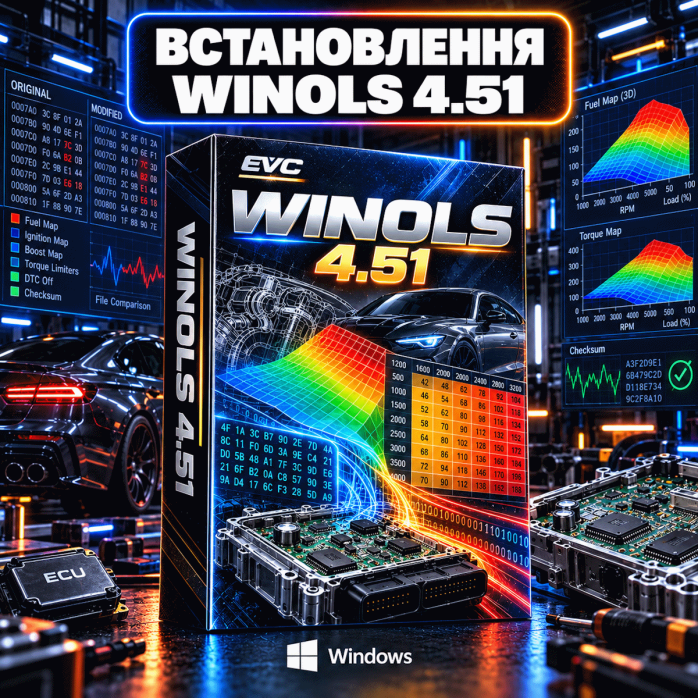
WinOLS 4.51 — специализированная программа для просмотра, анализа, сравнения и редактирования файлов электронных блоков управления автомобилем. Она используется профессиональными калибровщиками, автоэлектриками, диагностами и специалистами по ремонту автомобильной электроники.
Из-за особенностей версии WinOLS 4.51 мы устанавливаем её на отдельную виртуальную машину VMware. Это позволяет создать совместимую рабочую среду внутри современной Windows, изолировать компоненты программы и уменьшить вероятность конфликтов с другими автомобильными и диагностическими системами.
Специалисты сервисного центра «Львов Сервис» удалённо установят VMware, создадут виртуальную машину, подготовят совместимую операционную систему, установят WinOLS 4.51, настроят рабочие папки и проверят запуск программы на тестовом файле. ⚙️
WinOLS предназначена для работы с бинарными файлами, считанными из электронных блоков управления автомобилем.
Программа может использоваться для:
открытия файлов ECU;
анализа структуры бинарных данных;
поиска потенциальных калибровочных областей;
просмотра данных в числовом виде;
работы с двухмерным представлением;
просмотра трёхмерных графиков;
сравнения исходного и изменённого файлов;
поиска различий между версиями;
создания отдельных проектов;
хранения нескольких версий одного файла;
добавления комментариев и обозначений;
организации архива автомобильных проектов;
экспорта подготовленной копии файла.
Возможности работы зависят от формата файла, типа электронного блока, структуры данных и доступных пользователю дополнительных материалов.
Версия WinOLS 4.51 рассчитана на работу в соответствующей программной среде. При прямой установке на современную Windows могут возникать проблемы с системными компонентами, драйверами, параметрами безопасности или запуском отдельных функций.
Для более стабильной работы мы устанавливаем WinOLS 4.51 внутри виртуальной машины VMware.
На одном компьютере одновременно работают:
основная операционная система Windows;
программа VMware;
отдельная виртуальная Windows;
WinOLS 4.51 внутри VM.
Виртуальная машина запускается в обычном окне или полноэкранном режиме. Пользователю не требуется устанавливать вторую систему на отдельный раздел диска или перезагружать компьютер для перехода между системами.
Использование VMware имеет несколько практических преимуществ:
создаётся совместимая среда для WinOLS 4.51;
основная Windows остаётся без существенных изменений;
компоненты WinOLS работают отдельно от других программ;
уменьшается вероятность программных конфликтов;
для перехода между системами не требуется перезагрузка;
виртуальную машину можно запускать только при необходимости;
можно настроить общую папку для файлов;
совместимые USB-устройства можно передавать в VM;
пользователь одновременно сохраняет доступ к основной Windows;
программа может работать в оконном или полноэкранном режиме.
Необходимо учитывать, что VMware использует ресурсы основного компьютера. Перед установкой мы проверяем производительность процессора, объём оперативной памяти и свободное место на накопителе.
В услугу входит подготовка виртуальной среды и базовая проверка WinOLS 4.51.
Мы выполняем:
проверку характеристик компьютера;
проверку версии основной Windows;
проверку аппаратной виртуализации;
проверку свободного места на диске;
установку VMware;
создание виртуальной машины;
настройку процессора и оперативной памяти VM;
подготовку совместимой виртуальной Windows;
установку необходимых системных компонентов;
установку WinOLS 4.51;
настройку основных параметров;
создание рабочей папки;
настройку обмена файлами;
настройку разрешения экрана;
проверку работы клавиатуры и мыши;
создание удобного способа запуска;
проверку открытия WinOLS;
создание тестового проекта;
проверку загрузки тестового файла;
проверку режимов отображения данных;
тестовое сохранение копии файла;
проверку повторного запуска программы.
Если у клиента есть совместимое внешнее оборудование, возможность его передачи в виртуальную машину через USB можно проверить отдельно.
После завершения настройки пользователь получает готовую виртуальную машину с установленной программой.
Для начала работы необходимо:
Запустить VMware.
Выбрать подготовленную виртуальную машину.
Включить виртуальную Windows.
Дождаться полной загрузки системы.
Открыть WinOLS 4.51 с помощью ярлыка.
Перенести рабочий файл в подготовленную папку.
Создать или открыть проект.
После завершения работы сохранить результат как отдельную версию.
Закрыть WinOLS.
Правильно завершить работу виртуальной Windows.
Не рекомендуется принудительно закрывать VMware во время сохранения проекта или записи данных на виртуальный диск. Это может повредить проекты или файловую систему VM.
WinOLS позволяет просматривать содержимое файла в нескольких режимах.
В зависимости от структуры проекта могут использоваться:
числовое представление;
шестнадцатеричный вид;
двухмерное отображение;
трёхмерная поверхность;
табличный режим;
сравнение версий;
просмотр различий между файлами.
Разные способы отображения помогают специалисту анализировать структуру данных и находить необходимые области.
При этом программа не определяет автоматически, какие изменения являются правильными и безопасными для конкретного автомобиля. Для работы с калибровочными данными необходимы профессиональные знания о двигателе, трансмиссии, электронных блоках и допустимых нагрузках.
WinOLS позволяет организовать файл ECU как отдельный проект. Внутри проекта можно хранить исходную версию и последующие изменения.
Для удобной систематизации рекомендуется указывать:
марку автомобиля;
модель;
год выпуска;
тип двигателя;
тип электронного блока;
аппаратный номер;
программный номер;
способ считывания;
дату создания резервной копии;
краткое описание версии.
Понятная структура проектов помогает не перепутать файлы и быстро найти нужную версию.
Во время базовой проверки мы создаём только тестовый проект. Формирование полного архива клиента и систематизация большого количества его файлов в стандартную услугу не входят.
Функции сравнения позволяют увидеть различия между двумя версиями файла.
Это может использоваться для:
сравнения оригинала с изменённой копией;
проверки внесённых изменений;
поиска изменённых областей;
анализа разных версий программного обеспечения ECU;
контроля сохранённых вариантов проекта.
Любой результат необходимо проверять перед использованием. Обнаруженное различие между файлами не означает, что изменение является правильным или безопасным.
Для удобной работы можно настроить передачу файлов между основной и виртуальной операционными системами.
В зависимости от конфигурации используются:
общие папки VMware;
сетевой каталог;
перетаскивание файлов;
буфер обмена;
USB-накопитель;
отдельные папки для импорта и экспорта.
Мы рекомендуем хранить оригиналы и резервные копии не только внутри виртуальной машины, но и на основном или внешнем накопителе.
Повреждение виртуального диска не должно привести к потере единственной копии важного файла.
Перед редактированием необходимо сохранить исходный файл без изменений.
Для удобства можно использовать папки:
Original — оригинальные файлы;
Modified — изменённые варианты;
Backup — резервные копии;
Info — информация об автомобиле и блоке;
Export — подготовленные результаты.
Изменённую копию необходимо сохранять под другим именем. Не следует перезаписывать единственный оригинальный файл.
Также рекомендуется иметь как минимум одну резервную копию на другом физическом накопителе.
Если для работы используется внешнее устройство, может потребоваться передать его из основной Windows в виртуальную машину.
После подключения USB-устройства VMware позволяет выбрать:
использование в основной Windows;
подключение к виртуальной машине.
Если устройство передано в VM, оно может временно исчезнуть из основной системы и появиться в диспетчере устройств виртуальной Windows.
Мы можем проверить:
определяется ли USB-устройство компьютером;
можно ли передать его в VM;
видит ли его виртуальная Windows;
устанавливается ли совместимый драйвер;
не блокируется ли устройство основной системой.
Исправность, прошивка и совместимость внешнего оборудования зависят от его модели и ревизии.
WinOLS не является самостоятельным программатором электронных блоков. Для физического считывания и записи файлов необходимо отдельное оборудование.
Общая последовательность работы выглядит следующим образом:
Файл считывается из ECU с помощью совместимого устройства.
Создаётся резервная копия оригинала.
Копия импортируется в WinOLS.
Квалифицированный специалист анализирует данные.
Результат сохраняется под новым именем.
Файл проходит необходимую проверку.
Запись в блок выполняется отдельным устройством.
Услуга установки WinOLS не включает считывание или запись электронного блока автомобиля.
В некоторых автомобильных файлах после внесения изменений может потребоваться корректировка контрольной суммы. Способ её обработки зависит от типа ECU, структуры файла и доступных в программе компонентов.
Неправильная контрольная сумма может привести к:
отказу оборудования записывать файл;
появлению ошибки после записи;
аварийному режиму;
невозможности запуска двигателя;
необходимости восстановления блока.
Наличие и работа соответствующего метода проверки зависят от конкретного электронного блока и конфигурации программной среды.
В рамках стандартной услуги мы проверяем запуск WinOLS на тестовом файле, но не подготавливаем прошивки клиента к записи.
Для одновременной работы основной Windows, VMware и WinOLS компьютер должен иметь достаточно ресурсов.
Перед установкой проверяются:
модель процессора;
количество ядер и потоков;
поддержка Intel VT-x или AMD-V;
объём оперативной памяти;
свободное место на диске;
тип накопителя;
версия Windows;
состояние системных компонентов;
работа USB-портов;
наличие других систем виртуализации.
Для комфортной работы рекомендуется использовать SSD. На обычном жёстком диске запуск VM, открытие проектов и копирование файлов могут выполняться медленнее.
Ресурсы виртуальной машины настраиваются так, чтобы основная Windows и WinOLS могли работать без существенного замедления.
Для запуска VMware может потребоваться включённая аппаратная виртуализация процессора.
В BIOS или UEFI параметр может называться:
Intel Virtualization Technology;
Intel VT-x;
AMD-V;
SVM Mode;
Virtualization Technology.
Если эта функция отключена, VMware может показать ошибку или не запустить подготовленную VM.
Специалист проверяет состояние виртуализации. Если её необходимо включить через BIOS или UEFI, порядок действий согласовывается отдельно, поскольку после перезагрузки удалённый сеанс временно прерывается.
Неправильное редактирование или запись файла может повлиять на работу двигателя, трансмиссии и других систем автомобиля.
Возможные последствия некорректных изменений:
нестабильная работа двигателя;
появление новых ошибок;
повышенная нагрузка на механические узлы;
аварийный режим;
неправильная работа трансмиссии;
проблемы с запуском;
повреждение данных ECU;
необходимость восстановления блока.
Перед использованием файла необходимо проверить его соответствие аппаратному и программному номеру конкретного ECU. Считывание и запись должны выполняться исправным оборудованием при стабильном питании.
Изменения в автомобильном программном обеспечении должны соответствовать законодательству, требованиям безопасности и техническим нормам.
Не следует использовать программу для изменений, которые:
отключают системы безопасности;
нарушают работу тормозной системы;
создают опасные режимы работы двигателя;
скрывают серьёзные неисправности;
превышают допустимые нагрузки;
нарушают экологические требования;
изменяют идентификационные данные;
используются для незаконной корректировки пробега.
«Львов Сервис» предоставляет услугу установки и проверки программной среды. Мы не выполняем опасные или незаконные изменения автомобильных файлов.
Установка WinOLS 4.51 может быть полезна для:
автомобильных калибровщиков;
диагностов;
автоэлектриков;
специалистов по ремонту ECU;
автосервисов;
мастеров по ремонту автомобильной электроники;
владельцев совместимого оборудования;
пользователей, у которых WinOLS не запускается на современной Windows;
специалистов, которым необходима отдельная рабочая среда;
мастеров, работающих с бинарными файлами ECU.
Услуга особенно актуальна, если программа конфликтует с системными компонентами или требует более старой программной среды.
Установка выполняется через программу удалённого доступа AnyDesk или другое согласованное средство подключения.
Процесс происходит следующим образом:
Вы обращаетесь в «Львов Сервис».
Сообщаете характеристики компьютера и версию Windows.
Специалист проверяет совместимость с VMware.
Согласовывается удобное время удалённого сеанса.
Вы запускаете AnyDesk и предоставляете одноразовый код.
Мастер устанавливает и настраивает VMware.
Создаётся совместимая виртуальная машина.
Внутри VM устанавливается WinOLS 4.51.
Настраиваются рабочие папки и обмен файлами.
Создаётся тестовый проект.
Проверяется открытие и сохранение тестового файла.
При наличии оборудования проверяется его передача в VM.
Создаётся удобный способ повторного запуска.
После завершения удалённый сеанс закрывается.
Все действия специалиста отображаются на вашем экране. Без вашего разрешения удалённое подключение невозможно. 🔐
Установка WinOLS 4.51 на виртуальную машину может занимать больше времени, чем установка обычной программы, поскольку необходимо подготовить отдельную операционную систему.
Продолжительность зависит от:
скорости интернета;
производительности процессора;
объёма оперативной памяти;
скорости накопителя;
состояния основной Windows;
свободного места на диске;
состояния аппаратной виртуализации;
необходимости установки системных компонентов;
состояния USB-драйверов;
наличия других платформ виртуализации.
Точное время определяется после предварительной проверки компьютера.
Услуга предусматривает установку VMware, создание виртуальной машины, установку WinOLS 4.51, базовую настройку и проверку запуска.
В стандартную услугу не входят:
обучение работе в WinOLS;
создание тюнинговых файлов;
поиск и разметка карт для клиента;
редактирование автомобильных прошивок;
расчёт калибровочных параметров;
считывание данных из ECU;
запись файлов в электронный блок;
ремонт или восстановление ECU;
проверка готовой прошивки клиента;
исправление контрольных сумм для рабочего файла;
восстановление автомобиля после неудачного программирования;
отключение систем безопасности;
удаление экологических систем;
корректировка пробега;
ремонт внешних программаторов;
настройка всего оборудования для чтения и записи;
перенос VM на другой компьютер;
последующая установка других версий;
постоянное техническое сопровождение после завершения сеанса.
Работоспособность WinOLS проверяется на тестовом файле. Возможность работы с конкретной прошивкой зависит от её структуры, типа ECU, формата и дополнительных компонентов.
Заказывая установку WinOLS 4.51 у нас, вы получаете:
удалённую установку без необходимости привозить компьютер;
предварительную проверку совместимости;
установку и настройку VMware;
создание отдельной виртуальной машины;
подготовку совместимой Windows;
установку WinOLS 4.51;
создание рабочей папки;
настройку базового обмена файлами;
проверку режимов отображения;
создание тестового проекта;
проверку открытия и сохранения файла;
базовую настройку USB-подключения;
краткое объяснение запуска и завершения работы VM.
Если вам необходимо установить WinOLS 4.51 на современный компьютер, обращайтесь в сервисный центр «Львов Сервис».
Мы проверим характеристики устройства, установим VMware, создадим совместимую виртуальную машину, выполним установку WinOLS 4.51 и проверим запуск программы на тестовом файле.
💻 Услуга доступна удалённо по Украине и за её пределами.
На данный товар ещё нет отзывов.
Быстрая и безопасная удаленная настройка ПО на Windows и macOS (включая процессоры Apple Silicon M1, M2, M3, M4, M5).
Свяжитесь с нашим специалистом удобным для вас способом:
Вы также можете оставить заявку на сайте, и наш специалист перезвонит вам в ближайшее время.
Все проходит максимально просто, безопасно и прозрачно:
Скачайте одну из официальных программ удаленного доступа:
📌 Для подключения отправьте мастеру: ID и пароль (TeamViewer) или 9-значный AnyDesk-адрес.
💡 Пользователям macOS необходимо предоставить разрешение на управление в системных настройках.
Знаем все тонкости установки любого ПО на Windows и macOS.
Подключаемся и приступаем к работе сразу после вашего обращения.
Вы видите все действия мастера на своем экране и контролируете процесс.
Остаемся на связи и отвечаем на любые вопросы после завершения настройки.