Корзина
Ваша корзина пуста!
Это никогда не поздно исправить :)


Просмотров: 1143


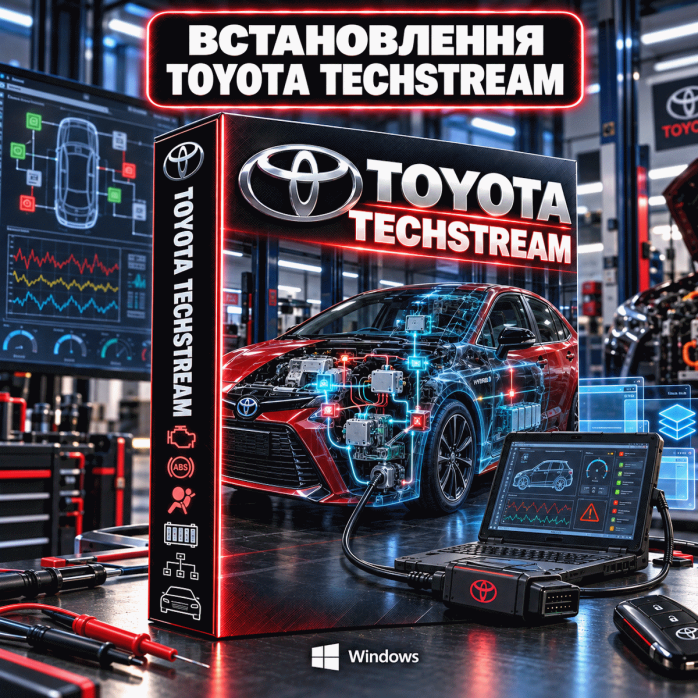
Нужна программа для компьютерной диагностики автомобилей Toyota, Lexus или Scion? Предлагаем дистанционную установку Toyota Techstream в готовой виртуальной машине VMware с проверкой запуска программы, настройкой системной среды и подготовкой подключения диагностического адаптера. 🚗💻
Toyota Techstream устанавливается в отдельной виртуальной Windows, благодаря чему диагностическая среда не конфликтует с основной операционной системой и другими автомобильными программами. После завершения работ на компьютере будет готова виртуальная машина, которую можно запускать через VMware.
Toyota Techstream — специализированное диагностическое программное обеспечение для автомобилей Toyota, Lexus и Scion. Программа используется для взаимодействия с электронными блоками управления, просмотра кодов неисправностей, анализа текущих параметров и выполнения доступных сервисных процедур.
Techstream может использоваться для работы со следующими системами автомобиля:
двигателем;
автоматической коробкой передач;
гибридной системой;
ABS и системой стабилизации;
подушками безопасности SRS;
электроусилителем руля;
климатической системой;
центральным замком;
системой бесключевого доступа;
иммобилайзером;
блоками кузовной электроники;
датчиками и исполнительными механизмами;
другими электронными модулями автомобиля.
Доступность конкретных функций зависит от модели, года выпуска, комплектации автомобиля, установленных электронных блоков и используемого диагностического адаптера.
Toyota Techstream устанавливается в специально подготовленной виртуальной машине VMware. Внутри неё находится отдельная операционная система Windows и необходимое программное окружение.
Такой формат имеет несколько важных преимуществ:
Techstream работает отдельно от основной Windows;
уменьшается риск конфликтов с другими диагностическими программами;
не требуется изменять системные компоненты основной операционной системы;
удобнее использовать среду со старыми драйверами;
виртуальную машину можно запускать только при необходимости;
рабочие файлы программы хранятся в отдельной среде;
проще перенести готовую конфигурацию на совместимый компьютер;
можно восстановить работоспособность среды из резервной копии.
После запуска VMware пользователь открывает подготовленную виртуальную машину, ожидает загрузки Windows и запускает Toyota Techstream.
В зависимости от автомобиля и подключённого оборудования программа может предоставлять доступ к следующим функциям:
автоматическое определение автомобиля;
ручной выбор модели и года выпуска;
сканирование доступных электронных блоков;
чтение диагностических кодов неисправностей;
удаление кодов неисправностей;
просмотр текущих параметров;
отображение данных датчиков;
запись диагностических показателей;
построение графиков;
проверка состояния отдельных систем;
выполнение активных тестов;
запуск доступных сервисных процедур;
настройка части персонализированных параметров;
просмотр информации об электронных блоках;
подготовка диагностических отчётов.
Не все функции доступны на каждом автомобиле. Часть операций зависит от версии Techstream, типа адаптера и возможностей конкретного электронного блока.
Одно из основных назначений Toyota Techstream — поиск неисправностей в электронных системах автомобиля.
Программа может отображать:
код ошибки;
описание неисправности;
блок, в котором сохранена ошибка;
текущий или сохранённый статус;
сопутствующие диагностические данные;
параметры, зафиксированные в момент появления неисправности.
После ремонта или проверки системы коды можно удалить, если соответствующий блок поддерживает такую операцию. Простое удаление ошибки не устраняет причину неисправности — если проблема осталась, код может появиться повторно.
Techstream позволяет просматривать данные, поступающие от датчиков и электронных блоков автомобиля.
В зависимости от модели можно контролировать:
обороты двигателя;
температуру охлаждающей жидкости;
положение педали акселератора;
показатели топливной системы;
напряжение бортовой сети;
сигналы кислородных датчиков;
скорость отдельных колёс;
параметры автоматической коробки передач;
состояние тормозной системы;
данные гибридной установки;
температуру и напряжение тяговой батареи;
состояние переключателей и исполнительных механизмов.
Набор доступных параметров определяется конструкцией автомобиля и возможностями его электронных блоков.
Функция Active Test используется для принудительного управления отдельными исполнительными механизмами с целью диагностики.
В зависимости от автомобиля и блока управления могут быть доступны проверки:
вентиляторов охлаждения;
топливного насоса;
клапанов;
реле;
ламп и звуковых сигналов;
электроприводов;
системы центрального замка;
отдельных элементов ABS;
климатического оборудования;
других исполнительных механизмов.
Активные тесты необходимо выполнять осторожно и только с пониманием назначения выбранной команды. Некорректное использование диагностических функций может повлиять на работу автомобиля.
Для некоторых автомобилей Toyota Techstream может предоставлять доступ к служебным и сервисным операциям.
Среди них могут быть:
сброс отдельных адаптаций;
калибровка датчиков;
инициализация систем;
регистрация компонентов;
настройка параметров после замены деталей;
сервисные проверки;
удаление сохранённых диагностических данных;
подготовка системы к ремонту или обслуживанию.
Перечень процедур отличается в зависимости от модели, года выпуска и комплектации. Перед выполнением любой операции необходимо ознакомиться с технической документацией для конкретного автомобиля.
На некоторых автомобилях Techstream позволяет изменять доступные параметры комфорта и кузовной электроники.
Это могут быть настройки:
автоматической блокировки дверей;
разблокировки дверей;
светового сопровождения;
звуковых сигналов;
работы стеклоподъёмников;
внутреннего освещения;
системы бесключевого доступа;
предупреждающих сообщений;
отдельных функций климатической системы.
Наличие параметров зависит от модели, комплектации и блока управления. Если функция не предусмотрена автомобилем, добавить её только программной настройкой невозможно.
Для подключения Toyota Techstream к автомобилю необходим совместимый диагностический адаптер.
Могут использоваться:
Mini VCI;
Mongoose;
VXDIAG VCX;
совместимые J2534 PassThru-устройства;
другие поддерживаемые интерфейсы.
Перед установкой желательно сообщить точную модель адаптера и, по возможности, отправить фотографию устройства. Внешне похожие адаптеры могут использовать разные микросхемы и драйверы.
Наличие разъёма OBD-II ещё не гарантирует совместимость с Toyota Techstream. Поддержка зависит от электронной части адаптера, драйвера, версии Windows и выбранной версии программы.
Поскольку Techstream работает в виртуальной машине, USB-адаптер необходимо передать из основной системы непосредственно в VMware.
Для подключения необходимо:
Запустить VMware.
Открыть виртуальную машину с Toyota Techstream.
Подключить адаптер к USB-порту компьютера.
Выбрать подключение устройства к виртуальной машине.
Дождаться определения адаптера в Windows.
Запустить Techstream и выбрать соответствующий интерфейс.
Пока адаптер подключён к виртуальной машине, он может быть недоступен в основной Windows. После завершения диагностики его можно отключить от VMware.
Для стабильной работы желательно подключать адаптер непосредственно к USB-порту ноутбука или компьютера, не используя сомнительные переходники и некачественные USB-концентраторы.
В рамках услуги выполняем:
проверку характеристик компьютера;
проверку версии основной операционной системы;
установку или настройку VMware;
подготовку виртуальной машины;
настройку виртуальной Windows;
установку Toyota Techstream;
установку необходимых системных компонентов;
базовую настройку программы;
настройку USB-подключения;
установку драйвера адаптера при наличии совместимого драйвера;
выбор диагностического интерфейса в Techstream;
проверку запуска программы;
проверку определения адаптера, если он подключён во время выполнения работ;
создание удобного ярлыка для запуска VMware.
Проверить полноценную связь с автомобилем можно только при наличии самого автомобиля, подключённого адаптера и исправного диагностического разъёма.
Для работы Toyota Techstream в VMware желательно иметь:
64-битную Windows;
процессор с поддержкой аппаратной виртуализации;
включённую виртуализацию Intel VT-x или AMD-V;
не менее 8 ГБ оперативной памяти;
рекомендуется 16 ГБ оперативной памяти или больше;
SSD или NVMe-накопитель;
достаточно свободного места для виртуальной машины;
исправный USB-порт;
стабильное подключение к интернету на время установки.
На слабых компьютерах виртуальная Windows может загружаться медленно. Для комфортной одновременной работы основной системы и VMware рекомендуется не менее 16 ГБ оперативной памяти.
Диагностические программы и драйверы автомобильных адаптеров могут требовать определённую версию Windows или конфликтовать между собой. Использование VMware позволяет создать отдельную среду с необходимыми параметрами.
Это особенно полезно, если:
на компьютере установлена новая версия Windows;
драйвер адаптера предназначен для более старой системы;
уже используются другие диагностические программы;
необходимо избежать конфликта драйверов;
нужно отделить автомобильное программное обеспечение от основной системы;
пользователь хочет запускать Techstream только при необходимости.
Виртуальная машина потребляет часть ресурсов компьютера, поэтому производительность зависит от процессора, объёма оперативной памяти и скорости накопителя.
Установка выполняется дистанционно через AnyDesk. Вам не нужно привозить ноутбук или компьютер в сервисный центр.
Процесс происходит следующим образом:
Вы сообщаете характеристики компьютера.
Уточняете модель диагностического адаптера.
Запускаете AnyDesk и предоставляете одноразовый код подключения.
Мастер устанавливает VMware и подготавливает виртуальную машину.
Устанавливается и проверяется Toyota Techstream.
При наличии адаптера проверяется его определение в виртуальной системе.
После завершения вы закрываете AnyDesk.
Без вашего подтверждения повторное подключение к компьютеру невозможно.
Мы предоставляем услугу установки Toyota Techstream и подготовки программной среды.
Мы не занимаемся ремонтом автомобилей, не определяем причину неисправности по коду ошибки, не выполняем дистанционное программирование блоков и не отвечаем за операции, которые пользователь запускает в своём автомобиле.
Все действия с электронными блоками, адаптациями, калибровками, ключами, иммобилайзером и другими системами автомобиля пользователь выполняет самостоятельно и на свой страх и риск.
Во время диагностики необходимо:
использовать исправный адаптер;
обеспечить стабильное питание автомобиля;
не отключать кабель во время выполнения операции;
не выключать компьютер и виртуальную машину;
не запускать неизвестные сервисные команды;
соблюдать техническую документацию;
особенно осторожно работать с гибридными и высоковольтными системами.
Неудачная операция программирования, калибровки или инициализации может привести к некорректной работе электронного блока.
Программа предназначена прежде всего для автомобилей:
Toyota;
Lexus;
Scion.
Совместимость зависит не только от марки, но и от модели, года выпуска, рынка поставки, типа диагностического протокола, электронных блоков и адаптера.
Перед заказом желательно сообщить:
марку автомобиля;
модель;
год выпуска;
рынок автомобиля;
модель диагностического адаптера;
версию Windows на компьютере;
объём оперативной памяти.
Заказывайте дистанционную установку Toyota Techstream в готовой виртуальной машине VMware для диагностики автомобилей Toyota, Lexus и Scion. 🚘
Мы подготовим отдельную среду Windows, установим программу, настроим передачу USB-устройства в VMware и проверим запуск Techstream. Если совместимый диагностический адаптер будет подключён к компьютеру, дополнительно проверим его определение в виртуальной системе.
Услуга доступна дистанционно через AnyDesk
Получите готовую диагностическую среду Toyota Techstream, изолированную от основной Windows и подготовленную для подключения совместимого автомобильного адаптера.
На данный товар ещё нет отзывов.
Быстрая и безопасная дистанционная настройка ПО на Windows и macOS (включая устройства на процессорах Apple Silicon M1, M2, M3, M4, M5).
Связаться с нашим специалистом можно любым удобным для вас способом:
Также вы можете оставить заявку на сайте, и наш специалист свяжется с вами в ближайшее время.
Все проходит максимально просто, безопасно и прозрачно:
Скачайте одну из официальных программ удаленного доступа:
📌 Для подключения отправьте мастеру: ID и пароль (TeamViewer) или 9-значный AnyDesk-адрес.
💡 Пользователям macOS необходимо предоставить разрешение на управление в системных настройках.
Знаем нюансы установки любого софта на Windows и macOS.
Подключаемся и начинаем работу сразу после вашего обращения.
Вы видите все действия мастера на своем экране и контролируете процесс.
Остаемся на связи и отвечаем на вопросы после настройки.


