Кошик
Ваш кошик порожній :(
Це ніколи не пізно виправити :)


Переглядів: 1142


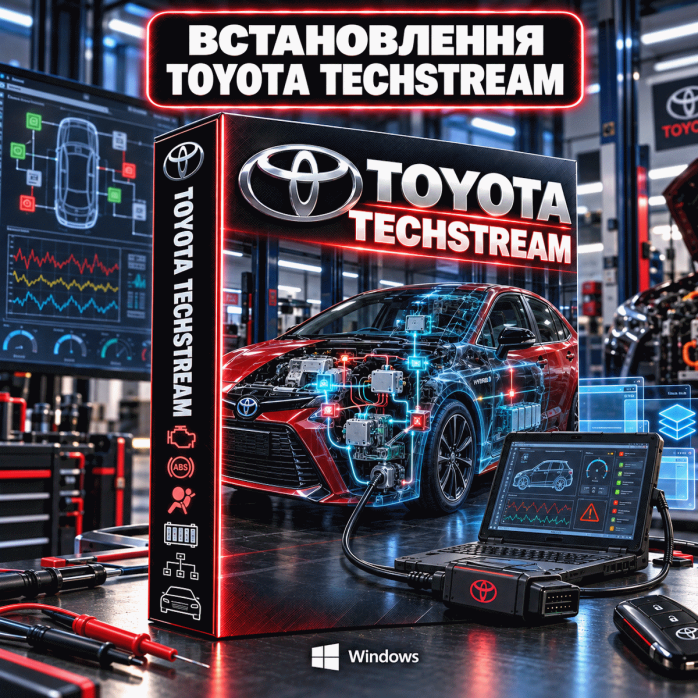
Потрібна програма для комп’ютерної діагностики автомобілів Toyota, Lexus або Scion? Пропонуємо дистанційне встановлення Toyota Techstream у готовій віртуальній машині VMware з перевіркою запуску програми, налаштуванням системного середовища та підготовкою підключення діагностичного адаптера. 🚗💻
Toyota Techstream встановлюється в окремій віртуальній Windows, завдяки чому діагностичне середовище не конфліктує з основною операційною системою та іншими автомобільними програмами. Після завершення робіт на комп’ютері буде готова віртуальна машина, яку можна запускати через VMware.
Toyota Techstream — спеціалізоване діагностичне програмне забезпечення для автомобілів Toyota, Lexus і Scion. Програму використовують для взаємодії з електронними блоками керування, перегляду кодів несправностей, аналізу поточних параметрів і виконання доступних сервісних процедур.
Techstream може використовуватися для роботи з такими системами автомобіля:
двигуном;
автоматичною коробкою передач;
гібридною системою;
ABS і системою стабілізації;
подушками безпеки SRS;
електропідсилювачем керма;
кліматичною системою;
центральним замком;
системою безключового доступу;
іммобілайзером;
блоками кузовної електроніки;
датчиками та виконавчими механізмами;
іншими електронними модулями автомобіля.
Доступність конкретних функцій залежить від моделі, року виробництва, комплектації автомобіля, установлених електронних блоків і використовуваного діагностичного адаптера.
Toyota Techstream встановлюється у спеціально підготовленій віртуальній машині VMware. Усередині неї знаходиться окрема операційна система Windows і необхідне програмне середовище.
Такий формат має кілька важливих переваг:
Techstream працює окремо від основної Windows;
зменшується ризик конфліктів з іншими діагностичними програмами;
не потрібно змінювати системні компоненти основної операційної системи;
легше використовувати середовище зі старішими драйверами;
віртуальну машину можна запускати лише за потреби;
робочі файли програми зберігаються в окремому середовищі;
простіше перенести готову конфігурацію на сумісний комп’ютер;
можна відновити працездатність середовища з резервної копії.
Після запуску VMware користувач відкриває підготовлену віртуальну машину, очікує завантаження Windows і запускає Toyota Techstream.
Залежно від автомобіля та підключеного обладнання програма може надавати доступ до таких функцій:
автоматичне визначення автомобіля;
ручний вибір моделі та року випуску;
сканування доступних електронних блоків;
читання діагностичних кодів несправностей;
видалення кодів несправностей;
перегляд поточних параметрів;
відображення даних датчиків;
запис діагностичних показників;
побудова графіків;
перевірка стану окремих систем;
виконання активних тестів;
запуск доступних сервісних процедур;
налаштування частини персоналізованих параметрів;
перегляд інформації про електронні блоки;
підготовка діагностичних звітів.
Не всі функції доступні на кожному автомобілі. Частина операцій залежить від версії Techstream, типу адаптера та можливостей конкретного електронного блока.
Одне з основних призначень Toyota Techstream — пошук несправностей в електронних системах автомобіля.
Програма може відображати:
код помилки;
опис несправності;
блок, у якому збережена помилка;
поточний або збережений статус;
супутні діагностичні дані;
параметри, зафіксовані в момент появи несправності.
Після ремонту або перевірки системи коди можна видалити, якщо відповідний блок підтримує цю операцію. Просте видалення помилки не усуває причину несправності — якщо проблема залишилася, код може з’явитися повторно.
Techstream дозволяє переглядати дані, які надходять від датчиків і електронних блоків автомобіля.
Залежно від моделі можна контролювати:
оберти двигуна;
температуру охолоджувальної рідини;
положення педалі акселератора;
показники паливної системи;
напругу бортової мережі;
сигнали кисневих датчиків;
швидкість окремих коліс;
параметри автоматичної коробки передач;
стан гальмівної системи;
дані гібридної установки;
температуру й напругу тягової батареї;
стан перемикачів і виконавчих механізмів.
Набір доступних параметрів визначається конструкцією автомобіля та можливостями його електронних блоків.
Функція Active Test використовується для примусового керування окремими виконавчими механізмами з метою діагностики.
Залежно від автомобіля та блока керування можуть бути доступні перевірки:
вентиляторів охолодження;
паливного насоса;
клапанів;
реле;
ламп і звукових сигналів;
електроприводів;
системи центрального замка;
окремих елементів ABS;
кліматичного обладнання;
інших виконавчих механізмів.
Активні тести потрібно виконувати обережно та лише з розумінням призначення вибраної команди. Некоректне використання діагностичних функцій може вплинути на роботу автомобіля.
Для частини автомобілів Toyota Techstream може надавати доступ до службових і сервісних операцій.
Серед них можуть бути:
скидання окремих адаптацій;
калібрування датчиків;
ініціалізація систем;
реєстрація компонентів;
налаштування параметрів після заміни деталей;
сервісні перевірки;
видалення збережених діагностичних даних;
підготовка системи до ремонту або обслуговування.
Перелік процедур відрізняється залежно від моделі, року випуску та комплектації. Перед виконанням будь-якої операції потрібно ознайомитися з технічною документацією для конкретного автомобіля.
На деяких автомобілях Techstream дозволяє змінювати доступні параметри комфорту та кузовної електроніки.
Це можуть бути налаштування:
автоматичного блокування дверей;
розблокування дверей;
світлового супроводу;
звукових сигналів;
роботи склопідіймачів;
внутрішнього освітлення;
системи безключового доступу;
попереджувальних повідомлень;
окремих функцій кліматичної системи.
Наявність параметрів залежить від моделі, комплектації та блока керування. Якщо функція не передбачена автомобілем, додати її лише програмним налаштуванням неможливо.
Для підключення Toyota Techstream до автомобіля потрібен сумісний діагностичний адаптер.
Можуть використовуватися:
Mini VCI;
Mongoose;
VXDIAG VCX;
сумісні J2534 PassThru-пристрої;
інші підтримувані інтерфейси.
Перед встановленням бажано повідомити точну модель адаптера та, за можливості, надіслати фотографію пристрою. Зовні схожі адаптери можуть використовувати різні мікросхеми та драйвери.
Наявність роз’єму OBD-II ще не гарантує сумісності з Toyota Techstream. Підтримка залежить від електронної частини адаптера, драйвера, версії Windows і вибраної версії програми.
Оскільки Techstream працює у віртуальній машині, USB-адаптер потрібно передати з основної системи безпосередньо у VMware.
Під час підключення необхідно:
Запустити VMware.
Відкрити віртуальну машину з Toyota Techstream.
Під’єднати адаптер до USB-порту комп’ютера.
Вибрати підключення пристрою до віртуальної машини.
Дочекатися визначення адаптера у Windows.
Запустити Techstream і вибрати відповідний інтерфейс.
Поки адаптер підключений до віртуальної машини, він може бути недоступним в основній Windows. Після завершення діагностики його можна від’єднати від VMware.
Для стабільної роботи бажано підключати адаптер безпосередньо до USB-порту ноутбука або комп’ютера, не використовуючи сумнівні перехідники та неякісні USB-концентратори.
У межах послуги виконуємо:
перевірку характеристик комп’ютера;
перевірку версії основної операційної системи;
встановлення або налаштування VMware;
підготовку віртуальної машини;
налаштування віртуальної Windows;
встановлення Toyota Techstream;
встановлення необхідних системних компонентів;
базове налаштування програми;
налаштування USB-підключення;
встановлення драйвера адаптера за наявності сумісного драйвера;
вибір діагностичного інтерфейсу у Techstream;
перевірку запуску програми;
перевірку визначення адаптера, якщо він підключений під час виконання робіт;
створення зручного ярлика для запуску VMware.
Перевірити повноцінний зв’язок з автомобілем можна лише за наявності самого автомобіля, підключеного адаптера та справного діагностичного роз’єму.
Для роботи Toyota Techstream у VMware бажано мати:
64-бітну Windows;
процесор із підтримкою апаратної віртуалізації;
увімкнену віртуалізацію Intel VT-x або AMD-V;
щонайменше 8 ГБ оперативної пам’яті;
рекомендовано 16 ГБ оперативної пам’яті або більше;
SSD або NVMe-накопичувач;
достатньо вільного місця для віртуальної машини;
справний USB-порт;
стабільне підключення до інтернету на час встановлення.
На слабких комп’ютерах віртуальна Windows може завантажуватися повільно. Для комфортної одночасної роботи основної системи та VMware рекомендується не менше 16 ГБ оперативної пам’яті.
Діагностичні програми та драйвери автомобільних адаптерів можуть вимагати певної версії Windows або конфліктувати між собою. Використання VMware дозволяє створити окреме середовище з потрібними параметрами.
Це особливо корисно, якщо:
на комп’ютері встановлена нова версія Windows;
драйвер адаптера призначений для старішої системи;
уже використовуються інші діагностичні програми;
потрібно уникнути конфлікту драйверів;
необхідно відокремити автомобільне ПЗ від основної системи;
користувач хоче запускати Techstream лише за потреби.
Віртуальна машина споживає частину ресурсів комп’ютера, тому продуктивність залежить від процесора, обсягу оперативної пам’яті та швидкості накопичувача.
Установлення виконується дистанційно через AnyDesk. Вам не потрібно привозити ноутбук або комп’ютер до сервісного центру.
Процес відбувається так:
Ви повідомляєте характеристики комп’ютера.
Уточнюєте модель діагностичного адаптера.
Запускаєте AnyDesk і надаєте одноразовий код підключення.
Майстер встановлює VMware та готує віртуальну машину.
Установлюється й перевіряється Toyota Techstream.
За наявності адаптера перевіряється його визначення у віртуальній системі.
Після завершення ви закриваєте AnyDesk.
Без вашого підтвердження повторне підключення до комп’ютера неможливе.
Ми надаємо послугу встановлення Toyota Techstream і підготовки програмного середовища.
Ми не займаємося ремонтом автомобілів, не визначаємо причину несправності за кодом помилки, не виконуємо дистанційне програмування блоків і не відповідаємо за операції, які користувач запускає у своєму автомобілі.
Усі дії з електронними блоками, адаптаціями, калібруваннями, ключами, іммобілайзером та іншими системами автомобіля користувач виконує самостійно й на власний ризик.
Під час діагностики необхідно:
використовувати справний адаптер;
забезпечити стабільне живлення автомобіля;
не від’єднувати кабель під час виконання операції;
не вимикати комп’ютер і віртуальну машину;
не запускати невідомі сервісні команди;
дотримуватися технічної документації;
особливо обережно працювати з гібридними та високовольтними системами.
Невдала операція з програмування, калібрування або ініціалізації може призвести до некоректної роботи електронного блока.
Програма призначена насамперед для автомобілів:
Toyota;
Lexus;
Scion.
Сумісність залежить не лише від марки, а й від моделі, року виробництва, ринку постачання, типу діагностичного протоколу, електронних блоків та адаптера.
Перед замовленням бажано повідомити:
марку автомобіля;
модель;
рік випуску;
ринок автомобіля;
модель діагностичного адаптера;
версію Windows на комп’ютері;
обсяг оперативної пам’яті.
Замовляйте дистанційне встановлення Toyota Techstream у готовій віртуальній машині VMware для діагностики автомобілів Toyota, Lexus і Scion. 🚘
Ми підготуємо окреме середовище Windows, установимо програму, налаштуємо передавання USB-пристрою у VMware та перевіримо запуск Techstream. Якщо сумісний діагностичний адаптер буде підключений до комп’ютера, додатково перевіримо його визначення у віртуальній системі.
Послуга доступна дистанційно через AnyDesk
Отримайте готове діагностичне середовище Toyota Techstream, ізольоване від основної Windows і підготовлене для підключення сумісного автомобільного адаптера.
Відгуків про цей товар ще не було.
Швидка та безпечна дистанційна настройка ПЗ на Windows та macOS (включно з процесорами Apple Silicon M1, M2, M3, M4, M5).
Зв'яжіться з нашим спеціалістом зручним для вас способом:
Ви також можете залишити заявку на сайті, і наш спеціаліст зателефонує вам найближчим часом.
Все відбувається максимально просто, безпечно та прозоро:
Завантажте одну з офіційних програм віддаленого доступу:
📌 Для підключення надішліть майстру: ID та пароль (TeamViewer) або 9-значний AnyDesk-адрес.
💡 Користувачам macOS потрібно надати дозвіл на керування в системних налаштуваннях.
Знаємо нюанси встановлення будь-якого софту на Windows та macOS.
Підключаємося та починаємо роботу одразу після вашого звернення.
Ви бачите всі дії майстра на своєму екрані та контролюєте процес.
Залишаємося на зв'язку та відповідаємо на запитання після налаштування.


