Корзина
Ваша корзина пуста!
Это никогда не поздно исправить :)


Просмотров: 1258


🦏 Профессиональная установка Rhino (Rhinoceros 3D) — это услуга для дизайнеров, архитекторов, инженеров, конструкторов, ювелиров, мебельщиков, промышленных дизайнеров, 3D-моделлеров и других специалистов, работающих с точной трёхмерной геометрией.
Установим Rhino на компьютер с Windows или macOS, проверим совместимость системы, настроим необходимые компоненты и протестируем запуск программы. Услуга выполняется дистанционно через AnyDesk, поэтому вам не потребуется привозить компьютер в сервисный центр.
После завершения работы проверяем создание и открытие файлов, работу основных окон проекций, отображение 3D-моделей, Grasshopper и базовых инструментов Rhino.
Rhino, полное название Rhinoceros 3D, — это профессиональная программа для создания, редактирования, анализа, документирования, визуализации и обмена трёхмерными моделями.
Главной особенностью Rhino является точная работа с NURBS-кривыми, поверхностями и твёрдыми телами. Программа также поддерживает полигональные сетки, SubD-геометрию, облака точек и большое количество форматов обмена.
В Rhino можно создавать как простые геометрические объекты, так и сложные поверхности произвольной формы:
корпуса изделий;
мебель;
украшения;
архитектурные элементы;
транспортные компоненты;
промышленные детали;
декоративные панели;
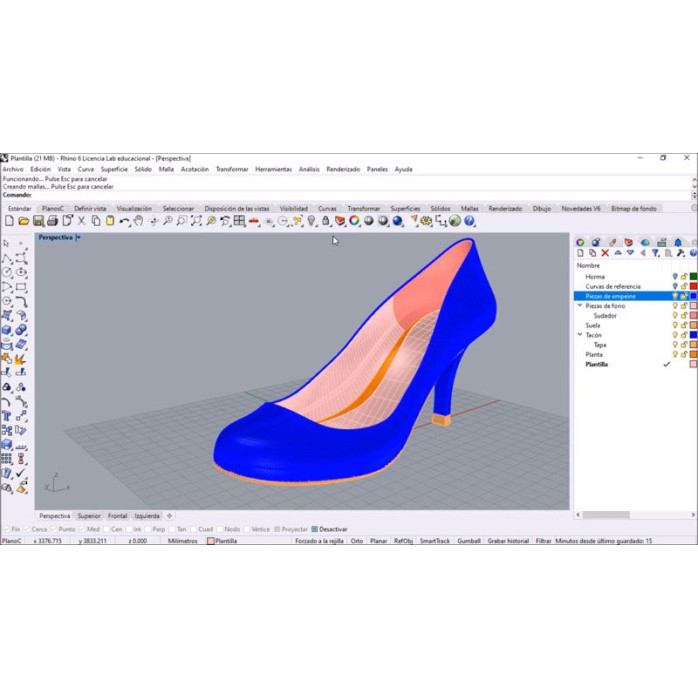
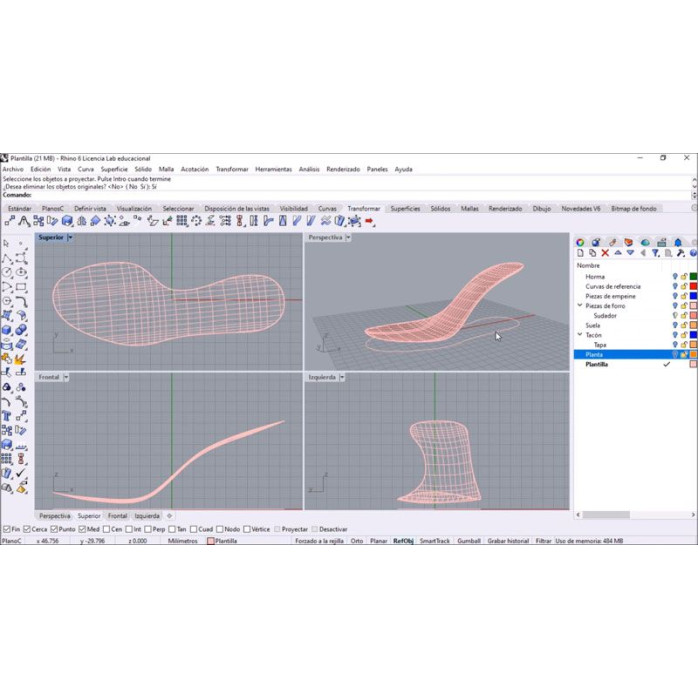
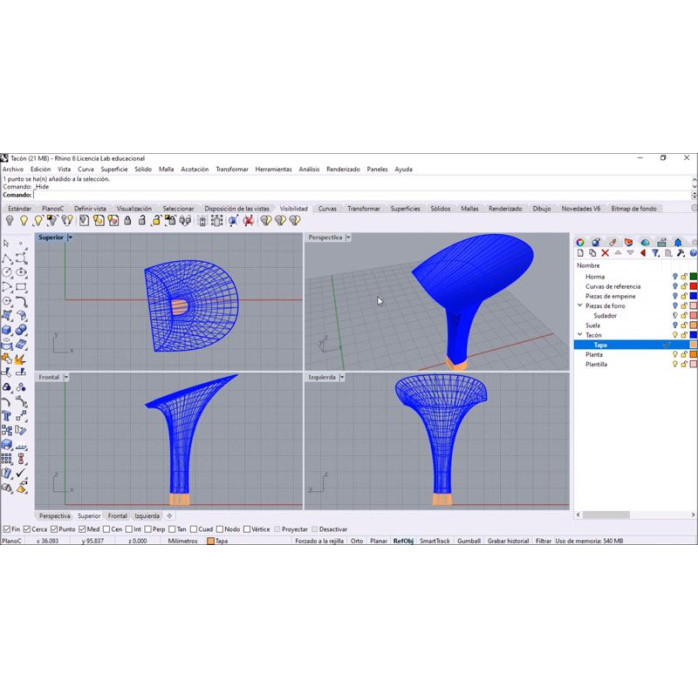
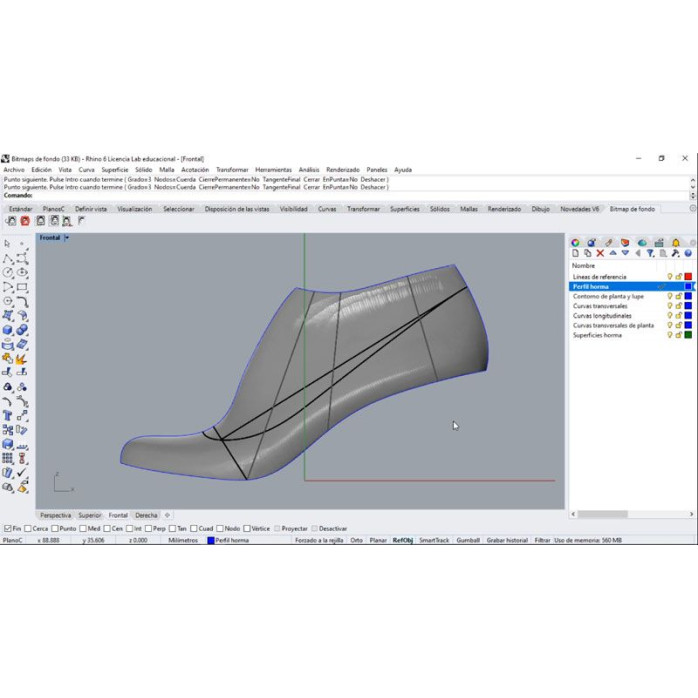
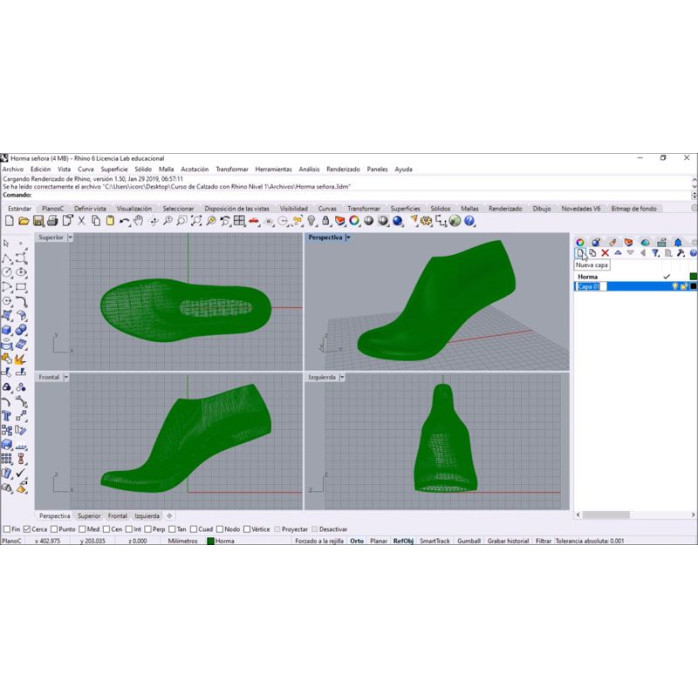
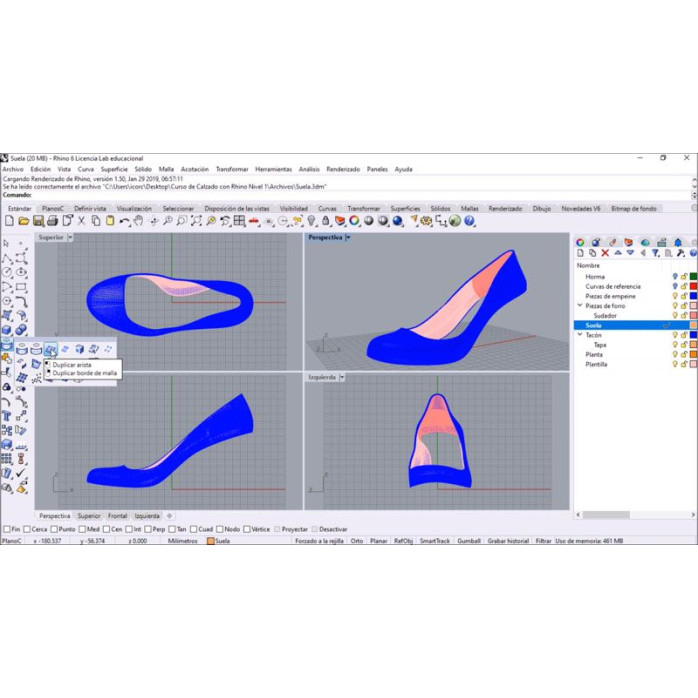
обувь;
аксессуары;
прототипы;
модели для ЧПУ;
объекты для 3D-печати;
визуализации и презентации.
Rhino часто используется вместе с Grasshopper, CAM-системами, программами для рендеринга, 3D-печати, BIM, анализа и цифрового производства.
В услугу входит:
проверка характеристик компьютера;
проверка версии Windows или macOS;
определение совместимости выбранной версии Rhino;
проверка свободного места на накопителе;
подготовка операционной системы;
установка Rhino;
установка необходимых системных компонентов;
настройка разрешений для запуска;
создание ярлыка программы;
проверка графического драйвера;
запуск Rhino после установки;
создание тестового проекта;
проверка основных окон проекций;
проверка отображения NURBS, Mesh и SubD-объектов;
проверка запуска Grasshopper;
тестовое открытие и сохранение файла;
устранение типичных ошибок установки.
Если на компьютере уже установлена предыдущая версия Rhino, проверяем возможность её сохранения или корректного удаления — в зависимости от совместимости и пожеланий пользователя.
Выполняем установку Rhino на совместимые компьютеры и ноутбуки с Windows.
Перед началом работы проверяем:
версию и разрядность Windows;
модель процессора;
объём оперативной памяти;
модель видеокарты;
состояние графического драйвера;
объём свободного места;
наличие старых версий Rhino;
установленные плагины;
системные компоненты;
возможные конфликты с другими программами.
Версия Rhino для Windows имеет широкие возможности расширения с помощью плагинов. При этом перед установкой каждого дополнительного модуля необходимо отдельно проверять его совместимость с версией Rhino и Windows.
Rhino также доступна для компьютеров Apple.
Выполняем установку на совместимые:
MacBook Air;
MacBook Pro;
iMac;
Mac mini;
Mac Studio;
Mac Pro.
Перед установкой проверяем:
модель Mac;
версию macOS;
тип процессора Intel или Apple Silicon;
объём оперативной памяти;
свободное место на диске;
разрешения системы безопасности;
совместимость необходимых плагинов;
наличие предыдущих версий Rhino.
Rhino для Mac использует особенности macOS и графической технологии Metal. Интерфейс и расположение отдельных элементов могут отличаться от версии для Windows.
⚠️ Не все сторонние плагины, созданные для Rhino на Windows, имеют версию для macOS. Совместимость каждого расширения необходимо проверять отдельно.
Одним из главных преимуществ Rhino является работа с NURBS-геометрией.
NURBS позволяет создавать точные:
кривые;
поверхности;
переходы;
сопряжения;
корпуса;
обводы;
сложные органические формы;
технические детали;
поверхности двойной кривизны.
В программе можно:
строить кривые по контрольным точкам;
создавать поверхности по профилям;
использовать Loft и Sweep;
вращать профили;
создавать переходы между поверхностями;
обрезать и продолжать геометрию;
выполнять смещение;
объединять поверхности;
формировать замкнутые объёмы;
контролировать гладкость и непрерывность;
анализировать кривизну.
Точность NURBS-моделирования делает Rhino популярной в промышленном дизайне, ювелирном производстве, автомобильной отрасли, судостроении и цифровом производстве.
Rhino позволяет создавать и редактировать замкнутые объёмные модели.
Для работы могут использоваться:
прямоугольные блоки;
цилиндры;
конусы;
сферы;
трубы;
торы;
экструзии;
поверхности вращения;
объединение объёмов;
вычитание;
пересечение;
фаски;
скругления;
оболочки;
разрезание объектов.
Булевы операции позволяют объединять несколько тел, вырезать отверстия и формировать сложные детали из простых элементов.
Корректность результата зависит от качества исходной геометрии, точности стыков и замкнутости объекта.
Rhino поддерживает SubD-геометрию, которая удобна для создания плавных органических форм.
SubD может использоваться для моделирования:
мебели;
корпусов;
обуви;
аксессуаров;
декоративных объектов;
концептуальных изделий;
персонажей;
эргономичных форм;
элементов транспорта;
промышленного дизайна.
SubD сочетает удобное редактирование полигональной структуры с возможностью получения гладкой поверхности. Пользователь может перемещать вершины, рёбра и грани, быстро изменяя форму модели.
Для дальнейшей точной работы SubD-геометрию можно использовать вместе с другими типами объектов Rhino.
Rhino имеет инструменты для импорта, создания, анализа и редактирования полигональных Mesh-моделей.
В программе можно:
открывать сеточные модели;
объединять части;
разделять объекты;
проверять нормали;
находить открытые края;
уменьшать количество полигонов;
исправлять отдельные дефекты;
создавать Mesh из NURBS-поверхностей;
подготавливать модели к экспорту;
проверять геометрию перед 3D-печатью.
Mesh-инструменты полезны для работы с файлами STL, результатами 3D-сканирования, моделями для визуализации, прототипирования и цифрового производства.
В современных версиях Rhino доступен инструмент ShrinkWrap, который помогает создавать замкнутую сеточную оболочку вокруг исходной геометрии.
Это может быть полезно для:
подготовки моделей к 3D-печати;
объединения сложной геометрии;
работы с результатами сканирования;
создания замкнутой Mesh-модели;
исправления наборов поверхностей;
преобразования облаков точек;
получения цельной оболочки.
Результат зависит от качества начальной модели и выбранных параметров.
Grasshopper — это визуальная среда алгоритмического и параметрического проектирования, интегрированная в Rhino.
Для создания алгоритмов используются графические компоненты, которые соединяются между собой. Это позволяет формировать зависимости между параметрами без традиционного написания большого количества программного кода.
Grasshopper может использоваться для:
параметрической архитектуры;
генеративного дизайна;
создания фасадов;
построения сложных поверхностей;
автоматизации повторяющихся операций;
работы с массивами объектов;
оптимизации конструкций;
подготовки геометрии к производству;
расчётов и анализа;
создания изменяемых моделей;
разработки мебели;
ювелирного дизайна.
Во время установки Rhino мы проверяем запуск Grasshopper и создание нового рабочего документа.
⚠️ Настройка сложных схем Grasshopper и обучение работе с ними не входят в базовую услугу установки.
Архитекторы и дизайнеры используют Rhino для создания:
концептуальных моделей;
сложных фасадов;
криволинейных конструкций;
кровель;
оболочек;
параметрических систем;
ландшафтных элементов;
интерьерных объектов;
презентационных моделей;
геометрии для последующего переноса в BIM.
Rhino удобна для проектов, где стандартных инструментов обычных архитектурных программ недостаточно для построения сложной формы.
С помощью плагинов и форматов обмена модели можно передавать в другие CAD, BIM, CAM и визуализационные программы.
Rhino широко используется для создания точных моделей ювелирных изделий.
В программе можно моделировать:
кольца;
серьги;
подвески;
браслеты;
кулоны;
оправы;
декоративные вставки;
элементы с камнями;
сложные орнаменты;
модели для литья и 3D-печати.
Точные инструменты помогают контролировать размеры, толщину, радиусы, симметрию и положение отдельных элементов.
Для Rhino существуют специализированные ювелирные расширения. Их установка и совместимость согласовываются отдельно.
Программа может использоваться для разработки:
мебели;
корпусных элементов;
стульев;
столов;
светильников;
сантехники;
бытовой техники;
декоративных панелей;
фурнитуры;
нестандартных интерьерных объектов.
Rhino особенно удобна, когда изделие имеет плавные переходы, сложные поверхности или нестандартную геометрию.
Готовую модель можно использовать для визуализации, изготовления прототипа, передачи в CAM-систему или подготовки технической документации.
Rhino используется при проектировании:
корпусов оборудования;
электронных устройств;
инструментов;
упаковки;
транспортных компонентов;
медицинских изделий;
спортивного оборудования;
прототипов;
бытовых предметов;
промышленных деталей.
Инструменты анализа позволяют оценивать поверхности, переходы, кривизну, отклонения и качество геометрии перед передачей модели на следующие этапы производства.
Rhino можно использовать для создания и проверки моделей перед 3D-печатью.
Программа помогает:
контролировать размеры;
проверять замкнутость модели;
находить открытые края;
создавать цельную геометрию;
объединять части;
исправлять отдельные проблемы;
создавать Mesh;
экспортировать модель;
проверять ориентацию нормалей;
уменьшать сложность сетки.
Окончательная проверка, создание поддержек и подготовка задания к печати выполняются в соответствующей программе-слайсере.
Rhino может использоваться для создания геометрии, которая в дальнейшем передаётся в CAM-программу.
В Rhino можно подготовить:
контуры;
поверхности;
твёрдые тела;
рельефы;
кривые;
границы обработки;
вспомогательную геометрию;
модели деталей;
заготовки для последующего программирования.
Rhino сама по себе не заменяет все возможности специализированной CAM-системы. Для создания траекторий, выбора фрез, режимов резания и постпроцессора может потребоваться отдельное программное обеспечение или соответствующий плагин.
Rhino имеет инструменты для анализа модели.
Можно проверять:
длину;
расстояние;
угол;
радиус;
площадь;
объём;
центр площади;
центр объекта;
направление нормалей;
кривизну;
гладкость переходов;
открытые края;
отклонения;
качество поверхностей;
угол уклона;
замкнутость геометрии.
Такие инструменты помогают найти ошибки до передачи модели в производство, на 3D-печать или в другую программу.
Rhino поддерживает создание двухмерных чертежей и технических страниц.
В программе можно:
создавать виды модели;
добавлять размеры;
наносить текст;
использовать выноски;
создавать разрезы;
настраивать масштабы;
оформлять листы;
использовать типы линий;
создавать 2D-проекции;
экспортировать чертежи в другие форматы.
Возможности документирования подходят для подготовки пояснительных материалов, презентаций, схем и рабочих чертежей.
Rhino имеет встроенные инструменты для настройки внешнего вида модели.
В программе можно:
назначать материалы;
изменять цвета;
добавлять текстуры;
настраивать прозрачность;
работать с бликами;
добавлять источники света;
настраивать фон;
использовать режимы отображения;
выполнять рендеринг;
просматривать сцену в реальном времени;
настраивать UV-координаты.
Качество и скорость визуализации зависят от видеокарты, процессора, объёма памяти, сложности сцены и разрешения изображения.
Для профессионального рендеринга могут использоваться дополнительные совместимые плагины.
Возможности Rhino можно расширять с помощью сторонних плагинов.
Расширения могут добавлять инструменты для:
рендеринга;
архитектуры;
BIM;
ювелирного дизайна;
CAM и ЧПУ;
анализа;
симуляции;
расчётов;
работы с ландшафтом;
параметрического моделирования;
оптимизации;
экспорта специальных форматов.
Перед установкой плагина необходимо проверить:
версию Rhino;
операционную систему;
разрядность;
поддержку Windows или macOS;
совместимость с другими расширениями;
наличие необходимых компонентов.
Базовая услуга включает установку Rhino. Установка и настройка дополнительных плагинов согласовываются отдельно.
Rhino поддерживает обмен данными со многими CAD, CAM, графическими и 3D-программами.
В зависимости от формата можно передавать:
кривые;
поверхности;
твёрдые тела;
полигональные сетки;
слои;
блоки;
материалы;
текстуры;
чертежи;
облака точек.
Родным форматом Rhino является 3DM.
Также программа используется для работы с распространёнными форматами CAD и 3D-моделей. Точность переноса зависит от структуры файла, поддержки конкретного формата и параметров экспорта.
После импорта рекомендуется проверять масштаб, единицы измерения, слои, нормали и целостность геометрии.
Перед установкой проверяем, подходит ли компьютер для выбранной версии программы.
Для комфортной работы рекомендуется:
современная 64-битная Windows или macOS;
многоядерный процессор Intel, AMD или Apple Silicon;
достаточный объём оперативной памяти;
SSD-накопитель;
свободное место на системном диске;
современная видеокарта;
актуальный графический драйвер;
стабильная операционная система;
подключение к интернету для дистанционной установки.
Для простых моделей может быть достаточно компьютера среднего уровня. Для крупных проектов, облаков точек, сложных Mesh-моделей, Grasshopper, рендеринга и больших сборок потребуется более производительное оборудование.
Видеокарта отвечает за отображение:
моделей;
поверхностей;
сеток;
теней;
материалов;
текстур;
прозрачности;
окон проекций;
режимов визуализации;
рендеринга в реальном времени.
Устаревший или повреждённый драйвер может вызывать:
чёрный экран в окне проекции;
мерцание;
неправильное отображение;
медленное вращение модели;
закрытие программы;
графические артефакты;
проблемы с рендерингом.
Во время установки проверяем модель видеокарты и состояние графического драйвера.
Услуга также подойдёт, если:
Rhino не запускается;
программа закрывается после открытия;
установка была прервана;
не работает Grasshopper;
исчезли панели инструментов;
повреждён интерфейс;
не открываются 3DM-файлы;
возникают графические ошибки;
после обновления системы программа перестала работать;
конфликтуют разные версии;
необходимо перенести Rhino на другой компьютер;
требуется чистая повторная установка.
Сначала проверяем установленные версии, системные компоненты, настройки, плагины и драйвер видеокарты. После этого выполняем восстановление или повторную установку.
Услуга предоставляется дистанционно через AnyDesk.
Процесс происходит следующим образом:
Вы запускаете AnyDesk.
Отправляете специалисту адрес подключения.
Подтверждаете доступ на своём компьютере.
Мы проверяем характеристики системы.
Определяем совместимую версию Rhino.
Выполняем установку программы.
Настраиваем необходимые компоненты.
Проверяем запуск Rhino.
Тестируем создание и сохранение файла.
Проверяем запуск Grasshopper.
После завершения вы самостоятельно закрываете AnyDesk.
Во время работы вы видите все действия специалиста и можете в любой момент прекратить дистанционное подключение.
Продолжительность зависит от:
операционной системы;
характеристик компьютера;
скорости интернета;
скорости накопителя;
наличия предыдущих версий;
состояния системных компонентов;
необходимости установки дополнительных модулей;
состояния графического драйвера;
наличия конфликтующих плагинов;
возникновения ошибок.
Более точное время можно определить после первоначальной проверки компьютера.
Rhino может быть полезна для:
архитекторов;
дизайнеров интерьера;
промышленных дизайнеров;
инженеров;
конструкторов;
ювелиров;
мебельщиков;
модельщиков;
3D-художников;
производителей декора;
специалистов по ЧПУ;
специалистов по 3D-печати;
дизайнеров обуви;
автомобильных дизайнеров;
специалистов по судостроению;
студентов;
преподавателей;
фрилансеров;
производственных предприятий.
Заказывая услугу, вы получаете:
проверку совместимости компьютера;
установку Rhino на Windows или Mac;
настройку необходимых компонентов;
проверку видеокарты;
тестирование основных окон;
проверку создания проекта;
тестовое открытие файла;
проверку Grasshopper;
устранение типичных ошибок;
дистанционное выполнение без поездки в сервис;
готовую к запуску программу.
Мы предоставляем именно услугу установки и базовой технической настройки Rhino.
В услугу не входит:
обучение работе в Rhino;
обучение Grasshopper;
создание 3D-моделей;
разработка чертежей;
моделирование изделий на заказ;
подготовка ювелирных моделей;
создание параметрических алгоритмов;
исправление сложных рабочих проектов;
создание рендеров;
подготовка моделей к производству;
расчёт траекторий ЧПУ;
настройка станка;
разработка плагинов;
постоянное обновление программы;
дальнейшее техническое сопровождение.
После завершения установки проверяем запуск Rhino, Grasshopper и базовых инструментов. Дальнейшую работу с проектами пользователь выполняет самостоятельно.
Дистанционная установка доступна для клиентов из Львова и других городов Украины. Для работы необходим компьютер с подключением к интернету и возможность запустить AnyDesk.
Для предварительной проверки желательно сообщить:
операционную систему — Windows или macOS;
модель процессора;
объём оперативной памяти;
модель видеокарты;
версию Rhino, если она уже выбрана;
устанавливалась ли программа ранее;
необходимы ли дополнительные плагины;
текст или фотографию ошибки, если она возникает.
🦏 Установим Rhino на Windows или Mac, настроим необходимые компоненты, проверим запуск программы, Grasshopper и готовность основных инструментов к работе.
Быстрая и безопасная удаленная настройка ПО на Windows и macOS (включая процессоры Apple Silicon M1, M2, M3, M4, M5).
Свяжитесь с нашим специалистом удобным для вас способом:
Вы также можете оставить заявку на сайте, и наш специалист перезвонит вам в ближайшее время.
Все проходит максимально просто, безопасно и прозрачно:
Скачайте одну из официальных программ удаленного доступа:
📌 Для подключения отправьте мастеру: ID и пароль (TeamViewer) или 9-значный AnyDesk-адрес.
💡 Пользователям macOS необходимо предоставить разрешение на управление в системных настройках.
Знаем все тонкости установки любого ПО на Windows и macOS.
Подключаемся и приступаем к работе сразу после вашего обращения.
Вы видите все действия мастера на своем экране и контролируете процесс.
Остаемся на связи и отвечаем на любые вопросы после завершения настройки.


