Корзина
Ваша корзина пуста!
Это никогда не поздно исправить :)


Просмотров: 1665


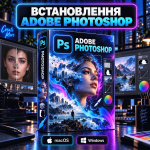


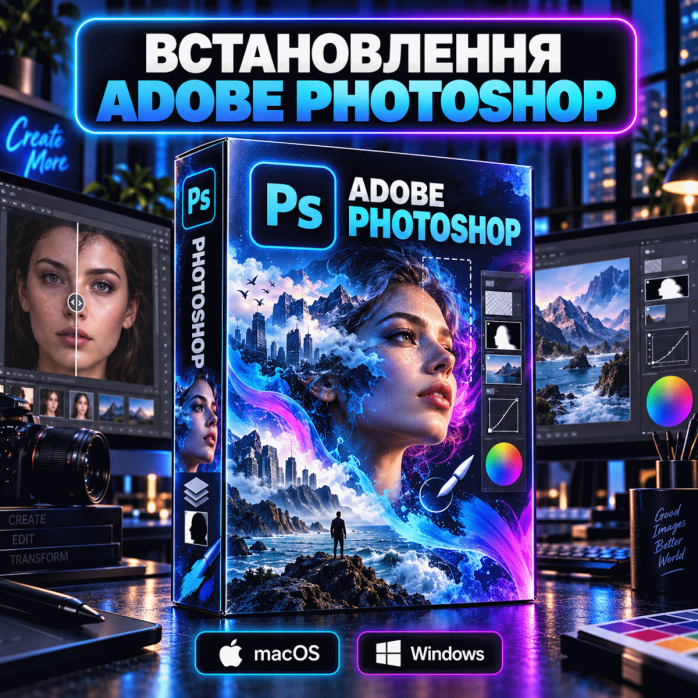
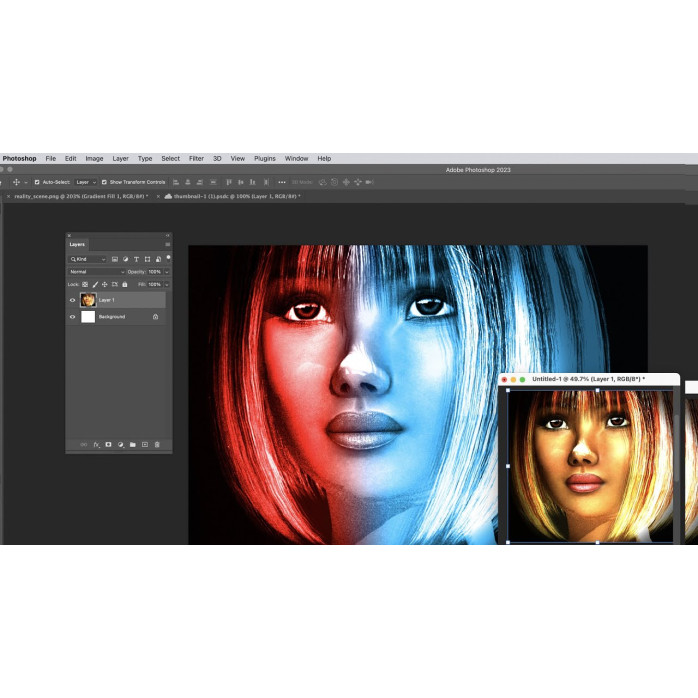
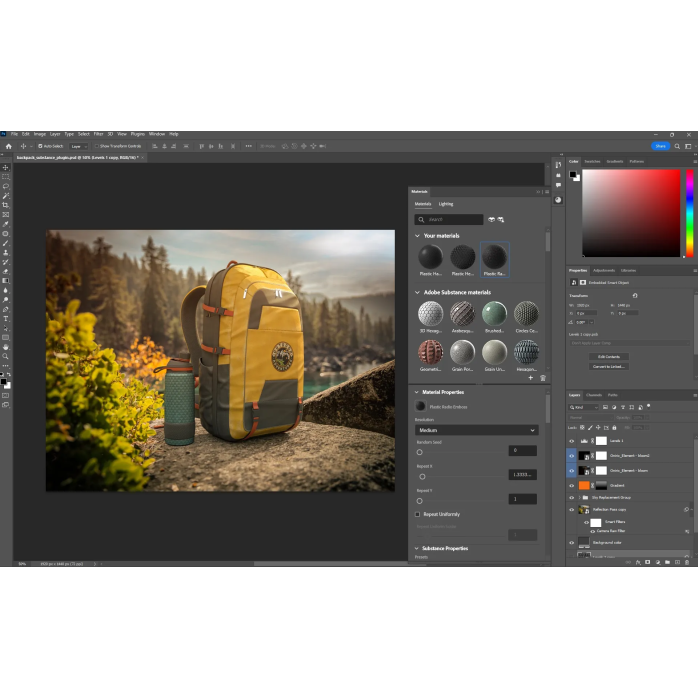
Adobe Photoshop — одна из самых популярных профессиональных программ для обработки фотографий, ретуши, веб-дизайна, полиграфии, создания рекламы, цифрового рисования и подготовки графических материалов.
Мы предоставляем услугу установки Adobe Photoshop на компьютеры и ноутбуки с Windows, а также на MacBook, iMac, Mac mini и Mac Studio. Мастер проверит совместимость устройства, установит подходящую версию программы, настроит основные компоненты и убедится, что Photoshop запускается и работает корректно.
Услуга доступна:
💻 удалённо через AnyDesk;
🏢 в нашем сервисном центре во Львове;
🪟 для Windows 10 и Windows 11;
🍎 для совместимых версий macOS;
⚙️ с проверкой системных требований;
🎮 с настройкой графического ускорения;
📷 с проверкой Adobe Camera Raw;
🧩 с установкой совместимых плагинов;
🔤 с установкой предоставленных пользователем шрифтов;
✅ с тестовым запуском после завершения работы.
Photoshop применяется практически во всех сферах, связанных с растровой графикой и цифровыми изображениями.
Программа подходит для:
профессиональной обработки фотографий;
портретной и предметной ретуши;
цветокоррекции;
восстановления старых фотографий;
удаления лишних объектов;
замены или размытия фона;
создания коллажей;
разработки рекламных баннеров;
оформления социальных сетей;
создания макетов для сайтов;
подготовки графики для интернет-магазинов;
создания постеров и афиш;
разработки визиток, листовок и буклетов;
подготовки изображений к печати;
цифрового рисования;
создания текстур;
обработки RAW-фотографий;
подготовки фотографий товаров;
создания презентационной графики;
экспорта изображений в необходимом формате и размере.
Adobe Photoshop используют фотографы, ретушёры, маркетологи, дизайнеры, художники, архитекторы, визуализаторы, контент-менеджеры, владельцы интернет-магазинов и специалисты по рекламе.
Photoshop содержит большой набор инструментов для улучшения и исправления фотографий.
С помощью программы можно:
регулировать яркость и контраст;
изменять баланс белого;
исправлять экспозицию;
корректировать тени и светлые области;
изменять насыщенность цветов;
работать с кривыми и уровнями;
убирать нежелательные оттенки;
повышать резкость;
уменьшать цифровой шум;
исправлять перспективу;
обрезать и выравнивать изображения;
изменять разрешение;
увеличивать или уменьшать фотографии;
подготавливать изображения для печати или публикации в интернете.
Возможность работать со слоями, масками и корректирующими слоями позволяет выполнять изменения без окончательного разрушения исходного изображения.
Photoshop широко используется для профессиональной портретной ретуши.
Программа помогает:
убирать мелкие дефекты кожи;
выравнивать тон лица;
корректировать цвет кожи;
удалять нежелательные объекты;
улучшать детализацию глаз и волос;
работать с формой и пропорциями;
отделять человека от фона;
изменять или размывать фон;
выполнять частотное разложение;
использовать технику Dodge and Burn;
создавать профессиональную журнальную обработку.
Для ретуши можно использовать стандартные инструменты Photoshop, кисти, экшены и совместимые дополнительные плагины.
Photoshop часто используется для подготовки фотографий товаров для интернет-магазинов, каталогов и маркетплейсов.
С его помощью можно:
удалить фон;
сделать фон белым или прозрачным;
выровнять товар;
убрать пыль, царапины и дефекты;
улучшить цвета;
исправить освещение;
добавить естественную тень;
изменить размер изображения;
подготовить одинаковые пропорции для всего каталога;
добавить логотип или водяной знак;
сохранить изображение в формате JPG, PNG, WebP или TIFF.
Программа также подходит для пакетной обработки большого количества однотипных фотографий с помощью экшенов и автоматизации.
Слои являются одним из основных инструментов Photoshop. Они позволяют размещать отдельные элементы изображения независимо друг от друга.
В многослойном документе можно отдельно редактировать:
фон;
фотографии;
текст;
логотипы;
декоративные элементы;
тени;
световые эффекты;
цветокоррекцию;
фильтры;
маски;
смарт-объекты.
Маски позволяют скрывать или показывать части слоя без окончательного удаления пикселей. Это делает редактирование более гибким и помогает сохранить возможность вернуться к предыдущему результату.
Photoshop содержит инструменты для выделения людей, товаров, автомобилей, мебели и других объектов.
Можно использовать:
Object Selection;
Quick Selection;
Magic Wand;
Pen Tool;
Select Subject;
Select and Mask;
Color Range;
каналы;
маски слоёв;
ручное выделение сложных контуров.
После выделения объекта можно:
удалить фон;
сделать фон прозрачным;
заменить фон;
добавить другое окружение;
создать коллаж;
подготовить PNG-файл;
изменить освещение и цвет объекта;
добавить тень или отражение.
Качество автоматического выделения зависит от разрешения фотографии, контраста между объектом и фоном, освещения и сложности контура.
Photoshop позволяет убирать с фотографий людей, провода, надписи, пятна, царапины, мусор, дефекты фона и другие нежелательные элементы.
Для этого используются:
Healing Brush;
Spot Healing Brush;
Clone Stamp;
Patch Tool;
Content-Aware Fill;
Remove Tool;
ручная ретушь;
маски и выделения.
Результат зависит от сложности изображения. Если объект перекрывает важные детали, может потребоваться ручное восстановление части фотографии.
Photoshop подходит для создания:
баннеров для сайтов;
рекламных объявлений;
изображений для Instagram;
обложек для Facebook;
превью для YouTube;
сторис;
постеров;
афиш;
сертификатов;
меню;
прайс-листов;
презентационных материалов;
макетов для наружной рекламы;
изображений для Google Ads;
графики для интернет-магазинов.
В программе можно работать с текстом, фигурами, фотографиями, логотипами, градиентами, эффектами и смарт-объектами.
Photoshop можно использовать как программу для цифрового рисования.
Она поддерживает:
графические планшеты;
чувствительность пера к нажатию;
разные типы кистей;
создание собственных кистей;
стабилизацию линий;
текстуры;
смешивание цветов;
работу со слоями;
режимы наложения;
маски;
симметричное рисование.
Дополнительно можно установить предоставленные пользователем кисти в формате ABR, градиенты, узоры, фигуры, стили и другие ресурсы.
Adobe Camera Raw используется для открытия и профессиональной обработки фотографий в RAW-форматах.
В зависимости от модели камеры это могут быть:
CR2 и CR3;
NEF;
ARW;
RAF;
ORF;
RW2;
DNG;
PEF;
SRW;
другие поддерживаемые RAW-форматы.
Camera Raw позволяет:
корректировать экспозицию;
изменять баланс белого;
работать с тенями и светлыми областями;
исправлять геометрию;
корректировать объектив;
уменьшать шум;
повышать детализацию;
использовать профили камеры;
применять маски;
выполнять локальную коррекцию;
открывать фотографию в Photoshop для дальнейшей обработки.
Если Camera Raw не открывает файл, причиной может быть устаревшая версия компонента, новая модель фотоаппарата, неподдерживаемый формат или повреждение самого файла.
При необходимости можем помочь с установкой совместимых плагинов, предоставленных пользователем.
Это могут быть инструменты для:
портретной ретуши;
цветокоррекции;
удаления шума;
увеличения изображений;
создания художественных эффектов;
работы с фотографиями;
обработки кожи;
наложения фильтров;
подготовки фотографий к печати;
автоматизации повторяющихся действий.
Перед установкой плагина необходимо проверить:
версию Photoshop;
версию Windows или macOS;
тип процессора;
разрядность;
поддержку Apple Silicon;
необходимость запуска через Rosetta;
формат плагина;
наличие дополнительных компонентов.
Не каждый старый плагин будет работать в современной версии Photoshop. Плагины для Windows также не подходят для macOS и наоборот.
В Photoshop можно добавлять разные материалы, ускоряющие работу.
Помогаем устанавливать предоставленные пользователем:
экшены ATN;
кисти ABR;
стили ASL;
градиенты GRD;
узоры PAT;
фигуры CSH;
LUT-файлы;
пресеты;
шаблоны;
мокапы;
текстуры;
шрифты.
После установки проверяем, появились ли материалы в соответствующем меню программы.
Если дополнение не отображается, причиной может быть неправильный формат, несовместимость с версией Photoshop, повреждённый файл или неправильная папка установки.
Photoshop использует шрифты, установленные в операционной системе. При необходимости можем установить предоставленные пользователем шрифты для Windows или macOS.
Поддерживаемые форматы могут включать:
TTF;
OTF;
отдельные совместимые варианты PostScript.
Распространённые проблемы со шрифтами:
шрифт не появился в Photoshop;
Photoshop необходимо перезапустить;
шрифт не поддерживает кириллицу;
вместо текста отображаются квадраты;
установлено несколько конфликтующих версий;
файл шрифта повреждён;
шрифт работает в одной программе, но не появляется в другой;
после установки шрифта Photoshop закрывается;
повреждён кэш шрифтов;
шрифт установлен только для другого пользователя.
Photoshop поддерживает работу с большим количеством графических форматов.
Самые популярные:
PSD;
PSB;
JPG и JPEG;
PNG;
TIFF;
BMP;
GIF;
PDF;
EPS;
WebP;
HEIF и HEIC;
RAW и DNG через Camera Raw;
другие поддерживаемые форматы.
PSD используется для сохранения документа со слоями, масками, текстом и эффектами. PSB применяется для особенно больших документов, превышающих ограничения стандартного PSD.
JPG подходит для фотографий и публикации в интернете, а PNG — для изображений с прозрачным фоном. TIFF часто используется в полиграфии и профессиональной фотографии.
Photoshop используется для подготовки:
фотографий;
плакатов;
постеров;
баннеров;
листовок;
визиток;
рекламных материалов;
макетов для широкоформатной печати;
изображений для фотолабораторий;
текстур;
иллюстраций.
Для печати важно правильно настроить:
физический размер документа;
разрешение;
цветовое пространство;
профиль;
поля и припуски;
формат сохранения;
качество изображения.
Мы можем проверить, открывается ли окно печати и видит ли Photoshop установленный принтер. Калибровка оборудования, создание профессиональных цветовых профилей и подготовка готовых макетов являются отдельными работами.
Перед установкой Photoshop на Windows проверяем:
версию и разрядность Windows;
модель процессора;
объём оперативной памяти;
видеокарту;
версию графического драйвера;
поддержку DirectX;
свободное место на системном диске;
наличие предыдущих версий;
права администратора;
состояние необходимых системных компонентов.
Современные версии Photoshop рассчитаны на 64-битные операционные системы. Для комфортной работы желательно использовать Windows 11, современный многоядерный процессор, SSD, не менее 16 ГБ оперативной памяти и совместимую видеокарту.
Для простого редактирования небольших фотографий требования могут быть ниже. Большие PSD и PSB, панорамы, сложные многослойные макеты, AI-функции и обработка RAW требуют более производительного компьютера.
Устанавливаем Photoshop на совместимые устройства Apple:
MacBook Air;
MacBook Pro;
iMac;
iMac Pro;
Mac mini;
Mac Studio;
Mac Pro.
Работаем с Mac на базе:
процессоров Intel;
Apple Silicon M1;
Apple Silicon M2;
Apple Silicon M3;
Apple Silicon M4;
Apple Silicon M5 и новее.
Перед установкой проверяем совместимость конкретной версии Photoshop с вашей macOS. Не каждая старая версия программы может работать в новой системе, а современные выпуски Photoshop могут не устанавливаться на устаревшие версии macOS.
Также учитываем совместимость плагинов. Основная программа может работать нативно на Apple Silicon, а старый плагин — требовать запуска через Rosetta или вообще не поддерживать современный Mac.
В рамках стандартной услуги мы выполняем:
🔍 проверку характеристик компьютера;
⚙️ проверку версии Windows или macOS;
🧠 определение типа процессора;
💾 проверку свободного места;
🧹 проверку остатков предыдущих версий;
📦 установку Adobe Photoshop;
📷 проверку Adobe Camera Raw;
🎮 настройку графического ускорения;
💽 настройку Scratch Disk;
📁 проверку доступа к рабочим папкам;
🔤 установку предоставленных шрифтов;
🧩 установку совместимых плагинов по договорённости;
🖌️ подключение предоставленных кистей и пресетов;
🖥️ проверку отображения интерфейса;
📂 открытие тестового PSD-файла;
💾 проверку сохранения документа;
✅ тестовый запуск программы;
🛡️ устранение распространённых ошибок установки и запуска.
Мы предоставляем услугу установки, базовой настройки и проверки работоспособности Photoshop. Обучение ретуши, создание дизайна, обработка фотографий клиента, подготовка готовых макетов, обновление и постоянное сопровождение в стандартную услугу не входят.
Photoshop может не запускаться по разным причинам:
несовместимая версия программы;
устаревшая операционная система;
повреждённые настройки;
проблемный плагин;
неисправный графический драйвер;
недостаточно свободного места;
повреждённые системные компоненты;
остатки предыдущей версии;
блокировка со стороны защиты системы;
недостаточные права пользователя;
конфликт шрифтов;
повреждённый кэш;
программа пытается открыть проблемный последний файл.
Во время диагностики мы проверяем не только сам Photoshop, но и среду, в которой он запускается.
Если программа открывается, но сразу закрывается, причиной может быть:
несовместимый плагин;
проблема с видеокартой;
повреждённые настройки;
конфликт с предыдущей версией;
неисправный шрифт;
недостаточно оперативной памяти;
ошибка системного компонента;
неправильная версия для процессора;
повреждённое рабочее пространство;
проблема с доступом к папкам;
переполненный Scratch Disk.
На Mac отдельно проверяется работа в нативном режиме Apple Silicon и через Rosetta.
Это одна из самых известных ошибок Photoshop.
Возможные сообщения:
Scratch Disks Are Full;
Scratch Disk Full;
Scratch Disk Low;
Could Not Initialize Photoshop Because the Scratch Disks Are Full;
Could Not Complete Your Request Because the Scratch Disks Are Full.
Photoshop использует свободное место на накопителе как временную память. Если на выбранном диске недостаточно места, программа может работать медленно, зависать или вообще не запускаться.
Для решения проверяем:
свободное место на системном диске;
настройки Scratch Disks;
временные файлы;
кэш Photoshop;
старые установщики;
размер текущего документа;
количество History States;
доступ к выбранному диску;
скорость накопителя.
Для крупных проектов желательно оставлять значительный запас свободного места на быстром SSD.
Возможные сообщения и симптомы:
Graphics Processor Is Incompatible;
Use Graphics Processor неактивен;
Photoshop Has Encountered a Problem With the Display Driver;
графический процессор не определён;
чёрный экран;
мерцание интерфейса;
артефакты;
медленное масштабирование;
не работают отдельные фильтры;
недоступны функции с графическим ускорением.
Причины:
устаревший драйвер;
несовместимая видеокарта;
Photoshop отключил GPU после аварийного завершения;
система использует встроенную графику вместо дискретной;
конфликт нескольких видеоадаптеров;
недостаточно видеопамяти;
ошибка параметров производительности;
удалённое подключение ограничивает графические функции.
Мы проверяем модель видеокарты, драйвер и параметры Photoshop.
Возможные причины:
устаревшая версия Camera Raw;
новая модель камеры ещё не поддерживается установленным компонентом;
повреждённый RAW-файл;
формат не поддерживается;
файл имеет неправильное расширение;
Camera Raw установлен некорректно;
версия Camera Raw несовместима с Photoshop;
недостаточно оперативной памяти;
проблемы с графическим ускорением;
нет доступа к папке или внешнему диску.
В некоторых случаях исходный файл можно предварительно преобразовать в формат DNG.
Плагин может не отображаться, если:
он установлен не в ту папку;
не поддерживает версию Photoshop;
имеет неправильную разрядность;
создан для другой операционной системы;
не поддерживает Apple Silicon;
требует Rosetta;
заблокирован системой безопасности;
остались файлы старой версии;
установщик не имеет прав администратора;
требуются дополнительные компоненты;
Photoshop не был перезапущен;
плагин повреждён.
Перед установкой важно проверить совместимость конкретной версии плагина с вашей версией Photoshop.
Проблема может быть связана со следующими причинами:
шрифт установлен после запуска Photoshop;
требуется перезапуск программы;
повреждён файл шрифта;
имеются дубликаты;
возникает конфликт версий;
используется неподдерживаемый формат;
шрифт не содержит кириллических символов;
повреждён системный кэш шрифтов;
шрифт установлен не для того пользователя;
шрифт вызывает ошибку при запуске программы.
Возможные сообщения:
Could Not Complete Your Request;
File Is Not Compatible With This Version of Photoshop;
Unexpected End-of-File;
Could Not Open Because the File Is Not a Valid Photoshop Document;
документ повреждён;
недостаточно оперативной памяти.
Причины:
файл создан в более новой версии;
PSD повреждён;
файл загружен не полностью;
изменено расширение;
документ на самом деле имеет другой формат;
проблемы с накопителем;
ошибка во время предыдущего сохранения;
файл расположен в недоступной сетевой папке;
недостаточно места на Scratch Disk;
документ превышает ограничения PSD и должен быть сохранён как PSB.
Причины могут быть следующими:
нет доступа к папке;
диск заполнен;
файл открыт только для чтения;
документ слишком большой для выбранного формата;
неподходящая файловая система;
недопустимые символы в названии;
проблема с сетевым диском;
внешний накопитель отключился;
документ повреждён;
ошибка плагина;
недостаточно оперативной памяти;
переполнен временный диск.
На скорость работы влияют:
процессор;
объём оперативной памяти;
видеокарта;
скорость SSD;
свободное место;
размер изображения;
количество слоёв;
количество смарт-объектов;
History States;
плагины;
шрифты;
фоновые программы;
антивирусная проверка;
работа с сетевого или медленного внешнего диска.
Для оптимизации можно проверить параметры памяти, графического процессора, кэша, Scratch Disk и количество сохраняемых шагов истории.
Возможные симптомы:
фотография не отображается;
рабочая область полностью чёрная;
видна только часть документа;
изображение мерцает;
цвета отображаются неправильно;
при масштабировании появляются артефакты;
интерфейс зависает;
холст исчезает после перемещения.
Чаще всего это связано с видеокартой, графическим драйвером, параметрами GPU или несовместимым плагином.
macOS может ограничивать доступ программы к:
Desktop;
Documents;
Downloads;
внешним дискам;
сетевым папкам;
фотографиям;
съёмным носителям.
Для правильной работы может потребоваться предоставить Photoshop соответствующие разрешения в разделе Privacy & Security. В отдельных случаях также проверяется Full Disk Access.
Причинами могут быть:
несовместимая операционная система;
повреждённый установочный файл;
недостаточно прав администратора;
блокировка системой безопасности;
остатки предыдущей установки;
недостаточно места;
отсутствуют системные компоненты;
неправильно установлены дата и время;
повреждён профиль пользователя;
нестабильное интернет-соединение;
конфликт с защитным программным обеспечением.
Во время установки или запуска Photoshop могут появляться разные коды ошибок.
Они могут быть связаны с:
повреждёнными файлами;
неправильной конфигурацией системы;
недостаточными правами;
предыдущими версиями;
фоновыми службами;
системными библиотеками;
плагинами;
пользовательскими настройками;
несовместимой версией;
доступом к диску.
Способ исправления зависит не только от кода, но и от момента возникновения ошибки: во время установки, первого запуска, открытия файла, экспорта или закрытия программы.
Для комфортной работы с Photoshop рекомендуется:
современный многоядерный процессор;
16 ГБ оперативной памяти или больше;
SSD-накопитель;
достаточный запас свободного места;
современная совместимая видеокарта;
актуальный графический драйвер;
дисплей с разрешением Full HD или выше;
64-битная Windows или совместимая версия macOS.
Для профессиональной работы с большими файлами, панорамами, сложными PSD, RAW-фотографиями и большим количеством слоёв желательно иметь:
32 ГБ оперативной памяти или больше;
быстрый NVMe SSD;
отдельный диск или достаточный запас места для Scratch Disk;
производительную видеокарту;
монитор с качественной цветопередачей.
Перед установкой мы можем проверить характеристики вашего компьютера и сообщить, насколько комфортно на нём будет работать Photoshop.
В большинстве случаев установка выполняется удалённо.
Для этого необходимы:
компьютер или Mac;
стабильное подключение к интернету;
программа AnyDesk;
достаточное количество свободного места;
права администратора;
возможность оставаться возле компьютера в начале подключения.
Во время удалённого сеанса вы видите все действия мастера на экране и можете в любой момент прекратить подключение.
После установки мы запускаем Photoshop, создаём или открываем тестовый документ, проверяем графику, Camera Raw, сохранение файла и основные компоненты.
Если удалённая установка невозможна, компьютер работает нестабильно или необходима дополнительная диагностика, вы можете привезти его в наш сервисный центр.
📍 Наш адрес: Львов, ул. Иосифа Слепого, 3.
Принимаем:
стационарные компьютеры;
ноутбуки;
MacBook;
iMac;
Mac mini;
Mac Studio.
Перед приездом желательно предварительно согласовать время.
Профессиональная установка Adobe Photoshop помогает избежать проблем, связанных с неправильной версией, остатками старых компонентов, видеокартой, плагинами, шрифтами и системными разрешениями.
Преимущества нашей услуги:
предварительная проверка совместимости;
установка на Windows и macOS;
правильный выбор версии для Intel или Apple Silicon;
проверка Adobe Camera Raw;
настройка графического процессора;
настройка Scratch Disk;
установка совместимых дополнений;
устранение распространённых ошибок;
удалённое выполнение работ;
тестовый запуск после установки.
Если Photoshop не устанавливается, не запускается, не видит видеокарту, не открывает RAW или PSD, показывает ошибку Scratch Disks Are Full либо не распознаёт плагины — обращайтесь к нам.
Мы проверим ваш компьютер, установим Adobe Photoshop, настроим основные компоненты и убедимся, что программа запускается и работает корректно.
💻 Удалённая установка Photoshop по всей Украине — через AnyDesk.
🎨 Получите готовый к работе Photoshop для обработки фотографий, создания дизайна, рекламы, ретуши и цифрового рисования!
Быстрая и безопасная дистанционная настройка ПО на Windows и macOS (включая устройства на процессорах Apple Silicon M1, M2, M3, M4, M5).
Связаться с нашим специалистом можно любым удобным для вас способом:
Также вы можете оставить заявку на сайте, и наш специалист свяжется с вами в ближайшее время.
Все проходит максимально просто, безопасно и прозрачно:
Скачайте одну из официальных программ удаленного доступа:
📌 Для подключения отправьте мастеру: ID и пароль (TeamViewer) или 9-значный AnyDesk-адрес.
💡 Пользователям macOS необходимо предоставить разрешение на управление в системных настройках.
Знаем нюансы установки любого софта на Windows и macOS.
Подключаемся и начинаем работу сразу после вашего обращения.
Вы видите все действия мастера на своем экране и контролируете процесс.
Остаемся на связи и отвечаем на вопросы после настройки.