Корзина
Ваша корзина пуста!
Это никогда не поздно исправить :)


Просмотров: 684



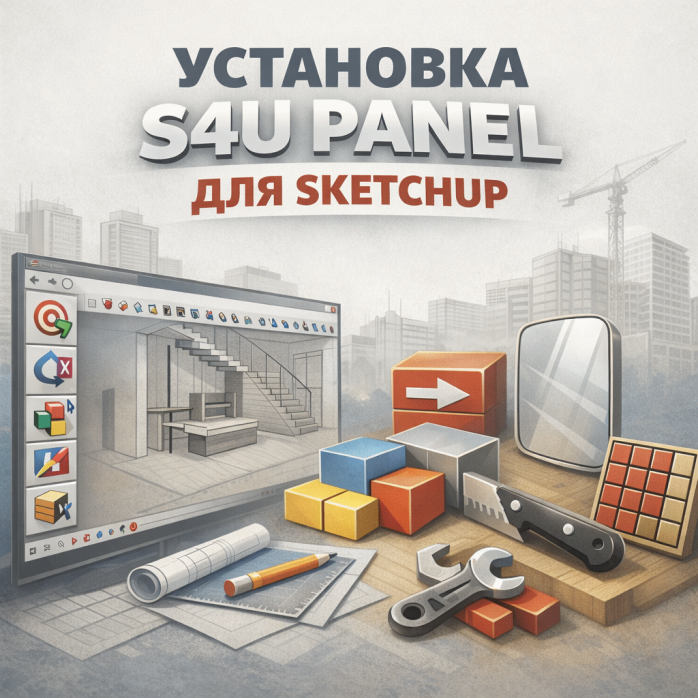
🔧 Услуга установки S4U Panel для SketchUp 🧩
SketchUp давно стал любимым инструментом архитекторов 🏗️, дизайнеров интерьера 🛋️, мебельщиков 🪑 и 3D-моделеров 🎨. Но базового функционала программы часто не хватает для реальных задач в ежедневной работе: сложная геометрия, панели, кривые, точное выравнивание, разрезы, симметрия, массовое редактирование объектов — всё это отнимает много времени ⏳.
Именно поэтому профессионалы используют S4U Panel — мощную панель инструментов 🧰, которая объединяет в одном месте целый набор расширенных плагинов серии SketchUp4U (S4U).
Это настоящий «турбо-режим» для SketchUp ⚡, который в разы ускоряет моделирование, снижает количество рутинных действий и позволяет работать точнее 🎯.
S4U Panel — это не один плагин, а целая экосистема 🔗 инструментов, интегрированных в удобную панель управления внутри SketchUp. Она создана для тех, кто:
проектирует интерьеры 🏠
моделирует мебель 🪵
работает с архитектурными формами 🏛️
готовит модели для визуализации 🎥
создаёт технические 3D-модели для производства ⚙️
Вместо десятков отдельных кнопок и меню ты получаешь одну логично организованную панель с инструментами для выравнивания, резки, масштабирования, трансформации, построения панелей, лестниц, рамок, соединения линий и множества других полезных функций 🔥
Услуга установки S4U Panel для SketchUp — это не просто «установить плагин» ❌
Это комплексная настройка твоего рабочего окружения 🧠:
✅ Подбор совместимой версии S4U под твою версию SketchUp
✅ Корректная установка всех модулей S4U
✅ Добавление S4U Panel в панель инструментов SketchUp
✅ Проверка работы каждого плагина 🔍
✅ Устранение ошибок типа «плагин не появляется» или «кнопки неактивны»
✅ Проверка конфликтов с другими плагинами (Fredo6, Sketchucation, Artisan, Profile Builder и др.)
✅ Базовая настройка интерфейса под удобную работу 👨💻
В результате ты получаешь полностью готовую к работе среду без танцев с бубном 🥁
Быстрое и точное выравнивание объектов, групп и компонентов относительно осей, плоскостей или поверхностей.
Идеально подходит для выравнивания мебели 🪑, фасадов, полок, панелей и элементов интерьера.
Соединение линий и кривых в непрерывные контуры.
Особенно полезно при работе с DXF-файлами 📐 и сложными профилями.
Копирование объектов вдоль сложных траекторий.
Удобно для перил, декоративных элементов, профилей, кабель-каналов.
Обрезка выделенной геометрии до заданной области.
Позволяет быстро убрать лишнее без ручной «возни» с моделью.
Преобразование ломаных кривых в точные дуги.
Полезно при подготовке моделей к экспорту в CAD/CAM или ЧПУ 🧰.
Разделение рёбер и поверхностей на равные сегменты.
Незаменим для модульных фасадов, реечных стен и панельных конструкций.
Экспорт сцен в изображения или PDF.
Идеально подходит для презентаций клиентам и подготовки технической документации 📄.
Умный фильтр выбора по типу объектов, слоям или параметрам.
Позволяет быстро работать с большими моделями 🏗️.
Поиск зазоров и «дыр» в геометрии.
Крайне важно перед визуализацией или 3D-печатью 🖨️.
Создание рамок вокруг поверхностей и объектов.
Полезно для дверей, окон и фасадных элементов.
Скрытие линий без их удаления.
Делает модель визуально более «чистой» ✨
Импорт настроек камер из внешних файлов.
Удобно для сохранения и переноса ракурсов для рендера 🎥
Корректный импорт чертежей DXF из AutoCAD и других CAD-систем.
Поїхали 🚀 Ось повний переклад російською мовою ЧАСТИНИ 2 великої статті про послугу установки S4U Panel для SketchUp з емодзі 👇
(продовження переліку плагінів + вимоги + завершення послуги)
Преобразует замкнутые линии в поверхности буквально в один клик 👆
Очень полезно, когда импортируешь чертежи из DXF/DWG 📐 или работаешь со сложными контурами, которые вручную пришлось бы «закрывать» по точкам. Существенно ускоряет создание плоскостей для дальнейшего моделирования объёмов.
Расширенный инструмент для черчения и редактирования линий.
Даёт больше контроля над геометрией, позволяет быстрее создавать контуры, ломаные, вспомогательные линии и аккуратнее формировать сложные формы. Отлично подходит для тех, кто много работает вручную с геометрией.
Быстрое создание трёхмерных боксов и параллелепипедов.
Идеальный инструмент для чернового блокинга пространства 🧱, предварительного размещения мебели, зонирования помещений и создания базовых объёмов перед детальной проработкой.
Автоматически создаёт поверхности из выбранных рёбер.
Незаменим в случаях, когда SketchUp не хочет корректно «закрывать» сложные контуры стандартными средствами. Позволяет получить плоскости без ручного исправления каждого сегмента.
Отражение объектов относительно оси или поверхности.
Крайне полезно для симметричных конструкций: мебель, фасады, элементы интерьера, лестницы, декоративные панели. Позволяет мгновенно получить зеркальную копию без проблем с ориентацией осей.
Множественная резка поверхностей или объёмов.
Позволяет быстро «нарезать» модель на части — например, для создания модульных конструкций, панелей, ламелей, реечных стен или технологических секций.
Точное смещение рёбер или поверхностей.
Очень важно при проектировании толщины материалов 🪵, зазоров между деталями, технологических отступов для мебельного производства или металлоконструкций 🏗️.
Быстрая покраска поверхностей, групп и компонентов.
Упрощает работу с материалами, текстурами и цветами. Позволяет быстро менять внешний вид больших групп объектов без ручного «прокликивания» каждой поверхности.
Создание настенных панелей и плоских поверхностей.
Ключевой инструмент для дизайнеров интерьера 🛋️ и мебельщиков 🪑. Позволяет быстро формировать декоративные панели, облицовку стен, фасадные элементы и конструктивные плоскости.
Быстрый захват, выбор и перемещение объектов в сцене.
Облегчает навигацию по сложным моделям и ускоряет работу с большим количеством элементов.
Сброс локальных осей объектов к стандартным значениям.
Очень важен при работе с компонентами. Помогает избежать проблем с масштабированием, поворотами и некорректной ориентацией элементов.
Продвинутое масштабирование с точным контролем осей и пропорций.
Позволяет изменять размеры объектов в нужном направлении без искажения всей модели.
Резка поверхностей или объёмов альтернативными инструментами.
Удобно для создания отверстий, вырезов и сложных форм в твёрдых телах.
Проектирование простых и сложных лестниц.
Позволяет быстро создавать лестничные конструкции с параметрами: высота ступени, шаг, количество ступеней, форма марша. Идеально для архитектурных проектов 🏛️.
Преобразование точек, линий или поверхностей в компоненты.
Помогает грамотно структурировать модель, подготавливать элементы для библиотек и повторного использования ♻️.
Деформация объектов с помощью вращения, растяжения и трансформации.
Позволяет создавать нестандартные формы и работать с более «пластичной» геометрией.
«Сварка» рёбер в единые кривые.
Крайне полезно для дальнейшей работы с кривыми, вращением профилей, экструзиями и сложными поверхностями.
Для стабильной и быстрой работы S4U Panel рекомендуется ⚙️:
🖥️ ОС: Windows 10 / 11 или macOS
📦 SketchUp: версии 2021–2025
🧠 ОЗУ: от 8 ГБ (рекомендуется 16 ГБ для больших сцен)
🎮 Видеокарта: с поддержкой OpenGL
💾 Место на диске: достаточно для плагинов и библиотек
🌐 Интернет: для загрузки, активации и обновлений
❌ Панель S4U не отображается в интерфейсе SketchUp
❌ Плагины не активируются или выдают ошибки
❌ Часть кнопок не работает
❌ Проблемы после обновления SketchUp
❌ Конфликты с другими расширениями
❌ Ошибки совместимости на macOS (особенно на Apple Silicon 🍎)
В рамках услуги все эти проблемы устраняются, чтобы ты мог сразу работать без нервов 😌
👷 Архитекторам
🛋️ Дизайнерам интерьера
🪑 Мебельщикам
🎨 3D-визуализаторам
🧑🎓 Студентам архитектурных и дизайнерских специальностей
🏭 Инженерам и конструкторам
🔥 Полностью настроенный S4U Panel
🔥 Все плагины работают корректно
🔥 Удобный и логичный интерфейс
🔥 Ускорение работы в SketchUp в 2–3 раза ⏩
🔥 Меньше рутины — больше творчества ✨
На данный товар ещё нет отзывов.
Быстрая и безопасная дистанционная настройка ПО на Windows и macOS (включая устройства на процессорах Apple Silicon M1, M2, M3, M4, M5).
Связаться с нашим специалистом можно любым удобным для вас способом:
Также вы можете оставить заявку на сайте, и наш специалист свяжется с вами в ближайшее время.
Все проходит максимально просто, безопасно и прозрачно:
Скачайте одну из официальных программ удаленного доступа:
📌 Для подключения отправьте мастеру: ID и пароль (TeamViewer) или 9-значный AnyDesk-адрес.
💡 Пользователям macOS необходимо предоставить разрешение на управление в системных настройках.
Знаем нюансы установки любого софта на Windows и macOS.
Подключаемся и начинаем работу сразу после вашего обращения.
Вы видите все действия мастера на своем экране и контролируете процесс.
Остаемся на связи и отвечаем на вопросы после настройки.


