Корзина
Ваша корзина пуста!
Это никогда не поздно исправить :)


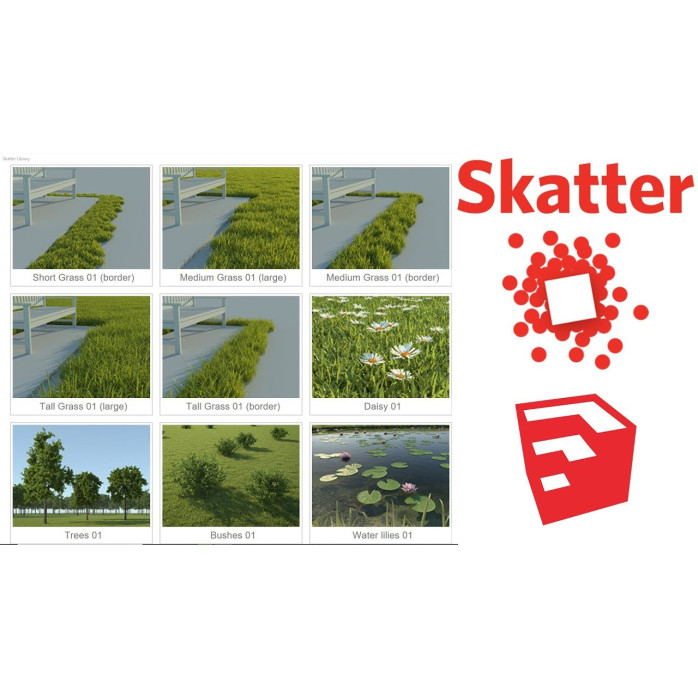
Просмотров: 551


Установка плагина Skatter для Sketchup в сервисном центре "Львов Сервис"
1. Введение
Плагин Skatter является одним из самых эффективных инструментов для создания реалистичной визуализации в программе Sketchup. Он позволяет добавлять большое количество объектов, таких как деревья, цветы, камни, траву и т.д. на виртуальную модель. В этом описании мы расскажем о процессе установки плагина Skatter для Sketchup в сервисном центре "Львов Сервис".
2. Подготовительные работы
Перед тем, как приступить к установке плагина Skatter, убедитесь, что ваш компьютер соответствует системным требованиям, указанным на официальном сайте разработчика. Проверьте, что у вас установлена последняя версия программы Sketchup.
2.1 Загрузка плагина
Перейдите на официальный сайт плагина Skatter и найдите раздел "Загрузка". Нажмите на ссылку, чтобы перейти на страницу загрузки.
2.2 Соглашение с лицензионным соглашением
Перед загрузкой плагина Skatter обязательно прочтите и согласитесь с условиями лицензионного соглашения разработчика. Если вы не согласны с условиями, не продолжайте установку.
2.3 Загрузка плагина
На странице загрузки выберите версию плагина Skatter, совместимую с вашей версией программы Sketchup. Нажмите на ссылку загрузки и сохраните файл на вашем компьютере.
3. Установка плагина Skatter
Когда загрузка плагина Skatter завершена, перейдите в папку, в которую был сохранен загруженный файл. Распакуйте архив с помощью архиватора, если это необходимо.
3.1 Запуск программы Sketchup
Запустите программу Sketchup на вашем компьютере. Дождитесь полной загрузки программы, прежде чем продолжить установку плагина Skatter.
3.2 Меню расширений
В верхней панели Sketchup найдите и выберите меню "Расширения". В выпадающем списке выберите опцию "Установить расширение...".
3.3 Выбор файла расширения
В окне, которое появится, найдите и выберите файл плагина Skatter, который вы загрузили ранее. Нажмите на кнопку "Открыть", чтобы начать установку.
3.4 Подтверждение установки
Подтвердите установку плагина Skatter, нажав на кнопку "Да" в диалоговом окне, которое появится. Подождите, пока процесс установки не будет завершен.
4. Проверка установки
После завершения установки плагина Skatter перезапустите программу Sketchup. В верхней панели должно появиться новое меню "Skatter", если установка прошла успешно.
4.1 Использование плагина
Теперь вы можете начать использовать плагин Skatter для создания реалистичных сцен и моделей в Sketchup. Изучите документацию и руководства пользователя, чтобы узнать о всех возможностях и настройках плагина.
Заключение
Установка плагина Skatter для Sketchup в сервисном центре "Львов Сервис" является простым и эффективным процессом. Следуя описанным выше шагам, вы сможете быстро добавить этот мощный инструмент в вашу среду моделирования и начать создавать впечатляющие визуализации.
Удачи в использовании плагина Skatter!
На данный товар ещё нет отзывов.
Быстрая и безопасная дистанционная настройка ПО на Windows и macOS (включая устройства на процессорах Apple Silicon M1, M2, M3, M4, M5).
Связаться с нашим специалистом можно любым удобным для вас способом:
Также вы можете оставить заявку на сайте, и наш специалист свяжется с вами в ближайшее время.
Все проходит максимально просто, безопасно и прозрачно:
Скачайте одну из официальных программ удаленного доступа:
📌 Для подключения отправьте мастеру: ID и пароль (TeamViewer) или 9-значный AnyDesk-адрес.
💡 Пользователям macOS необходимо предоставить разрешение на управление в системных настройках.
Знаем нюансы установки любого софта на Windows и macOS.
Подключаемся и начинаем работу сразу после вашего обращения.
Вы видите все действия мастера на своем экране и контролируете процесс.
Остаемся на связи и отвечаем на вопросы после настройки.


