Корзина
Ваша корзина пуста!
Это никогда не поздно исправить :)


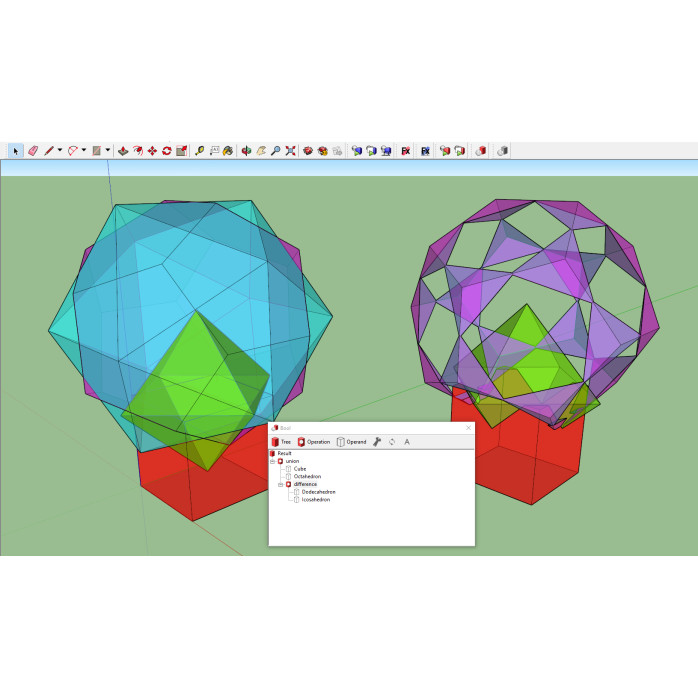
Просмотров: 641


Установка плагина Fluid Interactive Bool Pro для Sketchup в сервисном центре "Львов Сервис"
1. Введение
В сервисном центре "Львов Сервис" мы предлагаем профессиональные услуги по установке плагина Fluid Interactive Bool Pro для Sketchup. Данный плагин облегчает работу с программой Sketchup и позволяет значительно увеличить производительность и эффективность работы с 3D-моделями. В данном описании мы подробно расскажем о процессе установки плагина Fluid Interactive Bool Pro для Sketchup, чтобы вы могли с легкостью насладиться всеми его преимуществами.
2. Шаги установки
Для установки плагина Fluid Interactive Bool Pro для Sketchup в сервисном центре "Львов Сервис" следуйте следующим шагам:
2.1 Загрузка плагина
Первым шагом является загрузка плагина Fluid Interactive Bool Pro. Вы можете сделать это с официального веб-сайта разработчика или из других надежных источников. Убедитесь, что загруженная версия плагина совместима с вашей версией Sketchup.
2.2 Открытие Sketchup
После успешной загрузки плагина Fluid Interactive Bool Pro откройте программу Sketchup на вашем компьютере. Убедитесь, что у вас установлена актуальная версия Sketchup, чтобы гарантировать совместимость с плагином.
2.3 Переход в меню "Расширения"
В верхней части программы Sketchup найдите и откройте меню "Расширения". Это обычно находится рядом с меню "Плагины". Внутри меню "Расширения" найдите пункт "Управление расширениями".
2.4 Загрузка плагина
В окне "Управление расширениями" найдите кнопку "Установить расширение" или "Добавить плагин". Нажмите на нее и найдите загруженный плагин Fluid Interactive Bool Pro на вашем компьютере. Выберите файл плагина и нажмите "Открыть", чтобы начать процесс установки.
2.5 Подтверждение установки
После выбора файла плагина Fluid Interactive Bool Pro вас попросят подтвердить его установку. Нажмите "Да" или "ОК", чтобы продолжить. При необходимости прочитайте и согласитесь с условиями лицензии плагина.
2.6 Завершение установки
После того, как плагин Fluid Interactive Bool Pro будет успешно установлен, появится уведомление об успешной установке. Нажмите "Готово" или "Закрыть", чтобы завершить процесс установки.
3. Проверка установки
Чтобы убедиться, что плагин Fluid Interactive Bool Pro успешно установлен, выполните следующие действия:
3.1 Запуск плагина
Откройте Sketchup и найдите в меню "Расширения" пункт "Fluid Interactive Bool Pro" или "Функции Bool Pro". Нажмите на него, чтобы запустить плагин. Если пункта нет, убедитесь, что установка была выполнена правильно.
3.2 Тестирование функциональности
Попробуйте использовать функции плагина Fluid Interactive Bool Pro в программе Sketchup. Этот плагин предоставляет мощные возможности в области булевых операций с 3D-моделями, таких как объединение, вычитание и пересечение объектов.
3.3 Проверка совместимости
Убедитесь, что плагин Fluid Interactive Bool Pro совместим с вашей версией Sketchup и другими плагинами, которые вы используете. Проверьте наличие обновлений для плагина и установите их при необходимости.
4. Поддержка и дополнительные услуги
В сервисном центре "Львов Сервис" мы стремимся предоставлять высококачественную поддержку нашим клиентам. Если у вас возникли проблемы с установкой или использованием плагина Fluid Interactive Bool Pro, обратитесь к нашим специалистам. Мы всегда готовы помочь вам справиться с любыми техническими проблемами и ответить на ваши вопросы.
5. Заключение
Установка плагина Fluid Interactive Bool Pro для Sketchup может значительно облегчить вашу работу и повысить эффективность моделирования в программе Sketchup. В сервисном центре "Львов Сервис", мы готовы предложить вам профессиональные услуги по установке и настройке этого плагина. Не стесняйтесь обращаться к нам для получения помощи или консультации. Мы с удовольствием поможем вам сделать вашу работу в Sketchup еще более продуктивной и удобной.
На данный товар ещё нет отзывов.
Быстрая и безопасная дистанционная настройка ПО на Windows и macOS (включая устройства на процессорах Apple Silicon M1, M2, M3, M4, M5).
Связаться с нашим специалистом можно любым удобным для вас способом:
Также вы можете оставить заявку на сайте, и наш специалист свяжется с вами в ближайшее время.
Все проходит максимально просто, безопасно и прозрачно:
Скачайте одну из официальных программ удаленного доступа:
📌 Для подключения отправьте мастеру: ID и пароль (TeamViewer) или 9-значный AnyDesk-адрес.
💡 Пользователям macOS необходимо предоставить разрешение на управление в системных настройках.
Знаем нюансы установки любого софта на Windows и macOS.
Подключаемся и начинаем работу сразу после вашего обращения.
Вы видите все действия мастера на своем экране и контролируете процесс.
Остаемся на связи и отвечаем на вопросы после настройки.


