Просмотров: 607
Описание Установка плагина для Sketchup
Установка плагина для Sketchup в сервисном центре "Львов Сервис"
Дистанционная установка через TeamViewer или Anydesk
1. Зачем нужен плагин для Sketchup?
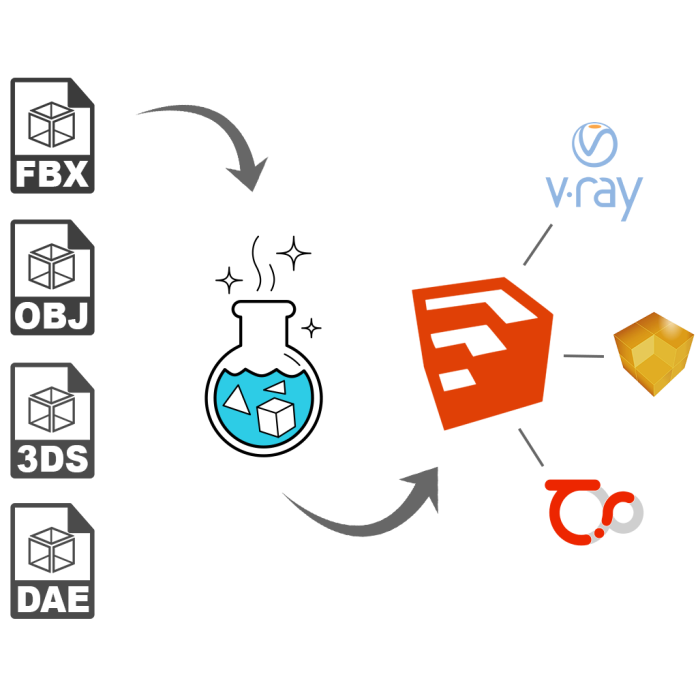
Sketchup - мощный инструмент для трехмерного моделирования, однако дополнительные плагины могут значительно расширить его функциональность и улучшить процесс работы. Плагины добавляют новые инструменты, возможности и эффекты, делая работу с Sketchup более эффективной и удобной.
2. Преимущества дистанционной установки плагина
Установка плагина для Sketchup в сервисном центре "Львов Сервис" предоставляется дистанционно через TeamViewer или Anydesk. Этот подход имеет несколько преимуществ:
- Удобство: нет необходимости приезжать в сервисный центр лично, все делается удаленно, что экономит время и сокращает простои.
- Безопасность: данные и файлы пользователя защищены, так как удаленное подключение обеспечивает безопасность передачи информации.
- Гибкость: пользователь может выбрать удобное время для установки плагина, это особенно полезно, если он занят или находится в другом городе.
3. Процесс установки плагина
Для установки плагина для Sketchup через TeamViewer или Anydesk в сервисном центре "Львов Сервис" необходимо выполнить следующие шаги:
- Свяжитесь с нами по указанным контактным данным для оформления заявки на установку плагина.
- Настройте программу TeamViewer или Anydesk, установите ее на свой компьютер и предоставьте нам ID (идентификационный номер) и пароль для удаленного доступа.
- Наш специалист свяжется с вами в указанное время для установки плагина. Вы будете наблюдать все действия специалиста на экране своего компьютера.
- По завершении установки плагина проверьте его работу и задайте вопросы, если необходимо.
- Удалите программу TeamViewer или Anydesk с вашего компьютера, если она больше не нужна.
4. Гарантия и поддержка
Сервисный центр "Львов Сервис" предоставляет гарантию на установленные плагины для Sketchup в течение определенного периода времени. Если у вас возникнут проблемы, связанные с работой установленного плагина, вы можете обратиться к нашей службе поддержки для получения помощи.
Установка плагина для Sketchup в сервисном центре "Львов Сервис" через TeamViewer или Anydesk - это быстрый и удобный способ расширить функциональность программы. Свяжитесь с нами сегодня, чтобы получить подробную информацию о процессе установки и начать использовать новые возможности Sketchup!
-
🔒 Какая гарантия услугу Установка плагина для Sketchup?
-
⚙️ Как заказать и получить услугу Установка плагина для Sketchup?
-
💰 Какая стоимость услуги Установка плагина для Sketchup?
Отзывы о Установка плагина для Sketchup
На данный товар ещё нет отзывов.
Вопросы и ответы (FAQ) Установка плагина для Sketchup
Как воспользоваться Установка плагина для Sketchup
Удалённая установка программного обеспечения
Мы предоставляем услуги удалённой установки любого программного обеспечения на Windows и MacOS, включая устройства на процессорах Apple M1, M2, M3 и M4.
Как воспользоваться услугой?
Связаться с нашим специалистом можно:
🕙 График работы: Ежедневно с 10:00 до 22:00
Также вы можете оставить заявку на сайте, и наш специалист свяжется с вами в ближайшее время.
Процесс удалённой установки программ
Наш специалист дистанционно установит и настроит программное обеспечение на вашем устройстве. Весь процесс проходит в несколько простых шагов:
1️⃣ Вы оставляете заявку
🔹 Позвоните или напишите нам любым удобным способом (телефон, мессенджеры, Telegram).
🔹 Обсудите с нашим специалистом, какие программы необходимо установить.
🔹 Стоимость услуги зависит от объёма работ и оговаривается перед началом работы.
2️⃣ Устанавливаете программу для удалённого доступа
Для выполнения настройки на расстоянии необходимо установить одну из программ:
✅ TeamViewer для Windows
✅ TeamViewer для MacOS
✅ AnyDesk для Windows
✅ AnyDesk для MacOS
📌 Инструкция для TeamViewer:
🔹 Скачайте и установите программу.
🔹 Запустите TeamViewer и предоставьте нашему специалисту ID и пароль для подключения.
🔹 Для MacOS необходимо дополнительно разрешить доступ к управлению компьютером – инструкция здесь.
📌 Инструкция для AnyDesk:
🔹 Установите и запустите программу.
🔹 Сообщите нашему специалисту ваш AnyDesk-адрес (9-значный номер).
🔹 Подтвердите запрос на подключение и предоставьте необходимые разрешения.
3️⃣ Выполнение работы
🔹 Наш специалист подключается к вашему устройству и производит установку программ.
🔹 При необходимости настраивает программу под ваши нужды и консультирует по её использованию.
4️⃣ Оплата услуги
🔹 После успешной установки и настройки программ вы оплачиваете услугу на карту.
🔹 Реквизиты для оплаты предоставляются после завершения работы.
Почему стоит выбрать «Львов Сервис»?
✔ Опытные специалисты – мы знаем, как быстро и правильно установить любое ПО.
✔ Быстрое подключение – мы приступим к работе сразу после согласования всех деталей.
✔ Безопасность ваших данных – вы сами наблюдаете за процессом и контролируете подключение.
✔ Поддержка после установки – в случае вопросов мы всегда готовы помочь!
Если вам нужно установить офисные программы, видеоредакторы, CAD-системы, антивирусы или любое другое ПО, свяжитесь с нами прямо сейчас!