Корзина
Ваша корзина пуста!
Это никогда не поздно исправить :)


Просмотров: 1046



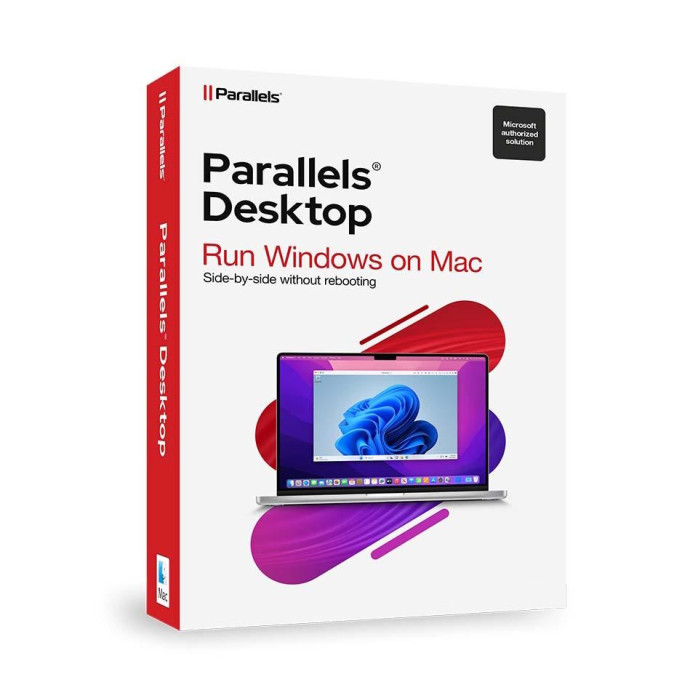
Parallels Desktop — это мощное решение для виртуализации, которое позволяет запускать Windows, Linux и другие операционные системы на Mac без перезагрузки. Идеально подходит для пользователей, которым нужно одновременно работать в macOS и использовать программы Windows — особенно актуально для разработчиков, дизайнеров, бухгалтеров, инженеров, студентов и бизнес-пользователей.
Запуск Windows или Linux в окне или на полный экран
Мгновенное переключение между macOS и Windows
Поддержка Windows 11 на процессорах Apple M1/M2/M3
Интеграция между системами: копирование текста, перетаскивание файлов, открытие документов в нужных программах
Режим Coherence — приложения Windows работают как нативные на Mac
Работа с USB-устройствами, принтерами, внешними дисками и флешками
Поддержка 1С, AutoCAD, SolidWorks, Revit, ArchiCAD, бухгалтерского и офисного ПО
Поддержка DirectX 11 и OpenGL 3.3 — возможен запуск игр и 3D-программ
Запуск старых версий Windows (XP, 7, 8.1)
Создание резервных копий, клонирование и шифрование виртуальных машин
✅ Высокая скорость и стабильность
✅ Полная интеграция с macOS
✅ Простая установка Windows (через ISO или автоустановку)
✅ Поддержка последних версий macOS и Windows
✅ Возможность создавать несколько виртуальных машин
✅ Доступ к Parallels Toolbox — набору утилит (запись экрана, скриншоты, очистка системы и т.д.)
✅ Безопасный запуск подозрительных файлов в изолированной среде
Пользователей Mac, которым нужны программы под Windows
Архитекторов, инженеров и дизайнеров, работающих в CAD-среде
Бухгалтеров, использующих 1С, M.E.Doc, Медок, Сонату
Разработчиков, тестирующих ПО на разных ОС
Студентов и преподавателей
Бизнес-пользователей с корпоративным Windows-софтом
Установка Parallels Desktop любой версии
Настройка виртуальной машины под ваши задачи (Windows, Linux, Ubuntu, Android и др.)
Установка Windows и нужного ПО (Office, CAD, браузеры, 1С, Медок и пр.)
Оптимизация под ваш Mac (Intel или Apple Silicon)
Настройка доступа к USB, сети, принтерам
Перенос старой Windows с ПК в виртуальную машину
Техническая поддержка после установки
macOS 12 Monterey / 13 Ventura / 14 Sonoma и выше
Mac с процессорами Intel и Apple Silicon (M1, M2, M3)
Поддержка Windows 11 ARM и x86
Интеграция с iCloud, Dropbox, OneDrive, Google Drive
Создание резервных копий виртуальных машин
Оптимизация производительности (CPU, RAM, диск)
Установка Parallels Tools — полный обмен буфером, папками, печатью
Шифрование, защита паролем и изоляция сред
Настройка совместных папок между macOS и Windows
🔄 Parallels Desktop — это быстрый и надёжный способ объединить мир macOS и Windows на одном устройстве.
💼 Обращайтесь в «Львов Сервис» — мы установим, настроим, оптимизируем і будем сопровождать вас на кожному етапі!
На данный товар ещё нет отзывов.
Быстрая и безопасная дистанционная настройка ПО на Windows и macOS (включая устройства на процессорах Apple Silicon M1, M2, M3, M4, M5).
Связаться с нашим специалистом можно любым удобным для вас способом:
Также вы можете оставить заявку на сайте, и наш специалист свяжется с вами в ближайшее время.
Все проходит максимально просто, безопасно и прозрачно:
Скачайте одну из официальных программ удаленного доступа:
📌 Для подключения отправьте мастеру: ID и пароль (TeamViewer) или 9-значный AnyDesk-адрес.
💡 Пользователям macOS необходимо предоставить разрешение на управление в системных настройках.
Знаем нюансы установки любого софта на Windows и macOS.
Подключаемся и начинаем работу сразу после вашего обращения.
Вы видите все действия мастера на своем экране и контролируете процесс.
Остаемся на связи и отвечаем на вопросы после настройки.