Корзина
Ваша корзина пуста!
Это никогда не поздно исправить :)


Просмотров: 24


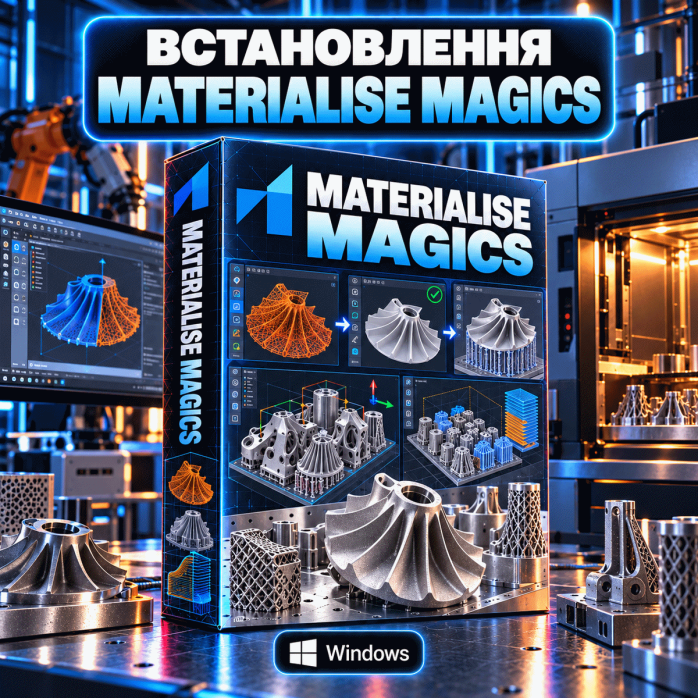
Предлагаем профессиональную дистанционную установку и базовую настройку Materialise Magics на Windows. Подготовим программную среду, проверим запуск, открытие тестового STL-файла, отображение геометрии, работу инструментов анализа и подготовки моделей к 3D-печати.
Если Materialise Magics не устанавливается, не запускается, закрывается с ошибкой, зависает или некорректно открывает STL-файлы, специалист подключится к компьютеру удалённо, проверит систему и поможет устранить проблему.
Программа подходит для:
🖨️ операторов промышленных 3D-принтеров;
🧩 специалистов по подготовке 3D-моделей;
🏭 производственных предприятий;
🦷 стоматологических лабораторий;
🦿 медицинских и ортопедических компаний;
🚗 автомобильной промышленности;
✈️ авиационной и инженерной отрасли;
🧪 прототипирования и мелкосерийного производства;
🎓 учебных заведений и лабораторий;
👨💻 инженеров и исследовательских групп;
💍 ювелирного производства.
Перед установкой проверяем версию Windows, процессор, объём оперативной памяти, видеокарту, свободное место на диске и наличие необходимых системных компонентов.
Materialise Magics — это профессиональное программное обеспечение для анализа, исправления и подготовки трёхмерных моделей к аддитивному производству и 3D-печати.
Программа позволяет:
импортировать 3D-модели;
анализировать геометрию;
находить ошибки полигональной сетки;
исправлять повреждённые STL-файлы;
закрывать отверстия и открытые контуры;
удалять самопересечения;
исправлять направление нормалей;
объединять и разделять модели;
изменять масштаб и ориентацию;
создавать полости внутри моделей;
добавлять технологические и дренажные отверстия;
размещать детали в рабочем объёме;
работать со сборками;
оценивать геометрические параметры;
подготавливать данные к дальнейшему производственному процессу.
Materialise Magics особенно полезен при работе с моделями, полученными из CAD-программ, 3D-сканеров и различных систем трёхмерного моделирования. Такие файлы могут содержать ошибки, которые мешают корректной подготовке модели к печати.
Во время дистанционного подключения специалист выполняет полный комплекс основных работ:
проверяет характеристики компьютера;
определяет совместимость системы;
проверяет разрядность и состояние Windows;
оценивает объём свободного места;
проверяет наличие предыдущих версий программы;
устраняет возможные конфликты со старыми компонентами;
устанавливает необходимые системные библиотеки;
выполняет установку Materialise Magics;
проводит базовую настройку программы;
проверяет первый запуск;
создаёт тестовый проект;
проверяет открытие STL-файлов;
тестирует отображение модели в 3D-окне;
настраивает рабочие папки;
проверяет единицы измерения;
тестирует сохранение проекта;
проверяет доступность основных инструментов анализа;
создаёт ярлык для удобного запуска;
устраняет ошибки, возникшие во время установки;
проверяет повторный запуск после перезагрузки компьютера.
После завершения работы программа будет подготовлена к дальнейшему использованию на вашем компьютере.
Materialise Magics используется для работы с различными форматами трёхмерной геометрии. Набор доступных форматов может зависеть от версии и конфигурации программы.
Наиболее распространённые форматы:
STL;
3MF;
OBJ;
PLY;
VRML;
AMF;
другие форматы, поддерживаемые установленной конфигурацией.
Наиболее часто в аддитивном производстве используется формат STL. Он описывает поверхность модели при помощи треугольников, но может не содержать информацию о единицах измерения, цветах, материалах и структуре сборки.
Поэтому после импорта STL-файла важно проверить:
размеры модели;
выбранные единицы измерения;
целостность полигональной сетки;
направление нормалей;
наличие открытых контуров;
самопересечения;
дублирующиеся поверхности;
количество отдельных оболочек;
толщину стенок;
пригодность модели к дальнейшей подготовке.
Если исходный файл был создан в дюймах, а программа интерпретировала значения как миллиметры, модель может отображаться в неправильном масштабе.
Даже если модель визуально выглядит правильно, внутри её геометрии могут находиться ошибки. Они способны вызвать проблемы на последующих этапах подготовки или во время производства.
Materialise Magics помогает выявлять:
открытые рёбра;
отверстия в поверхности;
неправильное направление нормалей;
самопересечения;
перекрывающиеся треугольники;
дублирующиеся поверхности;
изолированные фрагменты;
внутренние оболочки;
слишком тонкие участки;
повреждённые рёбра;
некорректную полигональную сетку;
незамкнутый объём модели.
Такие ошибки могут появиться после:
экспорта из CAD-программы;
конвертации между форматами;
обработки результатов 3D-сканирования;
чрезмерного упрощения модели;
ручного редактирования сетки;
объединения нескольких объектов;
неправильного масштабирования;
повреждения файла.
Во время установки мы проверяем, открывается ли тестовая модель и доступны ли основные инструменты анализа геометрии.
Одной из важных функций Materialise Magics является исправление повреждённых полигональных моделей.
Программа может использоваться для:
закрытия отверстий;
исправления нормалей;
удаления лишних треугольников;
устранения самопересечений;
объединения близко расположенных вершин;
удаления изолированных элементов;
исправления открытых контуров;
очистки внутренней геометрии;
объединения отдельных оболочек;
проверки результатов автоматического исправления.
Автоматические инструменты позволяют быстро обработать типичные ошибки. Однако сложные инженерные, медицинские и сканированные модели могут требовать дополнительной ручной проверки.
В рамках услуги установки мы тестируем работоспособность инструментов программы. Сложное ручное исправление геометрии конкретных моделей не входит в стандартную установку и при необходимости обсуждается отдельно.
Неправильный масштаб — одна из наиболее распространённых проблем при работе со STL-файлами.
Причинами могут быть:
экспорт модели в дюймах вместо миллиметров;
отсутствие информации о единицах измерения;
неправильные настройки исходной CAD-программы;
ошибки конвертации;
неверный масштаб после 3D-сканирования;
случайное ручное масштабирование.
В Materialise Magics можно проверить:
длину;
ширину;
высоту;
габаритные размеры;
объём модели;
площадь поверхности;
расположение относительно системы координат;
масштаб по отдельным осям.
Перед дальнейшей обработкой рекомендуется сравнить хотя бы один контрольный размер с исходной документацией или реальным объектом.
Materialise Magics позволяет работать как с отдельными деталями, так и с составными объектами.
Разделение модели может потребоваться, если:
деталь не помещается в рабочий объём оборудования;
модель необходимо напечатать отдельными частями;
в одном файле находятся несколько независимых оболочек;
нужно удалить лишние фрагменты;
требуется выполнить технологический разрез.
Объединение используется для:
создания единого объекта;
подготовки составной конструкции;
выравнивания нескольких элементов;
проверки взаимного расположения;
формирования общей модели.
После разделения необходимо проверить поверхности разреза, места будущего соединения, толщину стенок и возможность сборки готового изделия.
Создание полой модели позволяет уменьшить:
расход материала;
массу готового изделия;
продолжительность некоторых производственных операций;
стоимость изготовления детали.
При создании полости необходимо учитывать:
минимальную толщину стенок;
прочность конструкции;
форму внутреннего пространства;
возможность удаления материала;
расположение дренажных отверстий;
доступность внутренних каналов;
ориентацию модели;
особенности выбранной технологии.
Слишком тонкая стенка может деформироваться или разрушиться. Неправильно созданная внутренняя полость может привести к накоплению неотверждённого материала или порошка.
Для успешного изготовления детали важно заранее определить участки с недостаточной толщиной.
Materialise Magics помогает анализировать:
тонкие стенки;
острые участки;
рёбра;
выступы;
узкие каналы;
резкие переходы;
потенциально слабые зоны.
Допустимая толщина зависит от:
используемого материала;
технологии производства;
ориентации модели;
размера детали;
механической нагрузки;
параметров оборудования;
последующей обработки.
Программа помогает обнаружить потенциальные проблемы, но окончательное решение о допустимой толщине должен принимать технолог или оператор оборудования.
Правильная ориентация детали может значительно повлиять на результат.
От неё зависят:
качество поверхности;
количество поддержек;
длительность процесса;
расход материала;
механические свойства;
доступность внутренних областей;
плотность размещения;
сложность последующей обработки.
Materialise Magics позволяет:
вращать модель по отдельным осям;
задавать точные углы;
выравнивать выбранную поверхность;
перемещать объект на платформу;
центрировать модель;
зеркально отражать геометрию;
контролировать координаты.
Оптимальная ориентация зависит от технологии, материала и требований к конкретной детали.
Для подготовки производственного задания важно учитывать размеры рабочей камеры оборудования.
При размещении моделей проверяют:
габариты рабочей зоны;
расстояние между деталями;
ориентацию объектов;
высоту построения;
технологические зоны;
количество деталей;
последовательность размещения;
особенности материала;
возможность извлечения;
наличие поддержек.
В зависимости от конфигурации программы размещение может выполняться вручную или с использованием автоматических инструментов.
Установка Materialise Magics не означает, что программа автоматически будет подготовлена к работе с любым конкретным оборудованием. Для отдельных производственных систем могут потребоваться дополнительные модули, профили и параметры оборудования.
Поддерживающие структуры используются для фиксации элементов модели и стабилизации процесса изготовления.
При создании поддержек учитывают:
углы нависания;
места контакта с моделью;
возможность удаления;
прочность конструкции;
расход материала;
качество поверхности;
тепловую нагрузку;
ориентацию детали;
требования конкретного оборудования.
Доступность инструментов создания поддержек зависит от установленной конфигурации и дополнительных модулей.
Во время установки мы проверяем запуск программы и доступность основных инструментов. Проектирование оптимизированной системы поддержек для конкретной детали не входит в стандартную услугу.
При работе с большим количеством объектов важно правильно организовать проект.
Для этого могут использоваться:
названия деталей;
обозначения;
цветовая маркировка;
группы;
атрибуты;
структура проекта.
Правильная организация помогает:
избежать путаницы между моделями;
контролировать количество;
разделять детали по заказам;
быстро находить нужные объекты;
поддерживать понятную структуру проекта;
отслеживать этапы обработки;
обнаруживать дубликаты.
Также рекомендуется использовать понятные названия файлов и не хранить разные версии проекта под одинаковыми именами.
Materialise Magics может отображать различную информацию о модели:
объём;
площадь поверхности;
габариты;
координаты;
количество оболочек;
количество треугольников;
использование рабочего пространства;
другие геометрические показатели.
Эти данные можно применять для предварительной оценки проекта.
При этом фактический расход материала и продолжительность производства зависят от технологии, поддержек, параметров оборудования, ориентации и плотности размещения моделей.
Проекты с большим количеством деталей или сложной геометрией требуют достаточно производительного компьютера.
На скорость работы влияют:
количество моделей;
количество треугольников;
сложность полигональной сетки;
размер файлов;
объём оперативной памяти;
производительность процессора;
возможности видеокарты;
скорость накопителя;
количество одновременно открытых проектов;
фоновые процессы Windows.
Для комфортной работы желательно использовать:
достаточный объём оперативной памяти;
быстрый SSD или NVMe-накопитель;
современный многоядерный процессор;
совместимую дискретную видеокарту;
достаточное количество свободного места;
стабильную и исправную Windows.
Если небольшие модели работают нормально, а крупные проекты зависают или закрываются, проблема может быть связана с нехваткой ресурсов или слишком сложной геометрией.
Точные требования зависят от версии Materialise Magics и размера проектов.
Для базовой работы рекомендуется:
64-разрядная Windows;
современный многоядерный процессор;
не менее 16 ГБ оперативной памяти;
SSD-накопитель;
совместимая видеокарта;
актуальный драйвер видеокарты;
монитор с удобным разрешением;
стабильное подключение к интернету для дистанционной установки.
Для крупных промышленных проектов желательно:
процессор Intel Core i7, Core i9, AMD Ryzen 7 или выше;
от 32 до 64 ГБ оперативной памяти;
быстрый NVMe-накопитель;
дискретная видеокарта;
достаточное свободное место;
отдельное хранилище для проектов и исходных моделей.
Перед установкой специалист проверит характеристики вашего компьютера и сообщит о возможных ограничениях.
Если установка не начинается или прерывается, возможными причинами могут быть:
несовместимая версия Windows;
недостаточно места на системном диске;
повреждённые установочные файлы;
отсутствие системных компонентов;
остатки предыдущей установки;
недостаточные права пользователя;
блокировка антивирусом;
незавершённое обновление Windows;
повреждение системных файлов;
проблемы с профилем пользователя.
Специалист проверит систему, очистит конфликтующие компоненты и повторно выполнит установку.
Если программа установлена, но не открывается, проверяем:
настройки программы;
системные библиотеки;
драйвер видеокарты;
права доступа;
антивирусную защиту;
целостность файлов;
региональные параметры Windows;
конфликты со старыми версиями;
свободное место на диске.
После устранения причины выполняется повторный запуск и тестирование.
Такая ошибка может быть связана с:
повреждёнными пользовательскими настройками;
некорректно сохранённым последним проектом;
проблемами видеокарты;
недоступностью рабочих папок;
повреждёнными временными файлами;
отсутствием системных библиотек;
конфликтующими фоновыми процессами;
остатками предыдущих версий.
В некоторых случаях помогает сброс пользовательской конфигурации и запуск с чистыми настройками.
Если программа долго остаётся на заставке, проверяем:
последний открытый проект;
подключённые сетевые папки;
права доступа к рабочим каталогам;
драйвер видеокарты;
работу антивируса;
пользовательские настройки;
объём доступной оперативной памяти;
фоновые процессы.
Иногда программа пытается открыть повреждённый файл или получить доступ к недоступному сетевому каталогу. В таком случае выполняется запуск без автоматического открытия последнего проекта.
Причинами могут быть:
повреждение файла;
незавершённое копирование;
неправильное расширение;
слишком большой размер модели;
нехватка оперативной памяти;
критические ошибки геометрии;
ограниченные права доступа;
слишком длинный путь к файлу;
проблемы с внешним накопителем.
Для проверки рекомендуется скопировать файл на локальный SSD и открыть его из папки с коротким названием.
После импорта модель может:
не появляться в рабочем окне;
отображаться частично;
выглядеть чёрной;
иметь перевёрнутые поверхности;
содержать отверстия;
распадаться на отдельные фрагменты;
мерцать при вращении;
иметь неправильный масштаб.
Возможные причины:
неверное направление нормалей;
перекрывающиеся поверхности;
открытые контуры;
дублирующиеся треугольники;
повреждённая полигональная сетка;
проблемы с видеокартой;
некорректный масштаб.
Специалист проверит, связана ли проблема с программой, настройками отображения или самим файлом.
Формат STL часто не содержит информации о единицах измерения. Поэтому программа может неправильно интерпретировать размеры.
Для проверки необходимо:
узнать исходные единицы измерения;
сравнить контрольный размер;
проверить настройки CAD-программы;
сохранить копию исходного файла;
только после этого изменять масштаб.
Не рекомендуется масштабировать модель приблизительно, если она предназначена для точного производства.
Снижение производительности может быть связано с:
большим количеством полигонов;
большим количеством деталей;
чрезмерно плотной сеткой;
нехваткой оперативной памяти;
медленным накопителем;
слабым процессором;
неподходящей видеокартой;
большим количеством фоновых программ;
проверкой файлов антивирусом;
работой проекта из сетевой папки;
недостатком места на системном диске.
Для диагностики можно открыть небольшой тестовый файл и сравнить скорость работы. Если небольшая модель работает нормально, проблема, скорее всего, связана со сложностью конкретного проекта.
Если интерфейс программы отображается, но модель в рабочем окне не видна, проверяем:
драйвер видеокарты;
совместимость графического адаптера;
настройки режима отображения;
конфликт встроенной и дискретной видеокарт;
ограничения удалённого подключения;
пользовательскую конфигурацию;
доступный объём видеопамяти.
Во время дистанционного сеанса некоторые графические режимы могут отображаться иначе. Поэтому важно определить, возникает ли проблема только при удалённом подключении или также присутствует при обычной работе за компьютером.
Причинами могут быть:
очень сложная полигональная сетка;
повреждённая геометрия;
нехватка оперативной памяти;
недостаток места для временных файлов;
слишком ресурсоёмкая операция;
ошибка видеодрайвера;
конфликт фоновых процессов;
повреждённый проект.
Перед сложными операциями рекомендуется сохранять отдельную копию проекта.
Если проект не сохраняется, проверяем:
права доступа к папке;
свободное место;
доступность сетевого диска;
состояние внешнего накопителя;
длину пути;
специальные символы в названии;
доступность исходного файла;
блокировку антивирусом.
Для проверки можно сохранить проект в локальную папку на системном диске.
Проблемы с импортом или экспортом могут возникнуть из-за:
неподдерживаемого формата в конкретной конфигурации;
повреждённого файла;
слишком сложной геометрии;
отсутствующих компонентов;
неправильных единиц измерения;
ограниченных прав доступа;
недостатка места;
открытия файла другой программой.
Если один файл не открывается, а другие работают нормально, причина, вероятнее всего, находится в самом файле.
После обновления системы могут измениться:
драйвер видеокарты;
параметры безопасности;
системные библиотеки;
права доступа;
региональные настройки;
подключение сетевых папок;
совместимость со старой версией программы.
В таком случае специалист проверит состояние системы и восстановит корректный запуск Materialise Magics.
Установка выполняется удалённо через:
AnyDesk;
TeamViewer.
Перед подключением необходимо:
Включить компьютер.
Проверить стабильность интернета.
Подключить ноутбук к зарядному устройству.
Освободить достаточное место на диске.
Запустить программу удалённого доступа.
Передать временные данные для подключения.
Подтверждать системные запросы, если они появятся.
Во время работы вы видите все действия специалиста на экране и можете завершить подключение в любой момент.
Продолжительность установки зависит от скорости интернета, производительности компьютера, выбранной версии программы и состояния Windows.
Мы предоставляем услугу установки и базовой настройки Materialise Magics.
В услугу входит:
установка программы;
проверка совместимости;
установка необходимых системных компонентов;
базовая настройка;
проверка первого запуска;
настройка рабочих папок;
проверка единиц измерения;
открытие тестового STL-файла;
проверка 3D-отображения;
устранение ошибок установки;
тест повторного запуска.
В стандартную услугу не входят:
обучение работе в программе;
сложное исправление моделей заказчика;
создание новых 3D-моделей;
ручное редактирование полигональной сетки;
подготовка производственных проектов;
проектирование поддержек для конкретной детали;
размещение больших партий моделей;
расчёт стоимости производства;
настройка конкретного 3D-принтера;
создание профилей оборудования;
полная подготовка файлов к печати;
постоянное сопровождение;
установка будущих обновлений.
Если требуется отдельная работа с моделью или производственным проектом, её объём оценивается отдельно.
🔍 Проверка совместимости перед установкой
💻 Работа с компьютерами и ноутбуками на Windows
🧩 Подготовка программной среды для работы с 3D-моделями
📂 Проверка открытия STL-файлов
📏 Настройка единиц измерения
🖥️ Тестирование отображения геометрии
🛠️ Установка необходимых системных компонентов
⚙️ Устранение ошибок запуска
🌐 Дистанционное выполнение работы
🔐 Подключение через AnyDesk или TeamViewer
🔄 Проверка программы после перезагрузки
Закажите профессиональную установку Materialise Magics на Windows. Специалист проверит компьютер, установит необходимые компоненты, выполнит базовую настройку и протестирует запуск программы, открытие STL-файла и отображение трёхмерной модели.
Вы получите подготовленную программную среду для дальнейшей работы с геометрией и задачами аддитивного производства.
✅ Установка Materialise Magics на Windows
✅ Работа с полигональными моделями
✅ Проверка STL и других форматов
✅ Инструменты анализа и исправления
✅ Контроль масштаба и единиц измерения
✅ Подготовка среды для работы с 3D-печатью
✅ Дистанционная установка через AnyDesk или TeamViewer
✅ Проверка запуска и основных функций
Materialise Magics — это профессиональная программная среда для анализа, исправления и подготовки 3D-моделей к аддитивному производству и 3D-печати.
На данный товар ещё нет отзывов.
Быстрая и безопасная дистанционная настройка ПО на Windows и macOS (включая устройства на процессорах Apple Silicon M1, M2, M3, M4, M5).
Связаться с нашим специалистом можно любым удобным для вас способом:
Также вы можете оставить заявку на сайте, и наш специалист свяжется с вами в ближайшее время.
Все проходит максимально просто, безопасно и прозрачно:
Скачайте одну из официальных программ удаленного доступа:
📌 Для подключения отправьте мастеру: ID и пароль (TeamViewer) или 9-значный AnyDesk-адрес.
💡 Пользователям macOS необходимо предоставить разрешение на управление в системных настройках.
Знаем нюансы установки любого софта на Windows и macOS.
Подключаемся и начинаем работу сразу после вашего обращения.
Вы видите все действия мастера на своем экране и контролируете процесс.
Остаемся на связи и отвечаем на вопросы после настройки.


