Кошик
Ваш кошик порожній :(
Це ніколи не пізно виправити :)


Переглядів: 19


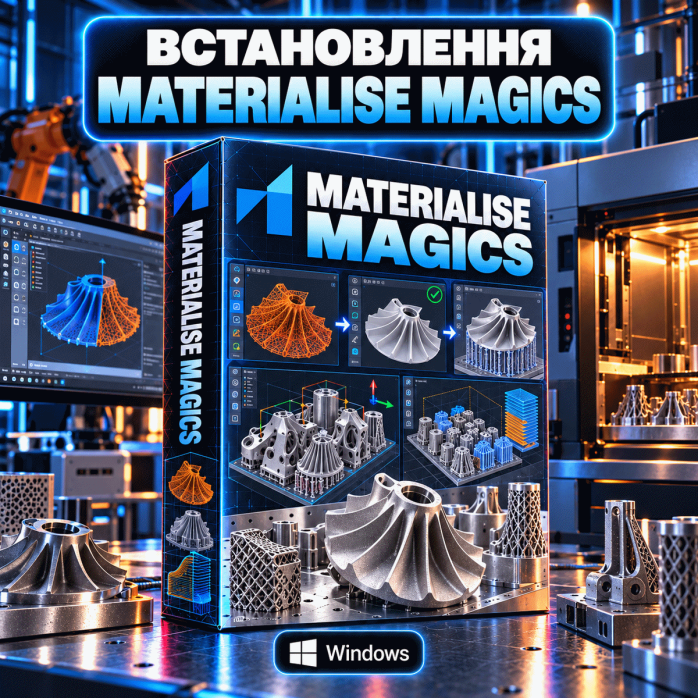
Професійне дистанційне встановлення та базове налаштування Materialise Magics на комп’ютери й ноутбуки з Windows. Допоможемо підготувати програму до роботи з 3D-моделями, перевірити імпорт STL-файлів, відображення геометрії, інструменти аналізу та основні функції підготовки моделей до 3D-друку.
Якщо Materialise Magics не встановлюється, не запускається, зависає, закривається з помилкою, не відкриває STL або некоректно відображає модель, спеціаліст дистанційно перевірить систему, встановить необхідні компоненти та протестує роботу програми.
Послуга підходить для:
🖨️ операторів промислових 3D-принтерів;
🧩 спеціалістів із підготовки 3D-моделей;
🏭 виробничих підприємств;
🦷 стоматологічних лабораторій;
🦴 медичних та ортопедичних проєктів;
🚗 автомобільної промисловості;
✈️ авіаційної та інженерної галузі;
🛠️ прототипування й дрібносерійного виробництва;
🎓 навчальних закладів і лабораторій;
📐 конструкторів, технологів та інженерів;
🔬 дослідницьких центрів;
💎 виробників ювелірних і високоточних моделей.
Перед встановленням перевіряємо версію Windows, процесор, оперативну пам’ять, відеокарту, обсяг вільного місця та стан системних компонентів.
Materialise Magics — професійна програма для підготовки тривимірних моделей до адитивного виробництва та 3D-друку.
Вона використовується для перевірки, виправлення, позиціонування й оптимізації цифрових моделей перед передаванням у виробничий процес.
За допомогою Magics можна:
імпортувати тривимірні моделі;
аналізувати геометрію;
знаходити помилки полігональної сітки;
виправляти пошкоджені STL-файли;
закривати отвори;
усувати перетини;
перевіряти нормалі;
об’єднувати та розділяти об’єкти;
змінювати масштаб;
орієнтувати моделі;
створювати порожнисті деталі;
додавати технологічні отвори;
розміщувати деталі в робочому об’ємі;
підготовляти збірки;
оцінювати геометричні параметри;
готувати дані для подальшого 3D-друку.
Materialise Magics особливо корисний у ситуаціях, коли модель із CAD-програми, 3D-сканера або іншого джерела має геометричні помилки та не може бути одразу передана на друк.
Під час дистанційного підключення спеціаліст виконує основні роботи, необхідні для запуску програми:
✅ перевіряє характеристики комп’ютера;
✅ визначає версію та розрядність Windows;
✅ перевіряє кількість вільного місця;
✅ перевіряє наявність попередніх версій Magics;
✅ усуває конфлікти зі старими компонентами;
✅ встановлює необхідні системні бібліотеки;
✅ виконує встановлення Materialise Magics;
✅ налаштовує базові параметри;
✅ перевіряє перший запуск;
✅ тестує створення нового проєкту;
✅ перевіряє відкриття STL-файлу;
✅ тестує відображення 3D-моделі;
✅ налаштовує робочі папки;
✅ перевіряє одиниці вимірювання;
✅ тестує збереження проєкту;
✅ перевіряє доступні інструменти аналізу;
✅ створює ярлик для запуску;
✅ усуває помилки, які виникли під час встановлення;
✅ перевіряє повторний запуск після перезавантаження Windows.
Після завершення робіт програма буде готова до відкриття та базової підготовки 3D-моделей.
Materialise Magics орієнтований на роботу з файлами, які використовуються у 3D-друці та адитивному виробництві.
Залежно від версії, конфігурації програми та структури конкретного файлу можуть використовуватися:
STL;
3MF;
OBJ;
PLY;
VRML;
AMF;
інші доступні формати полігональних і виробничих даних.
Основним форматом для багатьох завдань залишається STL. Він зберігає поверхню моделі у вигляді набору трикутників, але не завжди містить інформацію про матеріали, кольори, одиниці вимірювання та структуру збірки.
Через це після імпорту важливо перевірити:
реальні габарити моделі;
одиниці вимірювання;
цілісність поверхні;
напрямок нормалей;
наявність відкритих контурів;
перетини полігонів;
дублікати поверхонь;
окремі оболонки;
товщину стінок;
придатність геометрії до друку.
Якщо модель імпортувалася у неправильному масштабі, причина часто полягає в тому, що вихідний файл не містить чітко визначених одиниць вимірювання.
Навіть якщо модель правильно виглядає на екрані, вона може містити приховані помилки, через які виникнуть проблеми під час подальшої підготовки або друку.
Materialise Magics допомагає перевіряти:
відкриті межі;
отвори в оболонці;
неправильні нормалі;
самоперетини;
накладені трикутники;
дубльовані поверхні;
ізольовані фрагменти;
внутрішні оболонки;
занадто тонкі ділянки;
некоректні ребра;
пошкоджену сітку;
геометрію, що не утворює замкненого об’єму.
Такі проблеми часто з’являються після:
експорту з CAD-програми;
конвертації між форматами;
3D-сканування;
автоматичного спрощення моделі;
ручного редагування полігонів;
об’єднання кількох деталей;
невдалого масштабування;
пошкодження файлу.
Правильна перевірка моделі допомагає зменшити ризик помилок на наступних етапах виробництва.
Одне з основних завдань Magics — пошук і виправлення проблем у полігональній сітці.
Залежно від стану моделі можна:
закривати отвори;
виправляти неправильні нормалі;
видаляти зайві трикутники;
усувати самоперетини;
об’єднувати близькі вершини;
видаляти ізольовані поверхні;
виправляти відкриті контури;
очищати внутрішню геометрію;
об’єднувати оболонки;
перевіряти результат після автоматичного виправлення.
Автоматичне виправлення значно пришвидшує роботу, але складні моделі іноді потребують ручної перевірки. Якщо алгоритм закриває великий отвір або змінює проблемну ділянку, потрібно переконатися, що форма деталі залишилася правильною.
Ми перевіряємо запуск і доступність інструментів програми, але ручне відновлення складної геометрії клієнтської моделі не входить до стандартної послуги встановлення.
Після імпорту потрібно переконатися, що модель має правильні фізичні розміри.
Проблеми з масштабом можуть виникнути через:
експорт у дюймах замість міліметрів;
відсутність одиниць у STL;
неправильні параметри CAD-програми;
конвертацію через сторонній формат;
ручне масштабування;
імпорт із 3D-сканера;
помилку у вихідній моделі.
У Magics можна перевірити:
довжину;
ширину;
висоту;
загальні габарити;
об’єм;
площу поверхні;
розташування відносно координат;
масштаб за окремими осями.
Перед виробництвом бажано порівняти хоча б один контрольний розмір із кресленням або вихідною CAD-моделлю.
Під час підготовки моделі може виникнути потреба розділити великий об’єкт на частини або об’єднати кілька елементів.
Це може знадобитися, якщо:
модель не поміщається в робочий об’єм;
деталь потрібно друкувати частинами;
необхідно відокремити окремі оболонки;
модель містить зайві елементи;
потрібно створити технологічний розріз;
кілька деталей повинні утворити один об’єкт;
потрібна зручніша орієнтація;
необхідно розподілити виробництво між різними машинами.
Після розділення потрібно перевірити поверхні зрізу, геометрію стику, товщину стінок і можливість подальшого складання.
Для деяких технологій 3D-друку доцільно зробити модель порожнистою. Це може зменшити кількість матеріалу, масу деталі й час виробництва.
Під час створення порожнини важливо враховувати:
мінімальну товщину стінки;
міцність конструкції;
форму внутрішнього об’єму;
можливість видалення матеріалу;
технологічні отвори;
доступ до внутрішньої поверхні;
орієнтацію деталі;
особливості вибраної технології друку.
Занадто тонка стінка може деформуватися або зруйнуватися, а неправильно розташована внутрішня порожнина — залишити матеріал усередині моделі.
Недостатня товщина може призвести до деформації, тріщин або руйнування деталі.
Під час аналізу перевіряють:
тонкі стінки;
гострі ділянки;
тонкі ребра;
дрібні виступи;
вузькі канали;
різкі переходи товщини;
локальні слабкі місця.
Допустима товщина залежить від:
матеріалу;
технології друку;
орієнтації;
розміру деталі;
навантаження;
параметрів обладнання;
подальшої обробки.
Materialise Magics допомагає знайти потенційно проблемні ділянки, але остаточні виробничі параметри визначає технолог або оператор конкретного обладнання.
Правильна орієнтація впливає на:
якість поверхні;
кількість підтримок;
час друку;
витрату матеріалу;
механічні властивості;
доступність поверхонь;
розміщення деталей;
складність подальшої обробки.
У програмі можна:
повертати модель;
задавати точні кути;
вирівнювати за вибраною поверхнею;
переміщувати відносно платформи;
центрувати;
дзеркально відображати;
змінювати положення за координатами.
Одна й та сама деталь може мати кілька варіантів орієнтації. Найкращий варіант залежить від технології, матеріалу та вимог до готової поверхні.
Підготовка виробництва може включати розміщення однієї або багатьох моделей у доступному просторі обладнання.
Під час компонування враховуються:
розміри робочої камери;
відстань між моделями;
орієнтація;
висота побудови;
технологічні зони;
кількість деталей;
послідовність виробництва;
особливості матеріалу;
майбутнє видалення моделей;
необхідність підтримок.
Залежно від доступних модулів можуть використовуватися ручні або автоматизовані інструменти розміщення.
Встановлення Materialise Magics не означає автоматичної готовності до роботи з будь-яким 3D-принтером. Для конкретного виробничого комплексу можуть знадобитися додаткові модулі, профілі, параметри машини та окреме технологічне налаштування.
Під час роботи з деякими технологіями необхідно створювати підтримки, які утримують навислі ділянки моделі та забезпечують стабільність побудови.
Під час підготовки підтримок важливо враховувати:
кути нависання;
точки контакту;
доступність для видалення;
міцність;
витрату матеріалу;
якість поверхні;
теплове навантаження;
орієнтацію моделі;
параметри конкретного обладнання.
Функції створення підтримок залежать від конфігурації програми та встановлених модулів.
Ми можемо перевірити запуск і доступність відповідного інструментарію, але розроблення оптимальної системи підтримок для конкретного виробу не входить до базової послуги встановлення.
У виробничому проєкті може бути багато схожих моделей. Для їх розпізнавання використовуються назви, позначення, кольори, групи та інші атрибути.
Правильна організація допомагає:
не переплутати деталі;
контролювати кількість;
розділяти різні замовлення;
знаходити потрібну модель;
формувати зрозумілу структуру проєкту;
спростити подальшу обробку;
уникати дублювання.
Перед збереженням бажано використовувати зрозумілі назви файлів і не покладатися лише на автоматичні позначення.
Materialise Magics може допомогти оцінити геометричні характеристики моделі:
об’єм;
площу поверхні;
габарити;
положення;
кількість оболонок;
кількість трикутників;
приблизне використання робочого простору;
інші доступні параметри.
Такі дані корисні для попередньої оцінки проєкту, але фактична витрата матеріалу й час виробництва залежать від технології, підтримок, параметрів обладнання, орієнтації та способу розміщення.
Промислові проєкти можуть містити багато моделей із великою кількістю полігонів.
На швидкість роботи впливають:
кількість деталей;
складність геометрії;
кількість трикутників;
розмір файлів;
обсяг оперативної пам’яті;
продуктивність процесора;
відеокарта;
швидкість SSD;
кількість відкритих проєктів;
фонові програми.
Для великих моделей особливо важливі:
достатній обсяг оперативної пам’яті;
швидкий SSD;
сучасний процесор;
сумісна дискретна відеокарта;
достатньо вільного місця;
стабільна Windows.
Якщо проста модель працює нормально, а великий проєкт зависає, проблема може бути не у встановленні, а в нестачі ресурсів або складності геометрії.
Точні вимоги залежать від версії Materialise Magics, розміру моделей і складності проєктів.
Для базової роботи бажано мати:
64-бітну Windows;
сучасний багатоядерний процесор;
щонайменше 16 ГБ оперативної пам’яті;
SSD із достатнім запасом вільного місця;
сумісну відеокарту;
актуальний відеодрайвер;
монітор із комфортною роздільною здатністю;
стабільне підключення до інтернету.
Для великих промислових проєктів рекомендовано:
Intel Core i7, Core i9, AMD Ryzen 7 або потужніший процесор;
32–64 ГБ оперативної пам’яті;
швидкий NVMe SSD;
продуктивну дискретну відеокарту;
значний запас вільного місця;
окреме сховище для проєктів і резервних копій.
Перед встановленням перевіряємо конфігурацію та повідомляємо, чи підходить комп’ютер для роботи з потрібними моделями.
Причинами можуть бути:
несумісна версія Windows;
недостатньо вільного місця;
пошкоджені файли встановлення;
відсутні системні компоненти;
залишки попередньої версії;
відсутність прав адміністратора;
блокування антивірусом;
незавершене оновлення Windows;
пошкодження системних файлів;
некоректний профіль користувача.
Перед повторним встановленням важливо визначити причину, щоб помилка не повторилася.
Materialise Magics може не відкриватися через:
пошкоджені налаштування;
відсутні компоненти;
помилку відеодрайвера;
недостатні права доступу;
конфлікт із захисною програмою;
пошкоджені файли програми;
неправильні регіональні параметри;
конфлікт попередніх версій;
несправність системного диска.
Під час діагностики перевіряємо повідомлення про помилку, журнали Windows і стан системних компонентів.
Якщо вікно з’являється на кілька секунд, а потім зникає, перевіряємо:
користувацькі налаштування;
останній відкритий проєкт;
відеодрайвер;
права на робочі папки;
тимчасові файли;
системні бібліотеки;
фонові процеси;
конфлікти зі старими компонентами.
Причинами можуть бути:
завантаження пошкодженого проєкту;
недоступна мережева папка;
відсутність прав;
несправний відеодрайвер;
антивірусне сканування;
пошкоджені параметри;
нестача оперативної пам’яті;
завислий процес попереднього сеансу.
Для перевірки програму запускають без автоматичного відкриття останнього проєкту.
Причиною можуть бути:
пошкоджений файл;
неповне копіювання;
неправильне розширення;
надто велика модель;
недостатньо оперативної пам’яті;
помилки геометрії;
відсутність доступу до папки;
надто довгий шлях;
проблеми із зовнішнім накопичувачем.
Якщо інші STL-файли відкриваються, проблема найімовірніше пов’язана з конкретною моделлю.
Можливі симптоми:
окремі поверхні зникли;
частина моделі чорна;
модель виглядає вивернутою;
видно отвори;
об’єкт розділений на фрагменти;
поверхні мерехтять;
деталь має неправильний масштаб.
Причинами можуть бути неправильні нормалі, накладені поверхні, відкриті контури, дублікати трикутників, помилки сітки або проблеми з відеодрайвером.
STL-файл може не містити інформації про одиниці вимірювання. Через це модель, створена в дюймах, може бути сприйнята як модель у міліметрах або навпаки.
Перед зміною масштабу потрібно:
перевірити контрольний розмір;
уточнити одиниці у вихідній програмі;
порівняти габарити з кресленням;
створити копію файлу;
лише після цього застосовувати масштабування.
На швидкість впливають:
кількість полігонів;
число деталей;
складність сітки;
обсяг оперативної пам’яті;
швидкість SSD;
процесор;
відеокарта;
фонові програми;
антивірус;
розташування файлу в мережі;
нестача вільного місця.
Якщо проєкт зберігається на сервері або зовнішньому диску, для перевірки його можна тимчасово скопіювати на внутрішній SSD.
Причиною можуть бути:
відеодрайвер;
несумісна відеокарта;
неправильний графічний режим;
конфлікт інтегрованої та дискретної графіки;
віддалений сеанс із обмеженим 3D-прискоренням;
пошкоджені налаштування;
недостатньо відеопам’яті.
Під час дистанційної роботи важливо відрізняти реальну проблему програми від особливостей передавання 3D-зображення через AnyDesk або TeamViewer.
Якщо Magics завершує роботу під час аналізу або ремонту, можливими причинами є:
дуже складна сітка;
пошкоджена геометрія;
нестача оперативної пам’яті;
нестача вільного місця;
помилка конкретної операції;
відеодрайвер;
фонові процеси;
пошкоджений файл проєкту.
Перед складними змінами бажано зберегти копію моделі під іншою назвою.
Перевіряємо:
права на запис;
доступність папки;
вільне місце;
мережеве з’єднання;
зовнішній накопичувач;
довжину шляху;
допустимі символи в назві;
стан вихідного файлу;
блокування антивірусом.
Для тесту створюємо нову локальну папку й зберігаємо невеликий проєкт.
Причинами можуть бути:
формат не підтримується поточною конфігурацією;
файл пошкоджений;
модель містить складну геометрію;
відсутні потрібні компоненти;
неправильні одиниці;
немає доступу до папки;
недостатньо вільного місця;
файл відкритий іншою програмою.
Системне оновлення може змінити:
відеодрайвер;
захисні параметри;
системні бібліотеки;
права доступу;
регіональні налаштування;
роботу мережевих папок;
сумісність старої версії програми.
У такому випадку перевіряємо останні зміни, системні компоненти та можливість запуску на чистих параметрах користувача.
Послуга виконується дистанційно через AnyDesk або TeamViewer. Вам не потрібно привозити комп’ютер чи ноутбук до сервісного центру.
Для початку роботи необхідно:
увімкнути комп’ютер;
підключити його до стабільного інтернету;
під’єднати ноутбук до зарядного пристрою;
забезпечити достатньо вільного місця;
запустити AnyDesk або TeamViewer;
надати тимчасові дані для підключення;
підтверджувати системні запити за потреби.
Ви бачите всі дії спеціаліста на екрані та можете в будь-який момент завершити віддалений сеанс.
Час виконання залежить від швидкості інтернету, характеристик комп’ютера, версії програми та стану Windows.
Ми виконуємо:
встановлення Materialise Magics;
перевірку сумісності комп’ютера;
встановлення необхідних системних компонентів;
базове налаштування програми;
перевірку першого запуску;
налаштування робочих папок;
перевірку одиниць вимірювання;
тестове відкриття STL-файлу;
перевірку відображення 3D-моделі;
усунення помилок встановлення;
перевірку повторного запуску.
До стандартної послуги не входить:
навчання роботі з Materialise Magics;
виправлення складних моделей за клієнта;
створення нових 3D-моделей;
ручне редагування полігональної сітки;
підготовка виробничих проєктів;
створення підтримок для конкретної деталі;
розміщення партії моделей;
розрахунок собівартості;
налаштування конкретного 3D-принтера;
розроблення профілів обладнання;
підготовка файлів до друку замість клієнта;
постійне обслуговування після завершення роботи;
встановлення майбутніх оновлень.
Додаткові роботи з клієнтськими моделями оцінюються окремо залежно від складності геометрії та поставленого завдання.
🧩 перевіряємо сумісність програми й Windows;
💻 працюємо з комп’ютерами та ноутбуками;
🖨️ готуємо середовище для роботи з 3D-друком;
📂 тестуємо відкриття STL-файлів;
📐 перевіряємо одиниці вимірювання;
🎨 тестуємо відображення 3D-моделей;
⚙️ встановлюємо необхідні системні компоненти;
🛠️ усуваємо помилки запуску;
🌐 виконуємо роботу дистанційно;
👨💻 підключаємося через AnyDesk або TeamViewer;
✅ перевіряємо програму після перезавантаження.
Якщо вам потрібно встановити Materialise Magics на комп’ютер або ноутбук із Windows, звертайтеся до «Львів Сервіс».
Спеціаліст перевірить характеристики комп’ютера, встановить програму, виконає базове налаштування та протестує запуск, відкриття STL-файлів і відображення 3D-моделей.
💻 Встановлення на Windows
🧩 Робота з полігональними 3D-моделями
📂 Перевірка STL та інших доступних форматів
🛠️ Інструменти аналізу й виправлення сітки
📐 Перевірка масштабу та одиниць вимірювання
🖨️ Підготовка робочого середовища для 3D-друку
🌐 Дистанційне підключення через AnyDesk або TeamViewer
✅ Перевірка запуску після встановлення
Materialise Magics — професійне програмне середовище для аналізу, виправлення та підготовки тривимірних моделей до адитивного виробництва й 3D-друку.
Відгуків про цей товар ще не було.
Швидка та безпечна дистанційна настройка ПЗ на Windows та macOS (включно з процесорами Apple Silicon M1, M2, M3, M4, M5).
Зв'яжіться з нашим спеціалістом зручним для вас способом:
Ви також можете залишити заявку на сайті, і наш спеціаліст зателефонує вам найближчим часом.
Все відбувається максимально просто, безпечно та прозоро:
Завантажте одну з офіційних програм віддаленого доступу:
📌 Для підключення надішліть майстру: ID та пароль (TeamViewer) або 9-значний AnyDesk-адрес.
💡 Користувачам macOS потрібно надати дозвіл на керування в системних налаштуваннях.
Знаємо нюанси встановлення будь-якого софту на Windows та macOS.
Підключаємося та починаємо роботу одразу після вашого звернення.
Ви бачите всі дії майстра на своєму екрані та контролюєте процес.
Залишаємося на зв'язку та відповідаємо на запитання після налаштування.


