Корзина
Ваша корзина пуста!
Это никогда не поздно исправить :)


Просмотров: 4567



Необходимо установить Lumion Pro, но установщик не запускается, загрузка прерывается, программа не видит видеокарту, закрывается во время запуска или сообщает о проблеме с лицензией?
Сервисный центр «Львов Сервис» предоставляет услугу профессиональной дистанционной установки Lumion Pro на совместимые компьютеры и ноутбуки с операционной системой Windows.
Перед началом работы специалист проверит:
✅ версию Windows;
✅ модель процессора;
✅ видеокарту;
✅ объём видеопамяти;
✅ количество оперативной памяти;
✅ свободное место на накопителе;
✅ версию графического драйвера;
✅ стабильность подключения к интернету;
✅ наличие учётной записи Lumion;
✅ совместимость необходимой версии программы с компьютером.
После проверки выполняется установка Lumion Pro, подключение действующей лицензии клиента, первый запуск и тестирование основных функций.
🌐 Все работы проводятся дистанционно через интернет. Вам не нужно привозить компьютер в сервисный центр, самостоятельно загружать большой установочный пакет или искать причину ошибки.
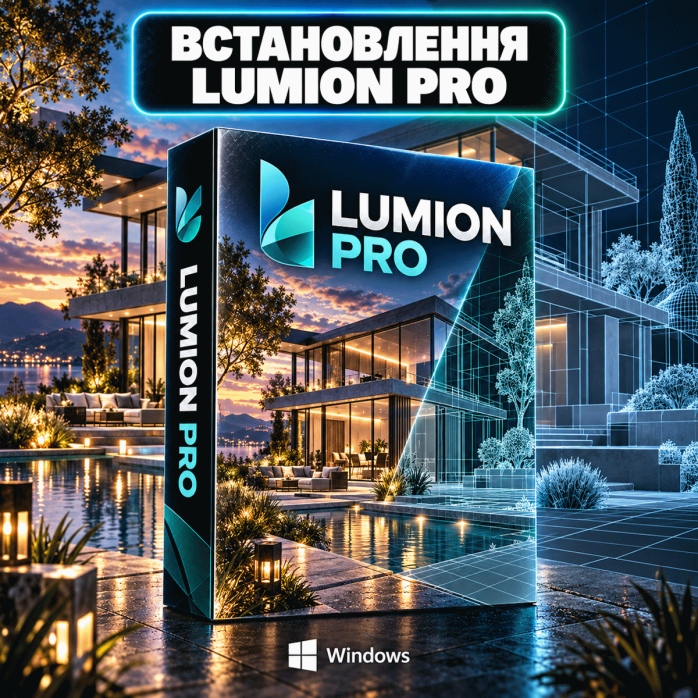
Lumion Pro — это профессиональная программа для создания архитектурной визуализации в режиме реального времени.
Она используется для преобразования моделей из CAD, BIM и 3D-программ в презентационные изображения, видеоролики, панорамы и анимированные сцены.
Обычно пользователь создаёт модель дома, интерьера или территории в SketchUp, Revit, Archicad, Rhino, AutoCAD или другой программе, после чего импортирует её в Lumion, добавляет материалы, освещение, растительность, людей, транспорт, погоду и визуальные эффекты.
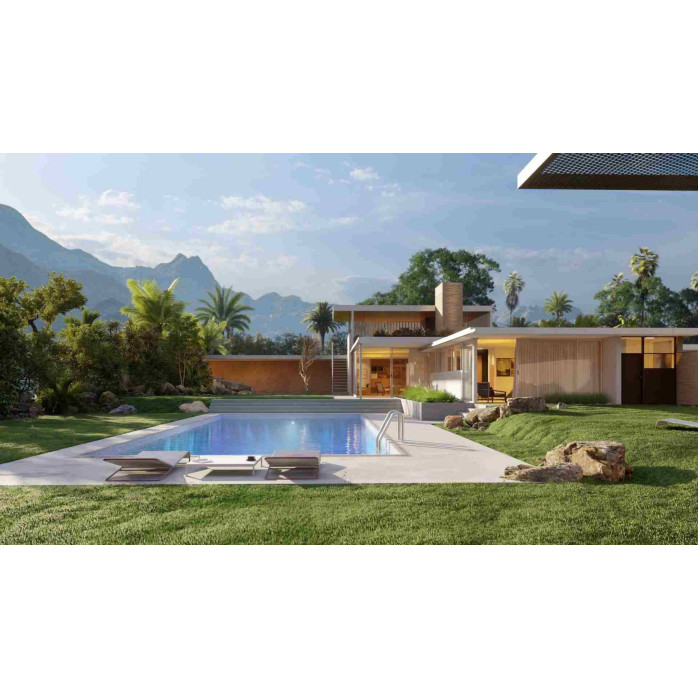
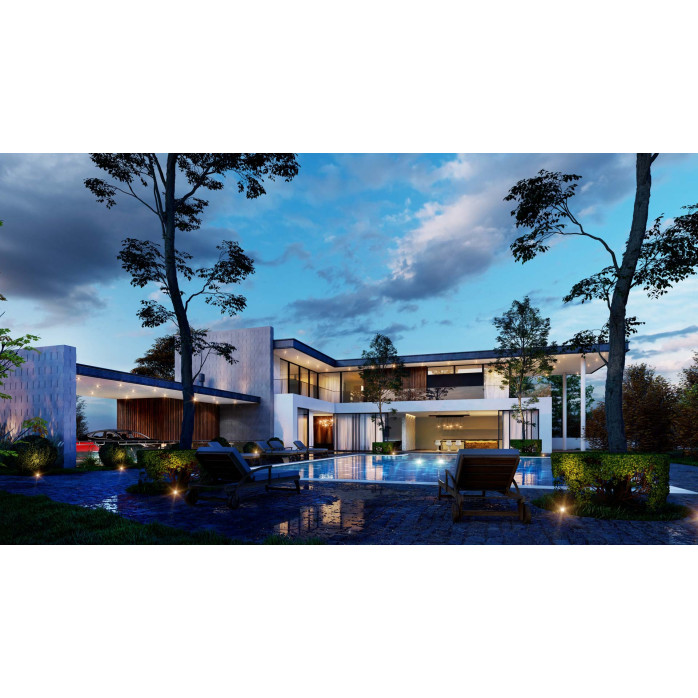
Lumion Pro позволяет быстро увидеть, как будет выглядеть будущий проект, ещё до начала строительства или ремонта.
Программа ориентирована на специалистов, которые работают с трёхмерными архитектурными и дизайнерскими проектами.
Lumion Pro подходит для:
🏢 архитекторов;
🛋️ дизайнеров интерьера;
🏠 проектировщиков частных домов;
🏗️ строительных компаний;
🌳 ландшафтных дизайнеров;
🌆 градостроителей;
📐 пользователей SketchUp;
🏢 пользователей Archicad;
🧱 пользователей Autodesk Revit;
📏 пользователей AutoCAD;
🦏 пользователей Rhino;
🧊 3D-моделлеров;
🎨 визуализаторов;
🏘️ застройщиков;
💼 архитектурных студий;
📣 рекламных и презентационных отделов;
🎓 студентов архитектурных и дизайнерских специальностей.
Lumion Pro можно использовать как для небольшого интерьера или частного дома, так и для крупного жилого комплекса, ландшафтного проекта, общественного здания или городской территории.
Установка Lumion Pro выполняется на совместимые:
✅ стационарные компьютеры;
✅ игровые компьютеры;
✅ профессиональные рабочие станции;
✅ мощные ноутбуки;
✅ инженерные и дизайнерские ПК;
✅ компьютеры с дискретными видеокартами NVIDIA, AMD или совместимыми Intel Arc.
Lumion относится к программам, для которых видеокарта является одним из наиболее важных компонентов. Она используется для отображения трёхмерной сцены и создания рендера.
Для комфортной работы рекомендуется современная производительная дискретная видеокарта, а не слабая встроенная графика.
Наличие мощного процессора и большого объёма оперативной памяти также важно, но слабую видеокарту невозможно полностью компенсировать процессором или дополнительной оперативной памятью.
Современные версии Lumion Pro работают на операционной системе Windows.
Для актуальных выпусков программы необходима обновлённая совместимая версия:
🪟 Windows 10;
или
🪟 Windows 11.
Перед установкой мы проверяем не только название операционной системы, но и её точную версию, номер сборки и наличие необходимых обновлений.
Старая или давно не обновлённая Windows может быть причиной, по которой:
❌ установщик не запускается;
❌ программа закрывается;
❌ не устанавливаются системные компоненты;
❌ не определяется графический драйвер;
❌ не работают функции Ray Tracing;
❌ появляется чёрный экран;
❌ Lumion сообщает о несовместимости.
Предварительные тестовые сборки Windows Insider Preview не рекомендуются для рабочего компьютера с Lumion, поскольку они могут вызывать проблемы с драйверами и стабильностью программы.
Видеокарта напрямую влияет на:
🎮 скорость навигации по сцене;
🎮 плавность работы;
🎮 максимальную сложность проекта;
🎮 количество растительности и объектов;
🎮 разрешение текстур;
🎮 работу Ray Tracing;
🎮 скорость создания изображений;
🎮 скорость рендеринга видео;
🎮 возможность работать с большими территориями;
🎮 стабильность программы.
Для современных версий Lumion ориентировочные уровни производительности видеокарты можно разделить на:
✅ минимальный уровень — для небольших и несложных проектов;
✅ рекомендуемый уровень — для большинства архитектурных и интерьерных сцен;
✅ высокопроизводительный уровень — для крупных проектов, сложных сцен, видео и Ray Tracing.
Для обычного растрового рендеринга желательно иметь видеокарту не менее чем с 6 ГБ видеопамяти.
Для более комфортной профессиональной работы рекомендуется 10 ГБ видеопамяти или больше.
Для сложных проектов, крупных сцен и работы с высокими настройками желательно иметь 16 ГБ видеопамяти или больше.
Для Ray Tracing и создания видео в высоком разрешении может потребоваться не менее 8 ГБ видеопамяти.
Это не означает, что любая видеокарта с соответствующим объёмом памяти гарантированно обеспечит высокую производительность. Важны также поколение графического процессора, его реальная скорость, драйвер и сложность проекта.
Современный Lumion поддерживает два основных подхода к созданию изображения:
✅ растровый рендеринг;
✅ аппаратный Ray Tracing.
Ray Tracing используется для более реалистичного отображения света, теней, отражений и взаимодействия материалов со сценой.
Для работы этой функции необходима совместимая видеокарта с аппаратной поддержкой трассировки лучей.
Если видеокарта не поддерживает Ray Tracing, Lumion всё равно можно использовать с растровым рендерингом, однако эффекты трассировки лучей будут недоступны.
Перед установкой специалист может проверить, поддерживает ли конкретная видеокарта необходимый режим рендера.
Оперативная память используется во время загрузки моделей и сцен.
Чем больше в проекте:
🧱 геометрии;
🌳 деревьев и растительности;
🪑 мебели;
🚗 автомобилей;
🧍 людей;
🎨 текстур;
🏢 импортированных зданий;
🌆 городских объектов;
тем больше оперативной памяти может потребоваться.
Для базовых проектов может быть достаточно 16 ГБ оперативной памяти, но для профессиональной работы желательно иметь 32 ГБ или больше.
Для крупных жилых комплексов, детализированных интерьеров, городских территорий и сцен с большим количеством объектов может потребоваться 64 ГБ оперативной памяти.
Больший объём RAM позволяет загружать более сложные и детализированные модели и сцены.
Однако увеличение оперативной памяти не компенсирует недостаточную производительность видеокарты.
Процессор участвует в подготовке информации, которую видеокарта должна отображать на экране.
Чем больше деталей и объектов содержит сцена, тем большую нагрузку получает процессор.
Для Lumion желательно использовать современный процессор:
⚙️ Intel Core i5, i7 или i9;
⚙️ Intel Core Ultra;
⚙️ AMD Ryzen 5, Ryzen 7 или Ryzen 9;
⚙️ профессиональные процессоры рабочих станций.
Мощная видеокарта должна работать в паре с достаточно быстрым процессором.
Очень старый или слабый процессор может ограничивать производительность даже при наличии хорошей видеокарты.
Для установки Lumion Pro желательно использовать быстрый SSD или NVMe SSD.
Скорость накопителя влияет на:
💾 запуск программы;
💾 загрузку сцены;
💾 импорт моделей;
💾 загрузку библиотек;
💾 сохранение проекта;
💾 создание резервных копий;
💾 работу с большими текстурами;
💾 установку обновлений.
NVMe SSD является оптимальным современным вариантом для компьютера, который используется для Lumion.
Перед установкой проверяется свободное место не только для самой программы, но и для:
📂 установочных файлов;
📂 библиотеки Lumion;
📂 временных файлов;
📂 импортированных моделей;
📂 текстур;
📂 проектов;
📂 готовых изображений;
📂 видеороликов;
📂 резервных копий.
Если на системном диске осталось слишком мало места, программа может работать медленно, завершаться с ошибкой или не устанавливать обновления.
Lumion Pro используется после создания основной геометрии в CAD, BIM или 3D-программе.
В Lumion можно импортировать модели из:
📐 SketchUp;
🏢 Autodesk Revit;
🏠 Archicad;
🦏 Rhino;
📏 AutoCAD;
🏗️ Vectorworks;
🧱 Allplan;
📐 BricsCAD;
🏢 Autodesk FormIt Pro;
🧊 3ds Max;
и других совместимых систем.
Lumion поддерживает прямой импорт распространённых форматов, включая:
🔹 SKP;
🔹 FBX;
🔹 DWG;
🔹 DAE;
🔹 OBJ;
🔹 другие поддерживаемые форматы трёхмерных моделей.
Также доступна работа через LiveSync с рядом CAD- и BIM-программ.
Совместимость конкретного формата зависит от версии Lumion и программы, в которой была создана модель.
LiveSync позволяет синхронизировать модель между программой проектирования и Lumion.
Например, пользователь может изменить модель в SketchUp, Revit или Archicad и сразу увидеть обновление в сцене Lumion.
В зависимости от совместимой программы и установленного плагина можно синхронизировать:
🔹 геометрию;
🔹 положение объектов;
🔹 камеру;
🔹 отдельные материалы;
🔹 изменения модели;
🔹 расположение проекта.
LiveSync помогает быстрее сравнивать различные варианты проекта и не выполнять полный повторный импорт после каждого изменения.
Установка плагина LiveSync для совместимой программы может выполняться вместе с основной услугой, если это предварительно согласовано.
После установки проверяется:
✅ наличие панели LiveSync;
✅ запуск синхронизации;
✅ соединение с Lumion;
✅ передача тестовой модели;
✅ синхронизация камеры;
✅ обновление геометрии после изменения проекта.
Lumion Pro широко используется для создания изображений внешнего вида зданий.
В программе можно подготовить:
🏠 частный дом;
🏢 многоэтажное здание;
🏘️ коттеджный городок;
🏨 отель;
🏫 школу;
🏥 медицинское учреждение;
🏭 промышленный объект;
🏬 торговый центр;
🏗️ строительную площадку;
🌆 жилой комплекс;
🏛️ общественное здание;
🌳 прилегающую территорию.
В сцену можно добавить дороги, деревья, траву, людей, транспорт, воду, небо, облака и окружающую застройку.
Lumion позволяет показать проект в разное время суток и при различных погодных условиях.
Lumion также можно использовать для презентации внутренних помещений.
Например:
🛋️ гостиной;
🍽️ кухни;
🛏️ спальни;
🚿 ванной комнаты;
💼 офиса;
🏪 магазина;
🍴 ресторана;
🏨 гостиничного номера;
💇 салона красоты;
🏢 коммерческого помещения;
🏠 квартиры;
🎓 учебного кабинета.
Для качественной визуализации интерьера особенно важны материалы, освещение, отражения, правильная камера и достаточно производительная видеокарта.
При создании интерьерных сцен необходимо учитывать, что большое количество источников света и отражающих поверхностей увеличивает нагрузку на компьютер.
В Lumion можно создавать крупные внешние сцены и оформлять территорию вокруг зданий.
В проект можно добавлять:
🌳 деревья;
🌿 кусты;
🌱 траву;
🌸 цветы;
🪨 камни;
🌊 водоёмы;
🏞️ рельеф;
🛤️ дорожки;
🚧 ограждения;
💡 уличное освещение;
🪑 парковую мебель;
🚗 транспорт;
🧍 людей;
🏘️ соседние здания.
Большое количество высокодетализированной растительности значительно увеличивает нагрузку на видеокарту и оперативную память.
Если проект работает медленно, можно уменьшить количество тяжёлых объектов, использовать более простые модели или разделить территорию на отдельные сцены.
Lumion позволяет изменять внешний вид поверхностей импортированной модели.
Можно настраивать:
🧱 кирпич;
🪨 камень;
🪵 дерево;
🔩 металл;
🪟 стекло;
🧴 пластик;
🏗️ бетон;
🧵 ткань;
🌊 воду;
🪞 зеркальные поверхности;
🛣️ асфальт;
🏠 кровельные материалы;
🌱 природные поверхности.
Для материалов можно задавать:
✅ цвет;
✅ текстуру;
✅ масштаб;
✅ рельеф;
✅ отражение;
✅ прозрачность;
✅ шероховатость;
✅ свечение;
✅ погодные эффекты;
✅ дополнительные карты текстур.
Правильно настроенные материалы помогают превратить обычную трёхмерную модель в выразительную презентационную сцену.
Создание индивидуальных материалов и полная настройка конкретного проекта не входят в стандартную услугу установки.
Lumion Pro содержит библиотеку готового контента для наполнения сцены.
В неё могут входить:
🌳 растения;
🧍 люди;
🚗 автомобили;
🪑 мебель;
💡 светильники;
🏢 городские объекты;
🏠 декоративные элементы;
🧱 материалы;
🛠️ строительная техника;
🪨 природные объекты;
🐕 животные;
🌦️ погодные элементы.
Состав библиотеки зависит от версии и редакции Lumion.
Большое количество объектов может влиять на скорость работы, поэтому сцену необходимо формировать с учётом возможностей компьютера.
После установки может быть проверено открытие библиотеки, добавление тестового объекта и его отображение в сцене.
Lumion позволяет изменять атмосферу проекта.
Пользователь может настраивать:
☀️ положение солнца;
🌅 время суток;
☁️ облачность;
🌧️ осадки;
🌫️ туман;
🌙 ночную сцену;
💡 искусственное освещение;
🔥 тёплый или холодный свет;
🪟 освещение интерьера;
✨ отражения;
🌈 цветовую атмосферу;
🎨 коррекцию изображения.
В системе эффектов Lumion доступны настройки:
🔹 освещения;
🔹 теней;
🔹 цветокоррекции;
🔹 глубины резкости;
🔹 атмосферы;
🔹 отражений;
🔹 движения камеры;
🔹 движения отдельных объектов;
🔹 погодных условий;
🔹 экспозиции;
🔹 контраста;
🔹 насыщенности изображения.
Lumion Pro позволяет создавать презентационные изображения проекта.
Можно подготовить:
📷 общий вид здания;
📷 фасад;
📷 интерьер;
📷 вид территории;
📷 дневную сцену;
📷 вечернюю сцену;
📷 ночную сцену;
📷 отдельный архитектурный ракурс;
📷 демонстрацию материалов;
📷 рекламное изображение;
📷 вариант до и после;
📷 кадр для презентации или сайта.
Стандартная услуга установки включает проверку создания тестового изображения.
Полная настройка готового профессионального рендера для конкретного проекта не входит в стандартную установку.
Качество и скорость создания изображения зависят от видеокарты, разрешения, количества эффектов и сложности сцены.
Lumion можно использовать для создания анимированных презентаций.
Пользователь может настроить:
🎥 движение камеры;
🎥 маршрут по территории;
🎥 проход по интерьеру;
🎥 облёт здания;
🎥 движение людей;
🎥 движение транспорта;
🎥 изменение погоды;
🎥 движение солнца;
🎥 анимацию отдельных объектов;
🎥 переходы между сценами.
Продолжительность рендеринга видео зависит от:
🔹 разрешения;
🔹 количества кадров;
🔹 сложности сцены;
🔹 используемых эффектов;
🔹 Ray Tracing;
🔹 производительности видеокарты;
🔹 объёма видеопамяти.
Создание готового видеоролика и настройка конкретной анимации оцениваются отдельно.
В стандартную услугу может входить:
✅ проверка версии Windows;
✅ проверка сборки операционной системы;
✅ проверка процессора;
✅ проверка оперативной памяти;
✅ проверка видеокарты;
✅ проверка объёма видеопамяти;
✅ проверка поддержки Ray Tracing;
✅ проверка графического драйвера;
✅ проверка свободного места;
✅ проверка системного накопителя;
✅ определение совместимой версии Lumion;
✅ удаление остатков неудачной установки;
✅ подготовка Windows;
✅ установка необходимых системных компонентов;
✅ обновление драйвера видеокарты при необходимости;
✅ загрузка официального установщика;
✅ введение кода активации клиента при необходимости;
✅ установка Lumion Pro;
✅ проверка целостности загруженных файлов;
✅ вход в учётную запись Lumion;
✅ проверка лицензии;
✅ первый запуск программы;
✅ проверка графического теста;
✅ создание тестового проекта;
✅ проверка библиотеки;
✅ проверка импорта тестовой модели;
✅ проверка материалов;
✅ проверка режима Photo;
✅ создание тестового изображения;
✅ создание ярлыка;
✅ проверка запуска после перезагрузки;
✅ устранение типичных ошибок.
Точный перечень работ зависит от версии Lumion, характеристик компьютера, состояния Windows и типа лицензии.
Желательно указать:
🔹 версию Windows;
🔹 процессор;
🔹 видеокарту;
🔹 объём оперативной памяти;
🔹 необходимую версию Lumion;
🔹 наличие действующей лицензии;
🔹 текст ошибки, если программа уже устанавливалась.
Специалист определяет, соответствует ли компьютер требованиям Lumion и какая версия программы подходит.
Если компьютер не соответствует требованиям, об этом сообщается до начала установки.
На компьютере запускается программа удалённого доступа.
Клиент видит все действия специалиста на экране и может прекратить сеанс в любой момент.
Проверяются системные обновления, драйвер видеокарты, накопитель и остатки предыдущей установки.
При необходимости удаляются повреждённые или конфликтующие компоненты.
Для современных версий используется персональный установщик из Lumion Account.
Установщик загружает необходимые файлы, проверяет их и переходит к установке.
Для выполнения установки могут потребоваться права администратора Windows.
Выбирается соответствующий диск и выполняется полная установка Lumion Pro.
Во время установки компьютер должен иметь стабильное подключение к интернету и достаточное количество свободного места.
Пользователь самостоятельно входит в свою учётную запись Lumion или вводит предоставленный ему код активации.
Передавать пароль специалисту не требуется.
Открывается Lumion, запускается графический тест и создаётся тестовый проект.
Дополнительно может проверяться библиотека, материалы, импорт модели и создание тестового изображения.
После успешной проверки дистанционный сеанс закрывается.
Без нового разрешения пользователя повторное подключение к компьютеру невозможно.
Помогаем, если:
❌ установщик Lumion не запускается;
❌ Download Manager не открывается;
❌ установщик запрашивает Activation Code;
❌ загрузка останавливается;
❌ установка зависает;
❌ файлы не проходят проверку;
❌ недостаточно места на диске;
❌ установка завершается ошибкой;
❌ Lumion не запускается;
❌ программа открывается и сразу закрывается;
❌ появляется чёрное или белое окно;
❌ Lumion не видит видеокарту;
❌ программа запускается на интегрированной графике;
❌ драйвер видеокарты устарел;
❌ видеокарта не поддерживает Ray Tracing;
❌ появляется ошибка DirectX;
❌ программа сообщает о недостатке видеопамяти;
❌ не открывается проект;
❌ закрывается большая сцена;
❌ не импортируется модель;
❌ не работает LiveSync;
❌ отсутствует подключение к серверу лицензирования;
❌ не принимается код активации;
❌ программа просит повторно войти;
❌ лицензия не отображается в учётной записи;
❌ после обновления Windows Lumion перестал запускаться;
❌ после обновления драйвера появились ошибки;
❌ старая версия мешает установке новой;
❌ необходимо полностью переустановить Lumion.
Причина проблемы может быть связана не только с самой программой, но и с видеокартой, драйвером, Windows, накопителем, сетью или лицензией.
Обычного повторного запуска установщика иногда недостаточно.
После неудачной установки в системе могут оставаться:
📂 загруженные части программы;
📂 кеш установщика;
📂 временные файлы;
📂 повреждённые компоненты;
📂 настройки предыдущей версии;
📂 записи программы;
📂 неполностью загруженная библиотека;
📂 файлы обновления;
📂 остатки старого ярлыка;
📂 конфликтующие системные компоненты.
При необходимости специалист выполняет очистку неудачной установки и устанавливает программу повторно.
Перед полным очищением важно отдельно сохранить рабочие проекты, импортированные модели, пользовательские материалы и другие личные файлы.
Перед обновлением, переустановкой Windows или изменением версии Lumion рекомендуется сохранить:
📂 проекты Lumion;
📂 импортированные модели;
📂 текстуры;
📂 пользовательские материалы;
📂 готовые изображения;
📂 видеоролики;
📂 панорамы;
📂 резервные копии;
📂 файлы SketchUp, Revit, Archicad и других исходных программ;
📂 настройки рендера;
📂 дополнительный контент.
Стандартная услуга установки не включает автоматический перенос всех старых проектов и пользовательских библиотек с другого компьютера.
Полная миграция рабочего окружения может оцениваться отдельно.
В некоторых случаях самая новая версия может не подходить из-за:
🔹 слабой видеокарты;
🔹 старой версии Windows;
🔹 необходимости открыть старый проект;
🔹 совместимости с рабочим процессом;
🔹 корпоративных ограничений;
🔹 отсутствия необходимой лицензии;
🔹 несовместимого LiveSync;
🔹 недостаточного объёма видеопамяти.
Lumion Account может предоставлять доступ к предыдущим версиям, связанным с лицензией пользователя.
При этом проекты, сохранённые в более новой версии Lumion, могут не открываться в старой версии.
Перед установкой старого выпуска необходимо отдельно проверить его совместимость с Windows, видеокартой и лицензией.
Самая новая версия не всегда является оптимальным выбором для конкретного компьютера.
Клиент видит все действия специалиста на своём экране.
Для подтверждения системных изменений Windows может запросить разрешение администратора. Пользователь самостоятельно подтверждает необходимое действие.
Пароли от учётной записи Lumion пользователь может вводить самостоятельно.
После завершения работ программу удалённого доступа можно закрыть или удалить.
Без нового разрешения пользователя повторно подключиться к компьютеру невозможно.
После завершения работ клиент получает:
✅ установленный Lumion Pro;
✅ версию, совместимую с компьютером;
✅ проверенную операционную систему Windows;
✅ проверенный графический драйвер;
✅ проверенную видеокарту;
✅ подключённую действующую лицензию клиента;
✅ проверенный запуск программы;
✅ проверенный графический тест;
✅ созданный тестовый проект;
✅ проверенную библиотеку;
✅ проверенный импорт модели;
✅ проверенную работу материалов;
✅ созданное тестовое изображение;
✅ удобный ярлык для запуска;
✅ устранённые типичные ошибки;
✅ готовую к работе среду визуализации.
📢 Услуга установки не является полным курсом профессиональной работы в Lumion.
В стандартную услугу не входят:
❌ создание готовой трёхмерной модели;
❌ моделирование дома;
❌ оформление готовой сцены;
❌ полная настройка материалов;
❌ создание индивидуальных текстур;
❌ настройка освещения проекта;
❌ подготовка профессионального рендера;
❌ создание видеоролика;
❌ оптимизация крупного архитектурного проекта;
❌ обучение работе в программе;
❌ приобретение лицензии Lumion Pro.
Такие работы могут рассматриваться и оцениваться отдельно.
Не тратьте время на повторную загрузку большого установщика, поиск совместимого драйвера или самостоятельное устранение ошибок.
Специалист «Львов Сервис» дистанционно проверит ваш компьютер, установит Lumion Pro, подключит действующую лицензию и протестирует запуск программы.
🌆 Устанавливаем Lumion Pro на совместимые компьютеры с Windows.
🎮 Проверяем видеокарту и объём видеопамяти.
✨ Проверяем поддержку Ray Tracing.
🪟 Проверяем версию и сборку Windows.
🔐 Подключаем действующую лицензию клиента.
📐 Проверяем импорт тестовой модели.
📷 Создаём тестовое изображение.
🧹 Удаляем остатки неудачной установки.
🚨 Помогаем, если Lumion не запускается или не видит видеокарту.
🌐 Работаем дистанционно по всей Украине.
После завершения вы получаете установленный и проверенный Lumion Pro, готовый для архитектурной визуализации, работы с импортированными моделями, создания изображений, видео и презентаций.
Быстрая и безопасная удаленная настройка ПО на Windows и macOS (включая процессоры Apple Silicon M1, M2, M3, M4, M5).
Свяжитесь с нашим специалистом удобным для вас способом:
Вы также можете оставить заявку на сайте, и наш специалист перезвонит вам в ближайшее время.
Все проходит максимально просто, безопасно и прозрачно:
Скачайте одну из официальных программ удаленного доступа:
📌 Для подключения отправьте мастеру: ID и пароль (TeamViewer) или 9-значный AnyDesk-адрес.
💡 Пользователям macOS необходимо предоставить разрешение на управление в системных настройках.
Знаем все тонкости установки любого ПО на Windows и macOS.
Подключаемся и приступаем к работе сразу после вашего обращения.
Вы видите все действия мастера на своем экране и контролируете процесс.
Остаемся на связи и отвечаем на любые вопросы после завершения настройки.