Корзина
Ваша корзина пуста!
Это никогда не поздно исправить :)


Просмотров: 513


Установка Coolorus в сервисном центре "Львов Сервис"
Введение
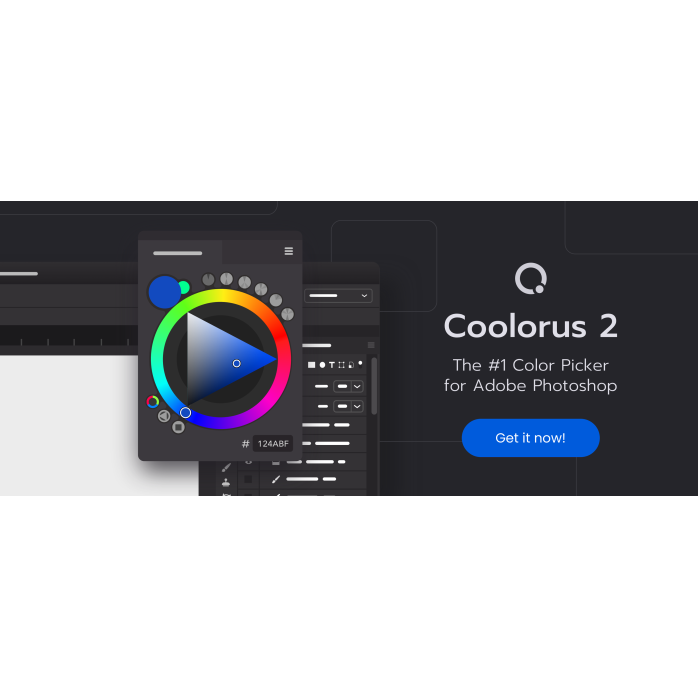
Coolorus - это плагин для Adobe Photoshop, который предоставляет расширенные возможности для работы с цветами и палитрами. Установка Coolorus в сервисном центре "Львов Сервис" позволяет профессиональным дизайнерам и художникам эффективно работать с цветами, улучшая процесс создания и редактирования графических проектов.
Шаг 1: Подготовка к установке
Перед установкой Coolorus необходимо убедиться, что в системе установлен Adobe Photoshop и соответствующая версия плагина Coolorus для данной версии Photoshop доступна. Также следует убедиться, что у вас есть административные права для установки программного обеспечения.
Шаг 2: Получение установочного файла
Для установки Coolorus в сервисном центре "Львов Сервис" необходимо скачать соответствующий установочный файл с официального сайта разработчика плагина. Убедитесь, что загрузка происходит с официального источника, чтобы избежать установки поддельного или вредоносного программного обеспечения.
Шаг 3: Запуск программы установки
После загрузки установочного файла Coolorus запустите его, щелкнув дважды по иконке файла. Вам может потребоваться подтверждение администратора для продолжения установки.
Шаг 4: Соглашение с условиями лицензионного соглашения
Перед началом установки Coolorus в сервисном центре "Львов Сервис" выведется на экран лицензионное соглашение. Внимательно ознакомьтесь с условиями соглашения и, если соглашаетесь с ними, отметьте соответствующую опцию и нажмите кнопку "Далее".
Шаг 5: Выбор папки установки
Выберите папку, в которую хотите установить Coolorus. Рекомендуется оставить значение по умолчанию, чтобы установщик автоматически выбрал наиболее подходящую папку для установки.
Шаг 6: Настройки установки
Установщик может предложить вам выбор дополнительных компонентов или настроек, связанных с установкой Coolorus. Ознакомьтесь с предлагаемыми опциями и выберите необходимые элементы. Нажмите кнопку "Далее", чтобы продолжить установку.
Шаг 7: Ожидание завершения установки
После нажатия кнопки "Далее" начнется процесс установки Coolorus в вашем сервисном центре "Львов Сервис". Ожидайте завершения установки. Время установки может зависеть от скорости вашего компьютера и размера установочного пакета.
Шаг 8: Завершение установки
После завершения установки Coolorus выведется сообщение о успешном завершении процесса. Нажмите кнопку "Готово" или закройте окно установщика, чтобы завершить процесс установки.
Шаг 9: Проверка установки
После установки Coolorus в сервисном центре "Львов Сервис" можно запустить Adobe Photoshop, чтобы убедиться, что плагин был успешно установлен. Проверьте наличие новых панелей и функций, которые предоставляет Coolorus.
Заключение
Установка Coolorus в сервисном центре "Львов Сервис" позволяет использовать этот мощный инструмент для работы с цветами и палитрами в Adobe Photoshop. Последуйте указанным выше шагам для успешной установки и наслаждайтесь новыми функциями и возможностями, которые предоставляет Coolorus.
Установка Coolorus в нашем сервисном центре поможет вам повысить эффективность работы и качество ваших графических проектов благодаря новым функциям и возможностям, которые вместе предоставляют Coolorus и Adobe Photoshop.
Сервисный центр "Львов Сервис" гарантирует установку Coolorus в соответствии с высокими стандартами качества и безопасности, чтобы вы могли полностью насладиться всеми преимуществами плагина.
Не тратьте время на рутинные задачи в Photoshop, позвольте Coolorus взять на себя управление цветами и сосредоточьтесь на творческом процессе.
На данный товар ещё нет отзывов.
Быстрая и безопасная дистанционная настройка ПО на Windows и macOS (включая устройства на процессорах Apple Silicon M1, M2, M3, M4, M5).
Связаться с нашим специалистом можно любым удобным для вас способом:
Также вы можете оставить заявку на сайте, и наш специалист свяжется с вами в ближайшее время.
Все проходит максимально просто, безопасно и прозрачно:
Скачайте одну из официальных программ удаленного доступа:
📌 Для подключения отправьте мастеру: ID и пароль (TeamViewer) или 9-значный AnyDesk-адрес.
💡 Пользователям macOS необходимо предоставить разрешение на управление в системных настройках.
Знаем нюансы установки любого софта на Windows и macOS.
Подключаемся и начинаем работу сразу после вашего обращения.
Вы видите все действия мастера на своем экране и контролируете процесс.
Остаемся на связи и отвечаем на вопросы после настройки.


