Корзина
Ваша корзина пуста!
Это никогда не поздно исправить :)


Просмотров: 909


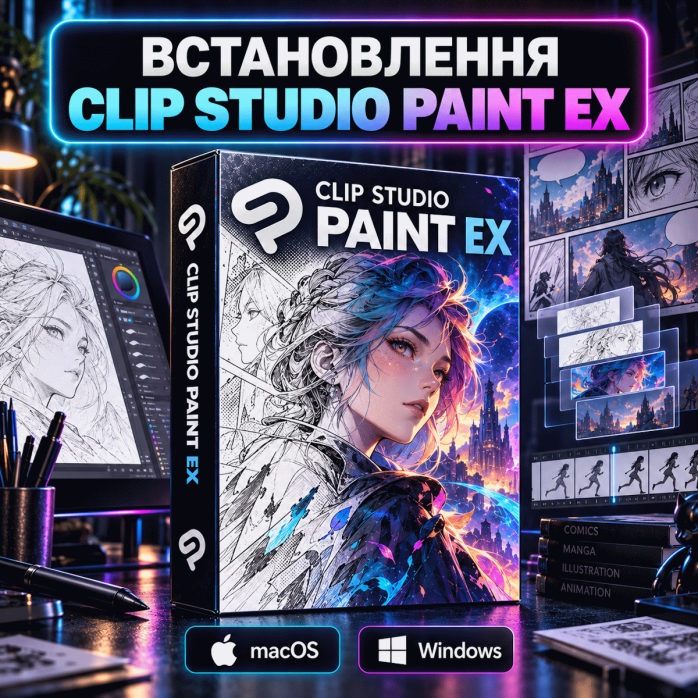
Clip Studio Paint EX — профессиональная программа для цифрового рисования, создания иллюстраций, комиксов, манги, вебтунов, концепт-арта, персонажей, 2D-анимации и подготовки графики к печати. Она сочетает большой набор художественных кистей, точную работу со слоями, инструменты для линейной графики, перспективы, 3D-моделей и многостраничных комикс-проектов. 🖌️
Помогаем удалённо установить и настроить Clip Studio Paint EX на совместимый компьютер с Windows или macOS. Во время подключения проверяем совместимость системы, устанавливаем программу, настраиваем основные параметры, создаём ярлыки и проверяем первый запуск. 💻🌐
Clip Studio Paint EX подойдёт как начинающим художникам, так и профессиональным иллюстраторам, авторам комиксов, дизайнерам персонажей, аниматорам и всем, кому нужен удобный инструмент для рисования на компьютере или графическом планшете.
Программа создана прежде всего для рисования, но её возможности значительно шире обычного графического редактора. В Clip Studio Paint EX можно создать завершённую работу от первого эскиза до подготовленного файла для публикации, печати или анимации.
С помощью программы можно:
рисовать иллюстрации;
создавать персонажей;
работать с концепт-артом;
создавать комиксы;
рисовать мангу;
оформлять вебтуны;
создавать страницы графических романов;
делать лайн-арт;
раскрашивать персонажей и фоны;
работать с текстом и репликами;
создавать короткую 2D-анимацию;
добавлять эффекты;
создавать обложки;
готовить работы к печати;
экспортировать рисунки для социальных сетей, сайтов и портфолио.
Clip Studio Paint EX особенно ценят за естественное ощущение пера, большое количество художественных инструментов и удобные функции для комиксов. ✅
Программа будет полезна для:
цифровых художников;
иллюстраторов;
авторов комиксов;
художников манги;
авторов вебтунов;
дизайнеров персонажей;
концепт-художников;
2D-аниматоров;
дизайнеров обложек;
художников-фрилансеров;
студентов творческих специальностей;
авторов игр;
авторов визуальных новелл;
дизайнеров для социальных сетей;
пользователей графических планшетов;
тех, кто хочет перейти от традиционного рисования к цифровому.
Программа удобна как для быстрых эскизов, так и для больших детализированных иллюстраций с десятками или сотнями слоёв. ✨
Одно из главных преимуществ Clip Studio Paint — большой выбор кистей и естественная работа с графическим пером. Инструменты могут реагировать на нажатие, наклон и другие параметры стилуса, если их поддерживает устройство.
В программе доступны инструменты для:
карандашного эскиза;
лайн-арта;
чернил;
акварели;
масляной живописи;
гуаши;
маркеров;
аэрографа;
пастели;
угля;
текстурных кистей;
декоративных эффектов;
размытия;
смешивания цветов;
ластика;
заливки.
Можно изменять размер кисти, плотность, прозрачность, форму, текстуру, стабилизацию линии, реакцию на нажатие и другие параметры. Это позволяет адаптировать инструмент под собственную манеру рисования. 🖌️
Clip Studio Paint EX удобно использовать для прорисовки чётких контуров. В программе есть инструменты стабилизации, которые помогают получить более ровные линии даже при работе мышью или недорогим графическим планшетом.
Для лайн-арта можно использовать:
перья;
карандаши;
тушь;
векторные линии;
кривые;
фигуры;
линейки;
направляющие;
симметричные линейки;
перспективные линейки;
инструменты коррекции линий.
Векторные слои особенно удобны тем, что после рисования можно изменить толщину линии, скорректировать её форму, переместить узлы или удалить часть контура без потери качества. 📏
Слои помогают организовать рисунок и редактировать отдельные части без влияния на другие элементы. Например, эскиз, контур, цвет персонажа, тени, свет, фон и эффекты можно разместить отдельно.
В Clip Studio Paint EX доступны:
растровые слои;
векторные слои;
папки слоёв;
маски;
обтравочные слои;
корректирующие слои;
режимы смешивания;
блокировка прозрачности;
блокировка слоя;
видимость слоёв;
цветовые метки.
Благодаря слоям можно легко исправить цвет одежды персонажа, изменить фон, усилить тени, добавить световой эффект или проверить, как выглядит работа без отдельного элемента. 🧱
Clip Studio Paint EX имеет всё необходимое для работы с цветом: палитры, смешивание оттенков, заливку, градиенты, режимы наложения и инструменты коррекции.
Можно создавать:
базовые цвета;
тени;
блики;
атмосферное освещение;
цветовые эффекты;
ночные сцены;
эффекты солнечного света;
магическое свечение;
блеск металла;
прозрачность стекла;
объёмные материалы.
Для более быстрой работы художники часто используют обтравочные слои: тени и свет не выходят за пределы основного цвета, поэтому не нужно каждый раз вручную стирать лишние участки. 🌟
Clip Studio Paint EX хорошо подходит для дизайна персонажей. В программе можно создавать наброски, силуэты, эмоции, одежду, причёски, оружие, предметы, варианты цветов и готовые иллюстрации.
Её используют для создания:
персонажей для игр;
героев комиксов;
персонажей манги;
аватаров;
портретов;
фэнтезийных существ;
роботов;
костюмов;
концептов оружия;
предметов;
окружения;
фоновых сцен.
Удобно создавать несколько вариантов одного персонажа на разных слоях и быстро сравнивать причёски, одежду, цвета и детали дизайна. 👾
Clip Studio Paint EX имеет специальные функции для работы с комиксами, мангой и многостраничными проектами. Это одно из ключевых отличий EX-версии.
В программе можно:
создавать страницы комикса;
работать с несколькими страницами в одном проекте;
создавать обложку;
задавать формат страницы;
создавать рамки кадров;
делить страницу на панели;
добавлять текст;
создавать облачка для реплик;
размещать звуковые эффекты;
добавлять тоновые сетки;
использовать линии движения;
создавать чёрно-белую мангу;
готовить страницы к печати.
Рамки кадров можно редактировать, менять их форму, добавлять наклон и управлять композицией страницы. Это позволяет быстро построить структуру комикса, а затем перейти к рисованию сцен. 💬
Для публикации на сайтах и платформах комиксов часто нужен вертикальный формат. Clip Studio Paint EX позволяет создавать длинные полотна для вебтунов и подготавливать их к публикации.
В вертикальных комиксах можно:
создавать длинные сцены;
размещать кадры один под другим;
контролировать расстояние между панелями;
добавлять диалоги;
вставлять эффекты;
разделять длинную работу на удобные фрагменты для экспорта;
готовить изображения для веб-публикации.
Такой формат особенно удобен для просмотра на смартфоне, где читатель прокручивает историю вниз. 📱
Clip Studio Paint EX имеет инструменты, которые помогают художнику быстрее строить композицию. В частности, можно использовать 3D-модели, манекены, перспективные линейки и вспомогательные материалы.
3D-объекты могут быть полезны для:
построения позы персонажа;
выбора ракурса;
понимания пропорций тела;
рисования рук;
рисования сложных поз;
проверки освещения;
создания перспективы;
построения интерьера;
создания фоновой сцены;
размещения предметов.
Модель можно повернуть, изменить её позу, положение камеры и освещение, а затем использовать как основу для собственного рисунка. Это не заменяет художественную работу, но существенно ускоряет создание сложных сцен. 🧍
Для архитектуры, интерьеров, техники, комиксных фонов и сложных ракурсов в Clip Studio Paint доступны специальные линейки.
Можно использовать:
обычную линейку;
линейку кривых;
параллельную линейку;
концентрическую линейку;
симметричную линейку;
радиальную симметрию;
перспективную линейку;
линейку для линий движения;
направляющие.
Перспективные линейки помогают рисовать помещения, улицы, мебель, здания, транспорт и сложные интерьеры с правильными точками схода. 🏙️
В Clip Studio Paint EX можно создавать короткую покадровую 2D-анимацию. Это удобно для анимированных иллюстраций, сцен для социальных сетей, простых роликов, тестов движения и отдельных фрагментов мультфильма.
Возможности анимации включают:
создание таймлайна;
покадровое рисование;
работу со слоями анимации;
копирование кадров;
кальку для просмотра соседних кадров;
настройку частоты кадров;
добавление звука;
предварительный просмотр движения;
экспорт анимации в совместимые форматы.
Это хороший вариант для тех, кто хочет начать изучать 2D-анимацию в привычной художественной среде. 🎬
После завершения рисунок можно сохранить в рабочем формате и экспортировать для разных задач.
В зависимости от потребности используют:
CLIP;
PSD;
PSB;
PNG;
JPG;
TIFF;
BMP;
PDF;
другие совместимые форматы.
PNG хорошо подходит для изображений с прозрачным фоном, JPG — для публикации и быстрого обмена, PSD — для дальнейшей работы в Photoshop или совместимых редакторах. Для печати важно правильно выбрать размер холста, разрешение и цветовые параметры. 🖨️
Clip Studio Paint EX удобнее всего использовать с графическим планшетом. Он позволяет рисовать пером, управлять толщиной линии нажатием и быстрее работать с деталями.
Программа может использоваться с устройствами таких типов:
графические планшеты без экрана;
графические дисплеи;
планшеты для рисования;
устройства Wacom;
Huion;
XP-Pen;
Xencelabs;
другие совместимые модели.
Во время настройки можно проверить:
определяется ли перо;
работает ли нажатие;
правильно ли настроены кнопки;
не смещён ли курсор;
работает ли чувствительность пера;
выбран ли правильный режим планшета;
корректно ли работают кисти.
Если планшет не реагирует на нажатие, причина часто кроется в драйвере устройства, настройках Windows/macOS или выбранном режиме работы программы. ⚙️
Для установки и комфортной работы нужен современный компьютер с Windows или macOS.
Рекомендуется:
64-разрядная Windows или актуальная macOS;
современный процессор Intel Core, AMD Ryzen или Apple Silicon;
от 8 GB оперативной памяти;
16 GB или больше для больших иллюстраций, комиксов и анимации;
SSD-накопитель;
достаточно свободного места на диске;
монитор Full HD или с более высоким разрешением;
современный драйвер видеокарты для Windows;
стабильное интернет-соединение для удалённой установки;
графический планшет — при необходимости.
Для большого холста, работы со многими слоями, 3D-моделями и анимацией комфортнее иметь производительный процессор, достаточный объём оперативной памяти и быстрый SSD. 💪
Помощь выполняется через программу удалённого доступа. Вы видите все действия на своём экране и можете контролировать процесс. 🖥️
Во время удалённого подключения можем:
проверить версию Windows или macOS;
оценить характеристики компьютера;
проверить наличие свободного места;
установить Clip Studio Paint EX;
установить необходимые системные компоненты;
создать ярлыки;
настроить основные параметры программы;
настроить рабочие папки;
проверить первый запуск;
проверить создание тестового холста;
при необходимости проверить работу совместимого графического планшета.
Для удалённого подключения нужны стабильный интернет и права администратора на компьютере. 🌍
Перед началом работы желательно подготовить:
компьютер или ноутбук с Windows или macOS;
стабильное подключение к интернету;
AnyDesk или другую согласованную программу удалённого доступа;
достаточно свободного места на диске;
информацию об установленной операционной системе;
графический планшет, если он будет использоваться;
данные о модели планшета;
установочные файлы драйвера планшета, если они есть;
информацию о старых версиях Clip Studio Paint или других графических редакторах.
Если на компьютере уже установлены Photoshop, Krita, Paint Tool SAI, MediBang Paint, Wacom Desktop Center или другие художественные программы, сообщите об этом до начала установки. Это поможет избежать возможных конфликтов с драйверами или рабочими папками. 📂
Если это не согласовано отдельно, стандартная услуга не включает:
обучение цифровому рисованию;
создание иллюстраций;
создание комиксов;
разработку персонажей;
создание анимации;
ретушь фотографий;
настройку профессионального управления цветом для печати;
создание собственных кистей;
создание больших наборов материалов;
перенос больших архивов работ;
исправление повреждённых файлов;
последующие обновления;
постоянное техническое обслуживание.
Дополнительные задачи можно предварительно обсудить отдельно. 🤝
Помогаем удалённо установить Clip Studio Paint EX на совместимый компьютер с Windows или macOS, настроить основные параметры, проверить запуск программы и подготовить её к цифровому рисованию, созданию комиксов, манги, вебтунов и анимации. 💻🎨
Clip Studio Paint EX — это удобный профессиональный инструмент для художников, иллюстраторов, авторов комиксов, дизайнеров персонажей и всех, кто хочет создавать качественную графику на компьютере или графическом планшете. ✍️➡️🎨➡️✨
Перед обращением сообщите:
вашу операционную систему;
характеристики компьютера или Mac;
есть ли графический планшет;
модель планшета;
устанавливалась ли программа ранее;
для чего нужна программа: иллюстрации, комиксы, манга, вебтуны, дизайн персонажей или анимация.
Удалённая установка Clip Studio Paint EX — удобный способ подготовить профессиональную среду для цифрового рисования без поездки в сервисный центр. 🌐
На данный товар ещё нет отзывов.
Быстрая и безопасная удаленная настройка ПО на Windows и macOS (включая процессоры Apple Silicon M1, M2, M3, M4, M5).
Свяжитесь с нашим специалистом удобным для вас способом:
Вы также можете оставить заявку на сайте, и наш специалист перезвонит вам в ближайшее время.
Все проходит максимально просто, безопасно и прозрачно:
Скачайте одну из официальных программ удаленного доступа:
📌 Для подключения отправьте мастеру: ID и пароль (TeamViewer) или 9-значный AnyDesk-адрес.
💡 Пользователям macOS необходимо предоставить разрешение на управление в системных настройках.
Знаем все тонкости установки любого ПО на Windows и macOS.
Подключаемся и приступаем к работе сразу после вашего обращения.
Вы видите все действия мастера на своем экране и контролируете процесс.
Остаемся на связи и отвечаем на любые вопросы после завершения настройки.