Корзина
Ваша корзина пуста!
Это никогда не поздно исправить :)


Просмотров: 2762



Необходимо установить CIMCO Edit, но установщик не запускается, программа закрывается с ошибкой, не отображает траекторию инструмента или не удаётся настроить передачу файлов на станок с ЧПУ?
Сервисный центр «Львов Сервис» предоставляет услугу профессиональной дистанционной установки и первоначальной настройки CIMCO Edit на совместимые компьютеры и ноутбуки с операционной системой Windows.
Перед началом работы специалист проверяет:
✅ версию и разрядность Windows;
✅ модель процессора;
✅ объём оперативной памяти;
✅ видеокарту и графический драйвер;
✅ свободное место на накопителе;
✅ наличие предыдущих версий CIMCO;
✅ состояние системных компонентов;
✅ формат файлов управляющих программ;
✅ модель системы ЧПУ;
✅ необходимость использования Backplot, DNC или дополнительных компонентов.
После проверки выполняется установка CIMCO Edit, настройка интерфейса, создание профиля станка, проверка открытия NC-файлов, редактирования кода и запуск тестовой симуляции.
🌐 Работы проводятся дистанционно через интернет. Вам не нужно привозить компьютер в сервисный центр или самостоятельно искать причину ошибки.
CIMCO Edit — это профессиональный редактор управляющих программ для станков с числовым программным управлением.
Программа используется для просмотра, создания, редактирования, проверки и сравнения NC-кода. Она также позволяет визуализировать траекторию движения инструмента, анализировать обработку заготовки и передавать программы между компьютером и совместимым станком.
CIMCO Edit содержит специализированные функции для работы с NC-кодом: математические операции, преобразование координат, перенумерацию блоков, поиск диапазонов XYZ, корректировку подачи и оборотов шпинделя, сравнение файлов, NC-Assistant, Tool Manager, Backplot и DNC-связь.
В отличие от обычного текстового редактора, CIMCO Edit учитывает структуру управляющих программ, команды G-кода, M-кода, номера инструментов, координаты, циклы, макросы и особенности разных систем управления.
Программа используется там, где необходимо работать с управляющими программами для оборудования с ЧПУ.
CIMCO Edit подходит для:
⚙️ операторов станков с ЧПУ;
🛠️ наладчиков оборудования;
💻 программистов ЧПУ;
🏭 производственных предприятий;
🔩 токарных и фрезерных цехов;
📐 технологов;
🧰 инженеров-механиков;
🪵 деревообрабатывающих предприятий;
🧱 производителей мебели;
🔧 металлообрабатывающих мастерских;
🚗 предприятий автомобильной промышленности;
✈️ авиационных производств;
🏗️ производителей деталей и конструкций;
🎓 учебных заведений;
🧪 лабораторий;
📋 отделов технологической подготовки производства.
Программа может использоваться как на отдельном рабочем месте рядом со станком, так и на компьютере технолога или программиста, который подготавливает управляющие программы для нескольких единиц оборудования.
Основное назначение CIMCO Edit — быстрое и удобное редактирование NC-файлов.
В программе можно:
✅ создавать новые управляющие программы;
✅ открывать готовые NC-файлы;
✅ изменять координаты;
✅ добавлять и удалять команды;
✅ редактировать подачу;
✅ изменять скорость шпинделя;
✅ изменять номера инструментов;
✅ добавлять комментарии;
✅ редактировать начало и завершение программы;
✅ копировать отдельные операции;
✅ переносить фрагменты между файлами;
✅ выполнять поиск и замену;
✅ работать одновременно с несколькими программами;
✅ сохранять резервные копии.
CIMCO Edit поддерживает открытие нескольких файлов во вкладках, автоматическое сохранение, создание резервной копии при сохранении и восстановление открытых документов после повторного запуска.
В управляющих программах часто используются номера строк или блоков:
N10
N20
N30
N40
После добавления, удаления или перемещения отдельных фрагментов нумерация может стать непоследовательной.
CIMCO Edit позволяет:
🔹 добавлять номера блоков;
🔹 удалять нумерацию;
🔹 перенумеровывать всю программу;
🔹 задавать начальный номер;
🔹 задавать шаг нумерации;
🔹 перенумеровывать только выбранную часть;
🔹 пропускать отдельные строки;
🔹 учитывать формат конкретной системы управления.
Это помогает быстро упорядочить код без ручного редактирования каждой строки.
В больших управляющих программах могут быть тысячи или десятки тысяч строк.
Ручной поиск необходимой команды занимает много времени и увеличивает риск ошибки.
В CIMCO Edit можно искать:
🔎 конкретный текст;
🔎 G-код;
🔎 M-код;
🔎 номер инструмента;
🔎 координату;
🔎 значение подачи;
🔎 скорость шпинделя;
🔎 комментарий;
🔎 смену инструмента;
🔎 начало операции;
🔎 заданную последовательность команд.
Программа поддерживает стандартный поиск и замену, регулярные выражения, работу со списком из нескольких правил замены и быстрый переход между сменами инструмента.
Например, можно одновременно заменить одинаковое значение подачи во всей программе или изменить определённую команду только в выбранном фрагменте.
CIMCO Edit позволяет выполнять математические операции над координатами без ручного пересчёта каждого значения.
Это может быть полезно, когда необходимо:
✅ переместить траекторию;
✅ изменить нулевую точку;
✅ добавить смещение;
✅ вычесть определённое значение;
✅ умножить координаты;
✅ изменить масштаб;
✅ перевести единицы измерения;
✅ скорректировать положение детали;
✅ изменить отдельную ось;
✅ обработать только выделенную часть кода.
Например, можно добавить одинаковое смещение ко всем координатам X или изменить положение траектории относительно нового нуля детали.
Перед использованием изменённого кода на оборудовании результат необходимо обязательно проверить.
В некоторых случаях необходимо использовать готовую программу для симметричной или повёрнутой детали.
CIMCO Edit может помочь выполнить:
🔄 зеркальное отражение по оси;
🔄 поворот координат;
🔄 изменение знаков;
🔄 перестановку осей;
🔄 перенос траектории;
🔄 масштабирование;
🔄 преобразование выбранной части кода.
Такие функции могут значительно сократить время подготовки похожей детали, но после преобразования важно проверить:
⚠️ направление вращения шпинделя;
⚠️ коррекцию инструмента;
⚠️ безопасные отходы;
⚠️ рабочие смещения;
⚠️ направление дуг;
⚠️ положение зажимов;
⚠️ систему координат.
Перед передачей программы на станок важно проверить максимальные и минимальные значения координат.
CIMCO Edit позволяет анализировать диапазоны:
📍 X;
📍 Y;
📍 Z;
📍 других осей в пределах поддерживаемой конфигурации.
Это помогает предварительно оценить:
✅ габариты обработки;
✅ максимальное перемещение;
✅ минимальное положение;
✅ возможный выход за пределы рабочей зоны;
✅ правильность нулевой точки;
✅ наличие случайного чрезмерного значения.
Программа также может формировать статистику траектории, включая диапазоны координат, длину резания, время и данные по отдельным инструментам.
Для удобства чтения CIMCO Edit может выделять разные элементы NC-кода цветами.
Отдельно могут отображаться:
🔹 G-команды;
🔹 M-команды;
🔹 координаты;
🔹 номера блоков;
🔹 номера инструментов;
🔹 комментарии;
🔹 значения подачи;
🔹 скорость шпинделя;
🔹 переменные;
🔹 служебные символы.
Цветовая подсветка помогает быстрее ориентироваться в программе и находить необходимые команды.
Настройка цветов может зависеть от выбранного типа файла или профиля станка.
NC-Assistant — это встроенный инструмент для работы с командами NC-кода.
Пользователь может выбрать G- или M-команду, после чего программа определяет её и отображает связанные параметры в отдельном интерфейсе.
Значения можно изменить через понятные поля, после чего CIMCO Edit автоматически обновляет соответствующую строку кода.
NC-Assistant может быть полезен для:
✅ редактирования циклов;
✅ изменения координат;
✅ ввода параметров операции;
✅ работы с G-кодом;
✅ работы с M-командами;
✅ быстрого исправления отдельного блока;
✅ проверки структуры команды.
Функциональность зависит от настроенного типа системы управления и поддерживаемого формата программы.
В производственных программах часто повторяются одинаковые конструкции:
🔹 начало программы;
🔹 завершение программы;
🔹 смена инструмента;
🔹 запуск шпинделя;
🔹 остановка шпинделя;
🔹 подача охлаждающей жидкости;
🔹 сверлильный цикл;
🔹 подготовка системы координат;
🔹 безопасный отход;
🔹 стандартная последовательность команд.
В CIMCO Edit можно использовать готовые циклы и макросы или создавать собственные шаблоны для операций, которые часто повторяются.
Это помогает быстрее формировать типовые части управляющей программы и уменьшает количество ручного ввода.
Одна из полезных функций CIMCO Edit — сравнение двух версий управляющей программы.
Это может потребоваться, когда:
✅ оператор изменил файл на станке;
✅ технолог подготовил новую редакцию;
✅ необходимо проверить изменения после корректировки;
✅ имеется несколько похожих программ;
✅ неизвестно, какая версия является актуальной;
✅ необходимо найти случайно удалённую строку;
✅ требуется проверить изменения подачи или скорости;
✅ необходимо сравнить файл до и после постпроцессора.
CIMCO Edit отображает файлы рядом и определяет:
🟢 добавленные строки;
🔴 удалённые строки;
🟡 изменённые строки;
🔵 различия между отдельными блоками.
Функция сравнения может игнорировать незначительные изменения форматирования, например пробелы или перенумерацию блоков. Различия можно просматривать по очереди, отображать одновременно, синхронизировать между файлами или экспортировать результат сравнения.
В больших NC-файлах сложно быстро найти нужную операцию.
CIMCO Edit может формировать структуру программы на основе:
🔹 смены инструмента;
🔹 номеров операций;
🔹 комментариев;
🔹 подпрограмм;
🔹 определённых ключевых слов;
🔹 служебных блоков.
Пользователь получает дерево операций и может быстро перейти к нужной части программы.
Это особенно удобно при работе с большими файлами, в которых используется много инструментов, подпрограмм и повторяющихся циклов.
CIMCO Edit может анализировать программу и показывать статистическую информацию.
В зависимости от конфигурации можно получить:
📊 диапазон координат X, Y и Z;
📊 общую длину траектории;
📊 длину резания;
📊 ориентировочное время выполнения;
📊 список инструментов;
📊 количество смен инструмента;
📊 время работы отдельного инструмента;
📊 расстояние быстрых перемещений;
📊 количество операций;
📊 границы перемещений.
Рассчитанное время может отличаться от фактического времени работы станка, поскольку на результат влияют ускорение, замедление, логика системы управления, смена инструмента и особенности оборудования.
Tool Manager используется для просмотра и управления инструментами, применяемыми в текущей программе.
В нём можно:
🔧 просматривать инструменты;
🔧 изменять их параметры;
🔧 копировать инструменты;
🔧 заменять инструменты;
🔧 создавать собственные элементы;
🔧 использовать готовые типы;
🔧 формировать библиотеки;
🔧 просматривать геометрию и размеры;
🔧 связывать инструмент с симуляцией.
CIMCO Edit позволяет импортировать инструменты из внешних систем, создавать собственные библиотеки и использовать предварительно определённые типы инструментов.
Правильно настроенный инструмент важен для корректного отображения траектории и снятия материала.
Программа может автоматически анализировать NC-файл и создавать список использованных инструментов.
В него могут входить:
🔹 номер инструмента;
🔹 название;
🔹 диаметр;
🔹 радиус;
🔹 длина;
🔹 тип;
🔹 держатель;
🔹 комментарий;
🔹 операция;
🔹 дополнительная технологическая информация.
Пользователь может настраивать шаблон списка в соответствии с форматом файла и требованиями предприятия.
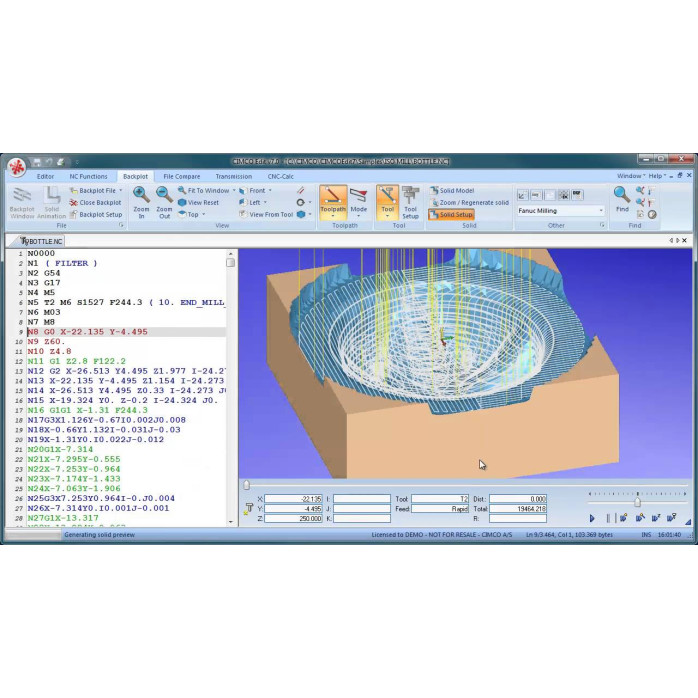
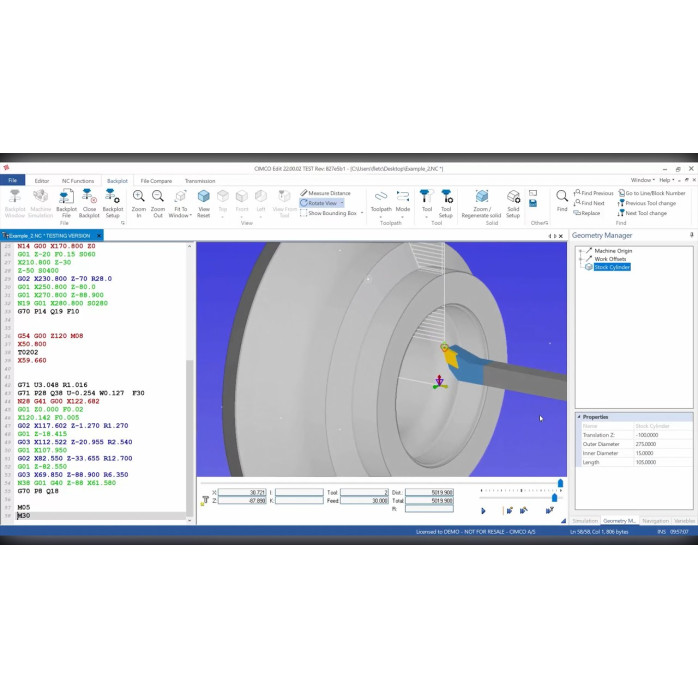
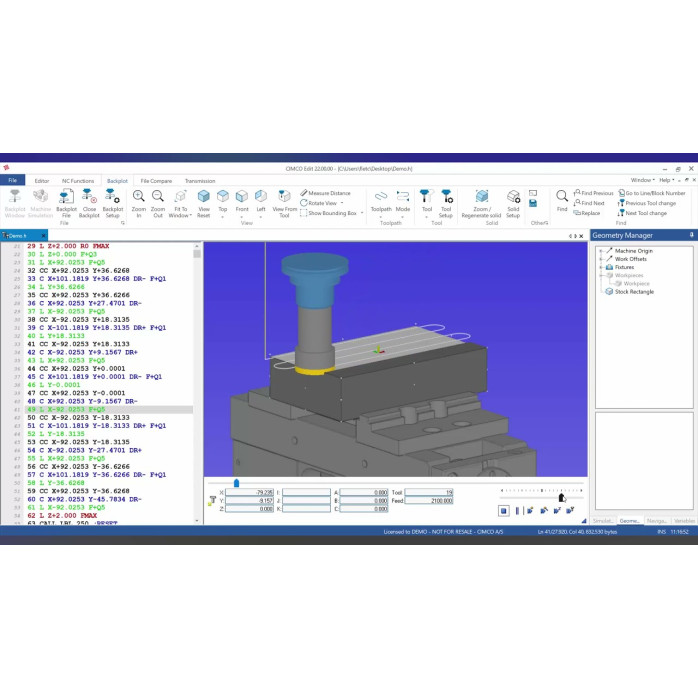
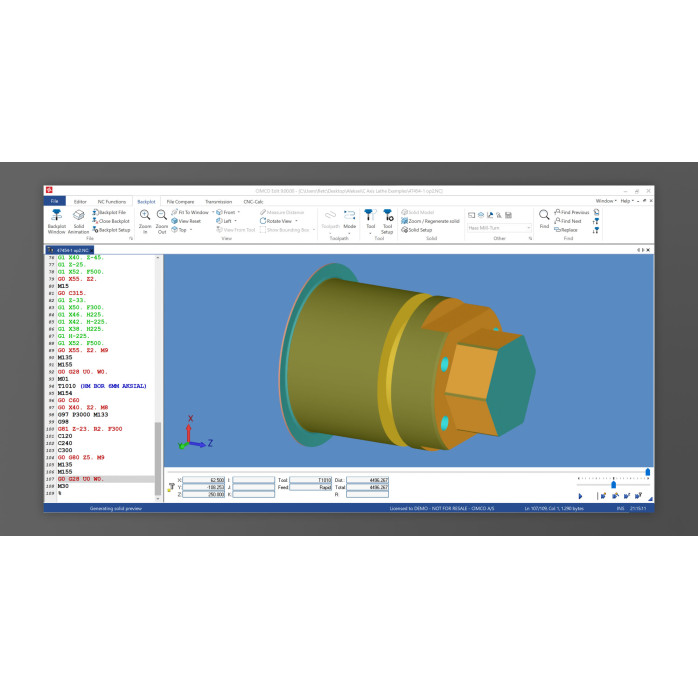
Backplot используется для графической визуализации движения режущего инструмента по командам NC-программы.
Вместо просмотра только текстового кода пользователь может увидеть:
🛤️ траекторию инструмента;
🛤️ быстрые перемещения;
🛤️ рабочие проходы;
🛤️ дуговые перемещения;
🛤️ смену инструмента;
🛤️ положение заготовки;
🛤️ точки входа и выхода;
🛤️ направление обработки;
🛤️ перемещения по разным осям.
CIMCO Edit поддерживает Backplot для 3-, 4- и 5-осевого фрезерования, токарной и комбинированной токарно-фрезерной обработки.
В режиме Solid Simulation можно увидеть не только линию движения инструмента, но и процесс удаления материала из заготовки.
Это помогает:
✅ оценить форму готовой детали;
✅ найти необработанные участки;
✅ увидеть чрезмерное снятие материала;
✅ проверить последовательность операций;
✅ оценить черновые и чистовые проходы;
✅ проверить положение инструмента;
✅ обнаружить проблемную траекторию;
✅ сравнить результат с моделью детали.
Современный модуль симуляции использует графическое ускорение, поддерживает качественное отображение, контроль зарезания и симуляцию снятия материала.
В новых версиях CIMCO Edit доступен режим детального просмотра поверхности заготовки, который помогает визуально оценивать следы инструмента и мелкие особенности обработанной поверхности.
Режим True Vision использует процесс, похожий на трассировку лучей, и формирует детализированное представление модели заготовки, когда камера остаётся неподвижной.
Качество и скорость такого отображения зависят от производительности видеокарты.
Функция Stock Compare позволяет сравнить результат симуляции с исходной моделью готовой детали.
Программа может цветами показывать:
🟢 участки, соответствующие модели;
🔵 остаток материала;
🔴 чрезмерное снятие;
🟡 отклонение поверхности;
⚪ необработанные области.
Расстояние между обработанной заготовкой и моделью детали отображается с помощью цветового градиента.
Это помогает быстрее найти участки, где необходимо изменить траекторию или добавить дополнительную операцию.
Во время проверки управляющей программы CIMCO Edit может формировать отчёт с обнаруженными проблемами.
В него могут попадать:
❌ некорректная команда;
❌ неизвестный код;
❌ неправильный параметр;
❌ выход за пределы перемещения;
❌ потенциальное столкновение;
❌ проблема траектории;
❌ зарезание;
❌ отсутствие необходимых данных;
❌ ошибка в структуре программы.
Пользователь может выбрать запись в отчёте и перейти к соответствующей строке NC-кода. После изменения программы симуляцию можно запустить повторно и проверить, устранена ли проблема.
Некоторые управляющие программы используют переменные, условия, вычисления и макрокоманды.
CIMCO Edit может отображать начальное и текущее состояние переменных во время симуляции или при переходе к определённой строке.
Это помогает анализировать:
🔹 макропрограммы;
🔹 циклы;
🔹 условные переходы;
🔹 счётчики;
🔹 вычисления координат;
🔹 параметрические программы;
🔹 состояние системных переменных.
Поддержка конкретных конструкций зависит от системы управления и настроенного обработчика NC-кода.
Когда пользователь изменяет NC-код, эти изменения могут отображаться в симуляции.
Это позволяет:
✅ найти проблемную строку;
✅ изменить координату;
✅ повторно запустить проверку;
✅ сразу увидеть новую траекторию;
✅ сравнить результат;
✅ исправить ошибку без постоянного закрытия файла.
Код и симуляция могут синхронизироваться: во время воспроизведения подсвечивается соответствующая строка программы, а выбор строки позволяет перейти к связанной части траектории.
Для симуляции можно задать начальную форму заготовки.
В зависимости от конфигурации это может быть:
🧱 прямоугольный блок;
⭕ цилиндр;
📦 модель из файла STL;
🔩 токарная заготовка;
🧩 специальная геометрия;
📐 заготовка с определёнными размерами.
Также можно настроить:
🔹 положение заготовки;
🔹 систему координат;
🔹 начальную точку;
🔹 рабочее смещение;
🔹 ориентацию;
🔹 модель готовой детали;
🔹 приспособления;
🔹 держатели;
🔹 вспомогательную геометрию.
Для более сложных задач может использоваться дополнительный модуль машинной симуляции.
Он позволяет отображать не только инструмент и заготовку, но и трёхмерную модель станка:
🏭 стол;
🏭 шпиндель;
🏭 револьверную головку;
🏭 поворотную ось;
🏭 зажимные приспособления;
🏭 держатели;
🏭 корпусные элементы;
🏭 подвижные узлы.
Такой модуль дополняет стандартный Backplot и используется для проверки программы на модели конкретного оборудования.
Подготовка полной модели определённого станка, его кинематики и всех компонентов не входит в стандартную услугу установки CIMCO Edit.
CIMCO Edit может использоваться для передачи управляющих программ между компьютером и станком.
В зависимости от оборудования могут применяться:
🔌 последовательное соединение RS-232;
🌐 FTP;
🌐 локальная сеть;
🔌 USB-переходник;
🖥️ DNC-соединение;
📂 общая сетевая папка;
📡 дополнительное сетевое оборудование.
Возможность подключения конкретного оборудования зависит от:
🔹 модели станка;
🔹 системы управления;
🔹 доступных портов;
🔹 установленных интерфейсных плат;
🔹 типа кабеля;
🔹 сетевых параметров;
🔹 настроек контроллера;
🔹 протокола передачи.
Старые и некоторые современные станки могут использовать последовательный порт RS-232.
Для правильной связи необходимо согласовать параметры на компьютере и станке:
🔹 номер COM-порта;
🔹 скорость передачи;
🔹 количество битов данных;
🔹 чётность;
🔹 стоповые биты;
🔹 управление потоком;
🔹 символ начала;
🔹 символ завершения;
🔹 формат переноса строк;
🔹 задержки;
🔹 управляющие символы.
Даже одна неправильная настройка может привести к тому, что:
❌ файл не передаётся;
❌ передача останавливается;
❌ вместо текста появляются неправильные символы;
❌ теряются отдельные строки;
❌ станок не принимает программу;
❌ компьютер не получает данные;
❌ передача прерывается посередине.
Во время дистанционной настройки специалист может проверить параметры CIMCO Edit и COM-порта. Физическое состояние кабеля, переходника и разъёма пользователь проверяет непосредственно возле оборудования.
Если система управления имеет сетевое подключение и FTP-сервер, файлы можно передавать через локальную сеть.
Для этого могут потребоваться:
🌐 IP-адрес станка;
🌐 адрес FTP-сервера;
🌐 номер порта;
🌐 имя пользователя;
🌐 пароль;
🌐 папка для программ;
🌐 режим передачи;
🌐 настройки брандмауэра;
🌐 проверка доступности оборудования.
Если компьютер не видит станок в сети, дополнительно проверяются IP-адреса, маска подсети, кабельное подключение, сетевой адаптер и параметры брандмауэра.
Передача может выполняться в обоих направлениях:
➡️ с компьютера на станок;
⬅️ со станка на компьютер.
Это полезно, когда оператор изменил программу непосредственно на стойке ЧПУ и необходимо сохранить актуальную копию на компьютере.
После получения файла можно:
✅ открыть его в CIMCO Edit;
✅ проверить структуру;
✅ сравнить с предыдущей версией;
✅ найти внесённые изменения;
✅ сохранить резервную копию;
✅ добавить комментарий;
✅ запустить Backplot;
✅ передать программу другому станку.
Для разных станков могут использоваться отдельные профили.
В профиле можно сохранять:
🔹 название станка;
🔹 тип обработки;
🔹 систему управления;
🔹 формат файлов;
🔹 расширение;
🔹 цвета синтаксиса;
🔹 правила нумерации;
🔹 параметры DNC;
🔹 конфигурацию Backplot;
🔹 систему координат;
🔹 данные инструментов;
🔹 команды начала и завершения;
🔹 параметры печати.
Это позволяет использовать один компьютер для работы с несколькими станками без постоянной ручной перенастройки.
CIMCO Edit может работать с текстовыми NC-файлами и распространёнными форматами управляющих программ.
Среди основных типов:
✅ ISO Milling;
✅ ISO Turning;
✅ Heidenhain TNC;
✅ обычные текстовые файлы.
Для разных типов файлов можно создавать отдельные конфигурации, правила цветового выделения, команды перенумерации, параметры Backplot и шаблоны станков.
Программа может применяться для работы с кодом, подготовленным для систем управления разных производителей, если структура файла поддерживается выбранной конфигурацией.
В пределах поддерживаемых функций CIMCO Edit может использоваться для преобразования отдельных форматов программ, в частности между Heidenhain и ISO.
Возможность корректного преобразования зависит от:
🔹 структуры исходного файла;
🔹 применяемых циклов;
🔹 макрокоманд;
🔹 системных переменных;
🔹 особенностей станка;
🔹 кинематики;
🔹 дополнительных команд производителя.
После любого автоматического преобразования программу необходимо проверить перед запуском на оборудовании.
CIMCO Edit можно использовать для подготовки печатной копии NC-кода.
Доступные настройки могут включать:
🖨️ шрифт;
🖨️ размер текста;
🖨️ цветовое выделение;
🖨️ заголовки;
🖨️ нижние колонтитулы;
🖨️ номер страницы;
🖨️ информацию о файле;
🖨️ печать в несколько колонок;
🖨️ печать многоканальных программ;
🖨️ необработанный текстовый режим.
Это позволяет подготовить удобную бумажную копию программы для оператора, технолога или производственного архива.
CIMCO Edit имеет современный интерфейс для Windows и поддерживает:
✅ вкладки с несколькими файлами;
✅ светлую тему;
✅ тёмную тему;
✅ мониторы с высоким разрешением;
✅ панели инструментов;
✅ закладки;
✅ перетаскивание фрагментов;
✅ настройку горячих клавиш;
✅ сохранение положения курсора;
✅ автоматическое открытие предыдущих файлов;
✅ привязку расширений файлов к программе.
Интерфейс можно настроить под особенности рабочего места и тип выполняемых задач.
Для базового открытия и редактирования NC-файлов CIMCO Edit не требует сверхмощной рабочей станции.
Для современной версии желательно иметь:
🪟 64-битную операционную систему Windows;
🧠 не менее 2 ГБ оперативной памяти;
💾 достаточно свободного места для программы и дополнительных компонентов;
🎮 видеокарту с поддержкой необходимой версии OpenGL.
Для быстрой симуляции и работы со сложными моделями требования выше.
Минимально для симуляции рекомендуется:
⚙️ двухъядерный процессор;
🎮 дискретная видеокарта с собственной видеопамятью;
🧠 не менее 8 ГБ оперативной памяти;
🪟 современная 64-битная Windows.
Для более комфортной работы рекомендуется:
⚙️ многоядерный процессор;
🎮 современная дискретная видеокарта;
🧠 16 ГБ оперативной памяти или больше;
🪟 актуальная 64-битная Windows;
💾 SSD-накопитель.
Если программа нужна только для редактирования кода, требования будут значительно ниже, чем для качественной симуляции снятия материала.
Для обычного редактирования текста мощная видеокарта не является главным требованием.
Видеокарта становится важной при использовании:
🎞️ Backplot;
🧱 Solid Simulation;
🔬 детального просмотра поверхности;
🏭 машинной симуляции;
📐 Stock Compare;
📦 больших STL-моделей;
🤖 сложных 4- и 5-осевых траекторий.
Если видеокарта или драйвер не поддерживают необходимую версию OpenGL, могут возникать:
❌ пустое окно симуляции;
❌ чёрный экран;
❌ неправильное отображение заготовки;
❌ мерцание;
❌ медленное вращение модели;
❌ закрытие программы;
❌ отсутствие траектории;
❌ ошибка графического модуля.
В стандартную услугу может входить:
✅ проверка характеристик компьютера;
✅ проверка версии Windows;
✅ проверка разрядности системы;
✅ проверка процессора;
✅ проверка оперативной памяти;
✅ проверка видеокарты;
✅ проверка OpenGL;
✅ проверка свободного места;
✅ определение совместимой версии CIMCO Edit;
✅ проверка предыдущей установки;
✅ удаление остатков неудачной инсталляции;
✅ подготовка Windows;
✅ установка системных компонентов;
✅ установка CIMCO Edit;
✅ первый запуск программы;
✅ настройка языка интерфейса;
✅ создание ярлыка;
✅ привязка NC-файлов;
✅ создание базового профиля станка;
✅ настройка типа NC-файла;
✅ настройка цветов синтаксиса;
✅ проверка открытия программы;
✅ проверка редактирования;
✅ проверка поиска и замены;
✅ проверка нумерации блоков;
✅ запуск тестового Backplot;
✅ проверка Tool Manager;
✅ проверка сравнения файлов;
✅ проверка запуска после перезагрузки;
✅ устранение типичных ошибок.
По предварительному согласованию дополнительно может выполняться:
🔹 настройка RS-232;
🔹 настройка COM-порта;
🔹 настройка FTP;
🔹 подключение к станку через локальную сеть;
🔹 создание нескольких профилей оборудования;
🔹 установка дополнительных компонентов;
🔹 перенос настроек со старого компьютера;
🔹 проверка получения и передачи тестового файла.
Точный перечень работ зависит от версии CIMCO Edit, состояния Windows, модели системы ЧПУ и способа подключения оборудования.
Желательно указать:
🔹 версию Windows;
🔹 характеристики компьютера;
🔹 необходимую версию CIMCO Edit;
🔹 модель станка;
🔹 систему управления;
🔹 тип обработки;
🔹 формат NC-файлов;
🔹 нужен ли Backplot;
🔹 необходима ли передача файлов;
🔹 текст ошибки, если программа уже устанавливалась.
Специалист определяет, подходит ли компьютер для выбранной версии и необходимых функций.
Отдельно проверяется видеокарта, если планируется использовать симуляцию.
На компьютере запускается программа удалённого доступа.
Пользователь видит все действия специалиста на экране и может завершить сеанс в любой момент.
Проверяются системные компоненты, накопитель, графический драйвер и остатки предыдущей установки.
Выполняется установка совместимой версии и необходимых компонентов.
Создаётся профиль файлов и выполняется первоначальная настройка редактора.
Открывается тестовая или предоставленная пользователем управляющая программа.
Проверяется подсветка кода, редактирование, поиск, нумерация и сохранение.
При наличии соответствующего модуля запускается тестовая визуализация траектории.
Если это входит в заказ, проверяются параметры RS-232, FTP или сетевого подключения.
После проверки дистанционный сеанс закрывается.
Без нового разрешения пользователя повторно подключиться к компьютеру невозможно.
Помогаем, если:
❌ установщик CIMCO Edit не запускается;
❌ установка завершается ошибкой;
❌ программа открывается и сразу закрывается;
❌ CIMCO Edit не запускается после обновления Windows;
❌ отсутствуют системные компоненты;
❌ программа не открывает NC-файл;
❌ текст отображается неправильными символами;
❌ отсутствует цветовая подсветка;
❌ не работает поиск;
❌ не выполняется перенумерация;
❌ не сохраняются настройки;
❌ программа не запоминает профиль;
❌ Backplot не запускается;
❌ в Backplot ничего не отображается;
❌ появляется чёрное окно;
❌ не видна траектория;
❌ неправильно определяются дуги;
❌ заготовка отображается некорректно;
❌ не загружается STL;
❌ не работает Stock Compare;
❌ симуляция работает очень медленно;
❌ не определяется видеокарта;
❌ возникает ошибка OpenGL;
❌ программа не видит COM-порт;
❌ не работает передача через RS-232;
❌ станок не принимает файл;
❌ файл передаётся с неправильными символами;
❌ передача прерывается;
❌ не работает FTP;
❌ компьютер не видит станок в сети;
❌ старая версия мешает новой установке;
❌ необходимо полностью переустановить CIMCO Edit.
Если Backplot запускается, но ничего не показывает, причина может быть связана с отсутствующими или повреждёнными системными компонентами. После их установки может потребоваться перезагрузка компьютера.
Обычного удаления программы через параметры Windows иногда недостаточно.
В системе могут оставаться:
📂 конфигурационные файлы;
📂 профили станков;
📂 параметры DNC;
📂 настройки COM-портов;
📂 шаблоны файлов;
📂 цветовые схемы;
📂 библиотеки инструментов;
📂 параметры Backplot;
📂 кеш;
📂 записи предыдущей версии;
📂 повреждённые системные компоненты.
Перед очисткой желательно сохранить:
✅ собственные профили станков;
✅ настройки передачи;
✅ шаблоны;
✅ макросы;
✅ библиотеки инструментов;
✅ конфигурации Backplot;
✅ рабочие NC-файлы;
✅ резервные копии.
При необходимости специалист удаляет остатки неудачной установки и выполняет чистую инсталляцию.
При замене компьютера может потребоваться перенести не только программу, но и рабочее окружение.
К нему могут относиться:
📂 профили станков;
📂 параметры COM-портов;
📂 настройки FTP;
📂 шаблоны программ;
📂 макросы;
📂 конфигурации типов файлов;
📂 цвета синтаксиса;
📂 библиотеки инструментов;
📂 модели заготовок;
📂 файлы станков;
📂 резервные копии;
📂 NC-программы.
Полный перенос индивидуальной конфигурации оценивается отдельно, поскольку состав рабочих файлов может значительно отличаться.
Пользователь видит все действия специалиста на своём экране.
Доступ к компьютеру предоставляется только на время выполнения работ.
Клиент может:
✅ наблюдать за установкой;
✅ пользоваться мышью и клавиатурой;
✅ самостоятельно вводить пароли;
✅ остановить сеанс в любой момент;
✅ закрыть программу удалённого доступа;
✅ удалить её после завершения.
Без нового разрешения пользователя повторно подключиться к компьютеру невозможно.
CIMCO Edit помогает редактировать и предварительно проверять управляющий код, однако программная симуляция не заменяет проверку непосредственно на станке.
Перед запуском новой или изменённой программы необходимо:
⚠️ проверить нулевые точки;
⚠️ проверить коррекции;
⚠️ проверить инструменты;
⚠️ проверить зажимы;
⚠️ проверить направление шпинделя;
⚠️ проверить подачи и обороты;
⚠️ проверить безопасные высоты;
⚠️ выполнить тестовый запуск;
⚠️ использовать пошаговое выполнение;
⚠️ при необходимости выполнить запуск без детали;
⚠️ контролировать перемещения оператором.
Ответственность за окончательную проверку и запуск управляющей программы на оборудовании несёт квалифицированный оператор или технолог предприятия.
После завершения работ клиент получает:
✅ установленный CIMCO Edit;
✅ совместимую с компьютером версию;
✅ проверенный запуск программы;
✅ настроенный язык интерфейса;
✅ созданный ярлык;
✅ настроенные типы NC-файлов;
✅ проверенное открытие управляющей программы;
✅ проверенное редактирование кода;
✅ проверенный поиск и замену;
✅ проверенную перенумерацию;
✅ проверенное сохранение файлов;
✅ созданный базовый профиль станка;
✅ проверенный Backplot;
✅ проверенное сравнение файлов;
✅ проверенный Tool Manager;
✅ устранённые типичные ошибки;
✅ готовую к работе среду для NC-программ.
По отдельному согласованию клиент также может получить:
✅ настроенный COM-порт;
✅ настроенное RS-232-соединение;
✅ настроенное FTP-подключение;
✅ профили для нескольких станков;
✅ перенесённые настройки со старого компьютера;
✅ проверенную передачу тестового файла.
📢 Услуга установки не является полным курсом программирования станков с ЧПУ.
В стандартную услугу не входят:
❌ написание готовой управляющей программы для детали;
❌ исправление технологии обработки;
❌ подбор режимов резания;
❌ создание постпроцессора;
❌ изменение кинематики станка;
❌ создание полной трёхмерной модели оборудования;
❌ подготовка CAM-траектории;
❌ обучение оператора;
❌ проверка физического состояния станка;
❌ гарантия безопасного запуска непроверенного кода.
Такие работы могут рассматриваться и оцениваться отдельно.
Не тратьте время на повторную установку, поиск системной ошибки или самостоятельную настройку связи со станком.
Специалист «Львов Сервис» дистанционно проверит ваш компьютер, установит CIMCO Edit, настроит основные параметры и протестирует открытие управляющей программы.
⚙️ Устанавливаем CIMCO Edit на совместимые компьютеры с Windows.
📝 Настраиваем редактор NC-кода.
🎨 Проверяем подсветку команд.
🔢 Настраиваем нумерацию блоков.
📑 Проверяем сравнение файлов.
🎞️ Запускаем тестовый Backplot.
🧱 Проверяем симуляцию снятия материала.
🛠️ Проверяем Tool Manager.
🔌 Помогаем настроить RS-232.
🌐 Помогаем настроить FTP и сетевое подключение.
🧹 Удаляем остатки неудачной установки.
🚨 Помогаем, если CIMCO Edit не запускается или не показывает траекторию.
🌐 Работаем дистанционно по всей Украине.
После завершения вы получаете установленный и проверенный CIMCO Edit, готовый для редактирования, сравнения, анализа и предварительной симуляции управляющих программ для станков с ЧПУ.
На данный товар ещё нет отзывов.
Быстрая и безопасная дистанционная настройка ПО на Windows и macOS (включая устройства на процессорах Apple Silicon M1, M2, M3, M4, M5).
Связаться с нашим специалистом можно любым удобным для вас способом:
Также вы можете оставить заявку на сайте, и наш специалист свяжется с вами в ближайшее время.
Все проходит максимально просто, безопасно и прозрачно:
Скачайте одну из официальных программ удаленного доступа:
📌 Для подключения отправьте мастеру: ID и пароль (TeamViewer) или 9-значный AnyDesk-адрес.
💡 Пользователям macOS необходимо предоставить разрешение на управление в системных настройках.
Знаем нюансы установки любого софта на Windows и macOS.
Подключаемся и начинаем работу сразу после вашего обращения.
Вы видите все действия мастера на своем экране и контролируете процесс.
Остаемся на связи и отвечаем на вопросы после настройки.


