Кошик
Ваш кошик порожній :(
Це ніколи не пізно виправити :)


Переглядів: 2838


Потрібно встановити CIMCO Edit, але інсталятор не запускається, програма закривається з помилкою, не відображає траєкторію інструмента або не вдається налаштувати передавання файлів на верстат із ЧПУ?
Сервісний центр «Львів Сервіс» надає послугу професійного дистанційного встановлення та початкового налаштування CIMCO Edit на сумісні комп’ютери й ноутбуки з операційною системою Windows.
Перед початком роботи спеціаліст перевіряє:
✅ версію та розрядність Windows;
✅ модель процесора;
✅ обсяг оперативної пам’яті;
✅ відеокарту та графічний драйвер;
✅ вільне місце на накопичувачі;
✅ наявність попередніх версій CIMCO;
✅ стан системних компонентів;
✅ формат файлів керуючих програм;
✅ модель системи ЧПУ;
✅ потребу в Backplot, DNC або додаткових компонентах.
Після перевірки виконується встановлення CIMCO Edit, налаштування інтерфейсу, створення профілю верстата, перевірка відкриття NC-файлів, редагування коду та запуск тестової симуляції.
🌐 Роботи проводяться дистанційно через інтернет. Вам не потрібно привозити комп’ютер до сервісного центру або самостійно шукати причину помилки.
CIMCO Edit — це професійний редактор керуючих програм для верстатів із числовим програмним керуванням.
Програма використовується для перегляду, створення, редагування, перевірки та порівняння NC-коду. Вона також дозволяє візуалізувати траєкторію руху інструмента, аналізувати обробку заготовки та передавати програми між комп’ютером і сумісним верстатом.
CIMCO Edit містить спеціалізовані функції для роботи з NC-кодом: математичні операції, трансформацію координат, перенумерацію блоків, пошук діапазонів XYZ, корекцію подачі та обертів шпинделя, порівняння файлів, NC-Assistant, Tool Manager, Backplot і DNC-зв’язок.
На відміну від звичайного текстового редактора, CIMCO Edit враховує структуру керуючих програм, команди G-коду, M-коду, номери інструментів, координати, цикли, макроси та особливості різних систем керування.
Програма використовується там, де необхідно працювати з керуючими програмами для обладнання з ЧПУ.
CIMCO Edit підходить для:
⚙️ операторів верстатів із ЧПУ;
🛠️ наладчиків обладнання;
💻 програмістів ЧПУ;
🏭 виробничих підприємств;
🔩 токарних і фрезерних цехів;
📐 технологів;
🧰 інженерів-механіків;
🪵 деревообробних підприємств;
🧱 виробників меблів;
🔧 металообробних майстерень;
🚗 підприємств автомобільної промисловості;
✈️ авіаційних виробництв;
🏗️ виробників деталей і конструкцій;
🎓 навчальних закладів;
🧪 лабораторій;
📋 відділів технологічної підготовки виробництва.
Програма може використовуватися як на окремому робочому місці біля верстата, так і на комп’ютері технолога або програміста, який готує керуючі програми для декількох одиниць обладнання.
Основне призначення CIMCO Edit — швидке та зручне редагування NC-файлів.
У програмі можна:
✅ створювати нові керуючі програми;
✅ відкривати готові NC-файли;
✅ змінювати координати;
✅ додавати та видаляти команди;
✅ редагувати подачу;
✅ змінювати швидкість шпинделя;
✅ змінювати номери інструментів;
✅ додавати коментарі;
✅ редагувати початок і завершення програми;
✅ копіювати окремі операції;
✅ переносити фрагменти між файлами;
✅ виконувати пошук і заміну;
✅ працювати одночасно з кількома програмами;
✅ зберігати резервні копії.
CIMCO Edit підтримує відкриття декількох файлів у вкладках, автоматичне збереження, створення резервної копії під час збереження та відновлення відкритих документів після повторного запуску.
У керуючих програмах часто використовуються номери рядків або блоків:
N10
N20
N30
N40
Після додавання, видалення або переміщення окремих фрагментів нумерація може стати непослідовною.
CIMCO Edit дозволяє:
🔹 додавати номери блоків;
🔹 видаляти нумерацію;
🔹 перенумеровувати всю програму;
🔹 задавати початковий номер;
🔹 задавати крок нумерації;
🔹 перенумеровувати лише вибрану частину;
🔹 пропускати окремі рядки;
🔹 враховувати формат конкретної системи керування.
Це допомагає швидко впорядкувати код без ручного редагування кожного рядка.
У великих керуючих програмах можуть бути тисячі або десятки тисяч рядків.
Ручний пошук необхідної команди займає багато часу та збільшує ризик помилки.
У CIMCO Edit можна шукати:
🔎 конкретний текст;
🔎 G-код;
🔎 M-код;
🔎 номер інструмента;
🔎 координату;
🔎 значення подачі;
🔎 швидкість шпинделя;
🔎 коментар;
🔎 зміну інструмента;
🔎 початок операції;
🔎 задану послідовність команд.
Програма підтримує стандартний пошук і заміну, регулярні вирази, роботу з переліком декількох правил заміни та швидкий перехід між змінами інструмента.
Наприклад, можна одночасно замінити однакове значення подачі у всій програмі або змінити певну команду лише у вибраному фрагменті.
CIMCO Edit дозволяє виконувати математичні операції над координатами без ручного перерахунку кожного значення.
Це може бути корисно, коли потрібно:
✅ перемістити траєкторію;
✅ змінити нульову точку;
✅ додати зміщення;
✅ відняти певне значення;
✅ помножити координати;
✅ змінити масштаб;
✅ перевести одиниці вимірювання;
✅ скоригувати положення деталі;
✅ змінити окрему вісь;
✅ обробити лише виділену частину коду.
Наприклад, можна додати однакове зміщення до всіх координат X або змінити положення траєкторії відносно нового нуля деталі.
Перед використанням зміненого коду на обладнанні результат потрібно обов’язково перевірити.
У деяких випадках потрібно використати готову програму для симетричної або повернутої деталі.
CIMCO Edit може допомогти виконати:
🔄 дзеркальне відображення по осі;
🔄 поворот координат;
🔄 зміну знаків;
🔄 перестановку осей;
🔄 перенесення траєкторії;
🔄 масштабування;
🔄 перетворення вибраної частини коду.
Такі функції можуть значно скоротити час підготовки схожої деталі, але після трансформації важливо перевірити:
⚠️ напрямок обертання шпинделя;
⚠️ корекцію інструмента;
⚠️ безпечні відходи;
⚠️ робочі зміщення;
⚠️ напрямок дуг;
⚠️ положення затискачів;
⚠️ систему координат.
Перед передаванням програми на верстат важливо перевірити максимальні та мінімальні значення координат.
CIMCO Edit дозволяє аналізувати діапазони:
📍 X;
📍 Y;
📍 Z;
📍 інших осей у межах підтримуваної конфігурації.
Це допомагає попередньо оцінити:
✅ габарити обробки;
✅ максимальне переміщення;
✅ мінімальне положення;
✅ можливий вихід за межі робочої зони;
✅ правильність нульової точки;
✅ наявність випадкового надмірного значення.
Програма також може формувати статистику траєкторії, включно з діапазонами координат, довжиною різання, часом і даними щодо окремих інструментів.
Для зручності читання CIMCO Edit може виділяти різні елементи NC-коду кольорами.
Окремо можуть відображатися:
🔹 G-команди;
🔹 M-команди;
🔹 координати;
🔹 номери блоків;
🔹 номери інструментів;
🔹 коментарі;
🔹 значення подачі;
🔹 швидкість шпинделя;
🔹 змінні;
🔹 службові символи.
Кольорове підсвічування допомагає швидше орієнтуватися у програмі та знаходити потрібні команди.
Налаштування кольорів може залежати від вибраного типу файлу або профілю верстата.
NC-Assistant — це вбудований інструмент для роботи з командами NC-коду.
Користувач може вибрати G- або M-команду, після чого програма визначає її та відображає пов’язані параметри в окремому інтерфейсі.
Значення можна змінити через зрозумілі поля, після чого CIMCO Edit автоматично оновлює відповідний рядок коду.
NC-Assistant може бути корисним для:
✅ редагування циклів;
✅ зміни координат;
✅ введення параметрів операції;
✅ роботи з G-кодом;
✅ роботи з M-командами;
✅ швидкого виправлення окремого блоку;
✅ перевірки структури команди.
Функціональність залежить від налаштованого типу системи керування та підтримуваного формату програми.
У виробничих програмах часто повторюються однакові конструкції:
🔹 початок програми;
🔹 завершення програми;
🔹 зміна інструмента;
🔹 запуск шпинделя;
🔹 зупинка шпинделя;
🔹 подавання охолоджувальної рідини;
🔹 свердлильний цикл;
🔹 підготовка системи координат;
🔹 безпечний відхід;
🔹 стандартна послідовність команд.
У CIMCO Edit можна використовувати готові цикли та макроси або створювати власні шаблони для операцій, які часто повторюються.
Це допомагає швидше формувати типові частини керуючої програми та зменшує кількість ручного введення.
Одна з корисних функцій CIMCO Edit — порівняння двох версій керуючої програми.
Це може знадобитися, коли:
✅ оператор змінив файл на верстаті;
✅ технолог підготував нову редакцію;
✅ потрібно перевірити зміни після коригування;
✅ є декілька схожих програм;
✅ невідомо, яка версія є актуальною;
✅ потрібно знайти випадково видалений рядок;
✅ потрібно перевірити зміни подачі або швидкості;
✅ необхідно порівняти файл до та після постпроцесора.
CIMCO Edit відображає файли поруч і визначає:
🟢 додані рядки;
🔴 видалені рядки;
🟡 змінені рядки;
🔵 відмінності між окремими блоками.
Функція порівняння може ігнорувати незначні зміни форматування, наприклад пробіли або перенумерацію блоків. Відмінності можна переглядати по черзі, відобразити одночасно, синхронізувати між файлами або експортувати результат порівняння.
У великих NC-файлах складно швидко знайти потрібну операцію.
CIMCO Edit може формувати структуру програми на основі:
🔹 зміни інструмента;
🔹 номерів операцій;
🔹 коментарів;
🔹 підпрограм;
🔹 визначених ключових слів;
🔹 службових блоків.
Користувач отримує дерево операцій і може швидко перейти до потрібної частини програми.
Це особливо зручно під час роботи з великими файлами, у яких використовується багато інструментів, підпрограм і повторюваних циклів.
CIMCO Edit може аналізувати програму та показувати статистичну інформацію.
Залежно від конфігурації можна отримати:
📊 діапазон координат X, Y і Z;
📊 загальну довжину траєкторії;
📊 довжину різання;
📊 орієнтовний час виконання;
📊 перелік інструментів;
📊 кількість змін інструмента;
📊 час роботи окремого інструмента;
📊 відстань швидких переміщень;
📊 кількість операцій;
📊 межі переміщень.
Офіційний перелік функцій передбачає статистику траєкторії, розрахунок часу циклу та експорт результатів аналізу.
Розрахований час може відрізнятися від фактичного часу роботи верстата, оскільки на результат впливають прискорення, уповільнення, логіка системи керування, зміна інструмента та особливості обладнання.
Tool Manager використовується для перегляду та керування інструментами, що застосовуються в поточній програмі.
У ньому можна:
🔧 переглядати інструменти;
🔧 змінювати їхні параметри;
🔧 копіювати інструменти;
🔧 замінювати інструменти;
🔧 створювати власні елементи;
🔧 використовувати готові типи;
🔧 формувати бібліотеки;
🔧 переглядати геометрію та розміри;
🔧 пов’язувати інструмент із симуляцією.
CIMCO Edit дозволяє імпортувати інструменти із зовнішніх систем, створювати власні бібліотеки та використовувати попередньо визначені типи інструментів.
Правильно налаштований інструмент важливий для коректного відображення траєкторії та зняття матеріалу.
Програма може автоматично аналізувати NC-файл і створювати перелік використаних інструментів.
До нього можуть входити:
🔹 номер інструмента;
🔹 назва;
🔹 діаметр;
🔹 радіус;
🔹 довжина;
🔹 тип;
🔹 тримач;
🔹 коментар;
🔹 операція;
🔹 додаткова технологічна інформація.
Користувач може налаштовувати шаблон переліку відповідно до формату файлу та вимог підприємства.
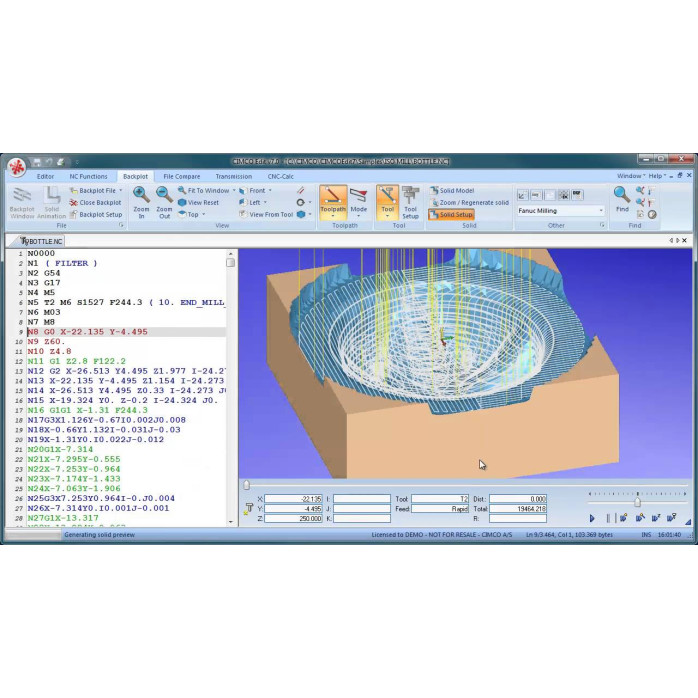
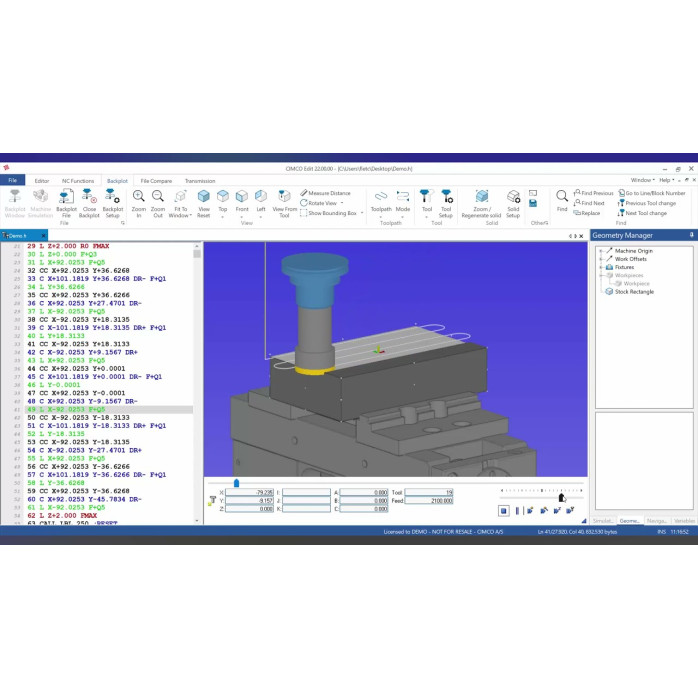
Backplot використовується для графічної візуалізації руху різального інструмента за командами NC-програми.
Замість перегляду лише текстового коду користувач може побачити:
🛤️ траєкторію інструмента;
🛤️ швидкі переміщення;
🛤️ робочі проходи;
🛤️ дугові переміщення;
🛤️ зміну інструмента;
🛤️ положення заготовки;
🛤️ точки входу та виходу;
🛤️ напрямок обробки;
🛤️ переміщення по різних осях.
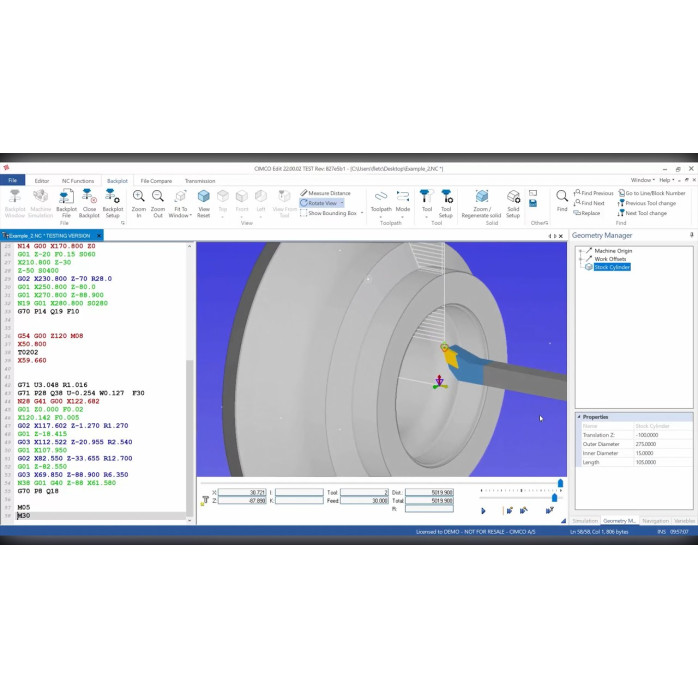
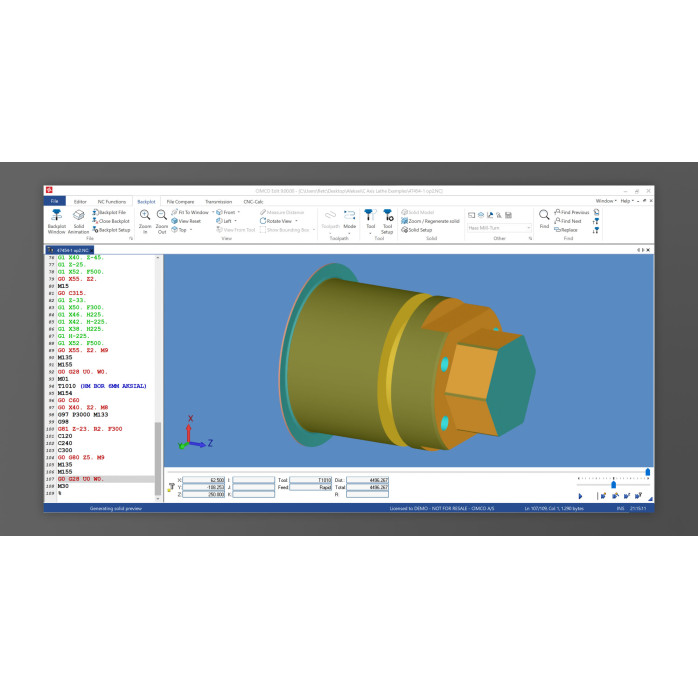
CIMCO Edit підтримує Backplot для 3-, 4- і 5-осьового фрезерування, токарної та комбінованої токарно-фрезерної обробки.
У режимі Solid Simulation можна побачити не лише лінію руху інструмента, але й процес видалення матеріалу із заготовки.
Це допомагає:
✅ оцінити форму готової деталі;
✅ знайти необроблені ділянки;
✅ побачити надмірне зняття матеріалу;
✅ перевірити послідовність операцій;
✅ оцінити чорнові та чистові проходи;
✅ перевірити положення інструмента;
✅ виявити проблемну траєкторію;
✅ порівняти результат із моделлю деталі.
Сучасний модуль симуляції використовує графічне прискорення, підтримує високоякісне відображення, контроль зарізання та симуляцію зняття матеріалу.
У новіших випусках CIMCO Edit доступний режим деталізованого перегляду поверхні заготовки, який допомагає візуально оцінювати сліди інструмента та дрібні особливості обробленої поверхні.
Режим True Vision використовує процес, подібний до трасування променів, і формує деталізоване представлення моделі заготовки, коли камера залишається нерухомою.
Якість та швидкість такого відображення залежать від продуктивності відеокарти.
Функція Stock Compare дозволяє порівняти результат симуляції з початковою моделлю готової деталі.
Програма може кольорами показувати:
🟢 ділянки, що відповідають моделі;
🔵 залишок матеріалу;
🔴 надмірне зняття;
🟡 відхилення поверхні;
⚪ необроблені області.
Відстань між обробленою заготовкою та моделлю деталі відображається за допомогою кольорового градієнта.
Це допомагає швидше знайти ділянки, де потрібно змінити траєкторію або додати додаткову операцію.
Під час перевірки керуючої програми CIMCO Edit може формувати звіт із виявленими проблемами.
До нього можуть потрапляти:
❌ некоректна команда;
❌ невідомий код;
❌ неправильний параметр;
❌ вихід за межі переміщення;
❌ потенційне зіткнення;
❌ проблема траєкторії;
❌ зарізання;
❌ відсутність необхідних даних;
❌ помилка в структурі програми.
Користувач може вибрати запис у звіті та перейти до відповідного рядка NC-коду. Після зміни програми симуляцію можна запустити повторно та перевірити, чи усунено проблему.
Деякі керуючі програми використовують змінні, умови, обчислення та макрокоманди.
CIMCO Edit може відображати початковий і поточний стан змінних під час симуляції або під час переходу до певного рядка.
Це допомагає аналізувати:
🔹 макропрограми;
🔹 цикли;
🔹 умовні переходи;
🔹 лічильники;
🔹 обчислення координат;
🔹 параметричні програми;
🔹 стан системних змінних.
Підтримка конкретних конструкцій залежить від системи керування та налаштованого обробника NC-коду.
Коли користувач змінює NC-код, ці зміни можуть відображатися у симуляції.
Це дає змогу:
✅ знайти проблемний рядок;
✅ змінити координату;
✅ повторно запустити перевірку;
✅ одразу побачити нову траєкторію;
✅ порівняти результат;
✅ виправити помилку без постійного закриття файлу.
Код і симуляція можуть синхронізуватися: під час відтворення підсвічується відповідний рядок програми, а вибір рядка дозволяє перейти до пов’язаної частини траєкторії.
Для симуляції можна задати початкову форму заготовки.
Залежно від конфігурації це може бути:
🧱 прямокутний блок;
⭕ циліндр;
📦 модель із файлу STL;
🔩 токарна заготовка;
🧩 спеціальна геометрія;
📐 заготовка з визначеними розмірами.
Також можна налаштувати:
🔹 положення заготовки;
🔹 систему координат;
🔹 початкову точку;
🔹 робоче зміщення;
🔹 орієнтацію;
🔹 модель готової деталі;
🔹 пристосування;
🔹 тримачі;
🔹 допоміжну геометрію.
Для складніших завдань може використовуватися додатковий модуль машинної симуляції.
Він дозволяє відображати не лише інструмент і заготовку, але й тривимірну модель верстата:
🏭 стіл;
🏭 шпиндель;
🏭 револьверну головку;
🏭 поворотну вісь;
🏭 затискні пристрої;
🏭 тримачі;
🏭 корпусні елементи;
🏭 рухомі вузли.
Такий модуль доповнює стандартний Backplot і використовується для перевірки програми на моделі конкретного обладнання.
Підготовка повної моделі конкретного верстата, його кінематики та всіх компонентів не входить до стандартної послуги встановлення CIMCO Edit.
CIMCO Edit може використовуватися для передавання керуючих програм між комп’ютером і верстатом.
Залежно від обладнання можуть застосовуватися:
🔌 послідовне з’єднання RS-232;
🌐 FTP;
🌐 локальна мережа;
🔌 USB-перехідник;
🖥️ DNC-з’єднання;
📂 спільна мережева папка;
📡 додаткове мережеве обладнання.
Офіційна функціональність передбачає передавання через RS-232 і FTP та одночасну роботу з кількома налаштованими верстатами.
Можливість підключення конкретного обладнання залежить від:
🔹 моделі верстата;
🔹 системи керування;
🔹 доступних портів;
🔹 встановлених інтерфейсних плат;
🔹 типу кабелю;
🔹 мережевих параметрів;
🔹 налаштувань контролера;
🔹 протоколу передавання.
Старі та деякі сучасні верстати можуть використовувати послідовний порт RS-232.
Для правильного зв’язку потрібно узгодити параметри на комп’ютері та верстаті:
🔹 номер COM-порту;
🔹 швидкість передавання;
🔹 кількість бітів даних;
🔹 парність;
🔹 стопові біти;
🔹 керування потоком;
🔹 символ початку;
🔹 символ завершення;
🔹 формат перенесення рядків;
🔹 затримки;
🔹 контрольні символи.
Навіть одна неправильна настройка може призвести до того, що:
❌ файл не передається;
❌ передавання зупиняється;
❌ замість тексту з’являються неправильні символи;
❌ втрачаються окремі рядки;
❌ верстат не приймає програму;
❌ комп’ютер не отримує дані;
❌ передавання переривається посередині.
Під час дистанційного налаштування спеціаліст може перевірити параметри CIMCO Edit і COM-порту. Фізичний стан кабелю, перехідника та роз’єму користувач перевіряє безпосередньо біля обладнання.
Якщо система керування має мережеве підключення та FTP-сервер, файли можна передавати через локальну мережу.
Для цього можуть знадобитися:
🌐 IP-адреса верстата;
🌐 адреса FTP-сервера;
🌐 номер порту;
🌐 ім’я користувача;
🌐 пароль;
🌐 папка для програм;
🌐 режим передавання;
🌐 налаштування брандмауера;
🌐 перевірка доступності обладнання.
CIMCO Edit має вбудовані засоби FTP-передавання на сумісні системи.
Якщо комп’ютер не бачить верстат у мережі, додатково перевіряються IP-адреси, маска підмережі, кабельне підключення, мережевий адаптер і параметри брандмауера.
Передавання може виконуватися в обох напрямках:
➡️ із комп’ютера на верстат;
⬅️ із верстата на комп’ютер.
Це корисно, коли оператор змінив програму безпосередньо на стійці ЧПУ та потрібно зберегти актуальну копію на комп’ютері.
Після отримання файлу можна:
✅ відкрити його в CIMCO Edit;
✅ перевірити структуру;
✅ порівняти з попередньою версією;
✅ знайти внесені зміни;
✅ зберегти резервну копію;
✅ додати коментар;
✅ запустити Backplot;
✅ передати програму іншому верстату.
Для різних верстатів можуть використовуватися окремі профілі.
У профілі можна зберігати:
🔹 назву верстата;
🔹 тип обробки;
🔹 систему керування;
🔹 формат файлів;
🔹 розширення;
🔹 кольори синтаксису;
🔹 правила нумерації;
🔹 параметри DNC;
🔹 конфігурацію Backplot;
🔹 систему координат;
🔹 дані інструментів;
🔹 команди початку та завершення;
🔹 параметри друку.
Це дозволяє використовувати один комп’ютер для роботи з кількома верстатами без постійного ручного переналаштування.
CIMCO Edit може працювати з текстовими NC-файлами та поширеними форматами керуючих програм.
Серед основних типів офіційно зазначаються:
✅ ISO Milling;
✅ ISO Turning;
✅ Heidenhain TNC;
✅ звичайні текстові файли.
Для різних типів файлів можна створювати окремі конфігурації, правила кольорового виділення, команди перенумерації, параметри Backplot та шаблони верстатів.
Програма може застосовуватися для роботи з кодом, підготовленим для систем керування різних виробників, якщо структура файлу підтримується вибраною конфігурацією.
У межах підтримуваних функцій CIMCO Edit може використовуватися для перетворення окремих форматів програм, зокрема між Heidenhain та ISO.
Можливість коректного перетворення залежить від:
🔹 структури початкового файлу;
🔹 застосованих циклів;
🔹 макрокоманд;
🔹 системних змінних;
🔹 особливостей верстата;
🔹 кінематики;
🔹 додаткових команд виробника.
Після будь-якого автоматичного перетворення програму необхідно перевірити перед запуском на обладнанні.
CIMCO Edit можна використовувати для підготовки друкованої копії NC-коду.
Доступні налаштування можуть включати:
🖨️ шрифт;
🖨️ розмір тексту;
🖨️ кольорове виділення;
🖨️ заголовки;
🖨️ нижні колонтитули;
🖨️ номер сторінки;
🖨️ інформацію про файл;
🖨️ друк у декілька колонок;
🖨️ друк багатоканальних програм;
🖨️ необроблений текстовий режим.
Офіційний перелік можливостей передбачає друк із підсвічуванням синтаксису, заголовками, колонтитулами та розміщенням програми в чотирьох колонках для економії паперу.
CIMCO Edit має сучасний інтерфейс для Windows і підтримує:
✅ вкладки з декількома файлами;
✅ світлу тему;
✅ темну тему;
✅ монітори з високою роздільною здатністю;
✅ панелі інструментів;
✅ закладки;
✅ перетягування фрагментів;
✅ налаштування гарячих клавіш;
✅ збереження положення курсора;
✅ автоматичне відкриття попередніх файлів;
✅ прив’язку розширень файлів до програми.
Офіційно заявлена підтримка світлої та темної тем, дисплеїв із високою роздільною здатністю, вкладок, закладок і сучасного Windows-інтерфейсу.
Для базового відкриття та редагування NC-файлів CIMCO Edit не потребує надпотужної робочої станції.
Для сучасного випуску вказуються:
🪟 64-бітна операційна система Windows;
🧠 щонайменше 2 ГБ оперативної пам’яті;
💾 приблизно 2 ГБ місця для встановлення повного комплекту;
🎮 відеокарта з підтримкою OpenGL 3.3 або новішої версії.
Для швидкої симуляції та роботи зі складними моделями вимоги вищі.
Мінімально для симуляції рекомендується:
⚙️ двоядерний процесор;
🎮 дискретна відеокарта з 2 ГБ пам’яті та OpenGL 4.3;
🧠 8 ГБ оперативної пам’яті;
🪟 64-бітна Windows 10.
Для комфортнішої роботи рекомендується:
⚙️ восьмиядерний процесор або кращий;
🎮 дискретна відеокарта з 4 ГБ пам’яті та OpenGL 4.3 або новішим;
🧠 16 ГБ оперативної пам’яті або більше;
🪟 сучасна 64-бітна Windows.
Якщо програма потрібна лише для редагування коду, вимоги будуть значно нижчими, ніж для високоякісної симуляції зняття матеріалу.
Для звичайного редагування тексту потужна відеокарта не є головною вимогою.
Відеокарта стає важливою під час використання:
🎞️ Backplot;
🧱 Solid Simulation;
🔬 деталізованого перегляду поверхні;
🏭 машинної симуляції;
📐 Stock Compare;
📦 великих STL-моделей;
🤖 складних 4- та 5-осьових траєкторій.
Якщо відеокарта або драйвер не підтримують потрібну версію OpenGL, можуть виникати:
❌ порожнє вікно симуляції;
❌ чорний екран;
❌ неправильне відображення заготовки;
❌ мерехтіння;
❌ повільне обертання моделі;
❌ завершення програми;
❌ відсутність траєкторії;
❌ помилка графічного модуля.
До стандартної послуги може входити:
✅ перевірка характеристик комп’ютера;
✅ перевірка версії Windows;
✅ перевірка розрядності системи;
✅ перевірка процесора;
✅ перевірка оперативної пам’яті;
✅ перевірка відеокарти;
✅ перевірка OpenGL;
✅ перевірка вільного місця;
✅ визначення сумісної версії CIMCO Edit;
✅ перевірка попереднього встановлення;
✅ видалення залишків невдалої інсталяції;
✅ підготовка Windows;
✅ встановлення системних компонентів;
✅ встановлення CIMCO Edit;
✅ перший запуск програми;
✅ налаштування мови інтерфейсу;
✅ створення ярлика;
✅ прив’язка NC-файлів;
✅ створення базового профілю верстата;
✅ налаштування типу NC-файлу;
✅ налаштування кольорів синтаксису;
✅ перевірка відкриття програми;
✅ перевірка редагування;
✅ перевірка пошуку та заміни;
✅ перевірка нумерації блоків;
✅ запуск тестового Backplot;
✅ перевірка Tool Manager;
✅ перевірка порівняння файлів;
✅ перевірка запуску після перезавантаження;
✅ усунення типових помилок.
За попереднім погодженням може додатково виконуватися:
🔹 налаштування RS-232;
🔹 налаштування COM-порту;
🔹 налаштування FTP;
🔹 підключення до верстата через локальну мережу;
🔹 створення декількох профілів обладнання;
🔹 встановлення додаткових компонентів;
🔹 перенесення налаштувань зі старого комп’ютера;
🔹 перевірка отримання та передавання тестового файлу.
Точний перелік робіт залежить від версії CIMCO Edit, стану Windows, моделі системи ЧПУ та способу підключення обладнання.
Бажано вказати:
🔹 версію Windows;
🔹 характеристики комп’ютера;
🔹 потрібну версію CIMCO Edit;
🔹 модель верстата;
🔹 систему керування;
🔹 тип обробки;
🔹 формат NC-файлів;
🔹 чи потрібен Backplot;
🔹 чи потрібне передавання файлів;
🔹 текст помилки, якщо програма вже встановлювалася.
Спеціаліст визначає, чи підходить комп’ютер для вибраної версії та необхідних функцій.
Окремо перевіряється відеокарта, якщо планується використовувати симуляцію.
На комп’ютері запускається програма віддаленого доступу.
Користувач бачить усі дії спеціаліста на екрані та може завершити сеанс у будь-який момент.
Перевіряються системні компоненти, накопичувач, графічний драйвер і залишки попереднього встановлення.
Виконується інсталяція сумісної версії та необхідних компонентів.
Створюється профіль файлів і виконується початкове налаштування редактора.
Відкривається тестова або надана користувачем керуюча програма.
Перевіряється підсвічування коду, редагування, пошук, нумерація та збереження.
За наявності відповідного модуля запускається тестова візуалізація траєкторії.
Якщо це входить до замовлення, перевіряються параметри RS-232, FTP або мережевого підключення.
Після перевірки дистанційний сеанс закривається.
Без нового дозволу користувача повторно підключитися до комп’ютера неможливо.
Допомагаємо, якщо:
❌ інсталятор CIMCO Edit не запускається;
❌ встановлення завершується помилкою;
❌ програма відкривається і відразу закривається;
❌ CIMCO Edit не запускається після оновлення Windows;
❌ відсутні системні компоненти;
❌ програма не відкриває NC-файл;
❌ текст відображається неправильними символами;
❌ немає кольорового підсвічування;
❌ не працює пошук;
❌ не виконується перенумерація;
❌ не зберігаються налаштування;
❌ програма не запам’ятовує профіль;
❌ Backplot не запускається;
❌ у Backplot нічого не відображається;
❌ з’являється чорне вікно;
❌ не видно траєкторію;
❌ неправильно визначаються дуги;
❌ заготовка відображається некоректно;
❌ не завантажується STL;
❌ не працює Stock Compare;
❌ симуляція працює дуже повільно;
❌ не визначається відеокарта;
❌ виникає помилка OpenGL;
❌ програма не бачить COM-порт;
❌ не працює передавання через RS-232;
❌ верстат не приймає файл;
❌ файл передається з неправильними символами;
❌ передавання переривається;
❌ не працює FTP;
❌ комп’ютер не бачить верстат у мережі;
❌ стара версія заважає новому встановленню;
❌ потрібно повністю перевстановити CIMCO Edit.
Якщо Backplot запускається, але нічого не показує, причиною можуть бути відсутні або пошкоджені компоненти Microsoft Visual C++, після встановлення яких може знадобитися перезавантаження комп’ютера.
Звичайного видалення програми через параметри Windows інколи недостатньо.
У системі можуть залишитися:
📂 конфігураційні файли;
📂 профілі верстатів;
📂 параметри DNC;
📂 налаштування COM-портів;
📂 шаблони файлів;
📂 кольорові схеми;
📂 бібліотеки інструментів;
📂 параметри Backplot;
📂 кеш;
📂 записи попередньої версії;
📂 пошкоджені системні компоненти.
Перед очищенням бажано зберегти:
✅ власні профілі верстатів;
✅ налаштування передавання;
✅ шаблони;
✅ макроси;
✅ бібліотеки інструментів;
✅ конфігурації Backplot;
✅ робочі NC-файли;
✅ резервні копії.
За потреби спеціаліст видаляє залишки невдалого встановлення та виконує чисту інсталяцію.
Під час заміни комп’ютера може знадобитися перенести не лише програму, але й робоче середовище.
До нього можуть належати:
📂 профілі верстатів;
📂 параметри COM-портів;
📂 налаштування FTP;
📂 шаблони програм;
📂 макроси;
📂 конфігурації типів файлів;
📂 кольори синтаксису;
📂 бібліотеки інструментів;
📂 моделі заготовок;
📂 файли верстатів;
📂 резервні копії;
📂 NC-програми.
Повне перенесення індивідуальної конфігурації оцінюється окремо, оскільки склад робочих файлів може суттєво відрізнятися.
Користувач бачить усі дії спеціаліста на своєму екрані.
Доступ до комп’ютера надається лише на час виконання робіт.
Клієнт може:
✅ спостерігати за встановленням;
✅ користуватися мишею та клавіатурою;
✅ самостійно вводити паролі;
✅ зупинити сеанс у будь-який момент;
✅ закрити програму дистанційного доступу;
✅ видалити її після завершення.
Без нового дозволу користувача повторно підключитися до комп’ютера неможливо.
CIMCO Edit допомагає редагувати та попередньо перевіряти керуючий код, але програмна симуляція не замінює перевірку безпосередньо на верстаті.
Перед запуском нової або зміненої програми необхідно:
⚠️ перевірити нульові точки;
⚠️ перевірити корекції;
⚠️ перевірити інструменти;
⚠️ перевірити затискачі;
⚠️ перевірити напрямок шпинделя;
⚠️ перевірити подачі та оберти;
⚠️ перевірити безпечні висоти;
⚠️ виконати тестовий запуск;
⚠️ використовувати покрокове виконання;
⚠️ за потреби виконати запуск без деталі;
⚠️ контролювати переміщення оператором.
Відповідальність за остаточну перевірку та запуск керуючої програми на обладнанні несе кваліфікований оператор або технолог підприємства.
Після завершення робіт клієнт отримує:
✅ встановлений CIMCO Edit;
✅ сумісну з комп’ютером версію;
✅ перевірений запуск програми;
✅ налаштовану мову інтерфейсу;
✅ створений ярлик;
✅ налаштовані типи NC-файлів;
✅ перевірене відкриття керуючої програми;
✅ перевірене редагування коду;
✅ перевірений пошук і заміну;
✅ перевірену перенумерацію;
✅ перевірене збереження файлів;
✅ створений базовий профіль верстата;
✅ перевірений Backplot;
✅ перевірене порівняння файлів;
✅ перевірений Tool Manager;
✅ усунені типові помилки;
✅ готове до роботи середовище для NC-програм.
За окремим погодженням клієнт також може отримати:
✅ налаштований COM-порт;
✅ налаштоване RS-232-з’єднання;
✅ налаштоване FTP-підключення;
✅ профілі для декількох верстатів;
✅ перенесені налаштування зі старого комп’ютера;
✅ перевірене передавання тестового файлу.
📢 Послуга встановлення не є повним курсом програмування верстатів із ЧПУ.
До стандартної послуги не входять:
❌ написання готової керуючої програми для деталі;
❌ виправлення технології обробки;
❌ підбір режимів різання;
❌ створення постпроцесора;
❌ зміна кінематики верстата;
❌ створення повної тривимірної моделі обладнання;
❌ підготовка CAM-траєкторії;
❌ навчання оператора;
❌ перевірка фізичного стану верстата;
❌ гарантування безпечного запуску неперевіреного коду.
Такі роботи можуть розглядатися та оцінюватися окремо.
Не витрачайте час на повторне встановлення, пошук системної помилки або самостійне налаштування зв’язку з верстатом.
Спеціаліст «Львів Сервіс» дистанційно перевірить ваш комп’ютер, встановить CIMCO Edit, налаштує основні параметри та протестує відкриття керуючої програми.
⚙️ Встановлюємо CIMCO Edit на сумісні комп’ютери з Windows.
📝 Налаштовуємо редактор NC-коду.
🎨 Перевіряємо підсвічування команд.
🔢 Налаштовуємо нумерацію блоків.
📑 Перевіряємо порівняння файлів.
🎞️ Запускаємо тестовий Backplot.
🧱 Перевіряємо симуляцію зняття матеріалу.
🛠️ Перевіряємо Tool Manager.
🔌 Допомагаємо налаштувати RS-232.
🌐 Допомагаємо налаштувати FTP та мережеве підключення.
🧹 Видаляємо залишки невдалого встановлення.
🚨 Допомагаємо, якщо CIMCO Edit не запускається або не показує траєкторію.
🌐 Працюємо дистанційно по всій Україні.
Після завершення ви отримуєте встановлений і перевірений CIMCO Edit, готовий для редагування, порівняння, аналізу та попередньої симуляції керуючих програм для верстатів із ЧПУ.
Відгуків про цей товар ще не було.
Швидка та безпечна дистанційна настройка ПЗ на Windows та macOS (включно з процесорами Apple Silicon M1, M2, M3, M4, M5).
Зв'яжіться з нашим спеціалістом зручним для вас способом:
Ви також можете залишити заявку на сайті, і наш спеціаліст зателефонує вам найближчим часом.
Все відбувається максимально просто, безпечно та прозоро:
Завантажте одну з офіційних програм віддаленого доступу:
📌 Для підключення надішліть майстру: ID та пароль (TeamViewer) або 9-значний AnyDesk-адрес.
💡 Користувачам macOS потрібно надати дозвіл на керування в системних налаштуваннях.
Знаємо нюанси встановлення будь-якого софту на Windows та macOS.
Підключаємося та починаємо роботу одразу після вашого звернення.
Ви бачите всі дії майстра на своєму екрані та контролюєте процес.
Залишаємося на зв'язку та відповідаємо на запитання після налаштування.


