Корзина
Ваша корзина пуста!
Это никогда не поздно исправить :)


Просмотров: 1295


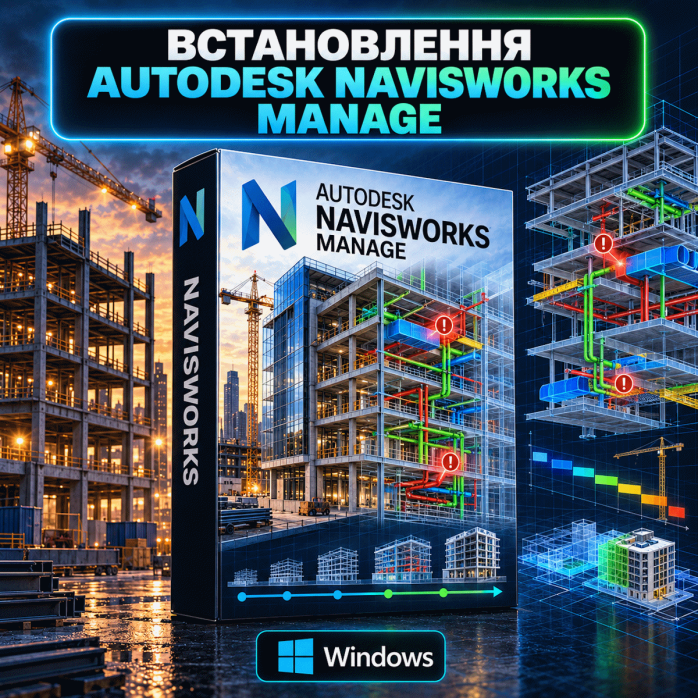
Нужна программа для просмотра, объединения и проверки крупных BIM-проектов? Предлагаем услугу удалённой установки Autodesk Navisworks Manage на компьютеры и ноутбуки с Windows.
Мастер проверит совместимость компьютера, установит необходимые системные компоненты, выполнит базовую настройку и проверит корректность запуска программы. При наличии тестового проекта также можно проверить открытие поддерживаемых файлов и работу основных инструментов.
Autodesk Navisworks Manage — это профессиональная программа для координации строительных и инженерных проектов. Она позволяет объединять в одной среде модели, созданные в разных программах, просматривать объект целиком и находить возможные конфликты между конструкциями и инженерными системами.
Navisworks Manage чаще всего используется совместно с:
✅ Autodesk Revit;
✅ AutoCAD;
✅ Autodesk Civil 3D;
✅ Autodesk Advance Steel;
✅ Autodesk Fabrication;
✅ другими BIM- и CAD-программами.
Программа помогает координаторам, проектировщикам, инженерам и строительным компаниям проверять проект до начала монтажных или строительных работ.
Главное назначение программы — объединение моделей разных разделов проекта и их комплексная проверка.
В одном файле можно собрать:
🔹 архитектурную модель;
🔹 железобетонные конструкции;
🔹 металлические конструкции;
🔹 вентиляцию и кондиционирование;
🔹 водоснабжение и канализацию;
🔹 отопление;
🔹 электрические сети;
🔹 системы пожарной безопасности;
🔹 технологическое оборудование;
🔹 генеральный план;
🔹 дорожную инфраструктуру;
🔹 другие части строительного проекта.
После объединения специалист может проверить взаимное расположение систем, найти пересечения, выполнить визуальный анализ и подготовить замечания для участников проекта.
Программа подходит для:
✅ BIM-координаторов;
✅ BIM-менеджеров;
✅ архитекторов;
✅ инженеров-проектировщиков;
✅ конструкторов;
✅ специалистов по ОВиК;
✅ инженеров по водоснабжению и канализации;
✅ проектировщиков электрических сетей;
✅ генеральных подрядчиков;
✅ технических заказчиков;
✅ строительных компаний;
✅ монтажных организаций;
✅ специалистов по календарному планированию;
✅ сотрудников технического надзора;
✅ студентов строительных специальностей.
Navisworks Manage особенно полезен в крупных проектах, где над разными инженерными системами одновременно работают несколько команд.
В зависимости от версии и структуры проекта программа может использоваться для:
✔️ объединения моделей из разных источников;
✔️ просмотра крупных BIM-проектов;
✔️ навигации внутри строительной модели;
✔️ поиска геометрических коллизий;
✔️ проверки допустимых расстояний между элементами;
✔️ группирования и сортировки результатов проверки;
✔️ создания сохранённых точек обзора;
✔️ добавления комментариев и отметок;
✔️ измерения расстояний, площадей и координат;
✔️ скрытия и изоляции объектов;
✔️ просмотра свойств элементов;
✔️ создания наборов выбора;
✔️ работы с календарным планом;
✔️ моделирования последовательности строительства;
✔️ создания презентационных анимаций;
✔️ формирования координационных файлов;
✔️ подготовки моделей для совместного просмотра.
Набор доступных инструментов может отличаться в зависимости от выбранной версии программы.
В крупном строительном проекте архитектура, конструкции и инженерные сети часто создаются в отдельных файлах. Navisworks Manage позволяет собрать их в единую координационную модель.
Например, можно одновременно увидеть:
🔹 стены и перекрытия;
🔹 колонны и балки;
🔹 вентиляционные каналы;
🔹 водопроводные трубы;
🔹 кабельные лотки;
🔹 оборудование;
🔹 технологические отверстия;
🔹 другие элементы здания.
Это помогает выявлять проблемы, которые сложно заметить при отдельном просмотре каждого раздела.
Navisworks не заменяет программы для создания моделей. Основные изменения обычно вносятся в Revit, AutoCAD, Civil 3D или другую программу, после чего обновлённая модель повторно добавляется в координационный проект.
Одним из главных инструментов Navisworks Manage является Clash Detective. Он используется для автоматизированного поиска конфликтов между отдельными элементами или группами объектов.
С помощью проверки можно обнаружить:
✅ трубу, проходящую сквозь балку;
✅ вентиляционный канал, пересекающий стену без отверстия;
✅ кабельный лоток внутри другой инженерной системы;
✅ оборудование, которое невозможно установить в указанном месте;
✅ недостаточное пространство для монтажа или обслуживания;
✅ дублированные элементы;
✅ конфликты между архитектурой и конструкциями;
✅ пересечения между разными инженерными сетями.
Результаты можно сортировать, группировать, просматривать и отмечать соответствующим статусом. Это упрощает координацию между участниками проекта.
Наличие инструмента Clash Detective является одним из ключевых отличий редакции Navisworks Manage.
Коллизия не всегда означает непосредственное пересечение двух объектов. Иногда элементы не пересекаются, но между ними недостаточно места для монтажа, ремонта или безопасной эксплуатации.
С помощью Navisworks Manage можно проверять:
🔸 фактические пересечения;
🔸 минимально допустимые расстояния;
🔸 зоны обслуживания оборудования;
🔸 проходы для персонала;
🔸 пространство для открывания дверей и люков;
🔸 доступ к клапанам, щитам и другим элементам;
🔸 последовательность монтажа конструкций.
Правильность проверки зависит от структуры модели, созданных наборов и заданных параметров. Программа показывает потенциальную проблему, но окончательное решение принимает ответственный специалист.
Navisworks использует несколько основных форматов файлов.
Файл NWC содержит оптимизированные данные модели и используется для передачи геометрии и свойств в Navisworks. Такие файлы могут создаваться при экспорте из Revit, AutoCAD и других совместимых программ.
Файл NWF является рабочим координационным файлом. Он сохраняет ссылки на подключённые модели, настройки, точки обзора, наборы, результаты проверок и другие данные проекта.
Для корректного открытия NWF-файла необходимо сохранить доступ ко всем подключённым моделям и не изменять пути к ним без необходимости.
Файл NWD содержит опубликованную модель в собранном виде. Его удобно использовать для передачи проекта другому участнику, просмотра и согласования.
Перед началом работы важно понимать различия между этими форматами, поскольку каждый из них выполняет отдельную задачу.
Navisworks может использовать модели, подготовленные в других программах Autodesk. Однако для корректного импорта иногда требуются дополнительные компоненты, экспортёры или совместимые версии программ.
При открытии файлов необходимо учитывать:
🔹 версию исходной программы;
🔹 год выпуска Navisworks;
🔹 единицы измерения;
🔹 систему координат;
🔹 точку вставки модели;
🔹 уровни и оси;
🔹 параметры экспорта;
🔹 состав и видимость элементов;
🔹 наличие связанных файлов.
Если модели располагаются далеко друг от друга или имеют неправильный масштаб, проблема чаще всего связана не с установкой Navisworks, а с координатами или настройками экспорта исходных файлов.
Navisworks позволяет выполнять измерения без внесения изменений в исходную модель.
Можно проверять:
✅ расстояния между точками;
✅ длину элементов;
✅ размеры отверстий;
✅ высотные отметки;
✅ координаты;
✅ площади;
✅ углы;
✅ расстояния между инженерными сетями;
✅ доступное пространство для монтажа.
Результаты измерений необходимо оценивать с учётом точности и правильности исходной модели.
Во время проверки крупного проекта можно создавать сохранённые точки обзора. Они фиксируют положение камеры, видимость элементов и другие параметры просмотра.
К точке обзора можно добавить:
🔹 комментарий;
🔹 отметку;
🔹 выделение проблемного участка;
🔹 краткое описание замечания;
🔹 информацию для другого участника проекта.
Это помогает быстро вернуться к нужному месту в модели и обсудить конкретную проблему без продолжительного поиска.
Для удобной работы объекты можно объединять в наборы. Например, создать отдельные группы для вентиляционных каналов, труб, балок, кабельных лотков или оборудования.
Наборы используются для:
✅ быстрого выбора элементов;
✅ скрытия отдельных систем;
✅ настройки проверки коллизий;
✅ изменения цвета объектов;
✅ подготовки анимаций;
✅ работы с календарным планом;
✅ повторного использования одинаковых условий отбора.
Правильно организованные наборы значительно упрощают координацию крупных моделей.
Инструмент Timeliner позволяет связывать элементы модели с календарным планом и наглядно показывать последовательность выполнения работ.
С его помощью можно продемонстрировать:
🔹 подготовку строительной площадки;
🔹 земляные работы;
🔹 монтаж фундаментов;
🔹 возведение каркаса;
🔹 монтаж инженерных сетей;
🔹 отделочные работы;
🔹 демонтаж временных конструкций;
🔹 другие этапы реализации проекта.
Такую модель часто называют 4D-моделированием, поскольку к трёхмерной геометрии добавляется фактор времени.
Создание полного календарного плана и его привязка к элементам не входят в стандартную услугу установки.
Navisworks позволяет создавать перемещения камеры, демонстрировать отдельные этапы проекта и подготавливать наглядные презентационные материалы.
Такие возможности могут использоваться для:
✅ презентации проекта заказчику;
✅ объяснения сложных монтажных процессов;
✅ демонстрации последовательности строительства;
✅ обзора помещений и технических зон;
✅ подготовки внутренних координационных материалов.
Качество и скорость работы с большими анимациями зависят от характеристик компьютера, сложности модели и настроек графики.
Стандартная услуга может включать:
✔️ проверку совместимости компьютера;
✔️ подбор подходящей версии программы;
✔️ установку Autodesk Navisworks Manage;
✔️ установку необходимых системных компонентов;
✔️ настройку языка интерфейса при наличии нужного варианта;
✔️ создание ярлыка на рабочем столе;
✔️ проверку первого запуска;
✔️ тестовое создание нового проекта;
✔️ проверку открытия поддерживаемого файла;
✔️ проверку доступности Clash Detective;
✔️ базовую настройку графического отображения;
✔️ устранение типичных ошибок, возникших во время установки.
Результатом услуги является установленная программа, которая корректно запускается на проверенном компьютере.
Navisworks может открывать очень крупные координационные модели, поэтому скорость работы зависит не только от программы, но и от характеристик компьютера.
Наибольшее значение имеют:
🔸 процессор;
🔸 объём оперативной памяти;
🔸 дискретная видеокарта;
🔸 скорость SSD;
🔸 размер и сложность проекта;
🔸 количество подключённых моделей;
🔸 детализация геометрии;
🔸 количество свойств и объектов.
Для небольших моделей может быть достаточно обычного современного офисного компьютера. Для крупных промышленных или многосекционных проектов желательно иметь производительную систему с увеличенным объёмом оперативной памяти и дискретной видеокартой.
Перед установкой мастер проверяет характеристики компьютера и сообщает о возможных ограничениях.
Услуга предоставляется удалённо, поэтому привозить компьютер или ноутбук в сервисный центр не нужно.
Для подключения используется AnyDesk или другая согласованная программа удалённого доступа. Клиент видит все действия мастера на экране и может прекратить сеанс в любой момент.
Процесс происходит следующим образом:
Вы сообщаете версию Windows и характеристики компьютера.
Уточняется необходимая версия Navisworks Manage.
Мастер проверяет совместимость системы.
Согласовывается время удалённого подключения.
Выполняется установка программы и компонентов.
Проводится первый запуск.
Проверяются основные модули.
При наличии тестового файла проверяется его открытие.
Вы убеждаетесь, что программа работает на вашем компьютере.
Продолжительность установки зависит от скорости интернета, состояния Windows, характеристик компьютера и выбранной версии программы.
Перед началом рекомендуем:
✅ подключить компьютер к стабильному интернету;
✅ закрыть важные документы и программы;
✅ сохранить незавершённую работу;
✅ подключить ноутбук к зарядному устройству;
✅ проверить наличие свободного места на диске;
✅ подготовить доступ администратора Windows;
✅ сообщить о ранее установленных программах Autodesk;
✅ сделать резервные копии важных файлов;
✅ подготовить тестовый файл NWD, NWF или NWC при необходимости;
✅ сообщить, с какими версиями Revit или AutoCAD вы работаете.
Если на компьютере уже установлена другая версия Navisworks, не удаляйте её самостоятельно до проверки мастером.
Стандартная услуга предусматривает установку, базовую настройку и проверку запуска программы.
В неё не входят:
❌ обучение работе в Navisworks;
❌ создание BIM-моделей;
❌ объединение всех файлов проекта клиента;
❌ настройка полной системы координат;
❌ поиск и исправление коллизий в рабочем проекте;
❌ подготовка отчётов о конфликтах;
❌ создание наборов поиска для всего проекта;
❌ настройка календарного плана Timeliner;
❌ создание 4D-модели;
❌ подготовка презентаций и анимаций;
❌ исправление ошибок в файлах Revit или AutoCAD;
❌ восстановление повреждённых файлов;
❌ постоянное техническое сопровождение;
❌ будущие обновления или повторные установки.
Дополнительные работы при необходимости обсуждаются и согласовываются отдельно.
Navisworks Manage помогает находить потенциальные проблемы, но результат зависит от качества исходных моделей и правильности настройки проверок.
Перед использованием результатов необходимо проверить:
🔹 актуальность всех подключённых файлов;
🔹 соответствие систем координат;
🔹 правильность единиц измерения;
🔹 состав выбранных наборов;
🔹 допустимые расстояния;
🔹 точность геометрии;
🔹 статус каждой коллизии;
🔹 ответственность участников проекта;
🔹 соответствие модели рабочей документации.
Мы не несём ответственности за проектные или строительные решения, принятые на основании непроверенных, устаревших или неправильно настроенных моделей.
Самостоятельная установка Autodesk Navisworks Manage может сопровождаться ошибками системных компонентов, конфликтами с другими продуктами Autodesk или проблемами при первом запуске.
Помощь мастера позволяет:
✅ сэкономить время;
✅ проверить совместимость компьютера;
✅ подобрать подходящую версию;
✅ установить необходимые компоненты;
✅ избежать типичных ошибок;
✅ проверить доступность основных модулей;
✅ получить готовую к самостоятельной работе программу.
Чтобы заказать услугу, сообщите:
🔹 версию Windows;
🔹 характеристики компьютера;
🔹 необходимую версию Navisworks Manage;
🔹 какие программы Autodesk уже установлены;
🔹 с какими форматами файлов вы работаете;
🔹 нужно ли сохранить предыдущие настройки;
🔹 в какое время удобно провести удалённое подключение.
Удалённо установим Autodesk Navisworks Manage на Windows, настроим необходимые компоненты и проверим корректность запуска. После завершения вы получите готовый инструмент для просмотра BIM-моделей, междисциплинарной координации, поиска коллизий и контроля строительного проекта. 🏗️💻
На данный товар ещё нет отзывов.
Быстрая и безопасная дистанционная настройка ПО на Windows и macOS (включая устройства на процессорах Apple Silicon M1, M2, M3, M4, M5).
Связаться с нашим специалистом можно любым удобным для вас способом:
Также вы можете оставить заявку на сайте, и наш специалист свяжется с вами в ближайшее время.
Все проходит максимально просто, безопасно и прозрачно:
Скачайте одну из официальных программ удаленного доступа:
📌 Для подключения отправьте мастеру: ID и пароль (TeamViewer) или 9-значный AnyDesk-адрес.
💡 Пользователям macOS необходимо предоставить разрешение на управление в системных настройках.
Знаем нюансы установки любого софта на Windows и macOS.
Подключаемся и начинаем работу сразу после вашего обращения.
Вы видите все действия мастера на своем экране и контролируете процесс.
Остаемся на связи и отвечаем на вопросы после настройки.


