Кошик
Ваш кошик порожній :(
Це ніколи не пізно виправити :)


Переглядів: 1289


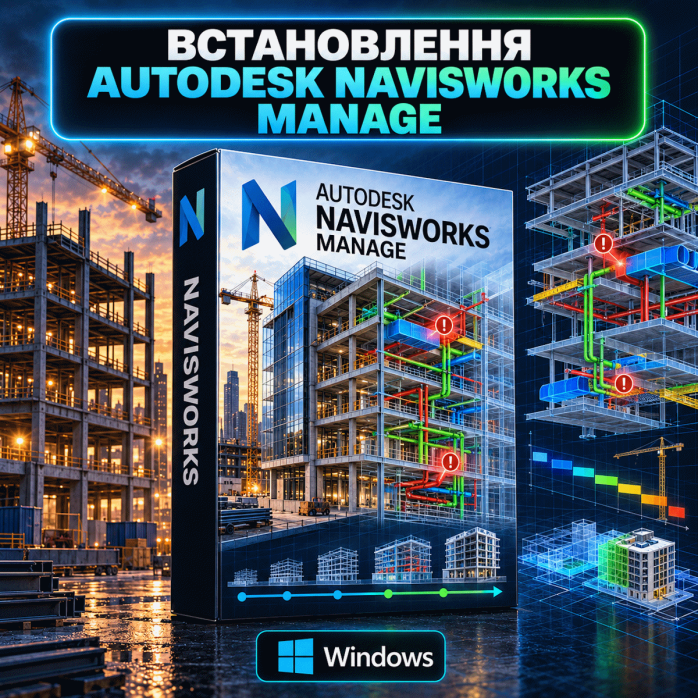
Потрібна програма для перегляду, об’єднання та перевірки великих BIM-проєктів? Пропонуємо послугу дистанційного встановлення Autodesk Navisworks Manage на комп’ютери та ноутбуки з Windows.
Майстер перевірить сумісність комп’ютера, встановить потрібні системні компоненти, виконає базове налаштування та перевірить коректність запуску програми. За наявності тестового проєкту також можна перевірити відкриття підтримуваних файлів і роботу основних інструментів.
Autodesk Navisworks Manage — це професійна програма для координації будівельних та інженерних проєктів. Вона дозволяє об’єднати в одному середовищі моделі, створені в різних програмах, переглянути весь об’єкт і знайти можливі конфлікти між конструкціями та інженерними системами.
Navisworks Manage найчастіше використовується разом із:
✅ Autodesk Revit;
✅ AutoCAD;
✅ Autodesk Civil 3D;
✅ Autodesk Advance Steel;
✅ Autodesk Fabrication;
✅ іншими BIM- і CAD-програмами.
Програма допомагає координаторам, проєктувальникам, інженерам і будівельним компаніям перевіряти проєкт до початку монтажних або будівельних робіт.
Головне призначення програми — об’єднання моделей різних розділів проєкту та їхня комплексна перевірка.
В одному файлі можна зібрати:
🔹 архітектурну модель;
🔹 залізобетонні конструкції;
🔹 металеві конструкції;
🔹 вентиляцію та кондиціонування;
🔹 водопостачання і каналізацію;
🔹 опалення;
🔹 електричні мережі;
🔹 системи пожежної безпеки;
🔹 технологічне обладнання;
🔹 генеральний план;
🔹 дорожню інфраструктуру;
🔹 інші частини будівельного проєкту.
Після об’єднання фахівець може перевірити взаємне розташування систем, знайти перетини, виконати візуальний аналіз та підготувати зауваження для учасників проєкту.
Програма підходить для:
✅ BIM-координаторів;
✅ BIM-менеджерів;
✅ архітекторів;
✅ інженерів-проєктувальників;
✅ конструкторів;
✅ фахівців ОВіК;
✅ інженерів водопостачання та каналізації;
✅ проєктувальників електричних мереж;
✅ генеральних підрядників;
✅ технічних замовників;
✅ будівельних компаній;
✅ монтажних організацій;
✅ спеціалістів із календарного планування;
✅ фахівців технічного нагляду;
✅ студентів будівельних спеціальностей.
Navisworks Manage особливо корисний у великих проєктах, де над різними системами одночасно працюють кілька команд.
Залежно від версії та структури проєкту програма може використовуватися для:
✔️ об’єднання моделей із різних джерел;
✔️ перегляду великих BIM-проєктів;
✔️ навігації всередині будівельної моделі;
✔️ пошуку геометричних колізій;
✔️ перевірки допустимих відстаней між елементами;
✔️ групування і сортування результатів перевірки;
✔️ створення збережених точок огляду;
✔️ додавання коментарів і позначок;
✔️ вимірювання відстаней, площ і координат;
✔️ приховування та ізоляції об’єктів;
✔️ перегляду властивостей елементів;
✔️ створення наборів вибору;
✔️ роботи з календарним планом;
✔️ моделювання послідовності будівництва;
✔️ створення презентаційних анімацій;
✔️ формування координаційних файлів;
✔️ підготовки моделей для спільного перегляду.
Набір доступних інструментів може відрізнятися залежно від вибраної версії програми.
У великому будівельному проєкті архітектура, конструкції та інженерні мережі часто створюються в окремих файлах. Navisworks Manage дозволяє зібрати їх в одну координаційну модель.
Наприклад, можна одночасно побачити:
🔹 стіни та перекриття;
🔹 колони й балки;
🔹 вентиляційні канали;
🔹 водопровідні труби;
🔹 кабельні лотки;
🔹 обладнання;
🔹 технологічні отвори;
🔹 інші елементи будівлі.
Це допомагає виявляти проблеми, які складно помітити під час окремого перегляду кожного розділу.
Navisworks не замінює програми для створення моделей. Основні зміни зазвичай вносяться в Revit, AutoCAD, Civil 3D або іншу програму, після чого оновлена модель повторно додається до координаційного проєкту.
Одним із головних інструментів Navisworks Manage є Clash Detective. Він використовується для автоматизованого пошуку конфліктів між окремими елементами або групами об’єктів.
За допомогою перевірки можна виявити:
✅ трубу, яка проходить крізь балку;
✅ вентиляційний канал, що перетинає стіну без отвору;
✅ кабельний лоток усередині іншої інженерної системи;
✅ обладнання, яке неможливо встановити у визначеному місці;
✅ недостатню відстань для монтажу або обслуговування;
✅ дубльовані елементи;
✅ конфлікти між архітектурою та конструкціями;
✅ перетини між різними інженерними мережами.
Результати можна сортувати, групувати, переглядати та позначати відповідним статусом. Це спрощує координацію між учасниками проєкту.
Наявність інструмента Clash Detective є однією з ключових відмінностей редакції Navisworks Manage.
Колізія не завжди означає пряме перетинання двох об’єктів. Іноді елементи не перетинаються, але між ними недостатньо місця для монтажу, ремонту або безпечної експлуатації.
За допомогою Navisworks Manage можна перевіряти:
🔸 фактичні перетини;
🔸 мінімально допустимі відстані;
🔸 зони обслуговування обладнання;
🔸 проходи для персоналу;
🔸 простір для відкривання дверей і люків;
🔸 доступ до клапанів, щитів та інших елементів;
🔸 послідовність монтажу конструкцій.
Правильність перевірки залежить від структури моделі, створених наборів і заданих параметрів. Програма показує потенційну проблему, але остаточне рішення приймає відповідальний спеціаліст.
Navisworks використовує кілька основних форматів файлів.
Файл NWC містить оптимізовані дані моделі та використовується для передачі геометрії й властивостей до Navisworks. Такі файли можуть створюватися під час експорту з Revit, AutoCAD та інших сумісних програм.
Файл NWF є робочим координаційним файлом. Він зберігає посилання на підключені моделі, налаштування, точки огляду, набори, результати перевірок та інші дані проєкту.
Для коректного відкриття NWF-файла потрібно зберегти доступ до всіх підключених моделей і не змінювати їхні шляхи без необхідності.
Файл NWD містить опубліковану модель у зібраному вигляді. Його зручно використовувати для передавання проєкту іншому учаснику, перегляду та погодження.
Перед початком роботи важливо розуміти різницю між цими форматами, оскільки кожен із них виконує окреме завдання.
Navisworks може використовувати моделі, підготовлені в інших програмах Autodesk. Однак для коректного імпорту інколи потрібні додаткові компоненти, експортери або сумісні версії програм.
Під час відкриття файлів потрібно враховувати:
🔹 версію вихідної програми;
🔹 рік випуску Navisworks;
🔹 одиниці вимірювання;
🔹 систему координат;
🔹 точку вставки моделі;
🔹 рівні та осі;
🔹 параметри експорту;
🔹 склад і видимість елементів;
🔹 наявність пов’язаних файлів.
Якщо моделі розташовуються далеко одна від одної або мають неправильний масштаб, проблема найчастіше пов’язана не зі встановленням Navisworks, а з координатами чи налаштуваннями експорту вихідних файлів.
Navisworks дозволяє виконувати вимірювання без внесення змін у вихідну модель.
Можна перевіряти:
✅ відстані між точками;
✅ довжину елементів;
✅ розміри отворів;
✅ висотні позначки;
✅ координати;
✅ площі;
✅ кути;
✅ відстані між інженерними мережами;
✅ доступний простір для монтажу.
Результати вимірювань потрібно сприймати з урахуванням точності та правильності вихідної моделі.
Під час перевірки великого проєкту можна створювати збережені точки огляду. Вони фіксують положення камери, видимість елементів та інші параметри перегляду.
До точки огляду можна додати:
🔹 коментар;
🔹 позначку;
🔹 виділення проблемної ділянки;
🔹 короткий опис зауваження;
🔹 інформацію для іншого учасника проєкту.
Це допомагає швидко повернутися до потрібного місця в моделі та обговорити конкретну проблему без тривалого пошуку.
Для зручної роботи об’єкти можна об’єднувати в набори. Наприклад, створити окремі групи для вентиляційних каналів, труб, балок, кабельних лотків або обладнання.
Набори використовуються для:
✅ швидкого вибору елементів;
✅ приховування окремих систем;
✅ налаштування перевірок колізій;
✅ зміни кольору об’єктів;
✅ підготовки анімацій;
✅ роботи з календарним планом;
✅ повторного використання однакових умов відбору.
Правильно організовані набори значно спрощують координацію великих моделей.
Інструмент Timeliner дозволяє пов’язувати елементи моделі з календарним планом і візуально демонструвати послідовність виконання робіт.
За його допомогою можна показати:
🔹 підготовку будівельного майданчика;
🔹 земляні роботи;
🔹 монтаж фундаментів;
🔹 спорудження каркаса;
🔹 монтаж інженерних мереж;
🔹 оздоблювальні роботи;
🔹 демонтаж тимчасових конструкцій;
🔹 інші етапи реалізації проєкту.
Таку модель часто називають 4D-моделюванням, оскільки до тривимірної геометрії додається фактор часу.
Створення повного календарного плану та його прив’язка до елементів не входять до стандартної послуги встановлення.
Navisworks дозволяє створювати переміщення камери, демонструвати окремі етапи проєкту та готувати наочні матеріали для презентацій.
Такі можливості можуть використовуватися для:
✅ презентації проєкту замовнику;
✅ пояснення складних монтажних процесів;
✅ демонстрації послідовності будівництва;
✅ огляду приміщень і технічних зон;
✅ підготовки внутрішніх координаційних матеріалів.
Якість і швидкість роботи з великими анімаціями залежать від характеристик комп’ютера, складності моделі та налаштувань графіки.
Стандартна послуга може включати:
✔️ перевірку сумісності комп’ютера;
✔️ підбір відповідної версії програми;
✔️ встановлення Autodesk Navisworks Manage;
✔️ встановлення необхідних системних компонентів;
✔️ налаштування мови інтерфейсу за наявності потрібного варіанта;
✔️ створення ярлика на робочому столі;
✔️ перевірку першого запуску;
✔️ тестове створення нового проєкту;
✔️ перевірку відкриття підтримуваного файла;
✔️ перевірку доступності Clash Detective;
✔️ базове налаштування графічного відображення;
✔️ усунення типових помилок, які виникли під час встановлення.
Результатом послуги є встановлена програма, яка коректно запускається на перевіреному комп’ютері.
Navisworks може відкривати дуже великі координаційні моделі, тому швидкість роботи залежить не лише від самої програми, а й від характеристик комп’ютера.
Найбільше значення мають:
🔸 процесор;
🔸 обсяг оперативної пам’яті;
🔸 дискретна відеокарта;
🔸 швидкість SSD;
🔸 розмір і складність проєкту;
🔸 кількість підключених моделей;
🔸 деталізація геометрії;
🔸 кількість властивостей та об’єктів.
Для невеликих моделей може бути достатньо звичайного сучасного офісного комп’ютера. Для великих промислових або багатосекційних проєктів бажано мати продуктивну систему зі збільшеним обсягом оперативної пам’яті та дискретною відеокартою.
Перед встановленням майстер перевіряє характеристики комп’ютера та повідомляє про можливі обмеження.
Послуга надається дистанційно, тому привозити комп’ютер або ноутбук до сервісного центру не потрібно.
Для підключення використовується AnyDesk або інша погоджена програма віддаленого доступу. Клієнт бачить усі дії майстра на екрані та може припинити сеанс у будь-який момент.
Процес відбувається так:
Ви повідомляєте версію Windows і характеристики комп’ютера.
Уточнюється потрібна версія Navisworks Manage.
Майстер перевіряє сумісність системи.
Узгоджується час дистанційного підключення.
Виконується встановлення програми та компонентів.
Проводиться перший запуск.
Перевіряються основні модулі.
За наявності тестового файла перевіряється його відкриття.
Ви переконуєтеся, що програма працює на вашому комп’ютері.
Тривалість встановлення залежить від швидкості інтернету, стану Windows, характеристик комп’ютера та вибраної версії програми.
Перед початком рекомендуємо:
✅ підключити комп’ютер до стабільного інтернету;
✅ закрити важливі документи та програми;
✅ зберегти незавершену роботу;
✅ підключити ноутбук до зарядного пристрою;
✅ перевірити наявність вільного місця на диску;
✅ підготувати доступ адміністратора Windows;
✅ повідомити про раніше встановлені програми Autodesk;
✅ зробити резервні копії важливих файлів;
✅ підготувати тестовий NWD, NWF або NWC-файл за потреби;
✅ повідомити, з якими версіями Revit або AutoCAD ви працюєте.
Якщо на комп’ютері вже встановлена інша версія Navisworks, не видаляйте її самостійно до перевірки майстром.
Стандартна послуга передбачає встановлення, базове налаштування та перевірку запуску програми.
До неї не входять:
❌ навчання роботі в Navisworks;
❌ створення BIM-моделей;
❌ об’єднання всіх файлів проєкту клієнта;
❌ налаштування повної системи координат;
❌ пошук і виправлення колізій у робочому проєкті;
❌ підготовка звітів про конфлікти;
❌ створення наборів пошуку для всього проєкту;
❌ налаштування календарного плану Timeliner;
❌ створення 4D-моделі;
❌ підготовка презентацій та анімацій;
❌ виправлення помилок у файлах Revit або AutoCAD;
❌ відновлення пошкоджених файлів;
❌ постійний технічний супровід;
❌ майбутні оновлення або повторні встановлення.
Додаткові роботи за потреби обговорюються та погоджуються окремо.
Navisworks Manage допомагає знаходити потенційні проблеми, але результат залежить від якості вихідних моделей і правильності налаштування перевірок.
Перед використанням результатів потрібно перевірити:
🔹 актуальність усіх підключених файлів;
🔹 відповідність систем координат;
🔹 правильність одиниць вимірювання;
🔹 склад вибраних наборів;
🔹 допустимі відстані;
🔹 точність геометрії;
🔹 статус кожної колізії;
🔹 відповідальність учасників проєкту;
🔹 відповідність моделі робочій документації.
Ми не відповідаємо за проєктні або будівельні рішення, прийняті на основі неперевірених, застарілих чи неправильно налаштованих моделей.
Самостійне встановлення Autodesk Navisworks Manage може супроводжуватися помилками системних компонентів, конфліктами з іншими продуктами Autodesk або проблемами під час першого запуску.
Допомога майстра дозволяє:
✅ заощадити час;
✅ перевірити сумісність комп’ютера;
✅ підібрати відповідну версію;
✅ встановити необхідні компоненти;
✅ уникнути типових помилок;
✅ перевірити доступність основних модулів;
✅ отримати готову до самостійної роботи програму.
Щоб замовити послугу, повідомте:
🔹 версію Windows;
🔹 характеристики комп’ютера;
🔹 потрібну версію Navisworks Manage;
🔹 які програми Autodesk уже встановлені;
🔹 з якими форматами файлів ви працюєте;
🔹 чи потрібно зберегти попередні налаштування;
🔹 у який час зручно виконати дистанційне підключення.
Дистанційно встановимо Autodesk Navisworks Manage на Windows, налаштуємо необхідні компоненти та перевіримо коректність запуску. Після завершення ви отримаєте готовий інструмент для перегляду BIM-моделей, міждисциплінарної координації, пошуку колізій і контролю будівельного проєкту. 🏗️💻
Відгуків про цей товар ще не було.
Швидка та безпечна дистанційна настройка ПЗ на Windows та macOS (включно з процесорами Apple Silicon M1, M2, M3, M4, M5).
Зв'яжіться з нашим спеціалістом зручним для вас способом:
Ви також можете залишити заявку на сайті, і наш спеціаліст зателефонує вам найближчим часом.
Все відбувається максимально просто, безпечно та прозоро:
Завантажте одну з офіційних програм віддаленого доступу:
📌 Для підключення надішліть майстру: ID та пароль (TeamViewer) або 9-значний AnyDesk-адрес.
💡 Користувачам macOS потрібно надати дозвіл на керування в системних налаштуваннях.
Знаємо нюанси встановлення будь-якого софту на Windows та macOS.
Підключаємося та починаємо роботу одразу після вашого звернення.
Ви бачите всі дії майстра на своєму екрані та контролюєте процес.
Залишаємося на зв'язку та відповідаємо на запитання після налаштування.


