Корзина
Ваша корзина пуста!
Это никогда не поздно исправить :)




Просмотров: 1640



Необходимо установить Autodesk Fusion 360, но установщик не запускается, загрузка останавливается, программа не открывается или возникают ошибки входа в учётную запись Autodesk?
Сервисный центр «Львов Сервис» предоставляет услугу профессиональной дистанционной установки Autodesk Fusion 360 на компьютеры и ноутбуки.
Мы проверим характеристики устройства, совместимость операционной системы, наличие необходимых системных компонентов, установим Fusion 360, выполним первый запуск и проверим работу основных модулей.
🌐 Все работы выполняются дистанционно через интернет. Вам не нужно привозить компьютер в сервисный центр или самостоятельно тратить время на поиск причины ошибки.
Autodesk Fusion 360 подходит для инженеров, конструкторов, дизайнеров, технологов, операторов станков с ЧПУ, производственных предприятий, учебных заведений и мастеров, которые занимаются проектированием и изготовлением различных изделий.
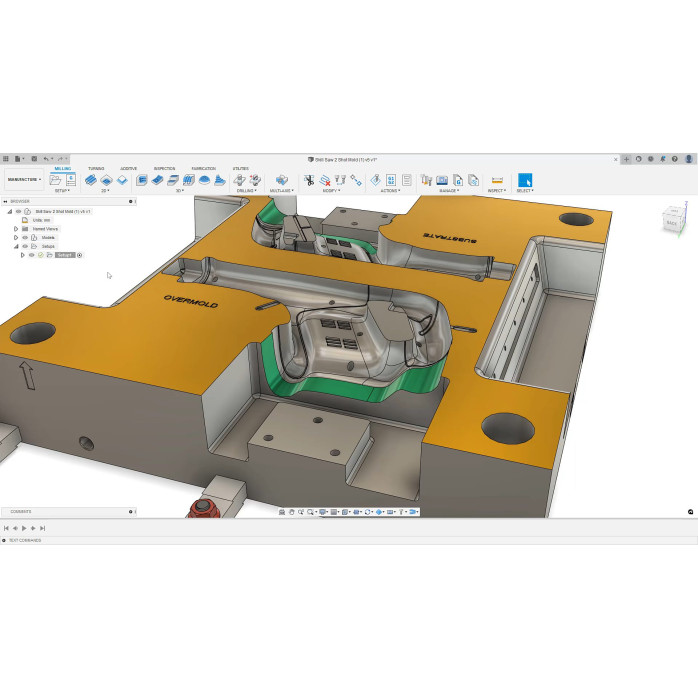
Autodesk Fusion 360 — это современная профессиональная платформа, объединяющая инструменты трёхмерного проектирования, инженерного анализа, подготовки производства, создания чертежей и разработки управляющих программ для станков с ЧПУ.
Программа позволяет выполнять полный цикл работы над изделием — от первоначального эскиза до трёхмерной модели, технической документации, проверки конструкции и подготовки детали к изготовлению.
Fusion 360 объединяет возможности:
✅ CAD-проектирования;
✅ CAM-подготовки производства;
✅ CAE-расчётов;
✅ создания технических чертежей;
✅ параметрического моделирования;
✅ прямого редактирования геометрии;
✅ поверхностного моделирования;
✅ работы со сборками;
✅ подготовки моделей к 3D-печати;
✅ создания траекторий для ЧПУ;
✅ совместной работы над проектами;
✅ хранения данных в облачной среде Autodesk.
Благодаря этому пользователю не требуется устанавливать несколько отдельных программ для моделирования, черчения и подготовки производства.
Autodesk Fusion 360 используется в различных сферах проектирования и производства.
Программа подходит для:
🔧 инженеров-конструкторов;
⚙️ технологов;
🏭 производственных предприятий;
🛠️ операторов станков с ЧПУ;
📐 проектировщиков;
🧰 мастеров и изобретателей;
🪑 производителей мебели;
🚗 специалистов автомобильной отрасли;
🤖 разработчиков робототехники;
🧊 специалистов по 3D-моделированию;
🖨️ пользователей 3D-принтеров;
🎓 студентов и преподавателей;
🏠 домашних мастеров;
🚀 стартапов и небольших производств;
🔩 производителей металлических, пластиковых и деревянных деталей.
Fusion 360 можно использовать как для простых деталей, так и для сложных многокомпонентных конструкций.
Одна из основных возможностей Fusion 360 — создание точных трёхмерных моделей.
В программе можно проектировать:
🔩 механические детали;
⚙️ шестерни;
🔧 крепления;
🧰 инструменты;
🪑 мебельные элементы;
🏠 конструкции;
🚗 автомобильные компоненты;
🤖 детали роботов;
📦 корпуса электронных устройств;
🖨️ модели для 3D-печати;
🔌 панели и крепления;
🛠️ производственную оснастку;
📐 шаблоны;
🧩 сборочные узлы.
Пользователь может начать работу с обычного двухмерного эскиза, добавить размеры и зависимости, а затем преобразовать его в объёмную модель.
Параметрический подход позволяет создавать модели на основе точных размеров, зависимостей и последовательности операций.
Например, можно задать:
📏 длину;
📏 ширину;
📏 высоту;
⭕ диаметр;
🔄 радиус;
📐 угол;
🕳️ размер отверстия;
↔️ расстояние между элементами;
🔢 количество повторений.
Если необходимо изменить размер детали, достаточно отредактировать соответствующий параметр. Fusion 360 автоматически перестроит модель с учётом внесённых изменений.
Это особенно удобно для создания серий похожих деталей, типовых изделий и конструкций, размеры которых могут изменяться.
Fusion 360 имеет набор инструментов для создания двухмерных эскизов.
В программе можно создавать:
🔹 линии;
🔹 окружности;
🔹 дуги;
🔹 прямоугольники;
🔹 многоугольники;
🔹 пазы;
🔹 сплайны;
🔹 отверстия;
🔹 контуры сложной формы;
🔹 вспомогательную геометрию.
К элементам эскиза можно добавлять размеры и геометрические зависимости:
✅ параллельность;
✅ перпендикулярность;
✅ симметрию;
✅ касательность;
✅ концентричность;
✅ горизонтальность;
✅ вертикальность;
✅ равенство размеров;
✅ фиксацию положения.
Правильно созданный эскиз становится основой точной и стабильной трёхмерной модели.
Инструменты твердотельного моделирования позволяют создавать объёмные детали и редактировать их форму.
Fusion 360 поддерживает:
🧱 выдавливание профиля;
🔄 вращение вокруг оси;
🛤️ создание формы по траектории;
🔗 переход между несколькими профилями;
🕳️ создание отверстий;
✂️ вырезание материала;
➕ объединение тел;
➖ вычитание тел;
🔀 пересечение геометрии;
🔄 создание массивов;
🪞 зеркальное копирование;
⭕ скругления;
📐 фаски;
🧱 создание тонкостенных деталей.
Эти инструменты используются для проектирования механических деталей, корпусов, кронштейнов, оснастки и других изделий.
Для создания сложных и плавных форм в Fusion 360 доступны инструменты поверхностного моделирования.
Они подходят для проектирования:
🚗 кузовных элементов;
🖱️ корпусов электроники;
🪑 дизайнерской мебели;
🧴 упаковки;
🎮 аксессуаров;
🛠️ инструментов;
🧩 деталей сложной формы;
🎨 декоративных изделий.
Поверхности можно обрезать, объединять, расширять, сшивать и преобразовывать в твердотельные модели.
Fusion 360 может использоваться для работы с полигональными моделями и файлами, полученными после 3D-сканирования или загруженными из библиотек.
Программа поддерживает работу с форматами, которые часто применяются для:
🖨️ 3D-печати;
📷 3D-сканирования;
🧩 импорта готовых моделей;
🔧 восстановления деталей;
📐 создания новой геометрии на основе сетки.
Сеточную модель можно проверить, отредактировать, упростить или использовать в качестве основы для дальнейшего проектирования.
Fusion 360 позволяет создавать конструкции из нескольких отдельных компонентов.
В сборке можно:
🔹 размещать детали;
🔹 создавать соединения;
🔹 задавать движение элементов;
🔹 проверять взаимодействие компонентов;
🔹 анализировать конструкцию;
🔹 выявлять возможные пересечения;
🔹 создавать разнесённые схемы;
🔹 подготавливать сборочные чертежи.
Это удобно для проектирования механизмов, станков, мебельных конструкций, устройств, оборудования и других сложных изделий.
В программе можно проверять движение компонентов и работу механизмов.
Например, Fusion 360 позволяет моделировать:
⚙️ вращение;
↔️ линейное перемещение;
🔗 шарнирные соединения;
🛤️ движение по траектории;
🔩 взаимодействие нескольких деталей;
🚪 открывание дверей;
🧰 перемещение рабочих элементов;
🤖 работу механизмов.
Проверка движения помогает обнаружить проблемы ещё до изготовления реального изделия.
На основе трёхмерной модели можно подготовить технический чертёж.
Fusion 360 позволяет создавать:
📐 основные виды;
📐 дополнительные виды;
✂️ разрезы;
🔍 выносные элементы;
📏 размеры;
📝 примечания;
🔢 обозначения деталей;
📋 спецификации;
🧩 сборочные чертежи;
💥 разнесённые схемы.
Если трёхмерная модель изменяется, связанный с ней чертёж может быть обновлён.
Это уменьшает количество ошибок и помогает поддерживать техническую документацию в актуальном состоянии.
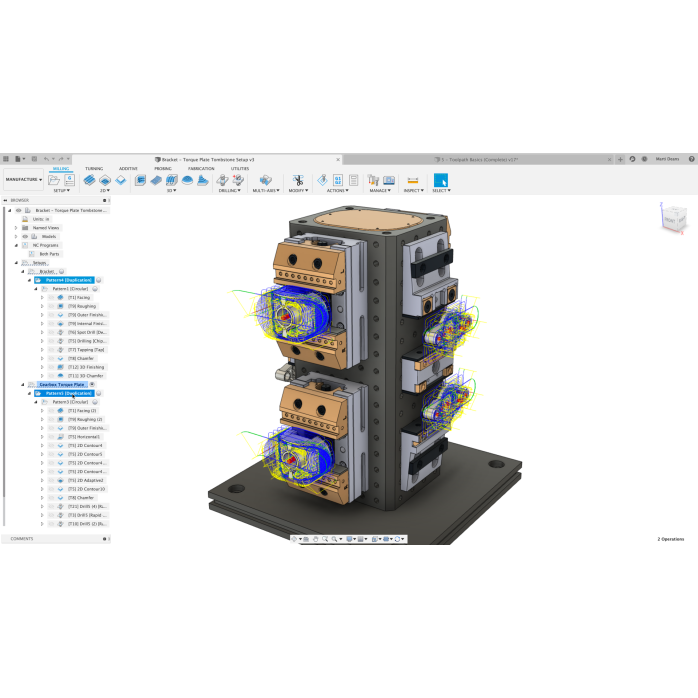
Fusion 360 широко используется для подготовки управляющих программ для станков с числовым программным управлением.
CAM-модуль позволяет создавать траектории движения инструмента для обработки деталей.
Возможные операции:
⚙️ фрезерование;
🔩 сверление;
🕳️ растачивание;
🔄 токарная обработка;
✂️ контурная обработка;
🧱 черновая обработка;
✨ чистовая обработка;
🔍 дообработка остатков;
🛤️ обработка по сложной траектории;
📐 2D-обработка;
🧊 3D-обработка;
🔄 многопозиционная обработка;
🤖 многоосевая обработка в пределах доступных возможностей.
Пользователь задаёт заготовку, станок, инструмент, режимы резания и последовательность операций.
В Fusion 360 можно создавать и использовать библиотеки режущего инструмента.
В библиотеку могут входить:
🔹 концевые фрезы;
🔹 шаровые фрезы;
🔹 фасочные фрезы;
🔹 свёрла;
🔹 развёртки;
🔹 резцы;
🔹 инструменты для токарной обработки;
🔹 пользовательские инструменты;
🔹 держатели;
🔹 параметры подачи и скорости.
Правильно настроенная библиотека помогает быстрее создавать операции и уменьшать количество ошибок при подготовке производства.
Перед запуском программы на реальном станке можно просмотреть симуляцию обработки.
Симуляция позволяет:
✅ увидеть движение инструмента;
✅ проверить последовательность операций;
✅ оценить удаление материала;
✅ обнаружить возможные столкновения;
✅ проверить остатки материала;
✅ увидеть готовую форму детали;
✅ выявить неправильную траекторию;
✅ проверить настройки заготовки.
Это помогает снизить риск повреждения детали, инструмента или оборудования.
После создания траекторий Fusion 360 может сформировать управляющую программу для конкретного станка.
Для этого используется постпроцессор, преобразующий внутренние данные CAM-модуля в код, понятный системе управления станком.
Поддержка конкретного станка зависит от:
🔹 типа оборудования;
🔹 системы управления;
🔹 количества осей;
🔹 конфигурации станка;
🔹 формата управляющей программы;
🔹 наличия соответствующего постпроцессора.
📢 Стандартная услуга установки Fusion 360 не включает разработку, редактирование или проверку индивидуального постпроцессора для конкретного станка.
Работа с постпроцессорами, проверка кода на оборудовании и адаптация под производственный процесс могут оцениваться отдельно.
Fusion 360 можно использовать для создания моделей, которые в дальнейшем будут печататься на 3D-принтере.
В программе можно:
🧊 создать модель;
📏 проверить размеры;
🧱 проверить толщину стенок;
✂️ разделить большое изделие на части;
🕳️ создать отверстия;
🔧 добавить крепления;
📤 экспортировать модель;
🕸️ проверить сетку;
🔄 изменить ориентацию детали.
После завершения проектирования модель передаётся в специальную программу-слайсер, где создаётся файл для 3D-принтера.
Fusion 360 может использоваться для предварительной проверки конструкций и оценки их поведения под нагрузкой.
В зависимости от доступного функционала можно анализировать:
🔹 напряжения;
🔹 деформацию;
🔹 перемещения;
🔹 запас прочности;
🔹 температурное воздействие;
🔹 поведение конструкции;
🔹 возможные слабые места;
🔹 влияние материала.
Инженерный анализ помогает оценить конструкцию ещё до изготовления опытного образца.
Результаты расчётов необходимо правильно интерпретировать, поэтому ответственные инженерные решения должны проверяться квалифицированным специалистом.
Fusion 360 имеет инструменты для создания деталей из листового металла.
Можно проектировать:
📦 корпуса;
🔌 электрические шкафы;
🧰 защитные кожухи;
📐 кронштейны;
🗄️ металлические панели;
🔧 монтажные элементы;
🏭 производственные конструкции.
Программа позволяет задавать толщину материала, радиусы сгиба, правила листового металла и создавать развёртки для последующего изготовления.
Fusion 360 позволяет назначать материалы и создавать изображения изделия ещё до его изготовления.
К модели можно применить:
🎨 цвет;
🪵 текстуру дерева;
🔩 внешний вид металла;
🧴 пластик;
🪟 стекло;
🧱 композитные материалы;
✨ покрытия;
💡 освещение;
🌅 фон и окружение.
Визуализация помогает оценить внешний вид изделия и продемонстрировать будущую модель клиенту или коллегам.
Fusion 360 использует учётную запись Autodesk и облачную среду для хранения и синхронизации проектов.
Это позволяет:
☁️ сохранять проекты;
🔄 синхронизировать изменения;
👥 предоставлять доступ другим пользователям;
📝 оставлять комментарии;
📂 упорядочивать файлы;
🕘 просматривать версии проекта;
💻 работать с разных совместимых устройств;
🔗 обмениваться ссылками на модели.
Для стабильной работы Fusion 360 требуется надёжное подключение к интернету, особенно во время первой установки, входа в учётную запись, синхронизации и загрузки обновлений.
Услуга доступна для:
✅ стационарных компьютеров;
✅ ноутбуков;
✅ моноблоков;
✅ рабочих станций;
✅ совместимых компьютеров с Windows;
✅ совместимых компьютеров Mac.
Перед началом установки специалист проверяет:
🔹 модель процессора;
🔹 объём оперативной памяти;
🔹 видеокарту;
🔹 версию операционной системы;
🔹 свободное место на накопителе;
🔹 скорость интернета;
🔹 наличие системных обновлений;
🔹 состояние предыдущей установки Autodesk;
🔹 возможные конфликты с другими компонентами.
Для сложных моделей, больших сборок, CAM-расчётов и визуализации требуется более производительный компьютер с достаточным объёмом оперативной памяти и современной графической системой.
Fusion 360 можно установить на совместимые компьютеры с актуальными версиями Windows.
Перед установкой проверяем:
🪟 редакцию Windows;
💻 разрядность системы;
⚙️ процессор;
🧠 оперативную память;
🎮 видеокарту;
💾 свободное место;
🌐 подключение к интернету;
🔄 системные обновления;
📦 компоненты Autodesk.
При необходимости устанавливаются или восстанавливаются необходимые системные библиотеки и компоненты.
Autodesk Fusion 360 также можно устанавливать на совместимые компьютеры Apple.
Работаем с:
🍏 MacBook Air;
🍏 MacBook Pro;
🍏 iMac;
🍏 Mac mini;
🍏 Mac Studio;
🍏 Mac Pro.
Перед установкой проверяется версия macOS, тип процессора, объём оперативной памяти и свободное место на накопителе.
Совместимость конкретной версии программы зависит от поколения Mac и установленной macOS.
В стандартную услугу может входить:
✅ проверка характеристик компьютера;
✅ проверка операционной системы;
✅ проверка системных требований;
✅ проверка свободного места;
✅ проверка подключения к интернету;
✅ удаление остатков неудачной установки;
✅ очистка повреждённых компонентов Autodesk;
✅ загрузка установщика;
✅ установка Autodesk Fusion 360;
✅ установка необходимых системных компонентов;
✅ проверка служб Autodesk;
✅ вход в учётную запись пользователя;
✅ установка доступных обновлений;
✅ первый запуск программы;
✅ проверка создания нового проекта;
✅ проверка создания эскиза;
✅ проверка перехода в трёхмерную среду;
✅ проверка открытия поддерживаемого файла;
✅ создание ярлыка;
✅ устранение типичных ошибок запуска.
Точный перечень работ зависит от операционной системы, состояния компьютера и причины, по которой программа не устанавливается или не запускается.
Вы сообщаете название программы, операционную систему и основные характеристики компьютера.
Также желательно отправить текст или скриншот ошибки, если установка уже выполнялась ранее.
Специалист проверяет, соответствует ли компьютер требованиям Fusion 360.
На компьютере запускается программа удалённого доступа.
Пользователь видит все действия специалиста на экране и может завершить подключение в любой момент.
Проверяется Windows или macOS, процессор, оперативная память, видеокарта, накопитель и состояние компонентов Autodesk.
При необходимости удаляются повреждённые файлы, остатки предыдущей установки и конфликтующие компоненты.
Выполняется загрузка и установка программы.
Пользователь самостоятельно вводит данные своей учётной записи Autodesk.
Передавать пароль специалисту не требуется.
Fusion 360 запускается, создаётся тестовый проект и проверяется работа основных инструментов.
После тестирования дистанционный сеанс завершается.
Без нового разрешения пользователя повторное подключение к компьютеру невозможно.
Помогаем, если:
❌ установщик Fusion 360 не запускается;
❌ установка сразу закрывается;
❌ загрузка останавливается;
❌ процесс установки зависает;
❌ появляется ошибка подключения к серверу;
❌ программа не может загрузить компоненты;
❌ Fusion 360 не открывается;
❌ программа запускается и сразу закрывается;
❌ появляется белое или чёрное окно;
❌ не работает вход в учётную запись Autodesk;
❌ программа постоянно просит повторно войти;
❌ не загружаются проекты;
❌ не работает синхронизация;
❌ Fusion 360 не видит видеокарту;
❌ возникают проблемы с графическим ускорением;
❌ не открываются файлы;
❌ не работает CAM-модуль;
❌ не запускается симуляция;
❌ программа работает медленно;
❌ после обновления Fusion 360 перестал открываться;
❌ остатки старой версии мешают повторной установке;
❌ компоненты Autodesk повреждены;
❌ необходимо переустановить программу.
Специалист проверит систему, сетевое подключение, компоненты Autodesk, права доступа, графический драйвер и состояние установки.
Обычного удаления программы иногда недостаточно.
После неудачной установки в системе могут оставаться:
📂 временные файлы;
📂 кеш установщика;
📂 компоненты Autodesk;
📂 повреждённые службы;
📂 пользовательские настройки;
📂 записи предыдущей версии;
📂 файлы обновлений;
📂 остатки загрузки.
Такие компоненты могут мешать повторной установке.
При необходимости специалист выполняет очистку предыдущей установки и повторно устанавливает программу.
Fusion 360 активно использует графическую систему компьютера.
Проблемы могут возникать из-за:
❌ устаревшего драйвера;
❌ несовместимой видеокарты;
❌ автоматического выбора слабой интегрированной графики;
❌ ошибок аппаратного ускорения;
❌ недостатка видеопамяти;
❌ конфликта системных компонентов;
❌ работы через удалённый рабочий стол с ограничениями графики.
В таком случае проверяются драйверы, параметры графики и настройки использования видеокарты.
Fusion 360 может работать с различными форматами CAD и 3D-моделей.
В зависимости от типа файла и доступных возможностей можно импортировать или экспортировать:
📐 чертежи;
🧊 трёхмерные модели;
🕸️ сеточные модели;
🖨️ файлы для 3D-печати;
🏭 производственные данные;
📄 техническую документацию;
🔩 детали и сборки.
Совместимость конкретного формата необходимо проверять отдельно, поскольку при импорте часть параметрической истории модели может быть недоступна.
Fusion 360 регулярно получает обновления.
Обновления могут содержать:
🔄 исправления ошибок;
🔄 новые инструменты;
🔄 улучшения производительности;
🔄 обновления CAD-модулей;
🔄 обновления CAM-операций;
🔄 новые постпроцессоры;
🔄 улучшения работы с файлами;
🔄 изменения интерфейса;
🔄 обновления облачных функций.
Для установки обновлений требуется стабильное подключение к интернету и достаточное количество свободного места на накопителе.
Если после обновления программа перестала запускаться, можно выполнить проверку компонентов или повторную установку.
Все работы выполняются через программу удалённого доступа.
Клиент видит действия специалиста на своём экране и может в любой момент прекратить сеанс.
После завершения работ программу удалённого доступа можно закрыть или удалить.
Без нового подтверждения пользователя повторно подключиться к компьютеру невозможно.
Пароль от учётной записи Autodesk пользователь вводит самостоятельно.
После завершения работ клиент получает:
✅ установленный Autodesk Fusion 360;
✅ проверенную совместимость с компьютером;
✅ установленные необходимые компоненты;
✅ проверенный запуск программы;
✅ подключённую учётную запись Autodesk;
✅ проверенное создание нового проекта;
✅ проверенную работу эскизов;
✅ проверенный переход к 3D-моделированию;
✅ проверенное открытие поддерживаемых файлов;
✅ устранённые типичные ошибки;
✅ удобный ярлык для запуска;
✅ готовую к работе программную среду.
📢 Услуга установки не является полным обучающим курсом по проектированию в Fusion 360.
Создание моделей, чертежей, CAM-траекторий, управляющих программ, индивидуальных постпроцессоров и подготовка производственного процесса не входят в стандартную услугу установки и могут рассматриваться отдельно.
Не тратьте время на повторную загрузку установщика, очистку остатков Autodesk и поиск причины ошибки.
Специалист «Львов Сервис» дистанционно проверит ваш компьютер, установит Autodesk Fusion 360, выполнит первый запуск и протестирует основные функции.
⚙️ Устанавливаем Fusion 360 на совместимые компьютеры.
🪟 Работаем с Windows.
🍏 Помогаем с установкой на совместимые Mac.
📐 Проверяем создание эскизов и трёхмерных моделей.
🏭 Проверяем доступность CAD- и CAM-модулей.
🔄 Помогаем с ошибками обновления.
🧹 Удаляем остатки неудачной установки.
🎮 Проверяем графические компоненты и драйверы.
🌐 Работаем дистанционно по всей Украине.
После завершения вы получаете установленный и проверенный Autodesk Fusion 360, готовый для проектирования, создания моделей, чертежей и подготовки производства.
На данный товар ещё нет отзывов.
Быстрая и безопасная дистанционная настройка ПО на Windows и macOS (включая устройства на процессорах Apple Silicon M1, M2, M3, M4, M5).
Связаться с нашим специалистом можно любым удобным для вас способом:
Также вы можете оставить заявку на сайте, и наш специалист свяжется с вами в ближайшее время.
Все проходит максимально просто, безопасно и прозрачно:
Скачайте одну из официальных программ удаленного доступа:
📌 Для подключения отправьте мастеру: ID и пароль (TeamViewer) или 9-значный AnyDesk-адрес.
💡 Пользователям macOS необходимо предоставить разрешение на управление в системных настройках.
Знаем нюансы установки любого софта на Windows и macOS.
Подключаемся и начинаем работу сразу после вашего обращения.
Вы видите все действия мастера на своем экране и контролируете процесс.
Остаемся на связи и отвечаем на вопросы после настройки.