Корзина
Ваша корзина пуста!
Это никогда не поздно исправить :)


Просмотров: 7


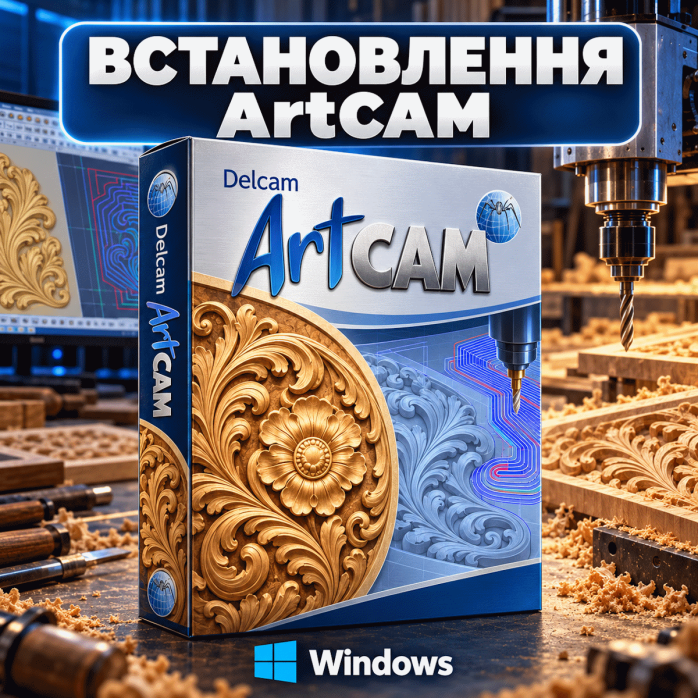
🪵 Нужно установить ArtCAM для создания рельефов, декоративных моделей или подготовки проектов для фрезерной обработки? «Львів Сервіс» предоставляет услугу дистанционной установки ArtCAM на компьютер или ноутбук с Windows.
Помогаем подготовить программу к работе после переустановки системы, замены компьютера или неудачной самостоятельной инсталляции. Проверяем совместимость выбранной версии, выполняем установку и первоначальную настройку, проверяем запуск и базовые операции с тестовым проектом.
💎 Отдельно доступна установка ArtCAM JewelSmith для работы с ювелирными моделями.
🌐 Услуга дистанционная — через AnyDesk или TeamViewer. Привозить компьютер не нужно: подключаемся через интернет в согласованное время.
Можно заказать установку следующих версий:
ArtCAM 8.
ArtCAM 9.
ArtCAM 2008.
ArtCAM 2011.
ArtCAM 2012.
ArtCAM 2018.
Для ArtCAM JewelSmith доступны:
JewelSmith 8.
JewelSmith 9.
JewelSmith 2008.
JewelSmith 2011.
JewelSmith 2012.
ArtCAM и JewelSmith — разные по назначению комплектации. Перед установкой уточняем, какую именно программу вы использовали раньше и какие инструменты необходимы для ваших задач.
Старые выпуски ArtCAM также известны под названием Delcam ArtCAM. Если у вас остался скриншот предыдущей программы или пример рабочего файла, это поможет точнее определить нужный вариант.
В зависимости от согласованной задачи выполняем:
Проверку операционной системы и конфигурации компьютера.
Установку выбранной версии ArtCAM или JewelSmith.
Проверку необходимых системных компонентов.
Создание удобного способа запуска.
Первоначальную настройку рабочей среды.
Проверку отображения интерфейса и рабочего поля.
Настройку единиц измерения для тестового проекта.
Проверку создания, открытия и сохранения файлов.
Проверку базовых операций с векторами или рельефом.
Подключение согласованных пользовательских материалов, если это входит в задачу.
Точный состав услуги согласовываем перед подключением. Перенос библиотек, восстановление повреждённых проектов и решение сторонних проблем Windows могут потребовать отдельных работ.
Установка программы не включает автоматически обучение, создание моделей или подготовку готовых управляющих программ для производства.
ArtCAM используют для художественного CAD/CAM-моделирования: работы с векторной геометрией, рельефами и подготовки обработки в соответствии с возможностями конкретного выпуска.
Программа может быть частью рабочего процесса при создании:
Декоративных панно.
Резных элементов.
Орнаментов.
Мебельных накладок.
Рамок.
Табличек и надписей.
Сувенирных изделий.
Рельефных композиций.
Форм и декоративных заготовок.
Необходимые возможности зависят от версии и редакции. Не стоит ожидать полного совпадения инструментов между ArtCAM 8 и ArtCAM 2018.
При заказе лучше описать конкретную задачу: продолжение старых проектов, обучение по определённому курсу или восстановление привычной рабочей среды.
ArtCAM JewelSmith — специализированное направление семейства ArtCAM для работы с ювелирными моделями и декоративными элементами.
Услуга подойдёт, если необходимо:
Восстановить рабочую среду ювелирного моделирования.
Установить знакомую версию на другой компьютер.
Продолжить работу со старыми файлами.
Подготовить программу для самостоятельного обучения.
Проверить запуск после переустановки Windows.
Доступны JewelSmith 8, 9, 2008, 2011 и 2012.
Перед началом уточняем необходимую версию и проверяем возможность её использования на вашем устройстве. При необходимости можно согласовать открытие копии вашего проекта для базовой проверки.
Разработка ювелирного изделия, проверка его технологичности и подготовка к конкретному производству не входят в обычную установку.
Самая новая из доступных версий не всегда является самой удобной для конкретного рабочего процесса.
При выборе учитываем:
Какой версией вы пользовались.
В каком выпуске созданы ваши проекты.
Какой интерфейс показан в учебном курсе.
Какие функции необходимы.
Конфигурацию компьютера.
Версию Windows.
Необходимость использования имеющихся библиотек и настроек.
Если задача — вернуть привычную программу после замены диска или переустановки системы, важно правильно определить предыдущий выпуск.
Если вы только начинаете обучение, сообщите название версии из уроков. Это поможет избежать ситуации, когда расположение инструментов в видео существенно отличается от вашей программы.
ArtCAM 8, 9, 2008, 2011, 2012 и 2018 относятся к разным поколениям программного обеспечения. Поэтому условия установки и поведение на современном компьютере могут отличаться.
Перед работой уточняем:
Версию и разрядность Windows.
Процессор.
Объём оперативной памяти.
Графическую систему.
Свободное место на диске.
Наличие предыдущих установок.
Ошибки, которые уже возникают.
Не обещаем, что каждая старая версия будет одинаково работать на любой современной Windows. Возможность установки и ограничения оцениваем для конкретной конфигурации.
Если для выбранного выпуска нужна другая среда, обсуждаем это до выполнения дополнительных действий. Не переустанавливаем операционную систему без вашего согласования.
Услуга полезна после:
Приобретения нового ноутбука.
Замены системного накопителя.
Переустановки Windows.
Выхода из строя старого компьютера.
Перехода на другое рабочее место.
При переносе необходимо учитывать не только саму программу, но и пользовательские файлы.
По согласованию помогаем перенести доступные:
Шаблоны.
Библиотеки.
Рабочие папки.
Настройки.
Пользовательские данные инструментов.
Имеющиеся постпроцессоры как файлы для дальнейшей проверки.
Не гарантируем автоматическую совместимость настроек между всеми версиями. То, что работало в одном выпуске, может потребовать отдельной проверки в другом.
Если старый диск неисправен и данные недоступны, их восстановление является отдельной задачей.
Если необходимо продолжить работу с имеющимися файлами, желательно заранее сообщить, в какой версии их создавали.
По согласованию проверяем:
Открытие копии проекта.
Отображение доступной геометрии.
Наличие рельефа.
Возможность сохранения тестового файла.
Сообщения о несовместимости или ошибках.
Не перезаписываем единственный оригинал во время проверки. Для важных работ сначала стоит создать резервную копию.
Если файл не открывается, причина может быть в другой версии формата, повреждении самого проекта или неполном копировании. Переустановка программы не всегда устраняет такую проблему.
Можно обратиться, если:
Установщик не запускается.
Установка прерывается.
Появляется сообщение об отсутствующем компоненте.
Программа устанавливается не полностью.
После неудачной инсталляции не удаётся повторить установку.
Возникает ошибка доступа к папке.
Не хватает места на системном диске.
Проверяем конкретное сообщение, состояние системы и возможные остатки предыдущей установки.
Не удаляем рабочие проекты вместе с программой и не очищаем пользовательские папки без согласования.
Полное отключение защиты компьютера не является стандартным способом устранения ошибок. Сначала определяем, что именно мешает установке.
Если программа установилась, но не открывается или завершает работу с ошибкой, проверяем условия запуска.
Возможные направления проверки:
Совместимость с Windows.
Необходимые системные компоненты.
Права доступа.
Пользовательские настройки.
Графический драйвер.
Конфликты с предыдущими установками.
Поведение при запуске без проекта.
Важно различать два случая:
ArtCAM не запускается вообще.
Программа работает, но закрывается с определённым файлом.
Во втором случае дополнительно проверяем копию проекта. Причина может быть не в установке.
При обращении пришлите скриншот ошибки и укажите точную версию ArtCAM.
Если ArtCAM не открывает файл из другой программы, сначала проверяем формат, способ экспорта и возможности установленного выпуска.
Важно знать:
В какой программе создали файл.
Какой формат используется.
Какую версию формата выбрали при экспорте.
Что именно необходимо перенести.
Какое сообщение показывает ArtCAM.
Наличие расширения DWG, DXF или другого формата не гарантирует, что каждый файл откроется в каждой версии ArtCAM. Значение имеют структура данных и параметры экспорта.
При необходимости согласовываем проверку альтернативного способа передачи геометрии. Перерисовка, исправление контуров и полная подготовка модели не входят автоматически в установку.
Если рабочее поле отображается неправильно, модель медленно вращается или программа зависает во время сложных операций, проверяем условия работы.
На результат влияют:
Оборудование компьютера.
Графический драйвер.
Объём оперативной памяти.
Сложность проекта.
Параметры модели.
Другие запущенные программы.
Совместимость старого выпуска с текущей системой.
Можно согласовать проверку параметров отображения и системной среды.
Настройка не устраняет физические ограничения оборудования. Точно так же переустановка не гарантирует ускорения чрезмерно сложного проекта.
Если у вас есть собственные рельефы, заготовки, шаблоны или другие материалы для ArtCAM, поможем организовать доступ к ним в рамках согласованной задачи.
Возможные работы:
Перенос папок на новый компьютер.
Проверка доступа.
Подключение поддерживаемых библиотек.
Открытие выбранных тестовых материалов.
Упорядочивание путей хранения.
Большая коллекция рельефов, моделей или учебных материалов не входит автоматически в услугу установки. Если необходим определённый комплект, его состав обсуждаем отдельно.
Наличие библиотеки также не означает, что каждый её файл готов к изготовлению без проверки.
Услуга касается программного обеспечения на компьютере.
В обычную установку не входят:
Настройка станка с ЧПУ.
Подключение и калибровка осей.
Настройка контроллера.
Подбор режимов резания.
Разработка постпроцессора.
Создание готовой управляющей программы под изделие.
Проверка безопасности обработки на оборудовании.
Ремонт или обслуживание станка.
Даже если после установки программа открывается и создаёт траектории, это не подтверждает правильность кода для конкретного оборудования.
Производственные параметры, постпроцессор и результат обработки требуют проверки ответственным специалистом на вашем производстве.
Сообщите, что нужно: ArtCAM или JewelSmith, и какую версию хотите установить.
Уточняем Windows, конфигурацию и имеющиеся проблемы.
Обсуждаем установку, перенос материалов и дополнительные проверки.
Вы подтверждаете подключение и видите действия специалиста.
Выполняем согласованные действия и первоначальную настройку.
Запускаем программу, создаём тестовый проект или открываем согласованную копию файла, проверяем базовые операции и сохранение.
После завершения сеанс удалённого доступа можно закрыть. Постоянный доступ к компьютеру для разовой услуги не нужен.
В зависимости от выбранной программы и задачи проверяем:
Запуск необходимой версии.
Отображение интерфейса.
Создание нового проекта.
Работу базовых инструментов.
Отображение тестового рельефа.
Открытие согласованного файла.
Сохранение тестового проекта.
Доступ к перенесённым материалам.
Это проверка установки программы, а не приёмка производственного процесса. Она не включает запуск станка или изготовление контрольной детали.
После установки можем кратко показать, где запускать программу и как найти согласованные рабочие папки.
Полный курс моделирования, объяснение всех инструментов, создание рельефов и подготовка обработки не входят в техническую установку.
Если учитесь по видеокурсу, сообщите версию из уроков. Это важно для соответствия интерфейса и доступных функций.
Стоимость определяется с учётом:
Необходимой версии ArtCAM или JewelSmith.
Операционной системы.
Состояния компьютера.
Имеющихся ошибок.
Необходимости переноса библиотек.
Объёма пользовательских настроек.
Дополнительных работ с файлами.
Состав услуги и стоимость согласовываем перед началом. Если обнаруживается сторонняя системная проблема, объясняем её и обсуждаем дальнейшие действия отдельно.
Для дистанционной работы необходимы:
Компьютер с Windows.
Стабильное подключение к интернету.
AnyDesk или TeamViewer.
Возможность подтверждать системные запросы.
Свободное место на диске.
Название необходимой версии.
Резервные копии важных проектов.
Если есть ошибка, подготовьте её скриншот. Если необходимо перенести старую рабочую среду, сообщите, доступен ли предыдущий компьютер или диск.
Перед началом сохраните открытые документы. Ноутбук желательно подключить к питанию.
Услуга доступна пользователям из разных городов Украины. Вам не нужно перевозить компьютер: установку и согласованные программные проверки выполняем через интернет.
Дистанционный формат удобен для мастеров декоративной обработки, мебельщиков, ювелиров, дизайнеров и пользователей, которые хотят восстановить знакомую рабочую среду.
Главное — заранее определить необходимую версию и проверить возможность её работы на вашем компьютере.
«Львів Сервіс» поможет установить ArtCAM, проверить запуск и подготовить согласованные компоненты для дальнейшей работы.
🪵 ArtCAM: 8, 9, 2008, 2011, 2012, 2018.
💎 JewelSmith: 8, 9, 2008, 2011, 2012.
💻 Проверка совместимости и первоначальная настройка.
🌐 Дистанционно через AnyDesk или TeamViewer.
Напишите необходимую версию, какая у вас Windows и есть ли старые проекты или настройки для переноса — согласуем установку под вашу задачу.
На данный товар ещё нет отзывов.
Быстрая и безопасная удаленная настройка ПО на Windows и macOS (включая процессоры Apple Silicon M1, M2, M3, M4, M5).
Свяжитесь с нашим специалистом удобным для вас способом:
Вы также можете оставить заявку на сайте, и наш специалист перезвонит вам в ближайшее время.
Все проходит максимально просто, безопасно и прозрачно:
Скачайте одну из официальных программ удаленного доступа:
📌 Для подключения отправьте мастеру: ID и пароль (TeamViewer) или 9-значный AnyDesk-адрес.
💡 Пользователям macOS необходимо предоставить разрешение на управление в системных настройках.
Знаем все тонкости установки любого ПО на Windows и macOS.
Подключаемся и приступаем к работе сразу после вашего обращения.
Вы видите все действия мастера на своем экране и контролируете процесс.
Остаемся на связи и отвечаем на любые вопросы после завершения настройки.


