Корзина
Ваша корзина пуста!
Это никогда не поздно исправить :)


Просмотров: 8


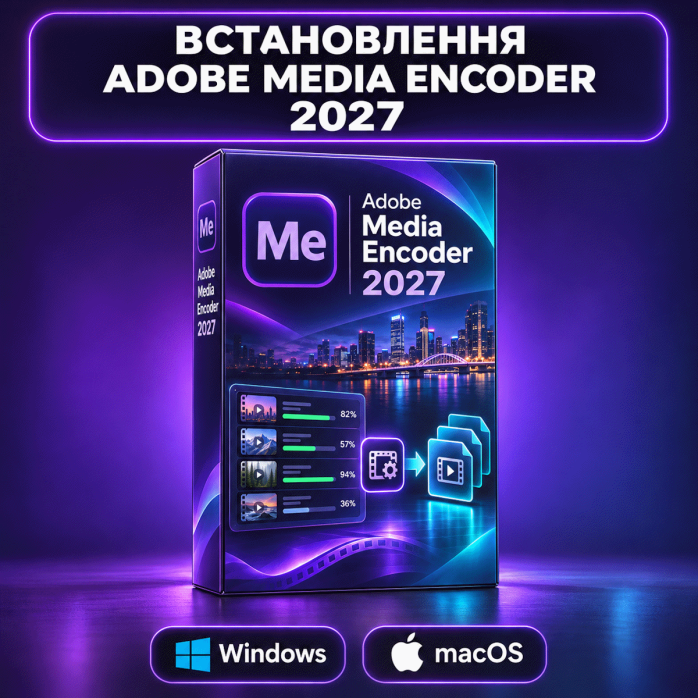
Нужно подготовить видео для YouTube, социальных сетей, сайта или передачи клиенту? «Львів Сервіс» поможет установить и настроить Adobe Media Encoder на совместимом компьютере с Windows или Mac.
Проверим характеристики устройства, поможем подобрать версию программы и настроить её для экспорта видеофайлов. Если вы работаете в Adobe Premiere Pro или After Effects, по договорённости проверим совместимость программ и тестовую передачу задания на экспорт.
🌍 Установку выполняем дистанционно по всей Украине через AnyDesk или TeamViewer.
💻 Windows и macOS — в зависимости от совместимости выбранных версий и вашего устройства.
Adobe Media Encoder — программа для кодирования, преобразования и экспорта медиафайлов. Её используют, когда нужно подготовить видео или аудио в нужном формате, изменить параметры готового файла или организовать экспорт нескольких заданий.
Например, после монтажа может понадобиться:
Media Encoder может быть полезен видеомонтажёрам, дизайнерам, авторам контента, маркетологам и компаниям, которые регулярно готовят видеоматериалы.
В зависимости от вашей задачи поможем:
Перечень работ и стоимость согласовываем перед началом услуги. Если нужны сложные настройки экспорта, проверка сторонних плагинов или восстановление видеопроекта, эти задачи обсуждаются отдельно.
Помогаем установить Media Encoder на совместимые компьютеры и ноутбуки с Windows.
Перед установкой проверим:
После установки можем проверить запуск программы и выполнить экспорт короткого тестового видео.
Услуга подходит для совместимых:
Возможность установки определяется требованиями выбранной версии программы и характеристиками конкретного компьютера.
Работаете с видео на MacBook, iMac, Mac mini или Mac Studio? Поможем подобрать совместимую версию Media Encoder для macOS.
Перед установкой проверим:
Если более новая версия Media Encoder не подходит для вашего Mac, поможем проверить доступность более старого совместимого выпуска.
Для стабильной работы важно подобрать версию Media Encoder с учётом операционной системы и других программ, которые используются в вашем видеопроцессе.
При обращении сообщите:
Если вам нужен определённый выпуск Media Encoder для работы с существующими проектами, проверим его доступность и совместимость с вашим устройством.
Не всегда нужно менять весь рабочий комплект программ. Если вы продолжаете монтаж в определённой версии Premiere Pro или After Effects, может понадобиться соответствующий совместимый выпуск Media Encoder.
Более старая версия может быть нужна, если:
Поможем проверить возможность установки доступной более старой совместимой версии. Конкретный выпуск согласовываем после проверки компьютера и ваших задач.
Если компьютер работает и имеет доступ к интернету, установку и основные программные настройки можно выполнить дистанционно.
Помогаем клиентам во Львове и по всей Украине: в Киеве, Днепре, Одессе, Харькове, Виннице, Тернополе, Ровно, Луцке, Ивано-Франковске и других городах.
Для подключения используем:
Вы видите действия специалиста на своём экране и можете уточнять настройки во время работы.
🔐 Если для входа в учётную запись нужны ваши данные, вы можете ввести их самостоятельно.
После монтажа в Adobe Premiere Pro видео нужно подготовить к просмотру, публикации или передаче клиенту. Media Encoder может использоваться для работы с совместимыми заданиями экспорта.
Это может быть удобно, когда нужно:
Если вы хотите использовать Media Encoder вместе с Premiere Pro, сообщите версии обеих программ. Мы поможем проверить их совместимость и тестовую передачу задания на экспорт.
После создания анимации, титров или графической композиции в After Effects может понадобиться подготовить видеофайл для дальнейшего использования.
По договорённости поможем:
Если композиция использует сторонние плагины, шрифты или связанные материалы, их также может понадобиться проверить отдельно.
Одна из практических возможностей Media Encoder — работа с очередью заданий. Это удобно, когда нужно подготовить несколько файлов или несколько версий одного ролика.
Например, вы можете организовать отдельные задания для:
Во время настройки можем проверить добавление файла в очередь, выбор доступного формата и папки назначения.
📌 Если для разных площадок нужны разные пропорции кадра, их также важно учитывать при подготовке исходной композиции или монтажа.
Для публикации видео в социальных сетях может понадобиться определённый размер кадра, ориентация и формат файла.
Media Encoder помогает подготовить варианты для разных сценариев:
Оптимальные параметры зависят от исходного материала и требований площадки, на которой вы планируете публикацию.
Media Encoder может быть полезен при экспорте:
Перед экспортом важно проверить разрешение, пропорции, частоту кадров и звук, чтобы готовый файл соответствовал вашей задаче.
При экспорте пользователь обычно выбирает формат контейнера и параметры кодирования видео и аудио.
Например, в рабочем процессе могут использоваться файлы с расширением MP4 или MOV. Но одинаковое расширение ещё не означает, что файлы имеют одинаковые характеристики: внутри могут применяться разные кодеки и настройки.
На результат экспорта влияют:
Доступность конкретных форматов и настроек зависит от версии Media Encoder, операционной системы и исходного материала.
Перед экспортом нужно определить, где будет использоваться видео. От этого зависят желаемые размеры и пропорции кадра.
В работе могут использоваться:
Если пропорции исходного видео отличаются от нужного результата, может понадобиться проверить кадрирование, масштаб или подготовку отдельной композиции.
После сохранения видео важно убедиться, что звук присутствует и воспроизводится правильно.
Если готовый файл без звука, стоит проверить:
После настройки можем выполнить короткий тестовый экспорт и проверить готовый результат.
Пресеты помогают сохранять настройки, которые вы регулярно используете для экспорта.
Собственный рабочий пресет может быть удобен, если вы часто готовите:
Если у вас уже есть собственные пресеты, сообщите об этом перед переустановкой программы или переносом работы на новый компьютер.
По договорённости поможем проверить их доступность и совместимость с выбранной версией Media Encoder.
В зависимости от версии Media Encoder, формата видео и характеристик компьютера могут быть доступны разные способы обработки.
На скорость и доступность определённых режимов влияют:
Если вам важно использовать определённый режим экспорта, сообщите об этом перед установкой. Проверим, какие параметры доступны на вашем устройстве.
Продолжительность экспорта зависит от самого материала и возможностей компьютера. Длинное видео с несколькими эффектами может обрабатываться значительно дольше, чем короткий ролик с простым монтажом.
На скорость могут влиять:
Поможем проверить базовые параметры и возможные причины замедления. Результат будет зависеть от компьютера и конкретного проекта.
Ошибка установки может возникнуть из-за несовместимости программы с системой, нехватки места или проблем с предыдущими компонентами.
Возможные причины:
Поможем проверить сообщение об ошибке и определить дальнейшие действия.
Если программа уже установлена, но не открывается или закрывается во время работы, важно обратить внимание, когда именно возникает проблема.
Например:
Перед обращением подготовьте текст ошибки, названия версий программ и, по возможности, короткий тестовый файл.
Если задание не передаётся на экспорт, стоит проверить:
Поможем проверить программную конфигурацию и запустить тестовое задание.
Если вы передаёте на экспорт проект, который использует файлы с другого диска или компьютера, часть материалов может быть недоступна.
Проверьте:
Если исходные файлы сохранены, поможем проверить их расположение. Перед экспортом важно убедиться, что проект видит все нужные материалы.
После замены компьютера или переустановки операционной системы может понадобиться заново подготовить программы для экспорта видео.
Перед изменениями стоит сохранить:
По договорённости поможем установить Media Encoder, проверить доступные пресеты и выполнить тестовый экспорт на новом устройстве.
Для подготовки и экспорта готовых роликов после монтажа.
Для работы с видеофайлами и совместимыми композициями из After Effects.
Для подготовки видео разной ориентации и формата.
Для экспорта рекламных, презентационных и учебных материалов.
Для подготовки учебных видеопроектов и портфолио.
Для экспорта материалов со съёмок мероприятий и подготовки файлов для передачи заказчикам.
Перед обращением желательно иметь:
Если вы не знаете характеристик компьютера или версий программ, поможем их определить.
Стоимость зависит от устройства и согласованного объёма работ.
Дополнительного времени могут потребовать:
Перечень работ и стоимость согласовываем перед началом услуги.
В зависимости от согласованной задачи после завершения работы вы получаете:
Нужно установить Adobe Media Encoder на Windows или Mac, настроить экспорт видео или проверить работу вместе с Premiere Pro или After Effects? Обращайтесь в «Львів Сервіс».
Проверим совместимость программ и вашего компьютера, согласуем перечень работ и поможем подготовить Media Encoder к экспорту видео.
💻 Windows и Mac
🎬 Проверка работы с Premiere Pro и After Effects
🌍 Дистанционная помощь по всей Украине
🔗 Подключение через AnyDesk или TeamViewer
«Львів Сервіс» — установка и настройка Adobe Media Encoder для экспорта и подготовки видеофайлов. 🎞️✨
На данный товар ещё нет отзывов.
Быстрая и безопасная удаленная настройка ПО на Windows и macOS (включая процессоры Apple Silicon M1, M2, M3, M4, M5).
Свяжитесь с нашим специалистом удобным для вас способом:
Вы также можете оставить заявку на сайте, и наш специалист перезвонит вам в ближайшее время.
Все проходит максимально просто, безопасно и прозрачно:
Скачайте одну из официальных программ удаленного доступа:
📌 Для подключения отправьте мастеру: ID и пароль (TeamViewer) или 9-значный AnyDesk-адрес.
💡 Пользователям macOS необходимо предоставить разрешение на управление в системных настройках.
Знаем все тонкости установки любого ПО на Windows и macOS.
Подключаемся и приступаем к работе сразу после вашего обращения.
Вы видите все действия мастера на своем экране и контролируете процесс.
Остаемся на связи и отвечаем на любые вопросы после завершения настройки.