Кошик
Ваш кошик порожній :(
Це ніколи не пізно виправити :)


Переглядів: 7


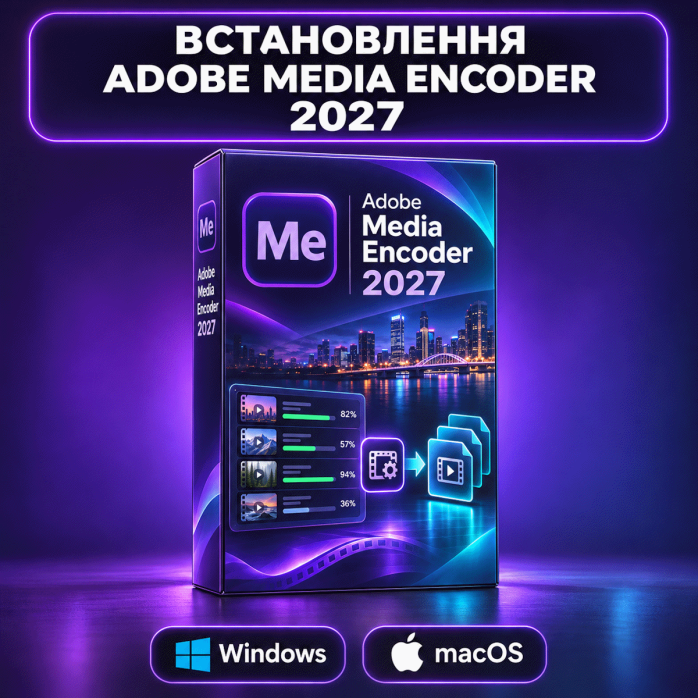
Потрібно підготувати відео для YouTube, соціальних мереж, сайту або передачі клієнту? «Львів Сервіс» допоможе встановити та налаштувати Adobe Media Encoder на сумісному комп’ютері з Windows або Mac.
Перевіримо характеристики пристрою, допоможемо підібрати версію програми та налаштувати її для експорту відеофайлів. Якщо ви працюєте в Adobe Premiere Pro або After Effects, за домовленістю перевіримо сумісність програм і тестове передавання завдання на експорт.
🌍 Встановлення виконуємо дистанційно по всій Україні через AnyDesk або TeamViewer.
💻 Windows і macOS — залежно від сумісності вибраних версій та вашого пристрою.
Adobe Media Encoder — програма для кодування, перетворення та експорту медіафайлів. Її використовують, коли потрібно підготувати відео або аудіо в потрібному форматі, змінити параметри готового файлу чи організувати експорт кількох завдань.
Наприклад, після монтажу може знадобитися:
Media Encoder може бути корисним відеомонтажерам, дизайнерам, авторам контенту, маркетологам і компаніям, які регулярно готують відеоматеріали.
Залежно від вашого завдання допоможемо:
Перелік робіт і вартість узгоджуємо перед початком послуги. Якщо потрібні складні налаштування експорту, перевірка сторонніх плагінів або відновлення відеопроєкту, ці завдання обговорюються окремо.
Допомагаємо встановити Media Encoder на сумісні комп’ютери та ноутбуки з Windows.
Перед встановленням перевіримо:
Після встановлення можемо перевірити запуск програми та виконати експорт короткого тестового відео.
Послуга підходить для сумісних:
Можливість встановлення визначається вимогами вибраної версії програми та характеристиками конкретного комп’ютера.
Працюєте з відео на MacBook, iMac, Mac mini або Mac Studio? Допоможемо підібрати сумісну версію Media Encoder для macOS.
Перед встановленням перевіримо:
Якщо новіша версія Media Encoder не підходить для вашого Mac, допоможемо перевірити доступність старішого сумісного випуску.
Для стабільної роботи важливо підібрати версію Media Encoder з урахуванням операційної системи та інших програм, які використовуються у вашому відеопроцесі.
Під час звернення повідомте:
Якщо вам потрібен певний випуск Media Encoder для роботи з наявними проєктами, перевіримо його доступність і сумісність із вашим пристроєм.
Не завжди потрібно змінювати весь робочий комплект програм. Якщо ви продовжуєте монтаж у певній версії Premiere Pro або After Effects, може знадобитися відповідний сумісний випуск Media Encoder.
Старіша версія може бути потрібна, якщо:
Допоможемо перевірити можливість встановлення доступної старішої сумісної версії. Конкретний випуск узгоджуємо після перевірки комп’ютера та ваших завдань.
Якщо комп’ютер працює та має доступ до інтернету, встановлення та основні програмні налаштування можна виконати дистанційно.
Допомагаємо клієнтам у Львові та по всій Україні: у Києві, Дніпрі, Одесі, Харкові, Вінниці, Тернополі, Рівному, Луцьку, Івано-Франківську та інших містах.
Для підключення використовуємо:
Ви бачите дії спеціаліста на своєму екрані та можете уточнювати налаштування під час роботи.
🔐 Якщо для входу в обліковий запис потрібні ваші дані, ви можете ввести їх самостійно.
Після монтажу в Adobe Premiere Pro відео потрібно підготувати до перегляду, публікації або передачі клієнту. Media Encoder може використовуватися для роботи із сумісними завданнями експорту.
Це може бути зручно, коли потрібно:
Якщо ви хочете використовувати Media Encoder разом із Premiere Pro, повідомте версії обох програм. Ми допоможемо перевірити їхню сумісність і тестове передавання завдання на експорт.
Після створення анімації, титрів або графічної композиції в After Effects може знадобитися підготувати відеофайл для подальшого використання.
За домовленістю допоможемо:
Якщо композиція використовує сторонні плагіни, шрифти або пов’язані матеріали, їх також може знадобитися перевірити окремо.
Одна з практичних можливостей Media Encoder — робота з чергою завдань. Це зручно, коли потрібно підготувати кілька файлів або кілька версій одного ролика.
Наприклад, ви можете організувати окремі завдання для:
Під час налаштування можемо перевірити додавання файлу до черги, вибір доступного формату та папки призначення.
📌 Якщо для різних майданчиків потрібні різні пропорції кадру, їх також важливо врахувати під час підготовки вихідної композиції або монтажу.
Для публікації відео в соціальних мережах може знадобитися певний розмір кадру, орієнтація та формат файлу.
Media Encoder допомагає підготувати варіанти для різних сценаріїв:
Оптимальні параметри залежать від вихідного матеріалу та вимог майданчика, на якому ви плануєте публікацію.
Media Encoder може бути корисним під час експорту:
Перед експортом важливо перевірити роздільну здатність, пропорції, частоту кадрів і звук, щоб готовий файл відповідав вашому завданню.
Під час експорту користувач зазвичай обирає формат контейнера та параметри кодування відео й аудіо.
Наприклад, у робочому процесі можуть використовуватися файли з розширенням MP4 або MOV. Але однакове розширення ще не означає, що файли мають однакові характеристики: усередині можуть застосовуватися різні кодеки та налаштування.
На результат експорту впливають:
Доступність конкретних форматів і налаштувань залежить від версії Media Encoder, операційної системи та вихідного матеріалу.
Перед експортом потрібно визначити, де буде використовуватися відео. Від цього залежать бажані розміри та пропорції кадру.
У роботі можуть використовуватися:
Якщо пропорції вихідного відео відрізняються від потрібного результату, може знадобитися перевірити кадрування, масштаб або підготовку окремої композиції.
Після збереження відео важливо переконатися, що звук присутній і відтворюється правильно.
Якщо готовий файл без звуку, варто перевірити:
Після налаштування можемо виконати короткий тестовий експорт і перевірити готовий результат.
Пресети допомагають зберігати налаштування, які ви регулярно використовуєте для експорту.
Власний робочий пресет може бути зручним, якщо ви часто готуєте:
Якщо у вас уже є власні пресети, повідомте про це перед перевстановленням програми або перенесенням роботи на новий комп’ютер.
За домовленістю допоможемо перевірити їхню доступність і сумісність із вибраною версією Media Encoder.
Залежно від версії Media Encoder, формату відео та характеристик комп’ютера можуть бути доступні різні способи обробки.
На швидкість і доступність певних режимів впливають:
Якщо вам важливо використовувати певний режим експорту, повідомте про це перед встановленням. Перевіримо, які параметри доступні на вашому пристрої.
Тривалість експорту залежить від самого матеріалу та можливостей комп’ютера. Довге відео з кількома ефектами може оброблятися значно довше, ніж короткий ролик із простим монтажем.
На швидкість можуть впливати:
Допоможемо перевірити базові параметри та можливі причини сповільнення. Результат залежатиме від комп’ютера та конкретного проєкту.
Помилка встановлення може виникнути через несумісність програми із системою, нестачу місця або проблеми з попередніми компонентами.
Можливі причини:
Допоможемо перевірити повідомлення про помилку та визначити подальші дії.
Якщо програма вже встановлена, але не відкривається або закривається під час роботи, важливо звернути увагу, коли саме виникає проблема.
Наприклад:
Перед зверненням підготуйте текст помилки, назви версій програм і, за можливості, короткий тестовий файл.
Якщо завдання не передається на експорт, варто перевірити:
Допоможемо перевірити програмну конфігурацію та запустити тестове завдання.
Якщо ви передаєте на експорт проєкт, який використовує файли з іншого диска або комп’ютера, частина матеріалів може бути недоступною.
Перевірте:
Якщо вихідні файли збережені, допоможемо перевірити їхнє розташування. Перед експортом важливо переконатися, що проєкт бачить усі потрібні матеріали.
Після заміни комп’ютера або перевстановлення операційної системи може знадобитися заново підготувати програми для експорту відео.
Перед змінами варто зберегти:
За домовленістю допоможемо встановити Media Encoder, перевірити доступні пресети та виконати тестовий експорт на новому пристрої.
Для підготовки та експорту готових роликів після монтажу.
Для роботи з відеофайлами та сумісними композиціями з After Effects.
Для підготовки відео різної орієнтації та формату.
Для експорту рекламних, презентаційних і навчальних матеріалів.
Для підготовки навчальних відеопроєктів і портфоліо.
Для експорту матеріалів зі зйомок подій і підготовки файлів для передачі замовникам.
Перед зверненням бажано мати:
Якщо ви не знаєте характеристик комп’ютера або версій програм, допоможемо їх визначити.
Вартість залежить від пристрою та погодженого обсягу робіт.
Додаткового часу можуть потребувати:
Перелік робіт і вартість узгоджуємо перед початком послуги.
Залежно від погодженого завдання після завершення роботи ви отримуєте:
Потрібно встановити Adobe Media Encoder на Windows або Mac, налаштувати експорт відео чи перевірити роботу разом із Premiere Pro або After Effects? Звертайтеся до «Львів Сервіс».
Перевіримо сумісність програм і вашого комп’ютера, узгодимо перелік робіт та допоможемо підготувати Media Encoder до експорту відео.
💻 Windows і Mac
🎬 Перевірка роботи з Premiere Pro та After Effects
🌍 Дистанційна допомога по всій Україні
🔗 Підключення через AnyDesk або TeamViewer
«Львів Сервіс» — встановлення та налаштування Adobe Media Encoder для експорту й підготовки відеофайлів. 🎞️✨
Відгуків про цей товар ще не було.
Швидка та безпечна дистанційна настройка ПЗ на Windows та macOS (включно з процесорами Apple Silicon M1, M2, M3, M4, M5).
Зв'яжіться з нашим спеціалістом зручним для вас способом:
Ви також можете залишити заявку на сайті, і наш спеціаліст зателефонує вам найближчим часом.
Все відбувається максимально просто, безпечно та прозоро:
Завантажте одну з офіційних програм віддаленого доступу:
📌 Для підключення надішліть майстру: ID та пароль (TeamViewer) або 9-значний AnyDesk-адрес.
💡 Користувачам macOS потрібно надати дозвіл на керування в системних налаштуваннях.
Знаємо нюанси встановлення будь-якого софту на Windows та macOS.
Підключаємося та починаємо роботу одразу після вашого звернення.
Ви бачите всі дії майстра на своєму екрані та контролюєте процес.
Залишаємося на зв'язку та відповідаємо на запитання після налаштування.