Корзина
Ваша корзина пуста!
Это никогда не поздно исправить :)


Просмотров: 50


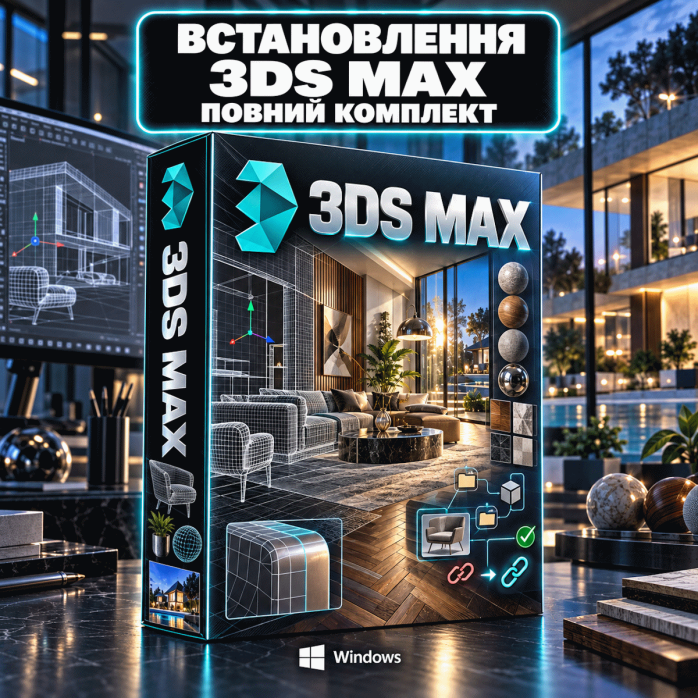
Нужна полностью подготовленная рабочая среда для архитектурной визуализации, дизайна интерьеров или профессионального 3D-моделирования? Предлагаем комплексную установку Autodesk 3ds Max с Corona Renderer, V-Ray, полезными плагинами и набором профессиональных скриптов.
Вы получаете не просто установленную программу, а собранный и проверенный комплект, компоненты которого подобраны с учётом взаимной совместимости. После завершения установки можно сразу открывать проекты, создавать модели, настраивать материалы и запускать визуализацию. 🖥️✨
В комплект входят:
✅ Autodesk 3ds Max
✅ Corona Renderer
✅ V-Ray
✅ FloorGenerator
✅ MultiTexture
✅ Quad Chamfer
✅ Collect Asset
✅ Copitor
✅ Prune Scene
✅ Relink Bitmaps
✅ Настройка установленных компонентов
✅ Проверка запуска программы
✅ Проверка рендеров, плагинов и скриптов
✅ Создание удобного ярлыка для запуска
Версии 3ds Max, Corona, V-Ray, плагинов и скриптов подбираются индивидуально. Это важно, поскольку каждый компонент может поддерживать только определённые версии 3ds Max.
Autodesk 3ds Max — профессиональная программа для трёхмерного моделирования, визуализации, анимации и работы со сложными сценами. Она широко используется архитекторами, дизайнерами интерьеров, 3D-визуализаторами, производителями мебели, разработчиками игр и специалистами по предметной визуализации.
С помощью 3ds Max можно:
создавать трёхмерные модели помещений, домов и территорий;
моделировать мебель, технику, декор и другие предметы;
настраивать материалы и текстуры;
работать с освещением и камерами;
создавать фотореалистичные изображения;
импортировать модели из других программ;
готовить презентации архитектурных и дизайнерских проектов;
создавать анимации и виртуальные обзоры;
работать со сложными сценами, прокси-объектами и внешними файлами.
Мы устанавливаем программу, проверяем её запуск и добавляем компоненты, необходимые для комфортной работы.
Corona Renderer — популярный рендер для создания реалистичных интерьерных, архитектурных и предметных визуализаций. Его ценят за понятное управление, удобную настройку материалов и естественный результат освещения.
Corona Renderer подходит для:
визуализации квартир, домов и офисов;
создания изображений мебели и предметов интерьера;
архитектурной подачи экстерьеров;
настройки дневного и искусственного освещения;
создания материалов дерева, камня, стекла, металла и ткани;
интерактивного просмотра результата;
финальной обработки изображения в Corona VFB;
работы с Corona Proxy, Corona Scatter и другими инструментами.
После установки проверяем наличие Corona в списке рендеров 3ds Max и выполняем тестовый запуск.
V-Ray — мощная система визуализации, которая используется в архитектуре, дизайне, рекламе, анимации и предметном моделировании.
V-Ray позволяет:
создавать фотореалистичные рендеры;
работать в режимах CPU и GPU, если их поддерживает выбранная конфигурация;
настраивать сложные физические материалы;
использовать V-Ray Proxy для тяжёлых моделей;
работать с библиотеками материалов;
управлять источниками света и камерами;
создавать рендеры высокого разрешения;
использовать интерактивную визуализацию;
работать с экстерьерами, интерьерами и предметными сценами.
Мы подбираем версию V-Ray под установленную версию 3ds Max и конфигурацию компьютера.
В полном комплекте одновременно устанавливаются Corona Renderer и V-Ray. Это удобно для специалистов, которым приходится работать с проектами разных авторов или открывать сцены, созданные с использованием различных рендеров.
Оба рендера могут работать в одном 3ds Max при условии правильного подбора совместимых версий. Пользователь сможет выбирать необходимый рендер в зависимости от конкретного проекта.
Следует учитывать, что материалы, источники света и некоторые специальные объекты Corona и V-Ray отличаются. Автоматическая конвертация сцены может потребовать дополнительной проверки материалов и освещения.
FloorGenerator — один из наиболее полезных плагинов для архитектурной визуализации. Он позволяет процедурно создавать геометрию напольных покрытий на основе сплайнов.
Плагин используется для моделирования:
паркета;
ламината;
деревянной доски;
керамической плитки;
кирпичной кладки;
фасадных панелей;
декоративных стен;
террасной доски;
потолочных и настенных элементов.
Можно изменять длину, ширину и толщину элементов, расстояния между ними, а также добавлять случайные вариации для получения более естественного результата.
FloorGenerator значительно ускоряет работу: вместо ручного копирования сотен досок или плиток пользователь получает управляемую процедурную конструкцию.
MultiTexture часто используется вместе с FloorGenerator. Плагин позволяет случайным образом распределять разные изображения текстур между отдельными элементами модели.
Это особенно полезно при создании:
деревянных полов;
паркета;
плитки;
кирпичных поверхностей;
каменной облицовки;
фасадных панелей;
декоративных стен.
Благодаря MultiTexture доски или плитки не выглядят одинаковыми. Различия в оттенках, яркости, контрасте и расположении текстур позволяют получить более естественную поверхность без заметного повторения одного изображения.
Quad Chamfer используется для создания аккуратных фасок и скруглений на краях трёхмерных моделей.
Плагин будет полезен при моделировании:
мебели;
корпусных конструкций;
столов и шкафов;
бытовой техники;
светильников;
декоративных элементов;
предметов со скруглёнными краями;
моделей для последующего сглаживания.
Даже небольшое скругление делает модель реалистичнее, поскольку в реальном мире практически не существует абсолютно острых краёв. Свет правильно отражается от фаски, благодаря чему объект лучше выглядит на финальном рендере.
Quad Chamfer помогает получать предсказуемый результат и удобную топологию. Его версия подбирается в соответствии с используемой версией 3ds Max.
В больших сценах текстуры, прокси, HDRI, фотометрические файлы и другие ресурсы могут храниться в разных папках или на разных дисках. После переноса проекта на другой компьютер часть файлов может не обнаруживаться.
Collect Asset помогает собрать внешние ресурсы сцены в одном месте. Это упрощает:
перенос проекта на другой компьютер;
создание резервной копии;
передачу сцены заказчику или коллеге;
подготовку проекта к архивированию;
поиск связанных с проектом файлов;
упорядочивание рабочих материалов.
Конкретный перечень поддерживаемых ресурсов зависит от версии скрипта и структуры сцены. После сбора рекомендуется дополнительно проверить целостность проекта.
Copitor — удобный скрипт для копирования и вставки объектов между разными сценами или открытыми экземплярами 3ds Max.
Он полезен, когда необходимо быстро перенести:
мебель из другого проекта;
готовую группу объектов;
декоративные элементы;
источники света;
камеры;
настроенные модели;
отдельную часть сцены.
Скрипт особенно удобен для дизайнеров и архитектурных визуализаторов, которые часто используют собственные библиотеки готовых моделей. Copitor уменьшает количество промежуточных действий и ускоряет ежедневную работу со сценами.
Во время продолжительной работы файл 3ds Max может накапливать лишние данные. Это иногда приводит к увеличению размера сцены, медленному сохранению, нестабильной работе или появлению нежелательных служебных элементов.
Prune Scene предназначен для диагностики и очистки различных типов проблемных данных в сцене.
Скрипт может быть полезен, если:
сцена стала сохраняться значительно дольше;
файл имеет неоправданно большой размер;
при открытии или закрытии появляются ошибки;
в проекте накопились лишние служебные данные;
необходимо проверить сцену, полученную от другого пользователя;
после импорта моделей 3ds Max работает нестабильно.
Возможности очистки зависят от версии скрипта. Перед выполнением сложных операций со сценой рекомендуется обязательно сохранить её резервную копию.
Одна из самых распространённых проблем в 3ds Max — сообщение об отсутствующих текстурах. Оно появляется после перемещения папок, переименования дисков, получения проекта от другого пользователя или изменения структуры каталога.
Relink Bitmaps помогает находить файлы текстур и восстанавливать пути к ним.
Скрипт позволяет:
искать отсутствующие текстуры в выбранной папке;
проверять вложенные каталоги;
восстанавливать пути к растровым изображениям;
быстрее открывать перенесённые проекты;
работать со сценами, полученными от других специалистов;
устранять часть ошибок Missing External Files.
Relink Bitmaps особенно полезен для больших проектов, в которых вручную искать десятки или сотни текстур неудобно.
В рамках услуги выполняем:
проверку версии Windows;
оценку характеристик компьютера;
подбор подходящей версии 3ds Max;
проверку наличия предыдущих версий программы;
установку Autodesk 3ds Max;
установку Corona Renderer;
установку V-Ray;
добавление FloorGenerator;
добавление MultiTexture;
установку Quad Chamfer;
установку Collect Asset;
установку Copitor;
установку Prune Scene;
установку Relink Bitmaps;
размещение скриптов в соответствующих каталогах;
добавление доступных команд в меню или на панель инструментов;
проверку запуска 3ds Max;
проверку отображения рендеров;
тестирование плагинов и скриптов;
настройку необходимых рабочих путей;
создание ярлыка для запуска программы.
Для стабильной работы недостаточно просто установить последние версии всех компонентов. Необходимо учитывать совместимость между:
версией Windows;
версией 3ds Max;
Corona Renderer;
V-Ray;
FloorGenerator;
MultiTexture;
Quad Chamfer;
установленными скриптами;
драйвером видеокарты;
другими плагинами пользователя.
Если на компьютере уже имеются рабочие проекты, перед установкой желательно уточнить, в какой версии 3ds Max они были созданы и какие рендеры в них используются. Это поможет подобрать комплект, который лучше соответствует вашим задачам.
При переходе на новую версию 3ds Max некоторые старые плагины могут не поддерживаться. В таком случае устанавливаем совместимую версию или согласовываем другой вариант комплектации.
Точные требования зависят от сложности сцен, разрешения рендеров и выбранного способа визуализации.
Для комфортной работы желательно иметь:
современную 64-битную версию Windows;
многоядерный процессор;
не менее 16 ГБ оперативной памяти;
32 ГБ или больше для больших интерьеров и экстерьеров;
SSD или NVMe-накопитель;
достаточно свободного места для программы, библиотек и проектов;
дискретную видеокарту для комфортной работы в окне проекции;
актуальный драйвер видеокарты.
Для больших сцен с большим количеством геометрии, растительности, текстур и прокси рекомендуется 32–64 ГБ оперативной памяти. Если планируется GPU-рендеринг в V-Ray, особое внимание следует уделить модели видеокарты и объёму её видеопамяти.
Autodesk 3ds Max устанавливается на компьютеры с Windows. Перед началом работы проверяем разрядность и версию системы, объём оперативной памяти, свободное место и характеристики оборудования.
Для macOS программа не имеет обычной нативной версии. Запуск через дополнительную среду Windows может иметь ограничения, особенно в работе с видеокартой, драйверами и производительностью рендеров. Для постоянной профессиональной работы рекомендуется компьютер с Windows.
Услуга предоставляется дистанционно через AnyDesk. Вам не потребуется привозить системный блок или ноутбук в сервисный центр.
Процесс происходит следующим образом:
Вы сообщаете версию Windows и характеристики компьютера.
Согласовываем подходящую версию 3ds Max и состав комплекта.
Вы запускаете AnyDesk и предоставляете одноразовый код подключения.
Мастер выполняет установку и настройку.
Проверяются 3ds Max, Corona, V-Ray, плагины и скрипты.
После завершения вы закрываете AnyDesk — повторное подключение без вашего подтверждения невозможно.
Во время установки компьютер должен быть подключён к стабильному интернету и электропитанию.
Услуга будет полезна для:
дизайнеров интерьеров;
архитекторов;
3D-визуализаторов;
производителей мебели;
студентов профильных специальностей;
специалистов по предметной визуализации;
фрилансеров;
дизайнерских и архитектурных студий;
пользователей, переходящих на другой компьютер;
тех, кто столкнулся с ошибками при самостоятельной установке.
Обратиться к специалисту стоит, если:
3ds Max не запускается;
Corona или V-Ray не появляется в списке рендеров;
установленный плагин отсутствует в программе;
3ds Max показывает ошибку загрузки DLL;
скрипт не появляется в меню;
рендер завершается с ошибкой;
после обновления перестали работать старые компоненты;
FloorGenerator или MultiTexture не работает в материалах;
в полученной сцене отсутствуют текстуры;
программа конфликтует с компонентами предыдущей версии;
необходимо перенести рабочее окружение на новый компьютер.
Одна конфигурация не всегда подходит для всех проектов. Комплект подбирается под версию 3ds Max, операционную систему, оборудование и типичные задачи конкретного пользователя.
Вы получаете:
одну согласованную конфигурацию;
две популярные системы рендеринга;
инструменты для моделирования пола и плитки;
средства создания разнообразных материалов;
плагин для качественных фасок;
инструменты переноса объектов между сценами;
удобный сбор ресурсов проекта;
поиск потерянных текстур;
инструмент очистки проблемных сцен;
проверенный запуск основных компонентов;
экономию времени на самостоятельном поиске совместимых версий.
Услуга включает установку, базовую настройку и проверку работоспособности программного комплекта.
В рамках установки мы не создаём дизайн-проекты, не моделируем объекты вместо клиента, не выполняем финальные рендеры и не проводим обучение работе в 3ds Max. Настройка готовых сцен, исправление материалов, конвертация больших проектов и восстановление повреждённых файлов оцениваются отдельно.
Стабильность конкретного проекта также зависит от его структуры, количества полигонов, размера текстур, используемых сторонних компонентов и характеристик компьютера.
Заказывайте установку Autodesk 3ds Max в полной комплектации для работы с архитектурой, интерьерами, мебелью и профессиональной 3D-визуализацией.
В комплект входят 3ds Max, Corona Renderer, V-Ray, FloorGenerator, MultiTexture, Quad Chamfer, Collect Asset, Copitor, Prune Scene и Relink Bitmaps.
Перед началом работ сообщите:
версию Windows;
характеристики компьютера;
желаемую версию 3ds Max;
версию программы, в которой были созданы ваши основные проекты;
установлены ли сейчас Corona, V-Ray или другие плагины.
Услуга предоставляется дистанционно через AnyDesk
Получите готовый комплект 3ds Max, в котором основные рендеры, плагины и рабочие скрипты уже установлены, проверены и подготовлены к запуску.
На данный товар ещё нет отзывов.
Быстрая и безопасная удаленная настройка ПО на Windows и macOS (включая процессоры Apple Silicon M1, M2, M3, M4, M5).
Свяжитесь с нашим специалистом удобным для вас способом:
Вы также можете оставить заявку на сайте, и наш специалист перезвонит вам в ближайшее время.
Все проходит максимально просто, безопасно и прозрачно:
Скачайте одну из официальных программ удаленного доступа:
📌 Для подключения отправьте мастеру: ID и пароль (TeamViewer) или 9-значный AnyDesk-адрес.
💡 Пользователям macOS необходимо предоставить разрешение на управление в системных настройках.
Знаем все тонкости установки любого ПО на Windows и macOS.
Подключаемся и приступаем к работе сразу после вашего обращения.
Вы видите все действия мастера на своем экране и контролируете процесс.
Остаемся на связи и отвечаем на любые вопросы после завершения настройки.


