Кошик
Ваш кошик порожній :(
Це ніколи не пізно виправити :)


Переглядів: 49


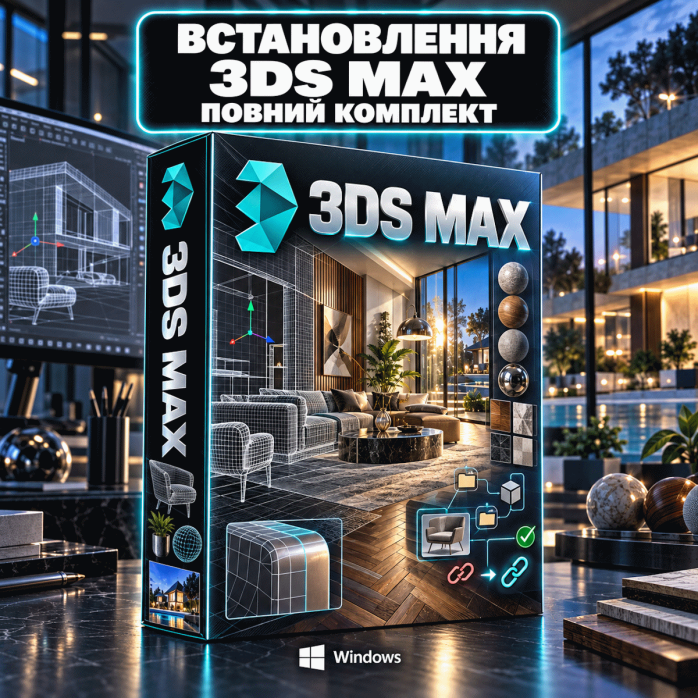
Потрібне повністю готове робоче середовище для архітектурної візуалізації, дизайну інтер’єрів або професійного 3D-моделювання? Пропонуємо комплексне встановлення Autodesk 3ds Max із Corona Renderer, V-Ray, корисними плагінами та набором професійних скриптів.
Ви отримуєте не просто встановлену програму, а зібраний і перевірений комплект, у якому всі компоненти підібрані з урахуванням взаємної сумісності. Після завершення робіт можна відразу відкривати проєкти, створювати моделі, налаштовувати матеріали та запускати візуалізацію. 🖥️✨
До складу комплекту входять:
✅ Autodesk 3ds Max
✅ Corona Renderer
✅ V-Ray
✅ FloorGenerator
✅ MultiTexture
✅ Quad Chamfer
✅ Collect Asset
✅ Copitor
✅ Prune Scene
✅ Relink Bitmaps
✅ Налаштування компонентів
✅ Перевірка запуску програми
✅ Перевірка рендерів і встановлених плагінів
✅ Створення зручних ярликів для запуску
Версії 3ds Max, Corona, V-Ray, плагінів і скриптів підбираються індивідуально. Це важливо, оскільки один і той самий компонент може підтримувати лише певні версії 3ds Max.
Autodesk 3ds Max — професійна програма для тривимірного моделювання, візуалізації, анімації та роботи зі складними сценами. Вона широко використовується архітекторами, дизайнерами інтер’єрів, 3D-візуалізаторами, виробниками меблів, розробниками ігор і спеціалістами з предметної візуалізації.
За допомогою 3ds Max можна:
створювати тривимірні моделі приміщень, будинків і територій;
моделювати меблі, техніку, декор та інші предмети;
налаштовувати матеріали й текстури;
працювати з освітленням і камерами;
створювати фотореалістичні зображення;
імпортувати моделі з інших програм;
готувати презентації архітектурних і дизайнерських проєктів;
створювати анімації та віртуальні огляди;
працювати зі складними сценами, проксі-об’єктами та зовнішніми файлами.
Ми встановлюємо програму, перевіряємо її запуск і додаємо всі компоненти, необхідні для комфортної роботи.
Corona Renderer — популярний рендер для створення реалістичних інтер’єрних, архітектурних і предметних візуалізацій. Його цінують за зрозуміле керування, зручне налаштування матеріалів і природний результат освітлення.
Corona Renderer підходить для:
візуалізації квартир, будинків та офісів;
створення зображень меблів і предметів інтер’єру;
архітектурної подачі екстер’єрів;
налаштування денного та штучного освітлення;
створення матеріалів дерева, каменю, скла, металу й тканини;
інтерактивного перегляду результату;
фінальної обробки зображення у Corona VFB;
роботи з Corona Proxy, Corona Scatter та іншими інструментами.
Після встановлення перевіряємо доступність Corona у списку рендерів 3ds Max і виконуємо тестовий запуск.
V-Ray — потужна система візуалізації, яка використовується в архітектурі, дизайні, рекламі, анімації та предметному моделюванні.
V-Ray дає змогу:
створювати фотореалістичні рендери;
працювати в режимах CPU та GPU, якщо їх підтримує вибрана конфігурація;
налаштовувати складні фізичні матеріали;
використовувати V-Ray Proxy для важких моделей;
працювати з бібліотеками матеріалів;
керувати джерелами світла та камерами;
створювати рендери високої роздільної здатності;
використовувати інтерактивну візуалізацію;
працювати з екстер’єрами, інтер’єрами та предметними сценами.
Ми підбираємо версію V-Ray під установлену версію 3ds Max і конфігурацію комп’ютера.
У повному комплекті встановлюються одразу Corona Renderer і V-Ray. Це зручно для спеціалістів, яким доводиться працювати з проєктами різних авторів або відкривати сцени, створені в різних рендерах.
Обидва рендери можуть працювати в одному середовищі 3ds Max, якщо правильно підібрані їхні версії. Користувач зможе вибирати потрібний рендер залежно від конкретного проєкту.
Варто враховувати, що матеріали, джерела світла та деякі спеціальні об’єкти Corona і V-Ray відрізняються. Автоматична конвертація сцени може вимагати додаткової перевірки матеріалів та освітлення.
FloorGenerator — один із найкорисніших плагінів для архітектурної візуалізації. Він допомагає процедурно створювати геометрію підлогових покриттів на основі сплайнів.
Плагін використовується для моделювання:
паркету;
ламінату;
дерев’яної дошки;
керамічної плитки;
цегляної кладки;
фасадних панелей;
декоративних стін;
терасної дошки;
стельових та настінних елементів.
Можна змінювати довжину, ширину, товщину та відступи між елементами, а також додавати випадкові варіації для більш природного результату.
FloorGenerator суттєво прискорює роботу: замість ручного копіювання сотень дощок або плиток користувач отримує керовану процедурну конструкцію.
MultiTexture часто використовується разом із FloorGenerator. Плагін дозволяє випадково розподіляти різні зображення текстур між окремими елементами моделі.
Це особливо корисно під час створення:
дерев’яних підлог;
паркету;
плитки;
цегляних поверхонь;
кам’яного облицювання;
фасадних панелей;
декоративних стін.
Завдяки MultiTexture дошки або плитки не виглядають однаковими. Відмінності у відтінках, яскравості, контрасті та розташуванні текстур допомагають отримати природнішу поверхню без помітного повторення одного малюнка.
Quad Chamfer використовується для створення акуратних фасок і заокруглень на краях тривимірних моделей.
Плагін буде корисним під час моделювання:
меблів;
корпусних конструкцій;
столів і шаф;
побутової техніки;
світильників;
декоративних елементів;
предметів із заокругленими краями;
моделей для подальшого згладжування.
Навіть невелике заокруглення робить модель реалістичнішою, оскільки в реальному світі майже не існує абсолютно гострих країв. Світло правильно відбивається від фаски, тому об’єкт краще виглядає на фінальному рендері.
Quad Chamfer допомагає отримувати передбачуваний результат і зручнішу топологію, однак його версію потрібно підбирати відповідно до конкретної версії 3ds Max.
У великих сценах текстури, проксі, HDRI, фотометричні файли та інші ресурси можуть зберігатися в різних папках або на різних дисках. Через це після перенесення проєкту на інший комп’ютер частина файлів може не знайтися.
Collect Asset допомагає зібрати зовнішні ресурси сцени в одному місці. Це спрощує:
перенесення проєкту на інший комп’ютер;
створення резервної копії;
передачу сцени замовнику або колезі;
підготовку проєкту до архівування;
пошук пов’язаних із проєктом файлів;
упорядкування робочих матеріалів.
Конкретний набір підтримуваних ресурсів залежить від версії скрипта та структури сцени, тому після збирання бажано додатково перевіряти цілісність проєкту.
Copitor — зручний скрипт для копіювання та вставлення об’єктів між різними сценами або відкритими сеансами 3ds Max.
Він корисний, коли потрібно швидко перенести:
меблі з іншого проєкту;
готову групу об’єктів;
декоративні елементи;
джерела світла;
камери;
налаштовані моделі;
частину сцени без ручного збереження окремого файлу.
Скрипт особливо зручний для дизайнерів та архітектурних візуалізаторів, які часто використовують власну бібліотеку готових моделей. Copitor допомагає скоротити кількість проміжних дій і прискорює щоденну роботу зі сценами.
Під час тривалої роботи файл 3ds Max може накопичувати зайві дані. Це іноді призводить до збільшення розміру сцени, повільного збереження, нестабільної роботи або появи небажаних службових елементів.
Prune Scene призначений для діагностики та очищення різних типів проблемних даних у сцені.
Скрипт може бути корисним, якщо:
сцена стала зберігатися значно довше;
файл має невиправдано великий розмір;
під час відкриття або закриття виникають помилки;
у проєкті накопичилися зайві службові дані;
необхідно перевірити отриману від іншого користувача сцену;
після імпорту моделей 3ds Max працює нестабільно.
Можливості очищення залежать від версії скрипта. Перед складними операціями зі сценою завжди рекомендується зберегти її резервну копію.
Одна з найпоширеніших проблем у 3ds Max — повідомлення про відсутні текстури. Воно з’являється після переміщення папок, перейменування дисків, отримання проєкту від іншого користувача або зміни структури каталогу.
Relink Bitmaps допомагає знаходити файли текстур і відновлювати шляхи до них.
Скрипт дозволяє:
шукати відсутні текстури у вибраній папці;
перевіряти вкладені каталоги;
відновлювати шляхи до растрових зображень;
швидше відкривати перенесені проєкти;
працювати зі сценами, отриманими від інших спеціалістів;
усувати частину помилок Missing External Files.
Relink Bitmaps особливо корисний для великих проєктів, де вручну знаходити десятки або сотні текстур незручно.
У межах послуги виконуємо:
перевірку версії Windows;
оцінювання характеристик комп’ютера;
підбір відповідної версії 3ds Max;
перевірку наявності попередніх версій;
встановлення Autodesk 3ds Max;
встановлення Corona Renderer;
встановлення V-Ray;
додавання FloorGenerator;
додавання MultiTexture;
встановлення Quad Chamfer;
встановлення Collect Asset;
встановлення Copitor;
встановлення Prune Scene;
встановлення Relink Bitmaps;
розміщення скриптів у відповідних каталогах;
додавання доступних команд до меню або панелі інструментів;
перевірку запуску 3ds Max;
перевірку відображення рендерів;
тестування плагінів і скриптів;
налаштування робочих шляхів, якщо це потрібно для встановлення;
створення ярлика для запуску програми.
Для стабільної роботи недостатньо просто встановити останні версії всіх компонентів. Потрібно враховувати сумісність між:
версією Windows;
версією 3ds Max;
Corona Renderer;
V-Ray;
FloorGenerator;
MultiTexture;
Quad Chamfer;
встановленими скриптами;
драйвером відеокарти;
іншими плагінами користувача.
Якщо на комп’ютері вже є робочі проєкти, спочатку уточнюємо, у якій версії 3ds Max вони були створені та які рендери використовують. Це допомагає підібрати комплект, що краще відповідає вашим завданням.
Під час переходу на новішу версію 3ds Max деякі старі плагіни можуть не підтримуватися. У такому випадку встановлюємо сумісну версію або погоджуємо інший варіант комплекту.
Точні вимоги залежать від складності сцен, роздільної здатності рендерів і вибраного способу візуалізації.
Для комфортної роботи бажано мати:
сучасну 64-бітну версію Windows;
багатоядерний процесор;
щонайменше 16 ГБ оперативної пам’яті;
32 ГБ або більше для великих інтер’єрів та екстер’єрів;
SSD або NVMe-накопичувач;
достатньо вільного місця для програми, бібліотек і проєктів;
дискретну відеокарту для комфортної роботи у вікні проєкції;
актуальний драйвер відеокарти.
Для великих сцен із великою кількістю геометрії, рослинності, текстур і проксі бажано мати 32–64 ГБ оперативної пам’яті. Якщо планується GPU-рендеринг у V-Ray, окрему увагу потрібно приділити моделі відеокарти та обсягу її пам’яті.
Autodesk 3ds Max встановлюється на комп’ютери з Windows. Перед початком роботи перевіряємо розрядність і версію системи, обсяг оперативної пам’яті, вільне місце та характеристики обладнання.
На macOS програма не має звичайної нативної версії. Запуск через додаткове середовище Windows може мати обмеження, особливо щодо відеокарти, драйверів і продуктивності рендерів. Тому для постійної професійної роботи рекомендується комп’ютер із Windows.
Послугу можна виконати дистанційно через AnyDesk. Вам не потрібно привозити системний блок або ноутбук до сервісного центру.
Процес відбувається так:
Ви повідомляєте версію Windows і характеристики комп’ютера.
Узгоджуємо відповідну версію 3ds Max та склад комплекту.
Ви запускаєте AnyDesk і надаєте одноразовий код підключення.
Майстер виконує встановлення та налаштування.
Перевіряються 3ds Max, Corona, V-Ray, плагіни та скрипти.
Після завершення ви закриваєте AnyDesk — повторне підключення без вашого підтвердження неможливе.
Під час встановлення комп’ютер має бути підключений до стабільного інтернету та електроживлення.
Послуга буде корисною для:
дизайнерів інтер’єрів;
архітекторів;
3D-візуалізаторів;
виробників меблів;
студентів профільних спеціальностей;
спеціалістів із предметної візуалізації;
фрилансерів;
дизайнерських та архітектурних студій;
користувачів, які переходять на інший комп’ютер;
тих, хто зіткнувся з помилками під час самостійного встановлення.
Звернутися до спеціаліста варто, якщо:
3ds Max не запускається;
Corona або V-Ray не з’являється у списку рендерів;
плагін встановлений, але відсутній у програмі;
3ds Max показує помилку завантаження DLL;
скрипт не з’являється в меню;
рендер завершується помилкою;
після оновлення перестали працювати старі компоненти;
FloorGenerator або MultiTexture не працює у матеріалах;
відсутні текстури в отриманій сцені;
програма конфліктує з компонентами попередньої версії;
потрібно перенести робоче середовище на новий комп’ютер.
Ми не обіцяємо, що одна конфігурація підійде абсолютно для всіх проєктів. Комплект підбирається під версію 3ds Max, систему, обладнання та типові завдання конкретного користувача.
Ви отримуєте:
одну узгоджену конфігурацію;
два популярні рендери;
інструменти для моделювання підлоги та плитки;
засоби створення різноманітних матеріалів;
плагін для якісних фасок;
інструменти перенесення об’єктів між сценами;
зручне збирання ресурсів проєкту;
пошук загублених текстур;
інструмент очищення проблемних сцен;
перевірений запуск основних компонентів;
економію часу на самостійному пошуку сумісних версій.
Послуга включає саме встановлення, базове налаштування та перевірку працездатності програмного комплекту.
У межах встановлення ми не створюємо дизайн-проєкти, не моделюємо об’єкти замість клієнта, не виконуємо фінальні рендери та не проводимо навчання роботі в 3ds Max. Налаштування готових сцен, виправлення матеріалів, конвертація великих проєктів і відновлення пошкоджених файлів оцінюються окремо.
Стабільність конкретного проєкту також залежить від його структури, кількості полігонів, розміру текстур, використаних сторонніх компонентів і характеристик комп’ютера.
Замовляйте встановлення Autodesk 3ds Max у повній комплектації для роботи з архітектурою, інтер’єрами, меблями та професійною 3D-візуалізацією.
До комплекту входять 3ds Max, Corona Renderer, V-Ray, FloorGenerator, MultiTexture, Quad Chamfer, Collect Asset, Copitor, Prune Scene та Relink Bitmaps.
Перед початком робіт повідомте:
версію Windows;
характеристики комп’ютера;
бажану версію 3ds Max;
версію програми, у якій створені ваші основні проєкти;
чи встановлені зараз Corona, V-Ray або інші плагіни.
Послуга доступна дистанційно через AnyDesk
Отримайте готовий комплект 3ds Max, у якому основні рендери, плагіни та робочі скрипти вже встановлені, перевірені й підготовлені до запуску.
Відгуків про цей товар ще не було.
Швидка та безпечна дистанційна настройка ПЗ на Windows та macOS (включно з процесорами Apple Silicon M1, M2, M3, M4, M5).
Зв'яжіться з нашим спеціалістом зручним для вас способом:
Ви також можете залишити заявку на сайті, і наш спеціаліст зателефонує вам найближчим часом.
Все відбувається максимально просто, безпечно та прозоро:
Завантажте одну з офіційних програм віддаленого доступу:
📌 Для підключення надішліть майстру: ID та пароль (TeamViewer) або 9-значний AnyDesk-адрес.
💡 Користувачам macOS потрібно надати дозвіл на керування в системних налаштуваннях.
Знаємо нюанси встановлення будь-якого софту на Windows та macOS.
Підключаємося та починаємо роботу одразу після вашого звернення.
Ви бачите всі дії майстра на своєму екрані та контролюєте процес.
Залишаємося на зв'язку та відповідаємо на запитання після налаштування.