Корзина
Ваша корзина пуста!
Это никогда не поздно исправить :)


Просмотров: 111


🔧 Установка 3D-Tool под ключ (версии 13 / 14 / 15 / 16) — быстро и без ошибок
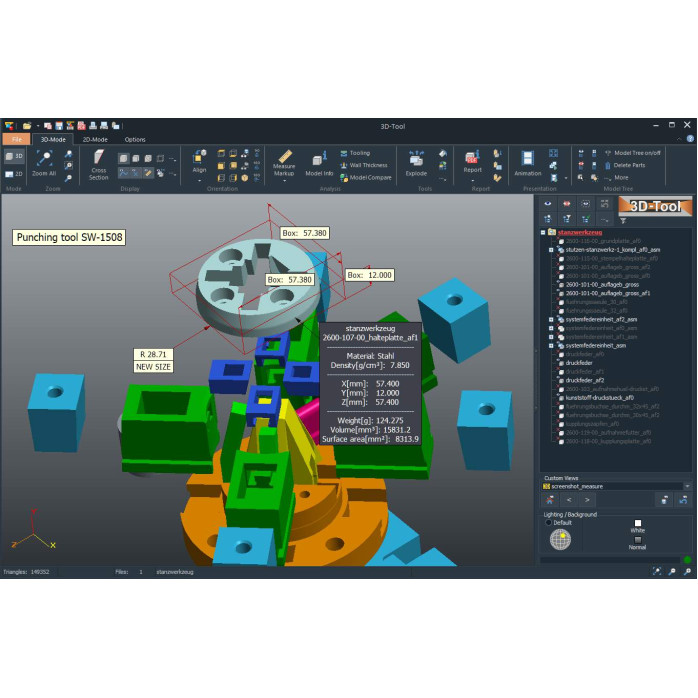
3D-Tool — это удобная и быстрая программа для просмотра и анализа 3D CAD-моделей без необходимости устанавливать тяжёлые инженерные системы. На практике это означает очень простую вещь: вам не нужно устанавливать SolidWorks, Inventor или другой «тяжёлый» софт, чтобы просто открыть файл, проверить модель или показать её клиенту.
Программа открывает популярные CAD-форматы, работает быстро даже на средних компьютерах и не требует сложного обучения. Поэтому её часто используют инженеры, конструкторы, технологи, менеджеры и даже отделы продаж — все, кому нужно работать с 3D, но не создавать модели с нуля.
В реальной работе это выглядит так: получили файл STEP или IGES, открыли за несколько секунд, проверили размеры, сделали разрез, посмотрели внутреннюю часть — и всё это без зависаний и лишних настроек.
Важно понимать: это не просто «дать установщик». Мы предоставляем именно услугу установки 3D-Tool под ключ.
🔧 Что входит:
подбор оптимальной версии (13, 14, 15 или 16)
полная установка программы
правильная настройка под вашу систему
проверка открытия CAD-файлов
устранение возможных ошибок
активация
В итоге вы получаете уже готовую к работе программу, которая открывает файлы без проблем и работает стабильно.
📌 Важно: Львів Сервіс выполняет дистанционную установку, то есть вам не нужно никуда ехать — всё делается онлайн.
📞 +38 063 243 69 90
📧 support@lvivservice.com.ua
На первый взгляд это просто viewer, но на практике возможностей гораздо больше.
Программа позволяет открывать разные 3D-форматы и работать с ними почти как в полноценной CAD-системе. Вы можете вращать модель, масштабировать её, менять режимы отображения, детально изучать отдельные элементы.
Отдельно стоит выделить функцию измерений. Вы можете за секунды определить расстояние между точками, проверить диаметр отверстия, радиус, угол или толщину элемента. Это особенно важно для производства и контроля качества моделей.
Также есть функция сечений. Она позволяет «разрезать» модель и увидеть её внутреннюю структуру. Это удобно при анализе сложных механизмов и конструкций.
Можно управлять отображением: скрывать детали, делать их прозрачными, выделять элементы. Это значительно упрощает работу со сложными сборками.
Программа также поддерживает работу со сборками — вы видите структуру проекта, можете включать и отключать части, анализировать конструкцию.
Дополнительно можно готовить модели к 3D-печати или презентациям: делать экспорт, изображения и демонстрационные материалы.
Существует несколько версий 3D-Tool, и это важный момент при установке.
Старые версии (13, 14) лучше подходят для слабых или старых компьютеров. Они легче, стабильнее и не требуют много ресурсов.
Новые версии (15, 16) имеют расширенную поддержку форматов, более современный интерфейс и дополнительные функции. Однако они могут быть более требовательными к системе.
Поэтому важно правильно подобрать версию под конкретный ПК и задачи — и это входит в нашу услугу установки.
На практике пользователи часто сталкиваются с проблемами при самостоятельной установке программы.
Часто бывает так, что программа установилась, но не открывает файлы или вообще не запускается. Также встречаются ошибки DLL, конфликты с Windows или зависания при загрузке моделей.
Ещё одна частая проблема — неправильный выбор версии. Например, ставят новую версию на слабый ПК и получают тормоза и нестабильную работу.
Также бывают ошибки активации или отсутствие необходимых компонентов системы.
В большинстве случаев пользователям не нужно моделировать — им нужно только просматривать, проверять и анализировать модели.
И здесь 3D-Tool даёт огромное преимущество: он запускается быстро, не перегружает систему и не требует мощного железа. Файл открывается за несколько секунд, и можно сразу работать.
Для многих задач этого более чем достаточно, поэтому программа широко используется в производстве, инженерии и продажах.
Мы не просто устанавливаем программу — мы делаем так, чтобы она реально работала без ошибок.
🔹 Подбираем правильную версию
🔹 Устанавливаем и настраиваем
🔹 Устраняем ошибки
🔹 Проверяем работу с файлами
👉 Всё дистанционно, быстро и без лишних сложностей.
📞 +38 063 243 69 90
📧 support@lvivservice.com.ua
3D-Tool — это простое и эффективное решение для работы с 3D-моделями без тяжёлых CAD-систем. Но чтобы программа работала стабильно, важно правильно её установить и настроить.
Поэтому лучший вариант — заказать услугу установки 3D-Tool под ключ и сразу получить готовый рабочий инструмент.
На данный товар ещё нет отзывов.
Быстрая и безопасная дистанционная настройка ПО на Windows и macOS (включая устройства на процессорах Apple Silicon M1, M2, M3, M4, M5).
Связаться с нашим специалистом можно любым удобным для вас способом:
Также вы можете оставить заявку на сайте, и наш специалист свяжется с вами в ближайшее время.
Все проходит максимально просто, безопасно и прозрачно:
Скачайте одну из официальных программ удаленного доступа:
📌 Для подключения отправьте мастеру: ID и пароль (TeamViewer) или 9-значный AnyDesk-адрес.
💡 Пользователям macOS необходимо предоставить разрешение на управление в системных настройках.
Знаем нюансы установки любого софта на Windows и macOS.
Подключаемся и начинаем работу сразу после вашего обращения.
Вы видите все действия мастера на своем экране и контролируете процесс.
Остаемся на связи и отвечаем на вопросы после настройки.


