Кошик
Ваш кошик порожній :(
Це ніколи не пізно виправити :)


Переглядів: 112


🔧 Встановлення 3D-Tool під ключ (версії 13 / 14 / 15 / 16)
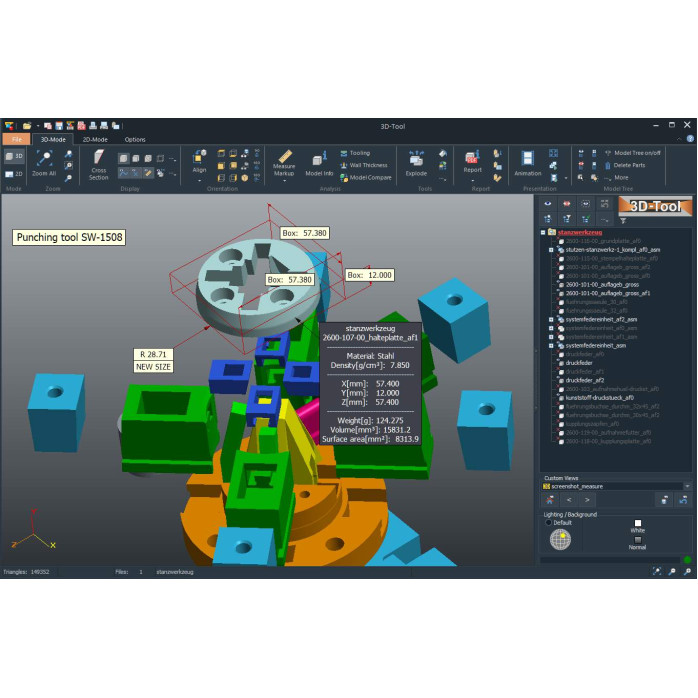
3D-Tool — це зручна і швидка програма для перегляду та аналізу 3D CAD-моделей без необхідності встановлення важких інженерних систем. У реальній роботі це означає дуже просту річ: вам не потрібно ставити SolidWorks, Inventor чи інший «важкий» софт, щоб просто відкрити файл, перевірити модель або показати її клієнту.
Програма відкриває популярні CAD-формати, працює швидко навіть на середніх комп’ютерах і не вимагає складного навчання. Саме тому її часто використовують інженери, конструктори, технологи, менеджери та навіть відділи продажів — усі, кому потрібно працювати з 3D, але не створювати моделі з нуля.
У повсякденній роботі це виглядає так: отримали файл STEP або IGES, відкрили за кілька секунд, перевірили розміри, зробили розріз, подивились внутрішню частину — і все без «гальм» і зайвих налаштувань.
Важливо розуміти: це не просто «дати інсталятор». Ми надаємо саме послугу встановлення 3D-Tool під ключ.
🔧 Що входить:
підбір оптимальної версії (13, 14, 15 або 16)
повне встановлення програми
правильне налаштування під вашу систему
перевірка відкриття CAD-файлів
усунення можливих помилок
активація
У результаті ви отримуєте вже готову програму, яка відкриває файли без проблем і працює стабільно.
📌 Важливо: Львів Сервіс надає дистанційне встановлення, тобто вам не потрібно нікуди їхати — все робиться онлайн.
📞 +38 063 243 69 90
📧 support@lvivservice.com.ua
На перший погляд здається, що це просто viewer, але на практиці можливостей значно більше.
Програма дозволяє відкривати різні 3D-формати і працювати з ними так, ніби ви використовуєте повноцінну CAD-систему. Ви можете обертати модель, масштабувати її, змінювати режими відображення, робити детальний огляд окремих частин.
Окрема сильна сторона — це вимірювання. Ви можете буквально за секунди визначити відстань між точками, перевірити діаметр отвору, радіус, кут або товщину елемента. Це дуже важливо для виробництва та перевірки моделей перед запуском у роботу.
Ще одна корисна функція — створення розрізів. Це дозволяє «розрізати» модель і подивитися, що всередині. Такий інструмент часто використовують для перевірки складних механізмів або конструкцій, де важливо бачити внутрішню геометрію.
Крім цього, можна керувати відображенням: приховувати деталі, робити їх прозорими, виділяти окремі елементи. Це значно спрощує аналіз складних збірок, де десятки або сотні компонентів.
Програма також добре працює зі збірками — ви бачите структуру моделі, можете включати або виключати частини, аналізувати, як все зібрано. Це особливо зручно при роботі з великими проєктами.
І ще один важливий момент — підготовка до 3D-друку або презентацій. Ви можете експортувати модель, зробити зображення або підготувати її для демонстрації клієнту.
Існує кілька версій 3D-Tool, і це важливий момент при встановленні.
Старіші версії (13, 14) часто краще працюють на слабких комп’ютерах і старих системах. Вони стабільні, менш вимогливі до ресурсів і підходять для базових задач.
Новіші (15, 16) мають кращу підтримку форматів, більш сучасний інтерфейс і розширені можливості. Але іноді вони можуть бути більш вимогливими до системи.
Саме тому важливо правильно підібрати версію під конкретний ПК і задачі — і це якраз входить у нашу послугу.
На практиці користувачі дуже часто стикаються з проблемами, коли намагаються встановити програму самостійно.
Найчастіше це виглядає так: програма встановилась, але не відкриває файли або просто не запускається. Інколи з’являються помилки DLL, конфлікти з Windows або зависання при відкритті моделей.
Ще одна часта ситуація — неправильна версія. Наприклад, користувач ставить нову версію на слабкий ПК і отримує «гальма» або нестабільну роботу.
Також бувають проблеми з активацією або відсутністю потрібних компонентів у системі.
У результаті витрачається багато часу, а програма так і не працює нормально.
У більшості випадків людям не потрібно створювати моделі — їм потрібно їх переглядати, перевіряти і аналізувати.
І тут 3D-Tool дає величезну перевагу. Він запускається швидко, не перевантажує систему і не потребує потужного «заліза». Ви відкриваєте файл за кілька секунд і одразу працюєте.
Для багатьох задач цього більш ніж достатньо, і саме тому програма активно використовується у виробництві, інженерії та продажах.
Ми не просто встановлюємо програму — ми робимо так, щоб вона реально працювала без проблем.
🔹 Підбираємо правильну версію
🔹 Встановлюємо і налаштовуємо
🔹 Усунемо помилки
🔹 Перевіряємо роботу з файлами
👉 Все дистанційно, швидко і без зайвих складнощів.
📞 +38 063 243 69 90
📧 support@lvivservice.com.ua
3D-Tool — це просте і ефективне рішення для роботи з 3D-моделями без складних CAD-систем. Але щоб програма працювала стабільно і без помилок, важливо правильно її встановити і налаштувати.
Саме тому оптимальний варіант — замовити послугу встановлення 3D-Tool під ключ і одразу отримати готовий результат.
Відгуків про цей товар ще не було.
Швидка та безпечна дистанційна настройка ПЗ на Windows та macOS (включно з процесорами Apple Silicon M1, M2, M3, M4, M5).
Зв'яжіться з нашим спеціалістом зручним для вас способом:
Ви також можете залишити заявку на сайті, і наш спеціаліст зателефонує вам найближчим часом.
Все відбувається максимально просто, безпечно та прозоро:
Завантажте одну з офіційних програм віддаленого доступу:
📌 Для підключення надішліть майстру: ID та пароль (TeamViewer) або 9-значний AnyDesk-адрес.
💡 Користувачам macOS потрібно надати дозвіл на керування в системних налаштуваннях.
Знаємо нюанси встановлення будь-якого софту на Windows та macOS.
Підключаємося та починаємо роботу одразу після вашого звернення.
Ви бачите всі дії майстра на своєму екрані та контролюєте процес.
Залишаємося на зв'язку та відповідаємо на запитання після налаштування.


