Просмотров: 572
Описание Ремонт компьютера Gigabyte
🖥️⚡ Ремонт компьютера Gigabyte во Львове
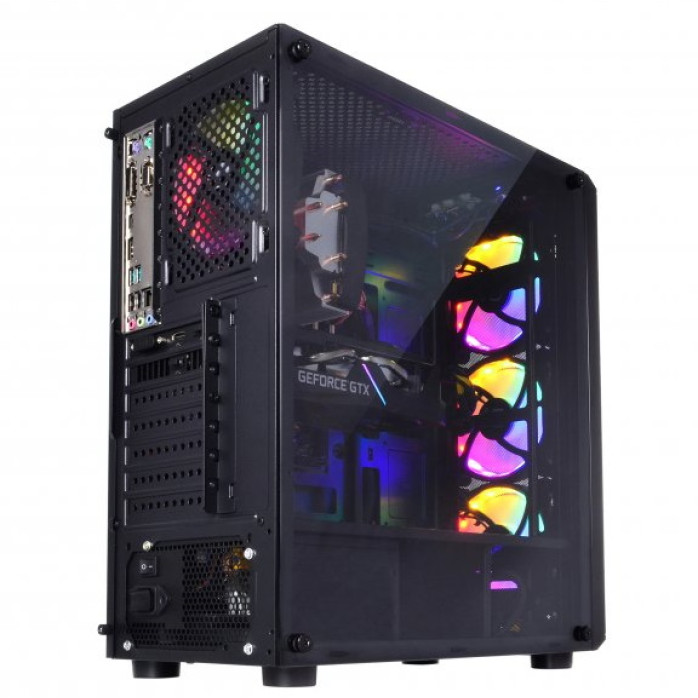
Компьютеры Gigabyte часто ассоциируются с производительными домашними и игровыми системами, материнскими платами, видеокартами и компонентами для сборки ПК. В сервис также поступают готовые системы и компьютеры, собранные на базе компонентов Gigabyte и AORUS.
Поэтому под понятием «ремонт компьютера Gigabyte» может подразумеваться самое разное оборудование: от обычного домашнего ПК с материнской платой Gigabyte до мощной игровой системы с видеокартой AORUS, быстрой DDR5, NVMe SSD и производительным процессором.
В «Львів Сервіс» выполняем 🔧 диагностику, ремонт, обслуживание и модернизацию компьютеров Gigabyte во Львове.
Работаем с проблемами:
🧩 материнских плат Gigabyte;
🎮 видеокарт Gigabyte и AORUS;
⚡ систем питания;
🧠 оперативной памяти;
💾 SSD и HDD;
🚀 NVMe;
🔥 перегрева;
🌀 вентиляторов;
💧 жидкостного охлаждения;
⚙️ BIOS/UEFI;
🌈 RGB/ARGB;
🔌 USB, LAN и Audio;
💻 Windows и драйверов;
🚀 модернизации ПК.
🦅 Gigabyte и AORUS — диагностируем весь компьютер, а не только компонент бренда
Одна из особенностей таких систем заключается в том, что надпись Gigabyte на компьютере еще не означает, что все его компоненты изготовлены одним производителем.
Например, внутри могут быть:
🧩 материнская плата Gigabyte;
🎮 видеокарта Gigabyte GeForce;
🧠 процессор AMD Ryzen или Intel Core;
🧠 оперативная память другого производителя;
⚡ отдельный блок питания;
💾 SSD Samsung, Kingston, WD или другого бренда;
🧊 сторонний кулер или СЖО;
📦 корпус другого производителя.
Поэтому при неисправности важно не предполагать, что проблема обязательно находится именно в компоненте Gigabyte.
Мы проверяем всю систему как единый комплекс.
🔍 Диагностика компьютера Gigabyte
Причина обращения может быть очевидной только на первый взгляд.
Например:
⚫ черный экран может возникать из-за RAM, GPU, BIOS, CPU или материнской платы;
🎮 вылет игры может быть связан с GPU, RAM, PSU, драйвером или перегревом;
💥 выключение под нагрузкой может быть вызвано блоком питания или температурами;
🐌 медленная работа может быть следствием проблем SSD;
🔄 длительный запуск DDR5-системы иногда связан с тренировкой памяти, а не поломкой.
Поэтому ремонт начинается с локализации неисправности.
❌ Компьютер Gigabyte не включается
После нажатия Power может не происходить абсолютно ничего:
❌ вентиляторы не запускаются;
❌ RGB не светится;
❌ нет POST;
❌ монитор не получает сигнал.
Проверяем:
⚡ блок питания;
🔌 сетевое питание;
🔘 кнопку Power;
🧵 Front Panel;
🧩 материнскую плату;
⚠️ короткое замыкание;
🔌 24-pin ATX;
⚡ EPS CPU;
🎮 GPU Power;
🧠 другие компоненты.
🟢 Вентиляторы работают, но компьютер не запускается
Это принципиально другой симптом.
Если после Power:
🌀 кулеры вращаются;
🌈 подсветка работает;
⚫ изображение отсутствует;
⌨️ система не переходит к нормальной загрузке,
необходимо определить, проходит ли компьютер POST.
Проверяются:
🧠 CPU;
🧠 RAM;
🎮 GPU;
🧩 motherboard;
⚙️ BIOS;
⚡ PSU;
🖥️ видеовыход.
🚦 Диагностические индикаторы на материнской плате
На части плат Gigabyte могут быть предусмотрены диагностические LED, которые помогают определить этап, на котором остановился запуск.
В зависимости от модели могут контролироваться этапы:
🧠 CPU;
🧠 DRAM;
🎮 VGA;
💾 BOOT.
Если система останавливается, например, на DRAM, это дает направление для дальнейшей проверки.
Но LED не следует воспринимать буквально как окончательный диагноз.
Например, проблема инициализации VGA может быть вызвана не только неисправностью самой видеокарты.
🔢 POST-коды на старших платах
Некоторые материнские платы могут иметь цифровой индикатор POST-кодов.
Он позволяет увидеть, на каком этапе инициализации остановилась система.
Это особенно полезно при проблемах:
🧠 CPU;
🧠 RAM;
🎮 GPU;
⚙️ BIOS;
🧩 периферии.
При этом значение конкретного кода необходимо сопоставлять с конкретной моделью и ее документацией.
🔊 Beep-коды
Если конфигурация поддерживает звуковую диагностику и подключен соответствующий динамик, последовательность сигналов также может помочь сузить поиск.
Но современная диагностика не должна строиться только на одном beep-коде.
🧩 Ремонт материнской платы Gigabyte
Материнская плата является одним из ключевых компонентов любого ПК.
Неисправности могут возникать в:
⚡ системе питания;
🔲 MOSFET;
🧩 силовых каскадах;
🎛️ контроллерах;
⚙️ BIOS;
💾 SPI Flash;
🔌 USB;
🌐 LAN;
🎧 Audio;
🧠 DIMM;
🎮 PCIe;
💾 M.2;
🔌 других разъемах.
🔬 Компонентный ремонт платы
Если неисправность подтверждена непосредственно на motherboard, может выполняться компонентная диагностика.
Проверяются:
⚡ основные линии питания;
🔍 короткие замыкания;
🔲 MOSFET;
🧩 контроллеры;
🔬 SMD-компоненты;
🔥 участки перегрева;
⚙️ BIOS;
🔌 физически поврежденные разъемы.
После этого определяется, целесообразен ли ремонт платы.
⚡ VRM материнской платы
Особенно важным узлом производительного ПК является система питания процессора.
VRM обеспечивает CPU необходимым напряжением.
Проблемы этой части могут проявляться как:
❌ отсутствие запуска;
⚫ отсутствие POST;
🔄 перезагрузки;
💥 выключение под нагрузкой;
🔥 локальный перегрев;
📉 нестабильность CPU.
🔥 Перегрев VRM
В производительных конфигурациях температура VRM также имеет значение.
Особенно если установлен:
🧠 мощный CPU;
📈 высокие лимиты мощности;
💧 AIO, которая почти не создает обдува вокруг сокета;
🌬️ слабый airflow корпуса.
Поэтому при нестабильности системы оценивается не только температура самого процессора.
⚙️ BIOS Gigabyte
BIOS/UEFI непосредственно влияет на запуск и совместимость оборудования.
Работа с BIOS может потребоваться при:
🧠 замене CPU;
🧠 установке RAM;
🚀 модернизации;
⚫ отсутствии POST;
🔄 Boot Loop;
⚙️ неудачном обновлении;
🧩 проблемах инициализации оборудования.
🔄 Обновление BIOS для нового процессора
Физическая совместимость сокета еще не гарантирует, что плата запустится с конкретным CPU.
Перед модернизацией проверяются:
🔌 socket;
🧩 chipset;
⚙️ версия BIOS;
⚡ возможности системы питания;
🧊 охлаждение.
В некоторых случаях перед установкой нового CPU сначала необходимо обновить BIOS.
🛟 Q-Flash и способы обновления BIOS
На разных платах Gigabyte могут быть доступны фирменные механизмы обновления BIOS.
Конкретный способ зависит от модели материнской платы и ее возможностей.
Поэтому перед любой прошивкой важно:
🔎 точно определить модель;
🧾 проверить ревизию платы;
⚙️ подобрать правильный BIOS;
⚡ обеспечить стабильное питание.
⚠️ Ревизия материнской платы имеет значение
Для некоторых материнских плат одна и та же модель может существовать в разных аппаратных ревизиях.
Поэтому при работе с BIOS важно проверять не только название платы, но и ее конкретную ревизию, если это актуально для модели.
Ошибка при выборе прошивки может создать серьезные проблемы.
💾 Восстановление BIOS
Если после обновления:
⚫ нет изображения;
❌ система не проходит POST;
🔄 компьютер циклически перезапускается,
необходимо определить, действительно ли причина находится в прошивке.
В зависимости от платы возможности восстановления могут отличаться.
🧠 Ремонт Gigabyte после замены процессора
Типичная ситуация:
🔧 установили новый CPU;
🟢 компьютер включается;
⚫ изображения нет.
Возможные причины:
⚙️ старая версия BIOS;
🧠 проблема RAM;
🔌 неправильно подключенный EPS;
🧩 проблема сокета;
🧠 несовместимость CPU;
⚡ питание;
🔧 ошибка при монтаже.
🔍 Проверка сокета
При проблемах после установки CPU проверяется также состояние сокета.
Особенно внимательно необходимо относиться к платформам с контактами, которые могут быть механически повреждены.
Проблемы сокета могут проявляться очень нетипично:
🧠 не работает один канал RAM;
⚫ нет POST;
🎮 не определяется PCIe-устройство;
🔄 система нестабильна.
🧠 Диагностика RAM в компьютере Gigabyte
Проблемы оперативной памяти могут вызывать:
⚫ черный экран;
🔄 Boot Loop;
🔵 BSOD;
🎮 вылеты;
🧊 зависания;
📦 ошибки архивов;
💻 аварийное завершение программ;
❌ отсутствие POST.
🚀 XMP и EXPO
В производительных системах память часто работает не на базовых параметрах, а с профилями:
🚀 XMP;
🚀 EXPO.
После их включения увеличивается частота и/или изменяются другие параметры памяти.
Если система после этого становится нестабильной, необходимо проверить RAM и контроллер памяти.
⚠️ Профиль XMP/EXPO не гарантирует стабильность любой конфигурации
На стабильность могут влиять:
🧠 CPU;
🧩 motherboard;
🧠 количество модулей;
📊 объем памяти;
🚀 частота;
⚙️ BIOS;
🔧 конфигурация DIMM.
Поэтому ситуация, когда ПК стабилен на стандартных параметрах, но падает после XMP/EXPO, требует отдельной диагностики.
⏳ DDR5 Memory Training
На современных DDR5-системах первый запуск после:
🧠 замены RAM;
⚙️ Clear CMOS;
🧠 замены CPU;
🔧 изменения параметров памяти
может длиться дольше.
Плата выполняет Memory Training.
Поэтому не стоит сразу выключать компьютер через несколько секунд, если после изменения конфигурации он запускается дольше, чем обычно.
🔄 После XMP компьютер перезагружается
Проверяем:
🧠 модули;
🧩 DIMM;
⚙️ BIOS;
🧠 контроллер памяти;
📊 частоту;
🔥 стабильность под нагрузкой.
Если проблема исчезает после возврата стандартных параметров, это важная диагностическая информация.
🎮 Ремонт видеокарты Gigabyte
В системах могут использоваться видеокарты:
🎮 Gigabyte GeForce RTX / GTX;
🎮 Gigabyte Radeon;
🦅 AORUS;
или GPU других производителей.
Неисправность графической подсистемы может проявляться как:
⚫ черный экран;
🌈 артефакты;
🎮 вылет игры;
💻 ошибка драйвера;
📉 резкое падение производительности;
🔥 перегрев;
🌀 чрезмерный шум;
💥 выключение ПК.
🌈 Артефакты видеокарты
На мониторе могут появляться:
🟩 квадраты;
🟪 цветные блоки;
📏 полосы;
✨ точки;
🔺 поврежденные текстуры;
⚫ мерцание.
Однако похожие симптомы иногда создают:
🔌 HDMI/DisplayPort;
🖥️ монитор;
💻 драйвер;
⚡ питание.
Поэтому сначала проводится диагностика.
🎮 Игра вылетает, но Windows работает нормально
Это очень распространенный тип неисправности производительных ПК.
На рабочем столе система может работать часами.
А после запуска игры:
🎮 происходит вылет;
⚫ пропадает изображение;
🔄 перезапускается драйвер;
💥 выключается ПК;
🔄 система перезагружается.
Под нагрузкой проверяются:
🎮 GPU;
🧠 CPU;
⚡ PSU;
🧠 RAM;
🔥 температуры;
💻 драйверы.
📉 Видеокарта работает, но FPS стал ниже
Причиной могут быть:
🔥 перегрев GPU;
🔥 перегрев CPU;
📉 thermal throttling;
⚡ ограничение питания;
💻 драйвер;
🧠 RAM;
💾 накопитель;
⚙️ настройки Windows;
🎮 настройки игры.
Поэтому низкий FPS сам по себе еще не означает неисправность GPU.
🌡️ Перегрев видеокарты
Проверяются:
🌡️ температуры;
🌀 вентиляторы;
🧹 загрязнение;
📊 частоты;
⚡ потребление;
🌬️ вентиляция корпуса.
При необходимости определяется целесообразность обслуживания системы охлаждения видеокарты.
🌀 Вентиляторы GPU не вращаются
Это не всегда неисправность.
На многих современных видеокартах используется режим, при котором вентиляторы останавливаются при низкой нагрузке.
Поэтому оценивать их работу необходимо с учетом:
🌡️ температуры;
🎮 нагрузки;
⚙️ алгоритма управления.
Если вентиляторы не запускаются уже при высокой температуре, тогда необходима диагностика.
⚡ Система питания видеокарты
При неисправности GPU могут проверяться:
⚡ входные линии;
🔲 MOSFET;
🧩 DrMOS / силовые каскады;
🎛️ PWM-контроллеры;
🔬 SMD-компоненты;
⚠️ короткие замыкания;
🔌 разъем питания.
🔌 Питание GPU
В зависимости от модели видеокарты могут использоваться:
🔌 6-pin;
🔌 8-pin;
🔌 несколько 8-pin;
⚡ 12VHPWR;
⚡ 12V-2x6.
Особенно для мощных видеокарт важны:
⚡ соответствующий PSU;
🔌 правильное подключение;
📦 отсутствие чрезмерного натяжения кабеля;
🌬️ нормальная вентиляция.
⚠️ Модульные кабели блока питания
Отдельно подчеркиваем: кабели от разных модульных PSU нельзя считать взаимозаменяемыми только потому, что коннекторы физически подходят.
Неправильная распиновка может повредить оборудование.
⚡ Диагностика блока питания
Неисправный PSU может имитировать проблему:
🎮 видеокарты;
🧩 материнской платы;
🧠 RAM;
💻 Windows.
Симптомы:
❌ нет запуска;
🔄 Restart;
💥 выключение;
⚫ черный экран;
🎮 нестабильность в игре;
🔥 проблемы после прогрева.
📊 Проверка под нагрузкой
Блок питания может нормально запускать ПК в простое, но становиться нестабильным при одновременной нагрузке:
🧠 CPU + 🎮 GPU.
Именно поэтому для определенных проблем важна проверка не только самого факта включения.
🔥 Перегрев процессора
Высокая температура CPU может вызывать:
📉 падение частоты;
🐌 снижение производительности;
🌀 сильный шум;
🎮 падение FPS;
💥 аварийное выключение.
Проверяется вся система охлаждения.
🧴 Термопаста — только один элемент
Причиной перегрева также могут быть:
🧹 пыль;
🧊 забитый радиатор;
🌀 неисправный вентилятор;
🔩 слабый прижим;
💧 проблема AIO;
🌬️ плохой airflow;
⚙️ неправильная Fan Curve.
Поэтому просто заменить термопасту иногда недостаточно.
💧 Диагностика жидкостного охлаждения
Если установлена AIO/СЖО, проверяем:
💧 помпу;
🌀 вентиляторы;
🧊 радиатор;
🔌 питание;
⚙️ управление;
🌡️ температуры.
Ситуация, когда вентиляторы на радиаторе работают, не гарантирует исправность помпы.
🌀 Настройка вентиляторов
После ремонта или модернизации может потребоваться проверка алгоритма работы вентиляторов.
Слишком агрессивная кривая может делать компьютер очень шумным.
Слишком медленная — повышать температуры.
Нужен баланс между:
🔇 шумом;
🌡️ температурой;
⚡ нагрузкой.
🌬️ Airflow игрового ПК
В мощном компьютере корпусные вентиляторы должны работать как система.
Учитываются:
➡️ подача холодного воздуха;
⬅️ вывод горячего;
🎮 расположение GPU;
🧊 CPU Cooler;
💧 радиатор AIO;
📦 конструкция корпуса.
Просто установить максимальное количество вентиляторов — не всегда лучшее решение.
🌈 RGB Fusion и подсветка
В системах с компонентами Gigabyte может использоваться RGB/ARGB-подсветка и программное управление.
Если подсветка:
❌ не работает;
🌈 светится неправильным цветом;
🔄 не синхронизируется;
⚡ мерцает,
проверяются:
🔌 питание;
🧩 headers;
🎛️ контроллер;
🧵 кабели;
💻 программное обеспечение.
⚠️ RGB 12V и ARGB 5V
Это разные стандарты.
Их нельзя подключать наугад.
Перед подключением проверяется:
⚡ напряжение;
🔌 тип разъема;
🧩 назначение Header.
Неправильное подключение может повредить подсветку или другие компоненты.
💾 Диагностика SSD и HDD
Компьютер может использовать:
💿 HDD;
💾 SATA SSD;
🚀 NVMe;
или несколько накопителей.
Симптомы проблем:
🐌 медленная Windows;
🧊 зависания;
🔵 BSOD;
📂 ошибки файлов;
💾 исчезновение диска;
⚙️ переход в BIOS вместо Windows.
🚀 NVMe SSD в производительном ПК
Быстрые NVMe могут работать с большими объемами данных и существенно нагреваться.
Проверяются:
🌡️ температура;
📊 скорость;
🧩 M.2;
🧊 радиатор;
⚙️ BIOS;
📈 стабильность.
🌡️ NVMe Throttling
При высокой температуре накопитель может снижать скорость.
Это особенно заметно при:
🎬 работе с большим видео;
📦 копировании крупных файлов;
🗜️ архивации;
🎮 установке больших игр;
📊 профессиональных нагрузках.
🧩 M.2 и распределение PCIe/SATA
На части материнских плат использование определенного M.2-слота может влиять на:
🔌 отдельные SATA-порты;
🎮 PCIe;
📊 распределение линий.
Это зависит от конкретной модели платы и процессора.
Поэтому ситуация «установили M.2 — пропал один SATA-диск» не всегда означает поломку.
💾 Компьютер перестал видеть SSD
Проверяются:
💾 сам накопитель;
🧩 M.2/SATA;
🔌 кабель;
⚡ питание;
⚙️ BIOS;
🌡️ температура.
Если на накопителе есть важная информация, об этом необходимо сообщить перед началом работ.
🔐 BitLocker
На Windows-системах может использоваться BitLocker.
После изменений:
⚙️ BIOS;
🔐 TPM;
🧩 оборудования;
💾 параметров загрузки
может потребоваться Recovery Key.
Это особенно важно учитывать перед серьезной модернизацией.
🔵 BSOD на Gigabyte
Синий экран может возникать из-за:
🧠 RAM;
🎮 GPU;
💾 SSD;
🧩 motherboard;
💻 драйвера;
🧠 CPU;
⚙️ Windows.
Код BSOD желательно сфотографировать.
Даже если он быстро исчезает, фотография может быть полезной для диагностики.
💻 Windows не загружается
Система может:
🔄 постоянно запускать Automatic Repair;
⚫ показывать черный экран;
📁 выдавать Boot Device Not Found;
🔵 переходить в BSOD;
⚙️ открывать BIOS.
Сначала необходимо исключить аппаратную неисправность, а уже затем ремонтировать Windows.
🎮 Драйвер видеокарты постоянно падает
Причиной может быть:
💻 сам драйвер;
🎮 GPU;
🧠 RAM;
⚡ PSU;
🔥 перегрев;
⚙️ нестабильные настройки.
Поэтому многократная переустановка драйвера не всегда решает проблему.
🌐 Не работает LAN
Проверяются:
🔌 RJ-45;
🌐 LAN-контроллер;
🧵 кабель;
📡 роутер или switch;
💻 драйвер;
⚙️ Windows.
После грозы или проблем в сети возможно также аппаратное повреждение Ethernet.
🔌 Не работают USB
Причина может быть в:
🔨 механическом повреждении;
⚡ питании USB;
🧩 контроллере;
💻 Windows;
🔌 Front USB;
🧵 внутреннем кабеле корпуса.
Если не работают только передние USB, особенно внимательно проверяется подключение Front USB.
🎧 Нет звука
Проверяются:
🎧 Audio Jack;
🔌 Front Audio;
💻 драйвер;
⚙️ Windows;
🧩 аудиокодек;
🖥️ HDMI/DisplayPort Audio.
Иногда после установки видеокарты Windows автоматически переключает звук на монитор.
🛠️ Компьютер Gigabyte не работает после самостоятельной сборки
Это отдельное большое направление диагностики.
Новый компьютер может:
❌ не включаться;
⚫ не выдавать изображение;
🧠 останавливаться на DRAM;
🎮 останавливаться на VGA;
🔄 перезагружаться;
💾 не видеть SSD.
🔍 Проверка сборки
Проверяются:
🔌 24-pin ATX;
⚡ EPS CPU;
🎮 GPU Power;
🧠 RAM;
🧠 CPU;
🎮 PCIe;
💾 M.2;
🌀 CPU_FAN;
🔘 Front Panel;
🧊 кулер;
⚙️ BIOS;
📦 стойки motherboard в корпусе.
⚠️ Не подключили CPU Power
Довольно распространенная ситуация при самостоятельной сборке:
🔌 24-pin подключен;
🌈 RGB работает;
🌀 вентиляторы вращаются;
⚫ POST нет.
Причиной может быть отсутствующее или неправильное подключение питания CPU EPS.
🔘 Неправильно подключен Front Panel
Если после сборки кнопка Power не реагирует, проверяются:
🔘 Power SW;
💡 Power LED;
💡 HDD LED;
🔄 Reset SW.
Даже полностью исправная система не запустится кнопкой, если Power SW подключен неправильно.
🧠 RAM установлена не до конца
Современные модули памяти иногда требуют ощутимого усилия для правильной установки.
Не полностью установленная RAM может привести к:
⚫ черному экрану;
🟡 DRAM LED;
🔄 циклическому запуску.
🧊 Кулер перетянут или установлен неправильно
Проблемы после монтажа CPU Cooler могут быть связаны с:
🔩 неправильным креплением;
📐 неравномерным прижимом;
🧴 термоинтерфейсом;
🧠 RAM clearance;
🔌 CPU_FAN;
🧩 сокетом.
🚀 Модернизация компьютера Gigabyte
Выполняем модернизацию с учетом реальной конфигурации.
Возможны:
🎮 замена GPU;
🧠 замена CPU;
🧠 увеличение RAM;
💾 HDD → SSD;
🚀 установка NVMe;
⚡ замена PSU;
🧊 новый CPU Cooler;
💧 установка AIO;
🌀 улучшение вентиляции;
📶 Wi-Fi/Bluetooth.
🧠 Апгрейд процессора
Перед заменой CPU проверяются:
🔌 socket;
🧩 chipset;
⚙️ BIOS;
⚡ VRM;
🧊 cooling;
🧠 RAM.
Это позволяет избежать ситуации, когда процессор физически устанавливается, но система его не поддерживает.
🎮 Апгрейд видеокарты
Перед установкой новой GPU проверяются:
📐 длина;
📦 толщина;
⚡ PSU;
🔌 GPU Power;
🌬️ airflow;
🧠 CPU;
🖥️ монитор и его разрешение.
🏋️ Тяжелая видеокарта
Большие современные GPU могут создавать значительную механическую нагрузку на PCIe.
Для определенных конфигураций целесообразна дополнительная опора.
Также проверяется, чтобы карта не конфликтовала с:
🌀 вентиляторами;
💧 радиатором;
📦 корпусом;
🔌 кабелями.
🧠 Апгрейд оперативной памяти
Перед увеличением RAM учитываются:
🧠 DDR4/DDR5;
📊 необходимый объем;
🚀 частота;
🧩 количество DIMM;
🧠 контроллер CPU;
⚙️ BIOS;
🚀 XMP/EXPO.
После установки память желательно проверить на стабильность.
🧊 Апгрейд охлаждения
Для мощного процессора может потребоваться:
🧊 более крупный башенный кулер;
💧 AIO;
🌀 дополнительные корпусные вентиляторы;
🌬️ оптимизация airflow.
При этом учитывается физическая совместимость с корпусом и RAM.
🌩️ Компьютер Gigabyte после перепада напряжения
После проблем в электросети могут пострадать:
⚡ PSU;
🧩 motherboard;
🎮 GPU;
🌐 LAN;
💾 SSD/HDD.
Если после перепада ПК перестал нормально работать, многократно запускать его нежелательно.
💧 Попадание жидкости
Если жидкость попала внутрь системного блока:
🔌 отключите кабель питания;
⛔ не запускайте ПК;
🔧 передайте систему на диагностику.
Особенно опасно повторное включение влажной платы.
👃 Запах гари
Если из корпуса ощущается запах горелой электроники или расплавленного пластика:
⛔ выключите ПК;
🔌 отключите его от электросети;
❌ не пытайтесь многократно запускать систему.
Причиной может быть PSU, motherboard, GPU, кабель или другой компонент.
🧪 Тестирование после ремонта
Ремонт не должен заканчиваться только тем, что компьютер один раз включился.
В зависимости от первоначальной проблемы проверяются:
🧠 CPU;
🎮 GPU;
🧠 RAM;
💾 SSD;
⚡ PSU;
🌡️ температуры;
🌀 вентиляторы;
💻 Windows;
🌐 LAN;
🔌 USB.
🔥 Тестирование под нагрузкой
Если клиент обратился из-за:
🎮 вылетов игр;
💥 выключения под нагрузкой;
🎬 проблем при рендеринге;
🔥 перегрева,
важно проверить компьютер в режиме, максимально близком к тому, в котором возникала неисправность.
❄️ Холодный старт
Некоторые проблемы проявляются только после длительного отключения.
Например:
❄️ утром ПК не проходит POST;
🔄 после нескольких попыток запускается;
🔥 после прогрева работает нормально.
Это важная информация для мастера.
🕐 Неисправность появляется только через час
Другой сценарий:
🟢 ПК нормально запускается;
💻 работает;
🔥 через 30–60 минут;
🧊 зависает или выключается.
В таком случае короткой проверки недостаточно — необходимо учитывать температурную зависимость и поведение под нагрузкой.
📋 Что сообщить перед ремонтом Gigabyte?
Для более быстрой диагностики полезно описать:
📅 когда возникла проблема;
🔄 повторяется ли она каждый раз;
🎮 возникает ли только в играх;
🎬 проявляется ли при рендеринге;
🔥 зависит ли от температуры;
🔵 есть ли BSOD;
⚫ пропадает ли только изображение;
💥 выключается ли весь ПК;
🔧 что меняли перед появлением неисправности;
⚙️ обновляли ли BIOS;
🧠 включали ли XMP/EXPO;
🎮 меняли ли GPU;
⚡ меняли ли PSU.
📦 Что привезти на ремонт?
Для комплексной аппаратной диагностики лучше всего передать весь системный блок.
Это позволяет проверить взаимодействие:
🧩 motherboard;
🧠 CPU;
🧠 RAM;
🎮 GPU;
⚡ PSU;
💾 SSD;
🧊 cooling.
Особенно это важно для неисправностей, возникающих только под нагрузкой.
🔧 Какие работы выполняем с компьютерами Gigabyte?
В зависимости от результатов диагностики можем выполнить:
🔍 диагностику ПК;
🧩 ремонт материнской платы;
⚡ ремонт системы питания;
⚙️ работу с BIOS/UEFI;
🧠 диагностику RAM;
🎮 диагностику видеокарты;
⚡ проверку блока питания;
💾 диагностику HDD/SSD/NVMe;
🚀 установку SSD;
🧹 чистку от пыли;
🧴 замену термопасты;
🧊 обслуживание охлаждения;
💧 проверку СЖО;
🌀 замену вентиляторов;
🌈 диагностику RGB/ARGB;
🔌 ремонт USB и других разъемов;
🌐 диагностику LAN;
🎧 устранение проблем Audio;
💻 устранение проблем Windows;
🚀 модернизацию;
🧪 тестирование системы.
🎮 Ремонт игрового компьютера Gigabyte
Для игровых систем особенно важно проверить поведение под реальной нагрузкой.
ПК может быть полностью стабильным:
🌐 в браузере;
📄 в документах;
🎬 во время просмотра видео,
но нестабильным при высокой нагрузке GPU и CPU.
Поэтому отдельно проверяются:
🎮 видеокарта;
⚡ блок питания;
🔥 температуры;
🧠 RAM;
🧠 CPU;
💾 накопитель.
🦅 Ремонт систем на компонентах AORUS
Для производительных конфигураций с компонентами AORUS актуальными могут быть:
🎮 диагностика GPU;
⚙️ BIOS;
🧠 XMP/EXPO;
🌈 RGB;
🔥 температуры;
💧 AIO;
⚡ питание;
🚀 NVMe;
📈 стабильность под высокой нагрузкой.
Главная цель — не просто заставить ПК запуститься, а добиться стабильной работы системы в тех задачах, для которых она используется.
🏗️ Gigabyte для профессиональных задач
Мощные ПК могут использоваться не только для Gaming.
Они могут работать с:
📐 AutoCAD;
🏢 Revit;
🔧 SolidWorks;
🧱 3ds Max;
🎨 Blender;
🎬 Adobe Premiere Pro;
🎞️ DaVinci Resolve;
🎨 Photoshop;
📊 другими профессиональными программами.
В таких случаях важно учитывать не только максимальную производительность, но и стабильность при длительной нагрузке.
♻️ Ремонт или модернизация?
Иногда неисправность можно использовать как возможность для разумного апгрейда.
Например:
💿 старый HDD вышел из строя → установить SSD;
🧠 недостаточно RAM → увеличить объем;
⚡ старый PSU стал нестабильным → подобрать блок с запасом для будущей GPU;
🧊 слабый кулер → установить более эффективное охлаждение.
Но модернизация должна быть технически оправданной и совместимой с другими компонентами.
⭐ Почему для Gigabyte важна комплексная диагностика?
В производительном ПК компоненты сильно зависят друг от друга.
Например:
🎮 видеокарта может быть исправной, но PSU не выдерживает нагрузку;
🧠 RAM может проходить простые проверки, но быть нестабильной с XMP;
⚙️ новый CPU может быть исправным, но BIOS его не поддерживает;
💾 NVMe может быть исправным, но перегреваться;
🔥 CPU может перегреваться из-за неправильного монтажа кулера;
🌈 ARGB может не работать из-за контроллера, а не материнской платы;
⚫ VGA LED может гореть из-за проблемы, которая не ограничивается самой GPU.
Именно поэтому правильный ремонт начинается не со случайной замены комплектующих, а с последовательной диагностики системы.
🏙️ Ремонт компьютеров Gigabyte во Львове
В «Львів Сервіс» можно обратиться, если ваш компьютер Gigabyte:
❌ не включается;
⚫ не показывает изображение;
🔄 циклически перезагружается;
💥 выключается под нагрузкой;
🔵 показывает BSOD;
🧊 зависает;
🎮 вылетает из игр;
🌈 показывает артефакты;
📉 потерял производительность;
🔥 перегревается;
🌀 сильно шумит;
🧠 имеет проблемы с RAM;
💾 не видит SSD;
⚙️ имеет проблемы BIOS;
🌐 не работает LAN;
🔌 не работают USB;
🌈 не работает RGB/ARGB;
💻 не загружает Windows;
🚀 нуждается в модернизации.
🏆 Профессиональный ремонт компьютера Gigabyte во Львове
В «Львів Сервіс» выполняем комплексный ремонт настольных компьютеров Gigabyte и систем, построенных на компонентах Gigabyte/AORUS.
Работаем с:
🧩 материнскими платами Gigabyte;
🦅 компонентами AORUS;
🎮 видеокартами;
🧠 Intel Core и AMD Ryzen;
🧠 DDR4 и DDR5;
🚀 XMP/EXPO;
⚡ блоками питания;
💿 HDD;
💾 SATA SSD;
🚀 NVMe SSD;
🧊 воздушным охлаждением;
💧 AIO/СЖО;
🌈 RGB/ARGB;
⚙️ BIOS/UEFI;
🔌 USB;
🌐 LAN;
🎧 Audio;
💻 Windows;
🚀 модернизацией.
🖥️🦅🔧 «Львів Сервіс» — ремонт компьютеров Gigabyte во Львове: диагностика материнских плат и видеокарт, устранение проблем с запуском, BIOS, RAM, питанием и охлаждением, ремонт компонентов и модернизация производительных ПК.
ℹ️ «Львів Сервіс» является независимым сервисом и не является авторизованным сервисным центром Gigabyte.
-
🔒 Какая гарантия услугу Ремонт компьютера Gigabyte?
-
⚙️ Как заказать и получить услугу Ремонт компьютера Gigabyte?
-
💰 Какая стоимость услуги Ремонт компьютера Gigabyte?
Отзывы о Ремонт компьютера Gigabyte
На данный товар ещё нет отзывов.
Вопросы и ответы (FAQ) Ремонт компьютера Gigabyte
Как заказать Ремонт компьютера Gigabyte
Как воспользоваться услугой ремонта техники в офисе или по почте?
🔧 Мы ремонтируем технику как в нашем сервисном центре, так и через почтовую доставку по всей Украине. Выберите наиболее удобный способ!
🛠️ Ремонт техники в нашем офисе
Вы можете лично привезти неисправное устройство по адресу:
📍 Адрес сервисного центра: Львов, ул. Иосифа Слепого, 3
🕘 График работы: ПН-ПТ с 10:00 до 18:00
- Приносите неисправное устройство в наш сервисный центр.
- Наши специалисты осмотрят технику и проведут диагностику.
- Согласуем стоимость и сроки выполнения работ.
- После ремонта вы получаете полностью исправную технику с гарантией.
- Мониторы, стационарные компьютеры, моноблоки
- Принтеры (только лазерные), МФУ, серверное оборудование
- Телевизоры (диагональю до 40 дюймов)
📦 Ремонт техники через почтовую доставку
Если вы находитесь в другом городе или у вас нет возможности приехать лично — отправьте устройство по почте.
✅ Пошаговый процесс:1️⃣ Свяжитесь с нами для предварительного согласования ремонта:
🕙 График консультаций: Ежедневно с 10:00 до 18:002️⃣ Отправьте устройство через «Новую Почту» или «Укрпочту»:
📍 Получатель: Львов Сервис
📍 Город: г. Львов
📍 Отделение НП: (номер отделения уточните у менеджера)
📌 Обязательно вложите в посылку записку с кратким описанием неисправности и вашим номером телефона.
3️⃣ Диагностика: Получаем посылку, проводим диагностику и согласуем с вами детали и стоимость ремонта.
4️⃣ Возврат: После успешного ремонта отправляем устройство обратно (наложенным платежом или после оплаты на карту).
- Ноутбуки, планшеты, смартфоны
- Видеокарты, материнские платы и комплектующие
- Игровые консоли (PlayStation, Xbox, Nintendo Switch)
- Геймпады и джойстики
💳 Оплата и гарантия
- Бесплатная диагностика (при условии последующего выполнения ремонта у нас).
- Оплата в офисе: наличными или переводом на карту при получении.
- Оплата по почте: наложенный платеж при получении на почте или онлайн-перевод на карту.
- Гарантия: предоставляем официальную гарантию на все выполненные работы и замененные детали.
Свяжитесь с нашими специалистами прямо сейчас! 📞🔧