Корзина
Ваша корзина пуста!
Это никогда не поздно исправить :)


Просмотров: 675


Компьютеры ETE могут использоваться как домашние, офисные, рабочие или производительные системы для игр и профессионального программного обеспечения. Поскольку конфигурации таких ПК могут существенно отличаться в зависимости от года сборки, назначения и установленных комплектующих, правильный ремонт начинается не с замены первой «подозрительной» детали, а с комплексной диагностики конкретного системного блока.
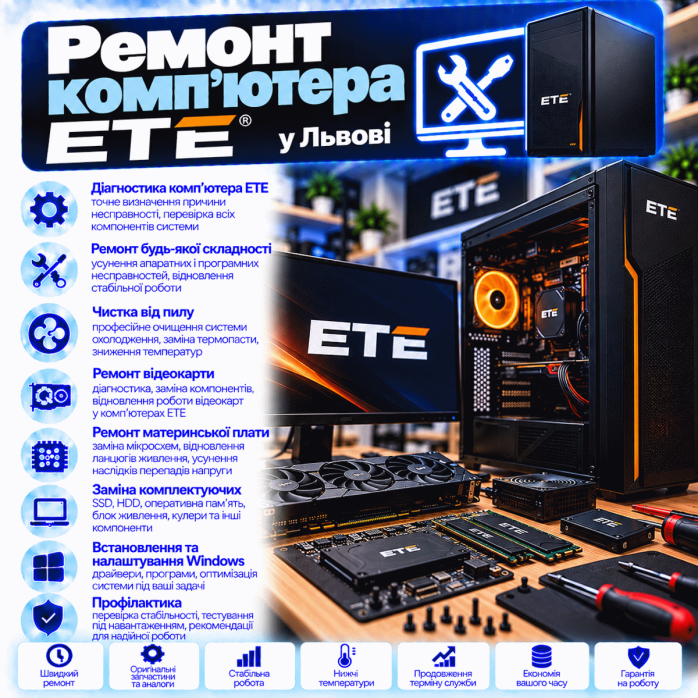
В «Львів Сервіс» выполняем диагностику, ремонт, техническое обслуживание и модернизацию компьютеров ETE во Львове.
Работаем как с относительно простыми офисными конфигурациями, так и с производительными системами с дискретными видеокартами, несколькими накопителями, большим объемом оперативной памяти и мощными процессорами.
Помогаем, если компьютер ETE:
❌ не включается;
⚫ включается без изображения;
🔄 постоянно перезагружается;
💥 внезапно выключается;
🔵 показывает синий экран BSOD;
🧊 зависает;
🐌 стал очень медленным;
🔥 перегревается;
🌀 сильно шумит;
🎮 вылетает из игр;
🌈 показывает артефакты;
🧠 имеет проблемы с RAM;
💾 не видит SSD или HDD;
⚙️ не проходит POST;
💻 не загружает Windows;
🔌 имеет неисправные USB или другие порты;
🌐 не подключается к сети;
🚀 нуждается в модернизации.
Название на корпусе еще не говорит о том, какие именно комплектующие находятся внутри.
В разных компьютерах ETE могут использоваться различные:
🧠 процессоры Intel и AMD;
🧩 материнские платы;
🎮 видеокарты;
🧠 модули оперативной памяти;
💾 HDD, SATA SSD и NVMe SSD;
⚡ блоки питания;
🧊 системы охлаждения;
📦 корпуса;
🌀 вентиляторы;
📶 сетевые адаптеры.
Поэтому перед ремонтом важно определить реальную аппаратную конфигурацию конкретного ПК.
Это особенно важно при подборе запчастей и планировании модернизации.
Один и тот же симптом может возникать из-за разных компонентов.
Например, если компьютер ETE не показывает изображение, причина потенциально может находиться в:
🎮 видеокарте;
🧠 оперативной памяти;
⚡ блоке питания;
🧩 материнской плате;
🧠 процессоре;
⚙️ BIOS;
🔌 кабеле;
🖥️ мониторе.
Поэтому принцип:
«Нет картинки — значит сломалась видеокарта»
может привести к ненужной замене исправного оборудования.
Если после нажатия кнопки питания вообще ничего не происходит, проверяется вся цепь запуска.
Причиной могут быть:
🔌 кабель питания;
⚡ PSU;
🔘 кнопка Power;
🧵 Front Panel;
🧩 материнская плата;
⚠️ короткое замыкание;
🔌 24-pin ATX;
⚡ CPU EPS;
🧠 другие компоненты системы.
Иногда компьютер не запускается из-за значительно более простой проблемы, чем неисправность материнской платы.
Например:
🔘 повреждена кнопка;
🧵 отошел кабель;
🔌 неправильно подключен Front Panel;
🔧 после самостоятельного ремонта коннектор установлен не на те контакты.
Поэтому проверяется и сам механизм запуска.
Блок питания — один из ключевых компонентов ПК.
Его неисправность может проявляться не только полным отсутствием запуска.
Возможны:
🔄 случайные перезагрузки;
💥 выключение под нагрузкой;
🎮 проблемы в играх;
⚫ потеря изображения;
🧊 зависания;
❌ запуск с нескольких попыток;
🔥 нестабильная работа после прогрева.
Если система полностью выключается без BSOD, необходимо проверять:
⚡ блок питания;
🔥 температуру CPU;
🎮 видеокарту;
🧩 материнскую плату;
🔌 коннекторы питания;
🧠 процессор;
⚠️ возможные срабатывания защиты.
Особенно важно знать, происходит ли это:
🎮 в играх;
🎬 при рендеринге;
📦 при длительной нагрузке;
🌐 даже в простое.
Внезапный Restart без сообщения может быть связан с:
🧠 RAM;
⚡ PSU;
🔥 перегревом;
🎮 GPU;
🧩 motherboard;
⚙️ BIOS;
💻 Windows.
Поэтому случайные перезагрузки требуют комплексной проверки.
Отдельная категория — неисправности холодного запуска.
Например:
🌙 вечером компьютер выключили;
❌ утром он не запускается;
🔄 после нескольких попыток стартует;
☀️ затем целый день работает нормально.
Такую информацию обязательно нужно сообщить мастеру.
Неисправность может не проявиться, если тестировать уже прогретую систему.
Если:
🌀 вентиляторы вращаются;
💡 индикаторы светятся;
⚫ монитор остается черным,
это еще не означает, что компьютер загрузился.
Система может остановиться еще на POST.
Проверяются:
🧠 RAM;
🎮 GPU;
🧠 CPU;
🧩 motherboard;
⚡ PSU;
⚙️ BIOS;
🖥️ монитор;
🔌 HDMI/DisplayPort.
Перед разборкой системного блока стоит проверить:
🔌 видеокабель;
🖥️ монитор;
🎛️ правильный Input;
🎮 правильный видеовыход.
Если в компьютере установлена дискретная видеокарта, а кабель подключен к выходу материнской платы, изображение в определенных конфигурациях может отсутствовать.
В зависимости от установленной материнской платы могут использоваться:
🚦 диагностические LED;
🔊 звуковые сигналы;
🔢 POST-коды;
⚙️ другие средства диагностики.
Они помогают определить этап запуска, на котором система остановилась.
RAM может создавать намного больше симптомов, чем кажется.
Среди них:
⚫ черный экран;
🔄 циклический Restart;
🔵 BSOD;
🧊 зависания;
🎮 вылеты игр;
📦 ошибки архивов;
💻 аварийное завершение программ;
❌ проблемы установки Windows.
В зависимости от ситуации могут проверяться:
🧠 отдельные модули;
🧩 DIMM-слоты;
📊 частота;
⚙️ BIOS;
🚀 XMP/EXPO;
⏱️ тайминги;
🔥 стабильность под нагрузкой.
Задача — отличить неисправность модуля от проблемы слота, настроек или контроллера памяти.
Например:
физически установлено 32 ГБ, а система показывает только 16 ГБ.
Причиной могут быть:
🧠 один из модулей;
🧩 DIMM;
⚙️ BIOS;
🧠 контроллер памяти;
🧩 motherboard;
🔧 контакт CPU — в зависимости от платформы и характера неисправности.
После активации профиля памяти могут возникнуть:
🔵 BSOD;
🔄 перезагрузки;
🎮 вылеты;
⚫ проблемы запуска;
🧊 зависания.
Это не всегда означает физическую неисправность RAM.
Необходимо проверить стабильность всей платформы.
Современные DDR5-платформы могут выполнять Memory Training.
После:
🧠 замены RAM;
⚙️ сброса BIOS;
🧠 замены CPU;
🔧 изменения параметров
первый запуск иногда длится дольше.
Не стоит сразу выключать компьютер из-за нескольких секунд черного экрана.
Но бесконечный цикл без успешного POST уже требует проверки.
Если установлена дискретная GPU, ее неисправность может проявляться по-разному.
Например:
⚫ нет изображения;
🌈 артефакты;
🎮 вылетают игры;
💻 падает драйвер;
🔥 чрезмерная температура;
🌀 вентиляторы работают неправильно;
📉 резко падает производительность;
💥 ПК выключается под нагрузкой.
К характерным визуальным проблемам относятся:
📏 полосы;
🟩 квадраты;
✨ точки;
🟪 цветные блоки;
🔺 поврежденные текстуры;
⚫ мерцание;
🖥️ искажение изображения.
При этом не стоит автоматически делать вывод о неисправном GPU.
Проверяются также кабель, монитор, драйвер и другие факторы.
Если проблема проявляется только во время Gaming, проверяются:
🎮 GPU;
🧠 RAM;
🧠 CPU;
⚡ PSU;
🔥 температуры;
💾 SSD;
💻 драйвер;
⚙️ Windows.
Особенно полезно знать, повторяется ли проблема в нескольких разных играх.
Снижение производительности не всегда означает, что видеокарта «умирает».
Причиной могут быть:
🔥 перегрев;
📉 thermal throttling;
💻 драйвер;
🧠 фоновая нагрузка;
💾 накопитель;
🧠 CPU;
🎮 неправильные настройки;
🌬️ плохая вентиляция.
Повышенная температура может влиять на:
📉 производительность;
🔇 акустический комфорт;
🎮 FPS;
🧊 стабильность;
💥 аварийные выключения;
📅 ресурс оборудования.
Поэтому система охлаждения также является важной частью диагностики.
Пыль постепенно накапливается на:
🌀 вентиляторах;
🧊 радиаторах;
🕸️ фильтрах;
🎮 видеокарте;
📦 внутренних поверхностях корпуса.
Плотный слой пыли на радиаторе может значительно снизить эффективность охлаждения.
Термопаста необходима для нормальной передачи тепла от процессора к системе охлаждения.
При обслуживании важно проверить не только термопасту, но и:
🔩 прижим;
🧊 радиатор;
🌀 вентилятор;
🌬️ airflow;
🌡️ температуру после работ.
Если кулер неисправен или недостаточно эффективен, могут возникать:
🔥 высокие температуры;
🌀 постоянные максимальные обороты;
📉 падение частот;
💥 выключение;
🔊 посторонний шум.
При необходимости система охлаждения может быть заменена на совместимую.
Если в конкретной конфигурации ETE установлена система жидкостного охлаждения, проверяются:
💧 помпа;
🌀 вентиляторы;
🧊 радиатор;
🔌 питание;
⚙️ управление;
🌡️ температура CPU.
Неисправная помпа может вызвать очень быстрый перегрев даже при работающих вентиляторах.
Правильный airflow особенно важен для производительных систем.
Проверяется:
➡️ поступление холодного воздуха;
⬅️ вывод горячего;
🌀 направление вентиляторов;
🕸️ фильтры;
🧵 кабели;
🎮 зона видеокарты;
🧊 расположение радиаторов.
Сначала необходимо определить источник шума.
Это может быть:
🌀 CPU Fan;
🎮 GPU Fan;
⚡ PSU Fan;
🌀 корпусный вентилятор;
💧 помпа;
💿 HDD;
📦 вибрация корпуса.
Иногда вентилятор исправен, но работает на высоких оборотах из-за повышенной температуры.
Проблемный SSD может вызывать:
🐌 медленную работу;
🧊 зависания;
🔵 BSOD;
📂 ошибки;
💻 проблемы загрузки Windows;
💾 периодическое исчезновение диска.
Проверяется состояние накопителя и его стабильность.
В современных системах ETE могут использоваться быстрые NVMe SSD.
При проблемах проверяются:
💾 SSD;
🧩 M.2 слот;
⚙️ BIOS;
🌡️ температура;
🧊 радиатор;
📊 работа под нагрузкой.
Быстрые NVMe могут нагреваться во время интенсивной работы.
Например:
🎬 видеомонтажа;
📦 копирования больших файлов;
🗜️ работы с архивами;
🎮 загрузки больших игр.
При перегреве контроллер может снижать скорость.
Механический HDD может постепенно деградировать.
Признаки:
🔊 необычные звуки;
🐌 очень низкая скорость;
📂 ошибки чтения;
🧊 зависания при открытии папок;
💾 исчезновение диска.
Если на HDD находится важная информация, лишняя тестовая нагрузка может быть нежелательной.
Если на ПК хранятся:
📄 документы;
📊 бухгалтерия;
📸 фотографии;
🎬 видео;
🏗️ рабочие проекты;
🗂️ архивы,
обязательно сообщите об этом.
При неисправности накопителя приоритетом может быть именно сохранение данных.
Если Windows использует BitLocker, определенные изменения аппаратной конфигурации или BIOS могут привести к запросу Recovery Key.
Поэтому перед серьезными изменениями желательно иметь доступ к ключу восстановления.
Материнская плата может быть причиной:
❌ отсутствия запуска;
⚫ отсутствия POST;
🔄 перезагрузок;
🧠 проблем RAM;
🎮 проблем PCIe;
💾 неисправности SATA/M.2;
🔌 USB;
🌐 LAN;
🎧 Audio.
Не всегда необходимо менять всю плату.
В определенных случаях возможен компонентный ремонт.
После диагностики могут проверяться:
⚡ линии питания;
🔲 MOSFET;
🧩 контроллеры;
🔬 SMD-компоненты;
⚙️ BIOS;
💾 SPI Flash;
⚠️ короткие замыкания;
🔥 поврежденные элементы;
🔌 разъемы.
Целесообразность такого ремонта определяется индивидуально.
Неисправность VRM может вызывать:
❌ отсутствие запуска;
⚫ отсутствие POST;
🔄 перезагрузки;
💥 выключение;
🔥 локальный перегрев;
📉 нестабильность под нагрузкой.
Для проверки необходима диагностика материнской платы.
Могут возникать проблемы с:
🔌 USB;
🌐 RJ-45;
🎧 Audio;
🖥️ видеовыходами — в зависимости от конфигурации;
🧩 внутренними коннекторами.
При механическом повреждении может потребоваться замена самого разъема.
Если отсутствует Ethernet, проверяются:
🌐 LAN-контроллер;
🔌 RJ-45;
🧵 кабель;
📡 роутер;
💻 драйвер;
⚙️ Windows.
Это позволяет отличить неисправность ПК от проблем локальной сети.
Если установлен беспроводной модуль, причиной проблем могут быть:
📶 сам модуль;
📡 антенны;
💻 драйвер;
⚙️ Windows;
🔵 Bluetooth;
🧩 подключение.
Если звук пропал, проверяются:
🎧 задние Audio;
🎤 микрофонный вход;
🎧 Front Audio;
🔌 HD Audio;
💻 драйвер;
⚙️ Windows;
🖥️ HDMI/DisplayPort Audio.
BIOS участвует в первоначальном запуске оборудования.
Работа с BIOS может потребоваться при:
🧠 модернизации CPU;
🧠 проблемах RAM;
⚫ отсутствии POST;
⚙️ неудачном обновлении;
🔧 изменении конфигурации.
Прошивка BIOS не должна выполняться без необходимости только потому, что существует более новая версия.
Даже если CPU физически подходит к сокету, необходимо учитывать:
🧩 chipset;
⚙️ BIOS;
⚡ VRM;
🧊 cooling;
🧠 RAM;
📋 поддержку конкретной платой.
Поэтому совместимость желательно проверять до приобретения процессора.
Если после отключения питания:
🕐 сбиваются часы;
📅 сбрасывается дата;
⚙️ теряются параметры,
одной из возможных причин может быть батарейка CMOS.
Причиной могут быть:
💾 SSD;
📂 системные файлы;
⚙️ Bootloader;
🧠 RAM;
💻 драйвер;
🔵 критическая ошибка;
🧩 аппаратная неисправность.
Поэтому не каждая проблема Windows решается ее переустановкой.
Если Windows постоянно переходит в режим автоматического восстановления, проверяются:
💾 накопитель;
📂 файловая система;
⚙️ загрузчик;
🧠 RAM;
💻 сама Windows;
🧩 стабильность оборудования.
Перед модернизацией необходимо найти узкое место.
Это может быть:
💿 HDD;
💾 SSD;
🧠 недостаточная RAM;
🔥 перегрев;
🧠 CPU;
🎮 GPU;
💻 Windows;
📦 переполненный системный диск.
Если компьютер исправен, но уже медленный для современных задач, можно рассмотреть модернизацию.
Наиболее распространенные направления:
💾 HDD → SSD;
🚀 SATA SSD → NVMe;
🧠 увеличение RAM;
🎮 замена GPU;
🧠 замена CPU;
⚡ установка другого PSU;
🧊 улучшение охлаждения;
🌀 добавление вентиляторов;
📶 Wi-Fi/Bluetooth.
Для старого компьютера это часто один из наиболее заметных апгрейдов.
После перехода можно получить значительно более быстрый:
⚡ запуск Windows;
📂 запуск программ;
🌐 браузер;
📁 доступ к файлам;
🔄 обновления;
📊 повседневную работу.
Перед апгрейдом проверяем:
🧠 DDR3 / DDR4 / DDR5;
🧩 количество слотов;
📊 максимальный объем;
⏱️ частоту;
⚙️ совместимость;
📈 текущую конфигурацию.
После установки память желательно проверить на стабильность.
При выборе GPU необходимо учитывать:
📏 длину;
📐 толщину;
📦 корпус;
⚡ PSU;
🔌 коннекторы;
🧠 CPU;
🌬️ airflow.
Поэтому выбор видеокарты только по производительности может быть ошибкой.
Не всегда нужно менять самый дорогой компонент.
Например:
💿 система с HDD может нуждаться прежде всего в SSD;
🧠 ПК с 8 ГБ RAM — в увеличении памяти;
🎮 Gaming PC — в более мощной GPU;
🔥 горячая система — в лучшем охлаждении.
Модернизация должна устранять конкретное узкое место.
Домашний ПК может использоваться для:
🌐 браузера;
🎬 видео;
📄 документов;
🎓 обучения;
🎮 игр;
📸 фотографий;
🖨️ принтера.
Для такого компьютера часто важны тихая работа, быстрый SSD и достаточный объем RAM.
Для офисной системы особенно важны:
⚡ стабильный запуск;
💾 надежный накопитель;
🌐 сеть;
🖨️ периферия;
🔇 низкий уровень шума;
💻 стабильная Windows.
Даже незначительные периодические зависания могут серьезно мешать ежедневной работе.
Для игрового ПК проверяется стабильность:
🎮 GPU;
🧠 CPU;
🧠 RAM;
⚡ PSU;
💾 SSD;
🌡️ температур;
🌬️ охлаждения.
Компьютер, который нормально работает на рабочем столе, может быть нестабильным в игре.
Если система используется для:
📐 AutoCAD;
🏢 Revit;
🔧 SolidWorks;
🧱 3ds Max;
🎨 Photoshop;
🎬 Premiere Pro;
🎞️ DaVinci Resolve;
🧩 Blender,
важна стабильность при продолжительной нагрузке.
Внезапное выключение во время рендеринга или работы с большим проектом может привести к потере результатов работы.
Если проблема возникла после замены:
🧠 RAM;
🎮 GPU;
🧠 CPU;
💾 SSD;
⚡ PSU;
🧊 кулера,
проверяются монтаж и совместимость.
После самостоятельной сборки или модернизации особое внимание обращаем на:
🔌 24-pin ATX;
⚡ CPU EPS;
🎮 GPU Power;
💾 SATA Power;
🌀 Fan Header;
🔘 Front Panel.
Один неподключенный CPU EPS может привести к ситуации, когда вентиляторы работают, но компьютер не проходит POST.
При замене модульного PSU не стоит оставлять старые кабели без проверки их совместимости с новой моделью.
Физически похожие коннекторы могут иметь разную распиновку.
Это может привести к повреждению оборудования.
Также проверяются:
🔩 стойки motherboard;
🧠 фиксация RAM;
🎮 установка GPU;
💾 M.2;
🧊 прижим кулера;
🧵 кабели;
🌀 вентиляторы.
Не каждая проблема после сборки означает неисправный компонент.
После проблем электросети потенциально могут пострадать:
⚡ PSU;
🧩 motherboard;
🎮 GPU;
🌐 LAN;
💾 накопители.
Если после скачка напряжения компьютер перестал запускаться, многократные попытки включения нежелательны.
Если жидкость попала внутрь, она может оказаться на:
🧩 материнской плате;
🎮 видеокарте;
⚡ PSU;
🧠 RAM;
🔌 разъемах.
В таком случае необходимо:
🔌 отключить ПК от сети;
⛔ не пытаться его запускать;
🔧 передать на диагностику.
Если появился запах:
🔥 перегретой электроники;
⚡ гари;
🔌 расплавленного пластика,
компьютер необходимо немедленно обесточить.
Повторные запуски могут увеличить повреждения.
Ремонт не заканчивается в момент, когда компьютер просто включился.
После работ в зависимости от неисправности могут проверяться:
🧠 CPU;
🎮 GPU;
🧠 RAM;
💾 SSD;
⚡ питание;
🌡️ температуры;
🌀 вентиляторы;
🌐 сеть;
🔌 порты;
💻 Windows.
Если неисправность возникала только:
🎮 в игре;
🎬 во время рендеринга;
📦 при длительной работе;
🔥 после прогрева,
необходимо проверить компьютер в соответствующих условиях.
Простой запуск Windows не подтверждает, что проблема полностью устранена.
Более сложными являются проблемы, которые возникают:
🕐 раз в несколько часов;
📅 раз в несколько дней;
❄️ только при холодном запуске;
🔥 только после прогрева;
🎮 только в определенной программе.
Чем точнее описан сценарий, тем легче воспроизвести проблему.
Желательно рассказать:
📅 когда появилась проблема;
❌ как именно она проявляется;
🕐 через какое время;
🎮 связана ли она с играми;
🔵 есть ли BSOD;
⚫ пропадает ли изображение;
💥 полностью ли выключается ПК;
🔥 есть ли перегрев;
🔧 что меняли перед появлением проблемы;
⚡ были ли скачки напряжения;
⚙️ изменяли ли BIOS;
🧠 устанавливали ли RAM;
🎮 меняли ли GPU.
Для комплексной аппаратной диагностики лучше всего передать весь системный блок.
Это позволяет проверить реальную связку:
🧠 CPU;
🧩 motherboard;
🎮 GPU;
🧠 RAM;
⚡ PSU;
💾 SSD/HDD;
🧊 cooling.
Если неисправность проявляется только с определенным внешним устройством, об этом также необходимо сообщить.
В зависимости от неисправности:
🔍 комплексная диагностика;
🧩 ремонт материнской платы;
⚡ диагностика системы питания;
🎮 проверка видеокарты;
🧠 тестирование RAM;
💾 диагностика SSD/HDD;
🚀 установка SSD/NVMe;
🧹 чистка от пыли;
🧴 замена термопасты;
🧊 ремонт и замена охлаждения;
💧 проверка СЖО;
🌀 замена вентиляторов;
⚙️ работа с BIOS/UEFI;
🔌 ремонт портов;
🌐 диагностика LAN;
📶 Wi-Fi/Bluetooth;
🎧 устранение проблем Audio;
💻 диагностика Windows;
🚀 модернизация ПК;
🧪 тестирование после ремонта.
Решение зависит от:
📅 возраста платформы;
🧩 конфигурации;
🔧 характера неисправности;
💰 стоимости необходимых работ;
🚀 возможностей апгрейда;
🎯 задач пользователя.
Например, старый компьютер с HDD и небольшим объемом RAM иногда можно существенно ускорить без полной замены системы.
А если платформа очень старая и одновременно требует замены нескольких основных компонентов, стоит оценить экономическую целесообразность модернизации.
Правильная диагностика нужна именно для того, чтобы не покупать запчасти наугад.
Например:
❌ ПК не включается — это не обязательно PSU;
⚫ нет изображения — не обязательно GPU;
🧠 DRAM LED — не обязательно сломана RAM;
🔄 Restart — не обязательно Windows;
🔥 перегрев — не всегда решается только термопастой;
💾 ошибка загрузки — не всегда означает неисправный SSD.
Поэтому используем логическую последовательность:
симптом → воспроизведение → проверка узлов → локализация причины → ремонт → контрольное тестирование.
В «Львів Сервіс» можно обратиться, если ваш компьютер ETE:
❌ не включается;
⚫ не показывает изображение;
🔄 перезагружается;
💥 выключается;
🔵 показывает BSOD;
🎮 вылетает из игр;
🔥 перегревается;
🌀 шумит;
🧠 имеет проблемы с оперативной памятью;
💾 не видит SSD/HDD;
⚡ имеет проблемы с питанием;
🧩 не проходит POST;
🌐 не работает сеть;
🔌 имеет неисправные порты;
💻 не загружает Windows;
🚀 нуждается в модернизации.
В «Львів Сервіс» выполняем комплексный ремонт настольных компьютеров ETE — от базовых домашних и офисных систем до производительных рабочих и игровых конфигураций.
Работаем с:
⚡ блоками питания;
🧩 материнскими платами;
🧠 процессорами;
🎮 видеокартами;
🧠 RAM;
💾 SSD, NVMe и HDD;
🧊 системами охлаждения;
🌀 вентиляторами;
⚙️ BIOS/UEFI;
🔌 USB и другими разъемами;
🌐 сетевыми интерфейсами;
🎧 звуком;
💻 Windows;
🚀 модернизацией.
🖥️🔧 «Львів Сервіс» — ремонт компьютеров ETE во Львове с комплексной аппаратной диагностикой, поиском первопричины неисправности, ремонтом и заменой комплектующих, техническим обслуживанием и модернизацией ПК.
ℹ️ «Львів Сервіс» является независимым сервисом и не является авторизованным сервисным центром ETE.
На данный товар ещё нет отзывов.
Профессиональное восстановление техники во Львове и быстрый ремонт через почтовую доставку по всей Украине.
Свяжитесь с мастером удобным способом перед визитом или отправкой:
Выберите наиболее удобный для вас формат сотрудничества:
Приносите неисправную технику прямо в нашу мастерскую для оперативной диагностики.
📍 Адрес: г. Львов, ул. Иосифа Слепого, 3
🕘 График: ПН–ПТ с 10:00 до 18:00 (СБ–ВС — выходной)
Идеально для негабаритной техники: ноутбуков, видеокарт, материнских плат, джойстиков и приставок.
📦 Доставка: «Новая Почта» или «Укрпочта»
📍 Получатель: г. Львов, «Львов Сервис» (номер отделения уточняйте у мастера)
📌 Обязательно вложите записку с описанием дефекта и вашим контактным номером телефона.
Прозрачный процесс от передачи устройства до выдачи:
Бесплатно при условии дальнейшего восстановления техники у нас.
Используем проверенные оригинальные комплектующие и надежные аналоги.
Предоставляем гарантийный талон на все выполненные услуги и замененные детали.
Принимаем заказы из любого населенного пункта через почтовых операторов.


