Кошик
Ваш кошик порожній :(
Це ніколи не пізно виправити :)


Переглядів: 744


Комп’ютери ETE можуть використовуватися як домашні, офісні, робочі або продуктивні системи для ігор і професійного програмного забезпечення. Оскільки конфігурації таких ПК можуть суттєво відрізнятися залежно від року складання, призначення та встановлених комплектуючих, правильний ремонт починається не із заміни першої «підозрілої» деталі, а з комплексної діагностики конкретного системного блока.
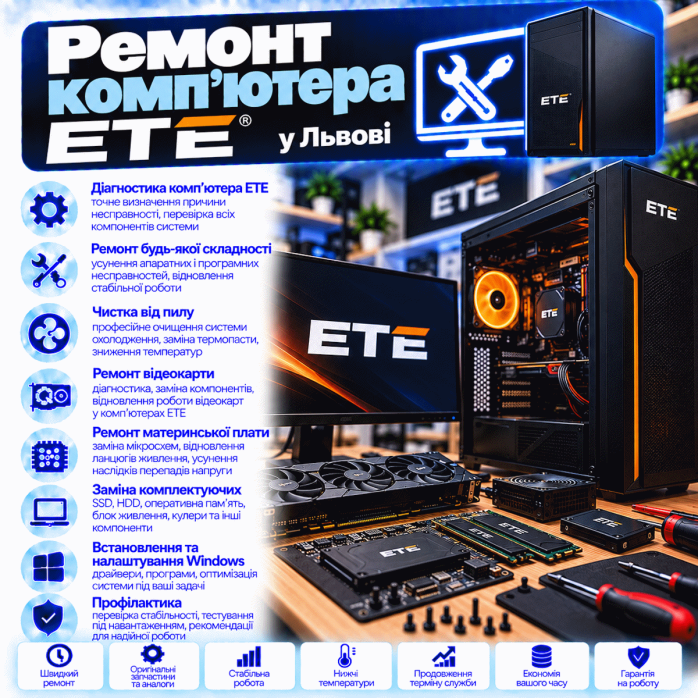
У «Львів Сервіс» виконуємо діагностику, ремонт, технічне обслуговування та модернізацію комп’ютерів ETE у Львові.
Працюємо як із відносно простими офісними конфігураціями, так і з продуктивними системами з дискретними відеокартами, декількома накопичувачами, великим обсягом оперативної пам’яті та потужними процесорами.
Допомагаємо, якщо комп’ютер ETE:
❌ не вмикається;
⚫ вмикається без зображення;
🔄 постійно перезавантажується;
💥 раптово вимикається;
🔵 показує синій екран BSOD;
🧊 зависає;
🐌 став дуже повільним;
🔥 перегрівається;
🌀 сильно шумить;
🎮 вилітає з ігор;
🌈 показує артефакти;
🧠 має проблеми з RAM;
💾 не бачить SSD або HDD;
⚙️ не проходить POST;
💻 не завантажує Windows;
🔌 має несправні USB або інші порти;
🌐 не підключається до мережі;
🚀 потребує модернізації.
Назва на корпусі ще не говорить, які саме комплектуючі знаходяться всередині.
У різних комп’ютерах ETE можуть використовуватися різні:
🧠 процесори Intel та AMD;
🧩 материнські плати;
🎮 відеокарти;
🧠 модулі оперативної пам’яті;
💾 HDD, SATA SSD та NVMe SSD;
⚡ блоки живлення;
🧊 системи охолодження;
📦 корпуси;
🌀 вентилятори;
📶 мережеві адаптери.
Тому перед ремонтом важливо визначити реальну апаратну конфігурацію конкретного ПК.
Це особливо важливо при підборі запчастин та плануванні модернізації.
Один і той самий симптом може виникати через різні компоненти.
Наприклад, якщо комп’ютер ETE не показує зображення, причина потенційно може знаходитися в:
🎮 відеокарті;
🧠 оперативній пам’яті;
⚡ блоці живлення;
🧩 материнській платі;
🧠 процесорі;
⚙️ BIOS;
🔌 кабелі;
🖥️ моніторі.
Тому принцип:
«Немає картинки — значить зламалася відеокарта»
може призвести до непотрібної заміни справного обладнання.
Якщо після натискання кнопки живлення взагалі нічого не відбувається, перевіряється весь ланцюг запуску.
Причиною можуть бути:
🔌 кабель живлення;
⚡ PSU;
🔘 кнопка Power;
🧵 Front Panel;
🧩 материнська плата;
⚠️ коротке замикання;
🔌 24-pin ATX;
⚡ CPU EPS;
🧠 інші компоненти системи.
Іноді комп’ютер не запускається через значно простішу проблему, ніж несправність материнської плати.
Наприклад:
🔘 пошкоджена кнопка;
🧵 відійшов кабель;
🔌 неправильно підключений Front Panel;
🔧 після самостійного ремонту конектор встановлений не на ті контакти.
Тому перевіряється і сам механізм запуску.
Блок живлення — один із ключових компонентів ПК.
Його несправність може проявлятися не лише повною відсутністю запуску.
Можливі:
🔄 випадкові перезавантаження;
💥 вимкнення під навантаженням;
🎮 проблеми в іграх;
⚫ втрата зображення;
🧊 зависання;
❌ запуск із декількох спроб;
🔥 нестабільна робота після прогріву.
Якщо система повністю вимикається без BSOD, потрібно перевіряти:
⚡ блок живлення;
🔥 температуру CPU;
🎮 відеокарту;
🧩 материнську плату;
🔌 конектори живлення;
🧠 процесор;
⚠️ можливі захисні спрацювання.
Особливо важливо знати, чи відбувається це:
🎮 в іграх;
🎬 при рендерингу;
📦 при тривалому навантаженні;
🌐 навіть у простої.
Раптовий Restart без повідомлення може бути пов’язаний із:
🧠 RAM;
⚡ PSU;
🔥 перегрівом;
🎮 GPU;
🧩 motherboard;
⚙️ BIOS;
💻 Windows.
Тому випадкові перезавантаження потребують комплексної перевірки.
Окрема категорія — несправності холодного запуску.
Наприклад:
🌙 ввечері комп’ютер вимкнули;
❌ вранці він не запускається;
🔄 після декількох спроб стартує;
☀️ потім цілий день працює нормально.
Таку інформацію обов’язково потрібно повідомити майстру.
Несправність може не проявитися, якщо тестувати вже прогріту систему.
Якщо:
🌀 вентилятори обертаються;
💡 індикатори світяться;
⚫ монітор залишається чорним,
це ще не означає, що комп’ютер завантажився.
Система може зупинитися ще на POST.
Перевіряються:
🧠 RAM;
🎮 GPU;
🧠 CPU;
🧩 motherboard;
⚡ PSU;
⚙️ BIOS;
🖥️ монітор;
🔌 HDMI/DisplayPort.
Перед розбиранням системного блока варто перевірити:
🔌 відеокабель;
🖥️ монітор;
🎛️ правильний Input;
🎮 правильний відеовихід.
Якщо в комп’ютері встановлена дискретна відеокарта, а кабель підключений до виходу материнської плати, зображення в певних конфігураціях може бути відсутнє.
Залежно від встановленої материнської плати можуть використовуватися:
🚦 діагностичні LED;
🔊 звукові сигнали;
🔢 POST-коди;
⚙️ інші засоби діагностики.
Вони допомагають визначити етап запуску, на якому система зупинилася.
RAM може створювати набагато більше симптомів, ніж здається.
Серед них:
⚫ чорний екран;
🔄 циклічний Restart;
🔵 BSOD;
🧊 зависання;
🎮 виліт ігор;
📦 помилки архівів;
💻 аварійне завершення програм;
❌ проблеми встановлення Windows.
Залежно від ситуації можуть перевірятися:
🧠 окремі модулі;
🧩 DIMM-слоти;
📊 частота;
⚙️ BIOS;
🚀 XMP/EXPO;
⏱️ таймінги;
🔥 стабільність під навантаженням.
Завдання — відрізнити несправність модуля від проблеми слота, налаштувань або контролера пам’яті.
Наприклад:
фізично встановлено 32 ГБ, а система показує тільки 16 ГБ.
Причиною можуть бути:
🧠 один із модулів;
🧩 DIMM;
⚙️ BIOS;
🧠 контролер пам’яті;
🧩 motherboard;
🔧 контакт CPU — залежно від платформи та характеру несправності.
Після активації профілю пам’яті можуть виникнути:
🔵 BSOD;
🔄 перезавантаження;
🎮 вильоти;
⚫ проблеми запуску;
🧊 зависання.
Це не завжди означає фізичну несправність RAM.
Потрібно перевірити стабільність усієї платформи.
Сучасні DDR5-платформи можуть виконувати Memory Training.
Після:
🧠 заміни RAM;
⚙️ скидання BIOS;
🧠 заміни CPU;
🔧 зміни параметрів
перший запуск іноді триває довше.
Не варто одразу вимикати комп’ютер через кілька секунд чорного екрана.
Але нескінченний цикл без успішного POST вже потребує перевірки.
Якщо встановлена дискретна GPU, її несправність може проявлятися по-різному.
Наприклад:
⚫ немає зображення;
🌈 артефакти;
🎮 вилітають ігри;
💻 падає драйвер;
🔥 надмірна температура;
🌀 вентилятори працюють неправильно;
📉 різко падає продуктивність;
💥 ПК вимикається під навантаженням.
До характерних візуальних проблем належать:
📏 смуги;
🟩 квадрати;
✨ точки;
🟪 кольорові блоки;
🔺 пошкоджені текстури;
⚫ мерехтіння;
🖥️ спотворення зображення.
При цьому не варто автоматично робити висновок про несправний GPU.
Перевіряються також кабель, монітор, драйвер та інші фактори.
Якщо проблема проявляється тільки під час Gaming, перевіряються:
🎮 GPU;
🧠 RAM;
🧠 CPU;
⚡ PSU;
🔥 температури;
💾 SSD;
💻 драйвер;
⚙️ Windows.
Особливо корисно знати, чи проблема повторюється в декількох різних іграх.
Зниження продуктивності не завжди означає, що відеокарта «помирає».
Причиною можуть бути:
🔥 перегрів;
📉 thermal throttling;
💻 драйвер;
🧠 фонове навантаження;
💾 накопичувач;
🧠 CPU;
🎮 неправильні налаштування;
🌬️ погана вентиляція.
Підвищена температура може впливати на:
📉 продуктивність;
🔇 акустичний комфорт;
🎮 FPS;
🧊 стабільність;
💥 аварійні вимкнення;
📅 ресурс обладнання.
Тому система охолодження також є важливою частиною діагностики.
Пил поступово накопичується на:
🌀 вентиляторах;
🧊 радіаторах;
🕸️ фільтрах;
🎮 відеокарті;
📦 внутрішніх поверхнях корпуса.
Щільний шар пилу на радіаторі може значно зменшити ефективність охолодження.
Термопаста потрібна для нормальної передачі тепла від процесора до системи охолодження.
При обслуговуванні важливо перевірити не лише термопасту, але й:
🔩 притиск;
🧊 радіатор;
🌀 вентилятор;
🌬️ airflow;
🌡️ температуру після робіт.
Якщо кулер несправний або недостатньо ефективний, можуть виникати:
🔥 високі температури;
🌀 постійні максимальні оберти;
📉 падіння частот;
💥 вимкнення;
🔊 сторонній шум.
За необхідності система охолодження може бути замінена на сумісну.
Якщо в конкретній конфігурації ETE встановлена система рідинного охолодження, перевіряються:
💧 помпа;
🌀 вентилятори;
🧊 радіатор;
🔌 живлення;
⚙️ керування;
🌡️ температура CPU.
Несправна помпа може створити дуже швидкий перегрів навіть при працюючих вентиляторах.
Правильний airflow особливо важливий для продуктивних систем.
Перевіряється:
➡️ надходження холодного повітря;
⬅️ виведення гарячого;
🌀 напрямок вентиляторів;
🕸️ фільтри;
🧵 кабелі;
🎮 зона відеокарти;
🧊 розташування радіаторів.
Спочатку потрібно визначити джерело шуму.
Це може бути:
🌀 CPU Fan;
🎮 GPU Fan;
⚡ PSU Fan;
🌀 корпусний вентилятор;
💧 помпа;
💿 HDD;
📦 вібрація корпуса.
Іноді вентилятор справний, але працює на високих обертах через підвищену температуру.
Проблемний SSD може викликати:
🐌 повільну роботу;
🧊 зависання;
🔵 BSOD;
📂 помилки;
💻 проблеми завантаження Windows;
💾 періодичне зникнення диска.
Перевіряється стан накопичувача та його стабільність.
У сучасних системах ETE можуть використовуватися швидкі NVMe SSD.
При проблемах перевіряються:
💾 SSD;
🧩 M.2 слот;
⚙️ BIOS;
🌡️ температура;
🧊 радіатор;
📊 робота під навантаженням.
Швидкі NVMe можуть нагріватися під час інтенсивної роботи.
Наприклад:
🎬 відеомонтажу;
📦 копіювання великих файлів;
🗜️ роботи з архівами;
🎮 завантаження великих ігор.
При перегріві контролер може зменшувати швидкість.
Механічний HDD може поступово деградувати.
Ознаки:
🔊 незвичні звуки;
🐌 дуже низька швидкість;
📂 помилки читання;
🧊 зависання при відкритті папок;
💾 зникнення диска.
Якщо на HDD є важлива інформація, зайве тестове навантаження може бути небажаним.
Якщо на ПК зберігаються:
📄 документи;
📊 бухгалтерія;
📸 фотографії;
🎬 відео;
🏗️ робочі проєкти;
🗂️ архіви,
обов’язково повідомте про це.
При несправності накопичувача пріоритетом може бути саме збереження даних.
Якщо Windows використовує BitLocker, певні зміни апаратної конфігурації або BIOS можуть призвести до запиту Recovery Key.
Тому перед серйозними змінами бажано мати доступ до ключа відновлення.
Материнська плата може бути причиною:
❌ відсутності запуску;
⚫ відсутності POST;
🔄 перезавантажень;
🧠 проблем RAM;
🎮 проблем PCIe;
💾 несправності SATA/M.2;
🔌 USB;
🌐 LAN;
🎧 Audio.
Не завжди потрібно міняти всю плату.
У певних випадках можливий компонентний ремонт.
Після діагностики можуть перевірятися:
⚡ лінії живлення;
🔲 MOSFET;
🧩 контролери;
🔬 SMD-компоненти;
⚙️ BIOS;
💾 SPI Flash;
⚠️ короткі замикання;
🔥 пошкоджені елементи;
🔌 роз’єми.
Доцільність такого ремонту визначається індивідуально.
Несправність VRM може викликати:
❌ відсутність старту;
⚫ відсутність POST;
🔄 перезавантаження;
💥 вимкнення;
🔥 локальний перегрів;
📉 нестабільність під навантаженням.
Для перевірки потрібна діагностика материнської плати.
Можуть виникати проблеми з:
🔌 USB;
🌐 RJ-45;
🎧 Audio;
🖥️ відеовиходами — залежно від конфігурації;
🧩 внутрішніми конекторами.
При механічному пошкодженні може знадобитися заміна самого роз’єму.
Якщо немає Ethernet, перевіряються:
🌐 LAN-контролер;
🔌 RJ-45;
🧵 кабель;
📡 роутер;
💻 драйвер;
⚙️ Windows.
Це дозволяє відрізнити несправність ПК від проблем локальної мережі.
Якщо встановлений бездротовий модуль, причиною проблем можуть бути:
📶 сам модуль;
📡 антени;
💻 драйвер;
⚙️ Windows;
🔵 Bluetooth;
🧩 підключення.
Якщо звук зник, перевіряються:
🎧 задні Audio;
🎤 мікрофонний вхід;
🎧 Front Audio;
🔌 HD Audio;
💻 драйвер;
⚙️ Windows;
🖥️ HDMI/DisplayPort Audio.
BIOS бере участь у початковому запуску обладнання.
Робота з BIOS може знадобитися при:
🧠 модернізації CPU;
🧠 проблемах RAM;
⚫ відсутності POST;
⚙️ невдалому оновленні;
🔧 зміні конфігурації.
Прошивка BIOS не повинна виконуватися без потреби тільки тому, що існує новіша версія.
Навіть якщо CPU фізично підходить до сокета, потрібно врахувати:
🧩 chipset;
⚙️ BIOS;
⚡ VRM;
🧊 cooling;
🧠 RAM;
📋 підтримку конкретною платою.
Тому сумісність бажано перевіряти до придбання процесора.
Якщо після відключення живлення:
🕐 збивається годинник;
📅 скидається дата;
⚙️ губляться параметри,
однією з можливих причин може бути батарейка CMOS.
Причиною можуть бути:
💾 SSD;
📂 системні файли;
⚙️ Bootloader;
🧠 RAM;
💻 драйвер;
🔵 критична помилка;
🧩 апаратна несправність.
Тому не кожна проблема Windows вирішується її перевстановленням.
Якщо Windows постійно переходить у режим автоматичного відновлення, перевіряються:
💾 накопичувач;
📂 файлова система;
⚙️ завантажувач;
🧠 RAM;
💻 сама Windows;
🧩 стабільність обладнання.
Перед модернізацією потрібно знайти вузьке місце.
Це може бути:
💿 HDD;
💾 SSD;
🧠 недостатня RAM;
🔥 перегрів;
🧠 CPU;
🎮 GPU;
💻 Windows;
📦 переповнений системний диск.
Якщо комп’ютер справний, але вже повільний для сучасних задач, можна розглянути модернізацію.
Найпоширеніші напрямки:
💾 HDD → SSD;
🚀 SATA SSD → NVMe;
🧠 збільшення RAM;
🎮 заміна GPU;
🧠 заміна CPU;
⚡ встановлення іншого PSU;
🧊 покращення охолодження;
🌀 додавання вентиляторів;
📶 Wi-Fi/Bluetooth.
Для старого комп’ютера це часто один із найбільш помітних апгрейдів.
Після переходу можна отримати значно швидший:
⚡ запуск Windows;
📂 запуск програм;
🌐 браузер;
📁 доступ до файлів;
🔄 оновлення;
📊 повсякденну роботу.
Перед апгрейдом перевіряємо:
🧠 DDR3 / DDR4 / DDR5;
🧩 кількість слотів;
📊 максимальний обсяг;
⏱️ частоту;
⚙️ сумісність;
📈 поточну конфігурацію.
Після встановлення пам’ять бажано перевірити на стабільність.
При виборі GPU потрібно врахувати:
📏 довжину;
📐 товщину;
📦 корпус;
⚡ PSU;
🔌 конектори;
🧠 CPU;
🌬️ airflow.
Тому вибір відеокарти лише за продуктивністю може бути помилкою.
Не завжди потрібно міняти найдорожчий компонент.
Наприклад:
💿 система з HDD може потребувати насамперед SSD;
🧠 ПК із 8 ГБ RAM — збільшення пам’яті;
🎮 Gaming PC — потужнішої GPU;
🔥 гаряча система — кращого охолодження.
Модернізація повинна вирішувати конкретне вузьке місце.
Домашній ПК може використовуватися для:
🌐 браузера;
🎬 відео;
📄 документів;
🎓 навчання;
🎮 ігор;
📸 фотографій;
🖨️ принтера.
Для такого комп’ютера часто важливі тиха робота, швидкий SSD та достатній обсяг RAM.
Для офісної системи особливо важливі:
⚡ стабільний запуск;
💾 надійний накопичувач;
🌐 мережа;
🖨️ периферія;
🔇 низький рівень шуму;
💻 стабільна Windows.
Навіть незначні періодичні зависання можуть серйозно заважати щоденній роботі.
Для ігрового ПК перевіряється стабільність:
🎮 GPU;
🧠 CPU;
🧠 RAM;
⚡ PSU;
💾 SSD;
🌡️ температур;
🌬️ охолодження.
Комп’ютер, який нормально працює на робочому столі, може бути нестабільним у грі.
Якщо система використовується для:
📐 AutoCAD;
🏢 Revit;
🔧 SolidWorks;
🧱 3ds Max;
🎨 Photoshop;
🎬 Premiere Pro;
🎞️ DaVinci Resolve;
🧩 Blender,
важлива стабільність при тривалому навантаженні.
Раптове вимкнення під час рендерингу або роботи з великим проєктом може призвести до втрати результатів роботи.
Якщо проблема виникла після заміни:
🧠 RAM;
🎮 GPU;
🧠 CPU;
💾 SSD;
⚡ PSU;
🧊 кулера,
перевіряються монтаж і сумісність.
Після самостійного складання або модернізації особливу увагу звертаємо на:
🔌 24-pin ATX;
⚡ CPU EPS;
🎮 GPU Power;
💾 SATA Power;
🌀 Fan Header;
🔘 Front Panel.
Один непідключений CPU EPS може призвести до ситуації, коли вентилятори працюють, але комп’ютер не проходить POST.
При заміні модульного PSU не варто залишати старі кабелі без перевірки їхньої сумісності з новою моделлю.
Фізично схожі конектори можуть мати різну розпіновку.
Це може призвести до пошкодження обладнання.
Також перевіряються:
🔩 стійки motherboard;
🧠 фіксація RAM;
🎮 встановлення GPU;
💾 M.2;
🧊 притиск кулера;
🧵 кабелі;
🌀 вентилятори.
Не кожна проблема після складання означає несправний компонент.
Після проблем електромережі потенційно можуть постраждати:
⚡ PSU;
🧩 motherboard;
🎮 GPU;
🌐 LAN;
💾 накопичувачі.
Якщо після стрибка напруги комп’ютер перестав запускатися, багаторазові спроби ввімкнення небажані.
Якщо рідина потрапила всередину, вона може опинитися на:
🧩 материнській платі;
🎮 відеокарті;
⚡ PSU;
🧠 RAM;
🔌 роз’ємах.
У такому випадку необхідно:
🔌 відключити ПК від мережі;
⛔ не намагатися його запускати;
🔧 передати на діагностику.
Якщо з’явився запах:
🔥 перегрітої електроніки;
⚡ гару;
🔌 плавленого пластику,
комп’ютер потрібно негайно знеструмити.
Повторні запуски можуть збільшити пошкодження.
Ремонт не закінчується в момент, коли комп’ютер просто увімкнувся.
Після робіт залежно від несправності можуть перевірятися:
🧠 CPU;
🎮 GPU;
🧠 RAM;
💾 SSD;
⚡ живлення;
🌡️ температури;
🌀 вентилятори;
🌐 мережа;
🔌 порти;
💻 Windows.
Якщо несправність виникала тільки:
🎮 у грі;
🎬 під час рендерингу;
📦 при довгій роботі;
🔥 після прогріву,
потрібно перевірити комп’ютер у відповідних умовах.
Простий запуск Windows не підтверджує, що проблема повністю усунена.
Складнішими є проблеми, які виникають:
🕐 раз на декілька годин;
📅 раз на кілька днів;
❄️ тільки на холодному запуску;
🔥 тільки після прогріву;
🎮 тільки в певній програмі.
Чим точніше описаний сценарій, тим легше відтворити проблему.
Бажано розповісти:
📅 коли з’явилася проблема;
❌ як саме вона проявляється;
🕐 через який час;
🎮 чи пов’язана вона з іграми;
🔵 чи є BSOD;
⚫ чи зникає зображення;
💥 чи повністю вимикається ПК;
🔥 чи є перегрів;
🔧 що змінювали перед появою проблеми;
⚡ чи були стрибки напруги;
⚙️ чи змінювали BIOS;
🧠 чи встановлювали RAM;
🎮 чи міняли GPU.
Для комплексної апаратної діагностики найкраще передати весь системний блок.
Це дозволяє перевірити реальну зв’язку:
🧠 CPU;
🧩 motherboard;
🎮 GPU;
🧠 RAM;
⚡ PSU;
💾 SSD/HDD;
🧊 cooling.
Якщо несправність проявляється лише з певним зовнішнім пристроєм, про це також потрібно повідомити.
Залежно від несправності:
🔍 комплексна діагностика;
🧩 ремонт материнської плати;
⚡ діагностика системи живлення;
🎮 перевірка відеокарти;
🧠 тестування RAM;
💾 діагностика SSD/HDD;
🚀 встановлення SSD/NVMe;
🧹 чищення від пилу;
🧴 заміна термопасти;
🧊 ремонт та заміна охолодження;
💧 перевірка СРО;
🌀 заміна вентиляторів;
⚙️ робота з BIOS/UEFI;
🔌 ремонт портів;
🌐 діагностика LAN;
📶 Wi-Fi/Bluetooth;
🎧 усунення проблем Audio;
💻 діагностика Windows;
🚀 модернізація ПК;
🧪 тестування після ремонту.
Рішення залежить від:
📅 віку платформи;
🧩 конфігурації;
🔧 характеру несправності;
💰 вартості необхідних робіт;
🚀 можливостей апгрейду;
🎯 задач користувача.
Наприклад, старий комп’ютер із HDD та невеликим обсягом RAM іноді можна суттєво прискорити без повної заміни системи.
А якщо платформа дуже стара та одночасно потребує заміни декількох основних компонентів, варто оцінити економічну доцільність модернізації.
Правильна діагностика потрібна саме для того, щоб не купувати запчастини навмання.
Наприклад:
❌ ПК не вмикається — це не обов’язково PSU;
⚫ немає зображення — не обов’язково GPU;
🧠 DRAM LED — не обов’язково зламана RAM;
🔄 Restart — не обов’язково Windows;
🔥 перегрів — не завжди вирішується тільки термопастою;
💾 помилка завантаження — не завжди означає несправний SSD.
Тому використовуємо логічну послідовність:
симптом → відтворення → перевірка вузлів → локалізація причини → ремонт → контрольне тестування.
У «Львів Сервіс» можна звернутися, якщо ваш комп’ютер ETE:
❌ не вмикається;
⚫ не показує зображення;
🔄 перезавантажується;
💥 вимикається;
🔵 показує BSOD;
🎮 вилітає з ігор;
🔥 перегрівається;
🌀 шумить;
🧠 має проблеми з оперативною пам’яттю;
💾 не бачить SSD/HDD;
⚡ має проблеми з живленням;
🧩 не проходить POST;
🌐 не працює мережа;
🔌 має несправні порти;
💻 не завантажує Windows;
🚀 потребує модернізації.
У «Львів Сервіс» виконуємо комплексний ремонт настільних комп’ютерів ETE — від базових домашніх та офісних систем до продуктивних робочих та ігрових конфігурацій.
Працюємо з:
⚡ блоками живлення;
🧩 материнськими платами;
🧠 процесорами;
🎮 відеокартами;
🧠 RAM;
💾 SSD, NVMe та HDD;
🧊 системами охолодження;
🌀 вентиляторами;
⚙️ BIOS/UEFI;
🔌 USB та іншими роз’ємами;
🌐 мережевими інтерфейсами;
🎧 звуком;
💻 Windows;
🚀 модернізацією.
🖥️🔧 «Львів Сервіс» — ремонт комп’ютерів ETE у Львові з комплексною апаратною діагностикою, пошуком першопричини несправності, ремонтом і заміною комплектуючих, технічним обслуговуванням та модернізацією ПК.
ℹ️ «Львів Сервіс» є незалежним сервісом та не є авторизованим сервісним центром ETE.
Відгуків про цей товар ще не було.
Професійне відновлення техніки у Львові та швидкий ремонт через поштову доставку по всій Україні.
Зв'яжіться з майстром зручним способом перед візитом чи відправкою:
Оберіть найзручніший для вас формат співпраці:
Приносьте несправну техніку прямо до нашої майстерні для оперативної діагностики.
📍 Адреса: м. Львів, вул. Йосифа Сліпого, 3
🕘 Графік: ПН–ПТ з 10:00 до 18:00 (СБ–НД — вихідний)
Ідеально для негабаритної техніки: ноутбуків, відеокарт, материнських плат, джойстиків та приставок.
📦 Доставка: «Нова Пошта» або «Укрпошта»
📍 Одержувач: м. Львів, «Львів Сервіс» (номер відділення уточнюйте у майстра)
📌 Обов'язково вкладіть записку з описом дефекту та вашим контактним номером телефону.
Прозорий процес від передачі пристрою до видачі:
Безкоштовно за умови подальшого відновлення техніки у нас.
Використовуємо перевірені оригінальні комплектуючі та надійні аналоги.
Надаємо гарантійний талон на всі виконані послуги та замінені деталі.
Приймаємо замовлення з будь-якого населеного пункту через поштових операторів.


