Корзина
Ваша корзина пуста!
Это никогда не поздно исправить :)


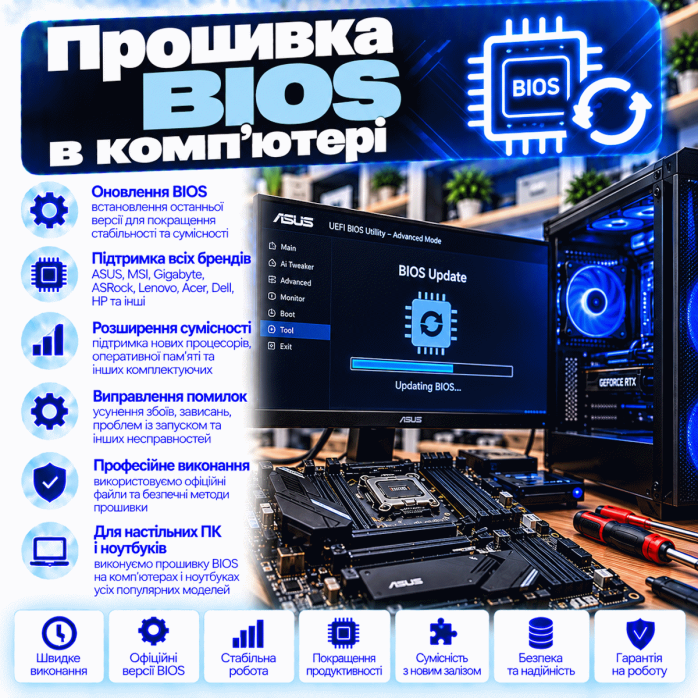
Просмотров: 876


BIOS или UEFI — один из важнейших компонентов современного компьютера. Именно микропрограмма материнской платы запускается еще до операционной системы, выполняет первоначальную инициализацию процессора, оперативной памяти, видеокарты, накопителей и другого оборудования, а затем передает управление операционной системе.
В некоторых случаях для установки нового процессора, решения проблем с совместимостью оперативной памяти, корректной работы нового оборудования или восстановления материнской платы требуется прошивка BIOS.
В «Львів Сервіс» выполняем прошивку и восстановление BIOS компьютеров во Львове с учетом конкретной модели материнской платы, ее ревизии, текущей версии микропрограммы и причины, по которой требуется обновление или восстановление.
🔄 Обновление BIOS/UEFI.
🧠 Прошивка BIOS для поддержки нового процессора.
⚠️ Восстановление BIOS после неудачного обновления.
💾 Работа с материнскими платами, которые не проходят POST.
🧩 Проверка точной модели и ревизии платы.
🔧 Восстановление прошивки программатором — когда это технически необходимо и возможно.
⚙️ Настройка BIOS после прошивки.
🧪 Проверка запуска и стабильности компьютера.
BIOS не стоит обновлять просто ради нового номера версии. Прошивка должна иметь конкретную цель, а перед ее выполнением необходимо правильно определить материнскую плату и соответствующий файл прошивки.
BIOS — это базовая микропрограмма материнской платы, которая участвует в первоначальном запуске компьютера.
После нажатия кнопки питания система должна последовательно инициализировать основное оборудование:
🧠 процессор;
🧠 оперативную память;
🎮 видеокарту;
💾 SSD и HDD;
🔌 USB-контроллеры;
🌐 сетевые контроллеры;
🌀 вентиляторы;
⚙️ другие компоненты.
После успешной первоначальной проверки система переходит к загрузке операционной системы.
На современных материнских платах фактически используется UEFI, хотя в быту его все равно часто называют BIOS.
UEFI имеет значительно больше возможностей по сравнению со старыми реализациями BIOS.
В нем могут быть:
🖱️ графический интерфейс;
💾 настройки накопителей;
🧠 параметры оперативной памяти;
🚀 XMP/EXPO;
🌀 управление вентиляторами;
🔐 Secure Boot;
🧩 TPM;
⚡ параметры процессора;
💻 UEFI Boot;
🧪 аппаратный мониторинг;
🔄 встроенная функция обновления прошивки.
Поэтому в описании услуги термины BIOS и UEFI могут использоваться вместе.
Причины могут быть разными.
Наиболее распространенные:
🧠 установка нового процессора;
🆕 поддержка более нового поколения CPU;
🧩 улучшение совместимости оборудования;
🧠 проблемы с совместимостью RAM;
💾 проблемы с определенными накопителями;
⚙️ исправление конкретных ошибок микропрограммы;
🛡️ важные обновления микрокода или безопасности;
❌ неудачная предыдущая прошивка;
⚫ компьютер перестал проходить POST после обновления;
🔧 повреждение содержимого BIOS;
🧩 необходимость восстановления микропрограммы материнской платы.
Но в каждом случае сначала необходимо определить, действительно ли проблема связана с BIOS.
Это одна из наиболее распространенных причин обновления BIOS.
Материнская плата может физически иметь нужный сокет, но не поддерживать более новый процессор с текущей версией BIOS.
Например, пользователь покупает новый CPU, устанавливает его, нажимает кнопку питания, но:
⚫ нет изображения;
🔴 горит CPU LED;
❌ система не проходит POST;
🔄 компьютер циклически перезагружается.
Одной из возможных причин является отсутствие поддержки этого процессора в установленной версии BIOS.
Это очень важный момент.
Нельзя ориентироваться только на физическую совместимость сокета.
Необходимо проверить:
🧩 точную модель материнской платы;
🔢 ее ревизию;
🧠 модель процессора;
⚙️ чипсет;
💾 минимально необходимую версию BIOS;
🔄 порядок обновления, если он предусмотрен производителем.
Только после этого можно определить, нужна ли прошивка.
Производители материнских плат обычно имеют список поддерживаемых процессоров для конкретной модели.
В таком списке может быть указано:
🧠 модель CPU;
⚙️ поколение;
💾 минимальная версия BIOS;
📝 дополнительные примечания.
Например, материнская плата могла продаваться задолго до выхода определенного процессора.
Физически процессор подходит, но BIOS, установленный с завода, еще «не знает» о нем.
Тогда требуется обновление.
Не стоит сразу делать вывод, что CPU неисправен.
Возможны:
🔄 старая версия BIOS;
🧠 проблема с RAM;
🔌 неправильное подключение CPU Power;
🧩 проблема с сокетом;
⚡ проблема VRM;
🎮 проблема с видеовыходом;
⚙️ неправильный сброс настроек;
❌ аппаратная неисправность.
Поэтому в сложных случаях прошивке должна предшествовать диагностика.
Если новый CPU требует более новой версии BIOS — да.
Оптимальный сценарий:
1️⃣ проверить текущую версию BIOS;
2️⃣ проверить CPU Support List;
3️⃣ определить необходимую версию;
4️⃣ выполнить обновление со старым поддерживаемым процессором;
5️⃣ проверить успешный запуск;
6️⃣ установить новый CPU;
7️⃣ проверить POST и BIOS;
8️⃣ проверить температуры и стабильность.
Так значительно проще, чем сначала установить неподдерживаемый CPU, а затем выяснять, почему нет изображения.
Здесь все зависит от конкретной материнской платы.
Некоторые платы имеют функцию прошивки BIOS без установленного процессора.
У разных производителей она может называться по-разному.
Например:
🔄 BIOS Flashback;
🔘 Flash BIOS Button;
💾 Q-Flash Plus;
или другим фирменным названием.
Если такой возможности нет, могут потребоваться другие методы.
На совместимых материнских платах специальная функция позволяет обновить BIOS без обычного входа в BIOS.
В зависимости от конструкции платы могут использоваться:
🔘 специальная кнопка;
🔌 определенный USB-порт;
💾 USB-накопитель;
📄 файл с определенным названием;
⚡ дежурное питание материнской платы.
Точная процедура зависит от производителя и модели.
Нельзя взять инструкцию от одной материнской платы и применить ее к другой.
Могут отличаться:
📂 файл;
📝 название файла;
💾 файловая система флешки;
🔌 USB-порт;
🔘 порядок нажатия кнопки;
💡 поведение индикатора.
Поэтому процедура проверяется именно для конкретной модели.
Многие современные платы позволяют обновить BIOS непосредственно из UEFI.
У разных производителей функции могут иметь собственные названия.
Принцип примерно одинаковый:
💾 подготавливается соответствующий файл;
🔌 подключается накопитель;
⚙️ запускается встроенная утилита;
📄 выбирается файл;
🔄 выполняется обновление;
♻️ система перезапускается;
⚙️ проверяются параметры.
Потому что «похожее название» не означает одинаковую материнскую плату.
Например, могут существовать:
🧩 обычная версия;
🧩 Wi-Fi версия;
🧩 V2;
🧩 PLUS;
🧩 PRO;
🧩 MAX;
🧩 другая аппаратная ревизия.
Неправильный файл может привести к тому, что плата перестанет нормально запускаться.
Особенно это характерно для моделей, которые выпускались в нескольких аппаратных ревизиях.
Например:
REV 1.0;
REV 1.1;
REV 1.2;
REV 2.0.
У разных ревизий могут отличаться:
🧩 компоненты;
⚙️ контроллеры;
💾 BIOS;
📄 файлы прошивки.
Поэтому перед процедурой необходимо точно определить не только модель, но и ревизию, если производитель ее использует.
В зависимости от состояния компьютера информацию можно получить:
💻 из Windows;
⚙️ из BIOS/UEFI;
🧩 из маркировки на самой плате;
📦 из документации;
🔍 другими техническими способами.
Если ПК вообще не проходит POST, программное определение может быть невозможно — тогда плата осматривается физически.
Перед обновлением желательно определить, какая версия уже установлена.
Это позволяет понять:
🔄 нужно ли обновление вообще;
🧠 поддерживается ли нужный CPU;
📈 насколько старая прошивка;
⚠️ есть ли специальный порядок перехода на новую версию.
Иногда между очень старой и новой версией могут существовать важные промежуточные требования.
Не для каждой материнской платы можно безусловно перейти с очень старой версии сразу на самую новую.
В отдельных случаях производитель может предусмотреть:
1️⃣ промежуточную версию;
2️⃣ обновление определенного компонента;
3️⃣ специальный порядок прошивки;
4️⃣ дополнительную утилиту;
5️⃣ только после этого — новую версию.
Именно поэтому перед прошивкой важно прочитать примечания к конкретной версии.
Во время записи микропрограммы нежелательны:
⚡ внезапное исчезновение питания;
🔌 выключение компьютера;
♻️ принудительная перезагрузка;
💾 использование неправильного файла;
🧩 прошивка не для той ревизии;
🛑 прерывание процесса.
Следствием может стать неработоспособность материнской платы до восстановления BIOS.
Во время процедуры особенно важно, чтобы компьютер не выключился.
Если в момент записи BIOS пропадет питание, прошивка может остаться незавершенной.
Результат зависит от конструкции конкретной платы и имеющихся механизмов восстановления.
Некоторые материнские платы имеют дополнительные механизмы восстановления.
В зависимости от модели это могут быть:
🔄 BIOS Flashback;
🧩 резервный BIOS;
♻️ автоматическое восстановление;
💾 Recovery-функция;
🔧 возможность перепрограммирования микросхемы.
Но не нужно рассчитывать, что любая плата автоматически восстановится после неудачной прошивки.
Так обычно называют ситуацию, когда содержимое микросхемы BIOS повреждено или система не может нормально выполнить первоначальную инициализацию из-за проблемы с прошивкой.
Возможные симптомы:
⚫ черный экран;
❌ нет POST;
🔄 циклическая перезагрузка;
🔴 постоянно горит диагностический LED;
🌀 вентиляторы запускаются, но изображения нет;
⌨️ невозможно войти в BIOS;
⚙️ плата ведет себя неправильно после неудачного обновления.
Но такие симптомы могут иметь и другие причины.
Это принципиально важно.
Если компьютер включается, вентиляторы вращаются, но изображения нет, причиной могут быть:
🧠 RAM;
🎮 GPU;
🧠 CPU;
⚡ PSU;
🧩 материнская плата;
🔌 кабель или монитор;
⚙️ BIOS;
🧩 сокет;
⚡ система питания.
Поэтому прошивать BIOS наугад при любом черном экране — неправильный подход.
Если проблема возникла именно после обновления, возможность восстановления зависит от конкретной материнской платы.
Могут использоваться:
🔄 штатный Recovery;
🔘 Flashback;
🧩 резервная копия BIOS;
🔧 внешнее программирование микросхемы;
💾 другие методы, предусмотренные конструкцией платы.
Перед восстановлением необходимо определить, какой способ подходит для конкретной модели.
Если материнская плата не может самостоятельно запустить процедуру обновления, в отдельных случаях BIOS можно восстановить с помощью программатора.
Это уже значительно более глубокий уровень ремонта.
Может потребоваться:
🔍 определить микросхему;
📖 прочитать ее содержимое;
💾 по возможности сохранить резервную копию;
📄 подготовить корректный образ;
🧹 очистить или перепрограммировать микросхему;
💾 записать прошивку;
🔎 выполнить верификацию записи;
🧪 проверить запуск платы.
Прошивка обычно хранится в специальной flash-микросхеме на материнской плате.
Ее расположение зависит от конкретной модели.
На плате может быть одна или несколько микросхем, поэтому ориентироваться только на внешний вид нежелательно.
При программаторном восстановлении, если микросхема читается, может быть полезно сохранить ее первоначальное содержимое перед записью.
Это позволяет иметь копию исходных данных для дальнейшей работы.
Особенно это важно в сложных случаях, где заводской файл и полное содержимое SPI flash — не обязательно одно и то же.
Это важный технический момент.
Файл, который производитель предоставляет для штатного обновления через UEFI, не в каждом случае можно просто без изменений записать программатором во всю микросхему.
Формат зависит от:
🧩 производителя;
⚙️ платформы;
📄 структуры файла;
💾 структуры SPI flash;
🔧 способа восстановления.
Поэтому программаторная прошивка требует понимания структуры конкретной прошивки.
В некоторых случаях для надежного программирования может потребоваться демонтаж микросхемы BIOS.
Тогда выполняется:
🔥 пайка;
🔬 работа с SMD-компонентом;
💾 программирование;
🔎 верификация;
🔥 установка микросхемы обратно.
Это уже компонентный ремонт материнской платы.
В определенных случаях возможно программирование микросхемы без демонтажа.
Но возможность такого способа зависит от:
🧩 схемотехники платы;
💾 конкретной микросхемы;
⚡ питания;
🔧 программатора;
📐 доступа к контактам.
Поэтому универсального правила «BIOS всегда можно прошить прищепкой» нет.
При работе программатором важны:
⚡ правильное напряжение;
🧩 тип микросхемы;
🔌 правильное подключение;
📍 ориентация первого контакта;
💾 правильный файл;
🔎 верификация.
Ошибка может усложнить дальнейшее восстановление или повредить компонент.
Обновления BIOS иногда содержат изменения, связанные с совместимостью памяти.
Это может быть актуально при:
🟣 DDR5;
📦 большом объеме RAM;
🧩 использовании нескольких модулей;
🚀 XMP/EXPO;
🧠 новых модулях памяти.
Но если RAM физически неисправна, прошивка BIOS не сделает ее исправной.
Современные DDR5-платформы могут выполнять тренировку памяти.
После:
🔄 обновления BIOS;
🧠 замены RAM;
⚙️ сброса CMOS;
🚀 изменения XMP/EXPO
первый запуск может длиться дольше обычного.
Не всегда долгий первый старт означает, что прошивка завершилась неудачно.
После прошивки настройки BIOS могут быть сброшены.
Поэтому оперативная память может вернуться к стандартным параметрам.
После успешного обновления проверяются:
🧠 объем RAM;
⚡ частота;
🚀 XMP/EXPO;
🧪 стабильность.
Не нужно автоматически восстанавливать старые параметры, если именно они могли быть причиной нестабильности.
В некоторых случаях после изменения оборудования или проблем с запуском используется сброс CMOS.
Это может вернуть параметры BIOS к стандартным значениям.
После этого могут потребоваться повторные настройки:
🕐 даты и времени;
💾 Boot Priority;
🚀 XMP/EXPO;
🌀 вентиляторов;
⚙️ других параметров.
Распространенная ошибка — считать, что батарейка CR2032 «питает BIOS».
Сама прошивка хранится в энергонезависимой flash-памяти и не исчезает из-за разряженной батарейки.
Батарейка используется, в частности, для сохранения определенных настроек и работы часов реального времени, когда компьютер отключен от питания.
Поэтому замена батарейки и прошивка BIOS — разные услуги.
Возможны:
🕐 сброс времени;
📅 неправильная дата;
⚙️ сброс части параметров;
⚠️ сообщения о CMOS.
В таком случае прошивка BIOS может вообще не потребоваться.
После успешного обновления проверяются необходимые параметры.
В зависимости от конфигурации это могут быть:
💾 порядок загрузки;
🧠 RAM;
🚀 XMP/EXPO;
🌀 вентиляторы;
💧 AIO Pump;
🔐 Secure Boot;
🧩 TPM;
⚙️ UEFI;
🖥️ параметры встроенной графики;
🧠 виртуализация;
💾 режимы контроллеров накопителей.
Не все параметры необходимо изменять — только те, которые нужны конкретной системе.
После сброса или обновления BIOS может измениться конфигурация загрузки.
В результате пользователь может увидеть:
⚫ черный экран;
📄 сообщение об отсутствии Boot Device;
⚙️ автоматический вход в BIOS.
Это не обязательно означает, что Windows или SSD исчезли.
Необходимо проверить параметры загрузки и конфигурацию системы.
После обновления или сброса UEFI параметры Secure Boot могут измениться.
Для некоторых конфигураций Windows это важно.
Но изменять Secure Boot наугад нежелательно, особенно если неизвестно, как была настроена система до прошивки.
На современных платформах TPM может быть реализован через функции процессора или чипсета.
После обновления BIOS соответствующие параметры также могут потребовать проверки.
Особенно осторожно необходимо относиться к изменениям параметров безопасности на системах, где используется шифрование диска.
Перед изменениями BIOS/UEFI на компьютере с включенным шифрованием необходимо учитывать BitLocker или другой механизм защиты.
После изменения параметров платформы система в определенных случаях может запросить ключ восстановления.
Поэтому перед прошивкой важно понимать состояние шифрования и иметь необходимые данные для восстановления доступа.
После сброса BIOS могут измениться параметры аппаратной виртуализации.
Это может повлиять на:
🖥️ Hyper-V;
🖥️ VMware;
🖥️ VirtualBox;
🐳 некоторые сценарии Docker;
🧩 другое ПО, использующее аппаратную виртуализацию.
Если компьютер используется для виртуальных машин, это стоит проверить после обновления.
Обновление BIOS может сбросить пользовательские кривые вентиляторов.
Тогда ПК после прошивки может внезапно:
🔊 стать громче;
🌀 иначе управлять вентиляторами;
💧 изменить поведение помпы.
После обновления можно проверить:
🌀 CPU FAN;
🌀 SYS/CHA FAN;
💧 AIO PUMP;
🌡️ температуры.
Особенно важно после замены CPU одновременно с прошивкой BIOS.
Проверяются:
🧠 температура процессора;
🚀 частоты;
🌀 кулер;
💧 помпа — если используется СЖО;
📉 отсутствие нежелательного throttling;
⚙️ стабильность.
Процедура не должна заканчиваться только сообщением об успешном обновлении.
После прошивки необходимо проверить:
⚙️ вход в BIOS;
🧠 определение CPU;
🧠 RAM;
🎮 GPU;
💾 SSD/HDD/NVMe;
🌀 вентиляторы;
🌡️ температуры;
💻 загрузку Windows;
🔄 перезагрузку;
⚡ выключение и повторное включение;
🧪 общую стабильность.
Если BIOS обновлялся ради нового CPU, после его установки важно убедиться, что:
🧠 процессор правильно определился;
⚙️ система проходит POST;
🧠 RAM работает;
🌡️ температуры нормальны для конкретной конфигурации;
🚀 частоты ведут себя корректно;
🧪 компьютер стабилен под нагрузкой.
Сам факт появления изображения — только первый этап.
Работаем с настольными компьютерами на базе материнских плат разных производителей, в том числе:
🟥 ASUS;
🟧 Gigabyte;
⬛ MSI;
🟦 ASRock;
и другими моделями, в зависимости от конструкции и возможности выполнения необходимой процедуры.
Каждый производитель имеет свои особенности обновления и восстановления.
Материнские платы ASUS могут использовать разные штатные механизмы обновления в зависимости от серии и модели.
Перед работой проверяются:
🧩 точная модель;
🔢 ревизия, если актуально;
💾 текущий BIOS;
🧠 поддержка CPU;
🔄 доступные способы обновления;
🔘 наличие BIOS FlashBack на соответствующих моделях.
Для плат Gigabyte также важно учитывать точную модель и ревизию.
В рамках одного названия могут существовать разные REV, для которых используются разные файлы.
На отдельных моделях могут быть доступны:
💾 Q-Flash;
🔘 Q-Flash Plus;
🧩 другие механизмы восстановления.
На совместимых моделях MSI могут использоваться штатные средства обновления BIOS и функции вроде Flash BIOS Button.
Но их наличие зависит от конкретной платы.
Поэтому перед процедурой проверяется именно модель, а не только бренд.
Материнские платы ASRock также имеют собственные средства обновления UEFI.
Процедура зависит от:
🧩 модели;
⚙️ платформы;
💾 текущей версии;
🧠 установленного процессора;
📄 рекомендаций для конкретного BIOS.
Обновление может потребоваться не только современным ПК.
Работаем и с более старыми платформами, если технически возможно выполнить процедуру и имеется корректная прошивка.
Для старых систем особенно важно оценить:
🧩 точную модель;
💾 доступность корректного файла;
🔧 состояние материнской платы;
⚡ стабильность системы;
🎯 реальную необходимость обновления.
Нет.
Это одна из самых важных вещей, которую стоит понимать.
Если компьютер:
✅ стабильно работает;
✅ поддерживает установленный CPU;
✅ не имеет проблем с RAM;
✅ не нуждается в функциях нового BIOS,
обновление только ради номера версии может быть ненужным.
Например:
🧠 нужна поддержка нового CPU;
🧩 производитель исправил проблему, которая присутствует именно в вашей системе;
🧠 требуется улучшение совместимости RAM;
⚙️ нужна поддержка определенного оборудования;
🛡️ имеется важное обновление микрокода или безопасности;
🔧 необходимо восстановить поврежденную прошивку.
То есть должна быть понятная причина.
Прошивка не поможет, если причина в:
⚡ неисправном PSU;
🧠 поврежденной RAM;
🎮 неисправной GPU;
💾 неисправном SSD;
🔥 перегреве;
🧩 физическом повреждении материнской платы;
⚡ неисправности VRM;
🔌 плохом контакте;
🧠 поврежденном CPU.
В таких случаях требуется диагностика и соответствующий ремонт.
Не обязательно.
Перезагрузки могут вызывать:
⚡ блок питания;
🔥 перегрев;
🧠 RAM;
🎮 GPU;
🧩 материнская плата;
💻 Windows;
🧩 драйвер;
💾 накопитель;
⚙️ нестабильные настройки.
Прошивка BIOS без диагностики может вообще не иметь отношения к проблеме.
Синий экран может возникать из-за:
🧠 RAM;
🧩 драйвера;
💾 SSD;
🎮 GPU;
⚙️ нестабильного XMP/EXPO;
🧠 CPU;
💻 системных файлов;
и многих других причин.
Обновление BIOS может быть уместно только тогда, когда есть основания связывать проблему с микропрограммой или совместимостью.
Если после изменения параметров:
🚀 CPU;
🧠 RAM;
⚡ напряжений;
🚀 XMP/EXPO
компьютер перестал нормально запускаться, это еще не означает повреждение BIOS.
Иногда достаточно:
🔋 сбросить CMOS;
⚙️ вернуть стандартные параметры;
🧠 дождаться Memory Training;
🔍 проверить стабильность.
Прошивка нужна далеко не в каждом таком случае.
Обычно сама процедура обновления BIOS не удаляет Windows и файлы с SSD/HDD.
Прошивка записывается в память материнской платы, а не на системный диск.
Однако после сброса параметров могут измениться настройки загрузки или другие параметры, из-за чего Windows может временно не запускаться до правильной настройки BIOS.
Обычное обновление BIOS не должно форматировать накопители или удалять личные файлы.
Но любые работы с важным компьютером желательно выполнять с учетом ценности данных и наличия резервных копий.
Особенно если система уже имеет другие неисправности.
В зависимости от ситуации:
🔍 определение модели материнской платы;
🔢 проверка ревизии;
💾 определение текущей версии BIOS;
🧠 проверка поддержки процессора;
📄 подбор соответствующей версии прошивки;
🔄 обновление BIOS/UEFI;
🔘 использование Flashback — если поддерживается;
🔧 восстановление поврежденной прошивки;
🔬 программаторное восстановление — когда необходимо;
💾 сохранение дампа — когда это возможно и целесообразно;
⚙️ сброс или настройка параметров;
🚀 проверка XMP/EXPO;
💾 проверка Boot;
🌡️ проверка температур;
🧪 проверка запуска;
💻 проверка загрузки Windows;
🔄 контрольная перезагрузка.
Если клиент точно знает, что необходимо обновить BIOS для нового CPU, процедура может быть понятна заранее.
Но если обращение звучит:
«Компьютер включается, но нет изображения — прошейте BIOS»,
сначала желательно убедиться, что проблема действительно связана с прошивкой.
Иначе можно потратить время на операцию, которая не устранит неисправность.
Можно обратиться, если после самостоятельной прошивки:
⚫ пропало изображение;
❌ ПК не проходит POST;
🔄 система циклически перезагружается;
💡 индикатор прошивки ведет себя необычно;
⚙️ невозможно войти в BIOS;
🧩 плата не определяет оборудование;
💻 Windows больше не загружается.
Сначала определяется, что именно произошло, после чего подбирается возможный метод восстановления.
Если процедура уже запущена и система выполняет запись, не нужно:
❌ нажимать Reset;
❌ выключать питание;
❌ вытаскивать кабель;
❌ извлекать флешку без необходимости;
❌ многократно нажимать кнопки;
❌ паниковать из-за нескольких автоматических перезагрузок.
Некоторые платы во время обновления могут перезапускаться несколько раз.
Особенно на современных платформах с DDR5.
После обновления могут происходить:
🧠 Memory Training;
⚙️ повторная инициализация оборудования;
🔄 несколько перезагрузок;
🧩 применение новых параметров.
Поэтому не всегда нужно выключать компьютер, если первый запуск длится дольше обычного.
В зависимости от конфигурации:
✅ версию BIOS;
✅ модель CPU;
✅ объем RAM;
✅ частоту RAM;
✅ XMP/EXPO;
✅ SSD/NVMe/HDD;
✅ Boot Priority;
✅ GPU;
✅ вентиляторы;
✅ температуры;
✅ AIO Pump;
✅ Windows;
✅ сеть и другие важные компоненты — если это относится к выполненным изменениям.
Не стоит воспринимать обновление BIOS как универсальный способ увеличения FPS.
Новая прошивка может изменять:
🧠 совместимость CPU;
🧠 работу RAM;
⚙️ микрокод;
🧩 определенные функции платформы.
Но сама по себе прошивка не превращает слабую видеокарту или процессор в более мощный компонент.
Прошивка особенно актуальна во время комплексного апгрейда.
Например:
🧠 старый CPU → новый CPU;
🧠 новый комплект RAM;
💾 новый NVMe;
🎮 новое оборудование;
⚙️ новая конфигурация.
В таком случае обновление BIOS может быть одним из этапов модернизации, но только если оно необходимо для конкретной системы.
Новую материнскую плату также не нужно автоматически прошивать только потому, что существует более новая версия.
Сначала проверяются:
🧠 поддержка CPU;
🧠 стабильность RAM;
⚙️ работа оборудования;
📋 изменения в новых версиях BIOS.
Если обновление необходимо — его можно выполнить во время настройки системы.
Для рабочих станций особенно важна стабильность.
Такие ПК могут использоваться для:
📐 CAD;
🏗️ BIM;
🎨 3D;
🎬 рендеринга;
🧮 расчетов;
🖥️ виртуализации;
💾 работы с большими массивами данных.
Поэтому прошивка должна выполняться обоснованно, а после нее желательно проверить стабильность системы.
Системы с:
🧠 64 ГБ;
🧠 128 ГБ;
🧠 192 ГБ;
🧠 256 ГБ RAM
могут быть более требовательными к совместимости памяти и параметрам контроллера.
Особенно это касается высокочастотной DDR5.
После обновления BIOS необходимо проверить не только объем памяти, но и стабильность.
Если компьютер используется для бизнеса, работы или хранит важные данные, перед изменениями стоит учитывать:
💾 резервные копии;
🔐 шифрование;
🔑 ключи восстановления;
⚙️ текущие настройки;
🌐 специальную конфигурацию;
🖥️ виртуализацию.
Особенно это актуально при использовании BitLocker и других механизмов защиты.
В «Львів Сервіс» выполняем прошивку BIOS/UEFI стационарных компьютеров во Львове.
Работаем с:
🏠 домашними ПК;
🏢 офисными компьютерами;
🎮 игровыми системами;
🎨 рабочими станциями;
📐 CAD/CAM-компьютерами;
🏗️ BIM-системами;
🎬 ПК для рендеринга;
🧠 системами с большим объемом RAM;
🚀 модернизированными компьютерами;
🧩 материнскими платами после неудачной прошивки — если восстановление технически возможно.
Услуга может быть актуальна, если:
🧠 вы приобрели новый процессор, но материнская плата требует более нового BIOS;
⚫ после установки совместимого CPU нет изображения;
🔴 плата останавливается на CPU LED;
🧩 производитель добавил поддержку нужного оборудования в более новой прошивке;
🧠 имеется подтвержденная проблема совместимости RAM;
❌ предыдущее обновление завершилось неудачно;
⚫ после прошивки компьютер перестал проходить POST;
🔧 необходимо восстановить поврежденную прошивку;
🔬 требуется программаторное восстановление BIOS.
Прошивка BIOS — это не просто загрузка нового файла и нажатие кнопки Update.
Перед процедурой важно правильно определить:
🔍 модель материнской платы;
🔢 ревизию;
💾 текущую версию BIOS;
🧠 установленный процессор;
🎯 причину обновления;
📄 правильный файл;
🔄 соответствующий метод прошивки.
После процедуры важно проверить:
⚙️ запуск UEFI;
🧠 CPU;
🧠 RAM;
💾 накопители;
🎮 видеокарту;
🚀 XMP/EXPO;
💾 порядок загрузки;
🌡️ температуры;
💻 запуск Windows;
🧪 стабильность системы.
🔧💾 «Львів Сервіс» — прошивка BIOS компьютера во Львове: обновление BIOS/UEFI для поддержки нового процессора, восстановление после неудачного обновления, настройка после прошивки и программаторное восстановление микропрограммы материнской платы, когда это технически необходимо.
BIOS нужно не просто обновить — необходимо правильно определить причину, подобрать соответствующую прошивку, безопасно выполнить процедуру и убедиться, что компьютер стабильно работает после нее.
На данный товар ещё нет отзывов.
Профессиональное восстановление техники во Львове и быстрый ремонт через почтовую доставку по всей Украине.
Свяжитесь с мастером удобным способом перед визитом или отправкой:
Выберите наиболее удобный для вас формат сотрудничества:
Приносите неисправную технику прямо в нашу мастерскую для оперативной диагностики.
📍 Адрес: г. Львов, ул. Иосифа Слепого, 3
🕘 График: ПН–ПТ с 10:00 до 18:00 (СБ–ВС — выходной)
Идеально для негабаритной техники: ноутбуков, видеокарт, материнских плат, джойстиков и приставок.
📦 Доставка: «Новая Почта» или «Укрпочта»
📍 Получатель: г. Львов, «Львов Сервис» (номер отделения уточняйте у мастера)
📌 Обязательно вложите записку с описанием дефекта и вашим контактным номером телефона.
Прозрачный процесс от передачи устройства до выдачи:
Бесплатно при условии дальнейшего восстановления техники у нас.
Используем проверенные оригинальные комплектующие и надежные аналоги.
Предоставляем гарантийный талон на все выполненные услуги и замененные детали.
Принимаем заказы из любого населенного пункта через почтовых операторов.


