Кошик
Ваш кошик порожній :(
Це ніколи не пізно виправити :)


Переглядів: 875


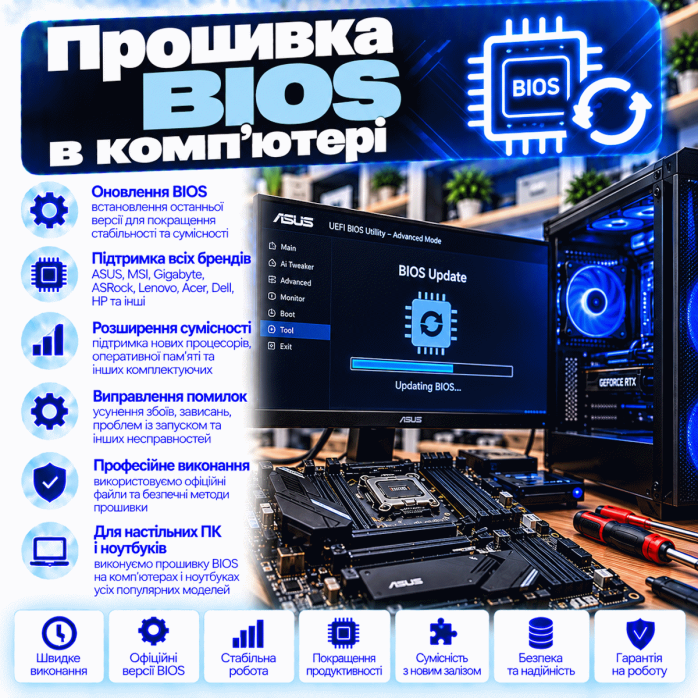
BIOS або UEFI — один із найважливіших компонентів сучасного комп’ютера. Саме мікропрограма материнської плати запускається ще до операційної системи, виконує початкову ініціалізацію процесора, оперативної пам’яті, відеокарти, накопичувачів та іншого обладнання, а потім передає керування операційній системі.
У деяких випадках для встановлення нового процесора, вирішення проблем із сумісністю оперативної пам’яті, коректної роботи нового обладнання або відновлення материнської плати потрібна прошивка BIOS.
У «Львів Сервіс» виконуємо прошивку та відновлення BIOS комп’ютерів у Львові з урахуванням конкретної моделі материнської плати, її ревізії, поточної версії мікропрограми та причини, через яку потрібне оновлення або відновлення.
🔄 Оновлення BIOS/UEFI.
🧠 Прошивка BIOS для підтримки нового процесора.
⚠️ Відновлення BIOS після невдалого оновлення.
💾 Робота з материнськими платами, які не проходять POST.
🧩 Перевірка точної моделі та ревізії плати.
🔧 Відновлення прошивки програматором — коли це технічно необхідно та можливо.
⚙️ Налаштування BIOS після прошивки.
🧪 Перевірка запуску та стабільності комп’ютера.
BIOS не варто оновлювати просто заради нового номера версії. Прошивка повинна мати конкретну мету, а перед її виконанням необхідно правильно визначити материнську плату та відповідний файл прошивки.
BIOS — це базова мікропрограма материнської плати, яка бере участь у початковому запуску комп’ютера.
Після натискання кнопки живлення система повинна послідовно ініціалізувати основне обладнання:
🧠 процесор;
🧠 оперативну пам’ять;
🎮 відеокарту;
💾 SSD та HDD;
🔌 USB-контролери;
🌐 мережеві контролери;
🌀 вентилятори;
⚙️ інші компоненти.
Після успішної початкової перевірки система переходить до завантаження операційної системи.
На сучасних материнських платах фактично використовується UEFI, хоча в побуті його все одно часто називають BIOS.
UEFI має значно більше можливостей порівняно зі старими реалізаціями BIOS.
У ньому можуть бути:
🖱️ графічний інтерфейс;
💾 налаштування накопичувачів;
🧠 параметри оперативної пам’яті;
🚀 XMP/EXPO;
🌀 керування вентиляторами;
🔐 Secure Boot;
🧩 TPM;
⚡ параметри процесора;
💻 UEFI Boot;
🧪 апаратний моніторинг;
🔄 вбудована функція оновлення прошивки.
Тому в описі послуги терміни BIOS та UEFI можуть використовуватися разом.
Причини можуть бути різними.
Найпоширеніші:
🧠 встановлення нового процесора;
🆕 підтримка новішого покоління CPU;
🧩 покращення сумісності обладнання;
🧠 проблеми із сумісністю RAM;
💾 проблеми з певними накопичувачами;
⚙️ виправлення конкретних помилок мікропрограми;
🛡️ важливі оновлення мікрокоду або безпеки;
❌ невдала попередня прошивка;
⚫ комп’ютер перестав проходити POST після оновлення;
🔧 пошкодження вмісту BIOS;
🧩 необхідність відновлення мікропрограми материнської плати.
Але в кожному випадку спочатку потрібно визначити, чи справді проблема пов’язана з BIOS.
Це одна з найпоширеніших причин оновлення BIOS.
Материнська плата може фізично мати потрібний сокет, але не підтримувати новіший процесор із поточною версією BIOS.
Наприклад, користувач купує новий CPU, встановлює його, натискає кнопку живлення, але:
⚫ немає зображення;
🔴 горить CPU LED;
❌ система не проходить POST;
🔄 комп’ютер циклічно перезапускається.
Однією з можливих причин є відсутність підтримки цього процесора у встановленій версії BIOS.
Це дуже важливий момент.
Не можна орієнтуватися лише на фізичну сумісність сокета.
Потрібно перевірити:
🧩 точну модель материнської плати;
🔢 її ревізію;
🧠 модель процесора;
⚙️ чипсет;
💾 мінімальну необхідну версію BIOS;
🔄 порядок оновлення, якщо він передбачений виробником.
Тільки після цього можна визначити, чи потрібна прошивка.
Виробники материнських плат зазвичай мають список підтримуваних процесорів для конкретної моделі.
У такому списку може бути вказано:
🧠 модель CPU;
⚙️ покоління;
💾 мінімальну версію BIOS;
📝 додаткові примітки.
Наприклад, материнська плата могла продаватися задовго до виходу певного процесора.
Фізично процесор підходить, але BIOS, встановлений із заводу, ще «не знає» про нього.
Тоді потрібне оновлення.
Не варто одразу робити висновок, що CPU несправний.
Можливі:
🔄 стара версія BIOS;
🧠 проблема з RAM;
🔌 неправильне підключення CPU Power;
🧩 проблема із сокетом;
⚡ проблема VRM;
🎮 проблема з відеовиходом;
⚙️ неправильне скидання налаштувань;
❌ апаратна несправність.
Тому в складних випадках прошивці повинна передувати діагностика.
Якщо новий CPU потребує новішої версії BIOS — так.
Оптимальний сценарій:
1️⃣ перевірити поточну версію BIOS;
2️⃣ перевірити CPU Support List;
3️⃣ визначити необхідну версію;
4️⃣ виконати оновлення зі старим підтримуваним процесором;
5️⃣ перевірити успішний запуск;
6️⃣ встановити новий CPU;
7️⃣ перевірити POST та BIOS;
8️⃣ перевірити температури та стабільність.
Так значно простіше, ніж спочатку встановити непідтримуваний CPU, а потім з’ясовувати, чому немає зображення.
Тут усе залежить від конкретної материнської плати.
Деякі плати мають функцію прошивки BIOS без встановленого процесора.
У різних виробників вона може називатися по-різному.
Наприклад:
🔄 BIOS Flashback;
🔘 Flash BIOS Button;
💾 Q-Flash Plus;
або іншою фірмовою назвою.
Якщо такої можливості немає, можуть знадобитися інші методи.
На сумісних материнських платах спеціальна функція дозволяє оновити BIOS без звичайного входу в BIOS.
Залежно від конструкції плати можуть використовуватися:
🔘 спеціальна кнопка;
🔌 визначений USB-порт;
💾 USB-накопичувач;
📄 файл із певною назвою;
⚡ чергове живлення материнської плати.
Точна процедура залежить від виробника та моделі.
Не можна взяти інструкцію від однієї материнської плати та застосувати її до іншої.
Можуть відрізнятися:
📂 файл;
📝 назва файлу;
💾 файлова система флешки;
🔌 USB-порт;
🔘 порядок натискання кнопки;
💡 поведінка індикатора.
Тому процедура перевіряється саме для конкретної моделі.
Багато сучасних плат дозволяють оновити BIOS безпосередньо з UEFI.
У різних виробників функції можуть мати власні назви.
Принцип приблизно однаковий:
💾 підготовлюється відповідний файл;
🔌 підключається накопичувач;
⚙️ запускається вбудована утиліта;
📄 вибирається файл;
🔄 виконується оновлення;
♻️ система перезапускається;
⚙️ перевіряються параметри.
Тому що «схожа назва» не означає однакову материнську плату.
Наприклад, можуть існувати:
🧩 звичайна версія;
🧩 Wi-Fi версія;
🧩 V2;
🧩 PLUS;
🧩 PRO;
🧩 MAX;
🧩 інша апаратна ревізія.
Неправильний файл може призвести до того, що плата перестане нормально запускатися.
Особливо це характерно для моделей, які випускалися в декількох апаратних ревізіях.
Наприклад:
REV 1.0;
REV 1.1;
REV 1.2;
REV 2.0.
У різних ревізій можуть відрізнятися:
🧩 компоненти;
⚙️ контролери;
💾 BIOS;
📄 файли прошивки.
Тому перед процедурою потрібно точно визначити не тільки модель, а й ревізію, якщо виробник її використовує.
Залежно від стану комп’ютера інформацію можна отримати:
💻 із Windows;
⚙️ з BIOS/UEFI;
🧩 з маркування на самій платі;
📦 з документації;
🔍 іншими технічними способами.
Якщо ПК взагалі не проходить POST, програмне визначення може бути неможливим — тоді плата оглядається фізично.
Перед оновленням бажано визначити, яка версія вже встановлена.
Це дозволяє зрозуміти:
🔄 чи потрібне оновлення взагалі;
🧠 чи підтримується потрібний CPU;
📈 наскільки стара прошивка;
⚠️ чи є спеціальний порядок переходу на нову версію.
Іноді між дуже старою та новою версією можуть існувати важливі проміжні вимоги.
Не для кожної материнської плати можна безумовно перейти з дуже старої версії відразу на найновішу.
В окремих випадках виробник може передбачити:
1️⃣ проміжну версію;
2️⃣ оновлення певного компонента;
3️⃣ спеціальний порядок прошивки;
4️⃣ додаткову утиліту;
5️⃣ лише після цього — нову версію.
Саме тому перед прошивкою важливо прочитати примітки до конкретної версії.
Під час запису мікропрограми небажані:
⚡ раптове зникнення живлення;
🔌 вимкнення комп’ютера;
♻️ примусовий перезапуск;
💾 використання неправильного файла;
🧩 прошивка не для тієї ревізії;
🛑 переривання процесу.
Наслідком може бути непрацездатність материнської плати до відновлення BIOS.
Під час процедури особливо важливо, щоб комп’ютер не вимкнувся.
Якщо в момент запису BIOS зникне живлення, прошивка може залишитися незавершеною.
Результат залежить від конструкції конкретної плати та наявних механізмів відновлення.
Деякі материнські плати мають додаткові механізми відновлення.
Залежно від моделі це можуть бути:
🔄 BIOS Flashback;
🧩 резервний BIOS;
♻️ автоматичне відновлення;
💾 Recovery-функція;
🔧 можливість перепрограмування мікросхеми.
Але не потрібно розраховувати, що будь-яка плата автоматично відновиться після невдалої прошивки.
Так зазвичай називають ситуацію, коли вміст мікросхеми BIOS пошкоджений або система не може нормально виконати початкову ініціалізацію через проблему з прошивкою.
Можливі симптоми:
⚫ чорний екран;
❌ немає POST;
🔄 циклічне перезавантаження;
🔴 постійний діагностичний LED;
🌀 вентилятори запускаються, але зображення немає;
⌨️ неможливо зайти в BIOS;
⚙️ плата поводиться неправильно після невдалого оновлення.
Але такі симптоми можуть мати й інші причини.
Це принципово важливо.
Якщо комп’ютер вмикається, вентилятори крутяться, але немає зображення, причиною можуть бути:
🧠 RAM;
🎮 GPU;
🧠 CPU;
⚡ PSU;
🧩 материнська плата;
🔌 кабель або монітор;
⚙️ BIOS;
🧩 сокет;
⚡ система живлення.
Тому прошивати BIOS навмання при будь-якому чорному екрані — неправильний підхід.
Якщо проблема виникла саме після оновлення, можливість відновлення залежить від конкретної материнської плати.
Можуть використовуватися:
🔄 штатний Recovery;
🔘 Flashback;
🧩 резервна копія BIOS;
🔧 зовнішнє програмування мікросхеми;
💾 інші методи, передбачені конструкцією плати.
Перед відновленням потрібно визначити, який спосіб підходить для конкретної моделі.
Якщо материнська плата не може самостійно запустити процедуру оновлення, в окремих випадках BIOS можна відновити за допомогою програматора.
Це вже значно глибший рівень ремонту.
Може знадобитися:
🔍 визначити мікросхему;
📖 прочитати її вміст;
💾 за можливості зберегти резервну копію;
📄 підготувати коректний образ;
🧹 очистити або перепрограмувати мікросхему;
💾 записати прошивку;
🔎 виконати верифікацію запису;
🧪 перевірити запуск плати.
Прошивка зазвичай зберігається у спеціальній flash-мікросхемі на материнській платі.
Її розташування залежить від конкретної моделі.
На платі може бути одна або декілька мікросхем, тому орієнтуватися лише на зовнішній вигляд небажано.
При програматорному відновленні, якщо мікросхема читається, може бути корисно зберегти її початковий вміст перед записом.
Це дозволяє мати копію вихідних даних для подальшої роботи.
Особливо це важливо у складних випадках, де заводський файл та повний вміст SPI flash — не обов’язково одне й те саме.
Це важливий технічний момент.
Файл, який виробник надає для штатного оновлення через UEFI, не в кожному випадку можна просто без змін записати програматором у всю мікросхему.
Формат залежить від:
🧩 виробника;
⚙️ платформи;
📄 структури файла;
💾 структури SPI flash;
🔧 способу відновлення.
Тому програматорна прошивка потребує розуміння структури конкретної прошивки.
У деяких випадках для надійного програмування може знадобитися демонтаж мікросхеми BIOS.
Тоді виконується:
🔥 пайка;
🔬 робота з SMD-компонентом;
💾 програмування;
🔎 верифікація;
🔥 встановлення мікросхеми назад.
Це вже компонентний ремонт материнської плати.
У певних випадках можливе програмування мікросхеми без демонтажу.
Але можливість такого способу залежить від:
🧩 схемотехніки плати;
💾 конкретної мікросхеми;
⚡ живлення;
🔧 програматора;
📐 доступу до контактів.
Тому універсального правила «BIOS завжди можна прошити прищіпкою» немає.
Під час роботи програматором важливі:
⚡ правильна напруга;
🧩 тип мікросхеми;
🔌 правильне підключення;
📍 орієнтація першого контакту;
💾 правильний файл;
🔎 верифікація.
Помилка може ускладнити подальше відновлення або пошкодити компонент.
Оновлення BIOS іноді містять зміни, пов’язані із сумісністю пам’яті.
Це може бути актуально при:
🟣 DDR5;
📦 великому обсязі RAM;
🧩 використанні декількох модулів;
🚀 XMP/EXPO;
🧠 нових модулях пам’яті.
Але якщо RAM фізично несправна, прошивка BIOS не перетворить її на справну.
Сучасні DDR5-платформи можуть виконувати тренування пам’яті.
Після:
🔄 оновлення BIOS;
🧠 заміни RAM;
⚙️ скидання CMOS;
🚀 зміни XMP/EXPO
перший запуск може тривати довше, ніж звичайно.
Не завжди довгий перший старт означає, що прошивка завершилася невдало.
Після прошивки налаштування BIOS можуть бути скинуті.
Тому оперативна пам’ять може повернутися до стандартних параметрів.
Після успішного оновлення перевіряються:
🧠 обсяг RAM;
⚡ частота;
🚀 XMP/EXPO;
🧪 стабільність.
Не потрібно автоматично відновлювати старі параметри, якщо саме вони могли бути причиною нестабільності.
У деяких випадках після зміни обладнання або проблем із запуском використовується скидання CMOS.
Це може повернути параметри BIOS до стандартних значень.
Після цього можуть знадобитися повторні налаштування:
🕐 дати й часу;
💾 Boot Priority;
🚀 XMP/EXPO;
🌀 вентиляторів;
⚙️ інших параметрів.
Поширена помилка — вважати, що батарейка CR2032 «живить BIOS».
Сама прошивка зберігається в енергонезалежній flash-пам’яті та не зникає через розряджену батарейку.
Батарейка використовується, зокрема, для збереження певних налаштувань та роботи годинника реального часу, коли комп’ютер відключений від живлення.
Тому заміна батарейки та прошивка BIOS — різні послуги.
Можливі:
🕐 скидання часу;
📅 неправильна дата;
⚙️ скидання частини параметрів;
⚠️ повідомлення про CMOS.
У такому випадку прошивка BIOS може взагалі не знадобитися.
Після успішного оновлення перевіряються необхідні параметри.
Залежно від конфігурації це можуть бути:
💾 порядок завантаження;
🧠 RAM;
🚀 XMP/EXPO;
🌀 вентилятори;
💧 AIO Pump;
🔐 Secure Boot;
🧩 TPM;
⚙️ UEFI;
🖥️ параметри вбудованої графіки;
🧠 віртуалізація;
💾 режими контролерів накопичувачів.
Не всі параметри потрібно змінювати — лише ті, які потрібні конкретній системі.
Після скидання або оновлення BIOS може змінитися конфігурація завантаження.
У результаті користувач може побачити:
⚫ чорний екран;
📄 повідомлення про відсутність Boot Device;
⚙️ автоматичний вхід у BIOS.
Це не обов’язково означає, що Windows або SSD зникли.
Потрібно перевірити параметри завантаження та конфігурацію системи.
Після оновлення або скидання UEFI параметри Secure Boot можуть змінитися.
Для деяких конфігурацій Windows це важливо.
Але змінювати Secure Boot навмання небажано, особливо якщо невідомо, як була налаштована система до прошивки.
На сучасних платформах TPM може бути реалізований через функції процесора або чипсета.
Після оновлення BIOS відповідні параметри також можуть потребувати перевірки.
Особливо обережно потрібно ставитися до змін параметрів безпеки на системах, де використовується шифрування диска.
Перед змінами BIOS/UEFI на комп’ютері з увімкненим шифруванням потрібно враховувати BitLocker або інший механізм захисту.
Після зміни параметрів платформи система в певних випадках може запросити ключ відновлення.
Тому перед прошивкою важливо розуміти стан шифрування та мати необхідні дані для відновлення доступу.
Після скидання BIOS можуть змінитися параметри апаратної віртуалізації.
Це може вплинути на:
🖥️ Hyper-V;
🖥️ VMware;
🖥️ VirtualBox;
🐳 деякі сценарії Docker;
🧩 інше ПЗ, яке використовує апаратну віртуалізацію.
Якщо комп’ютер використовується для віртуальних машин, це варто перевірити після оновлення.
Оновлення BIOS може скинути користувацькі криві вентиляторів.
Тоді ПК після прошивки може раптом:
🔊 стати гучнішим;
🌀 інакше керувати вентиляторами;
💧 змінити поведінку помпи.
Після оновлення можна перевірити:
🌀 CPU FAN;
🌀 SYS/CHA FAN;
💧 AIO PUMP;
🌡️ температури.
Особливо важливо після заміни CPU одночасно з прошивкою BIOS.
Перевіряються:
🧠 температура процесора;
🚀 частоти;
🌀 кулер;
💧 помпа — якщо використовується СРО;
📉 відсутність небажаного throttling;
⚙️ стабільність.
Процедура не повинна закінчуватися лише повідомленням про успішне оновлення.
Після прошивки потрібно перевірити:
⚙️ вхід у BIOS;
🧠 визначення CPU;
🧠 RAM;
🎮 GPU;
💾 SSD/HDD/NVMe;
🌀 вентилятори;
🌡️ температури;
💻 завантаження Windows;
🔄 перезапуск;
⚡ вимкнення та повторне ввімкнення;
🧪 загальну стабільність.
Якщо BIOS оновлювався заради нового CPU, після його встановлення важливо переконатися, що:
🧠 процесор правильно визначився;
⚙️ система проходить POST;
🧠 RAM працює;
🌡️ температури нормальні для конкретної конфігурації;
🚀 частоти поводяться коректно;
🧪 комп’ютер стабільний під навантаженням.
Сам факт появи зображення — лише перший етап.
Працюємо з настільними комп’ютерами на базі материнських плат різних виробників, зокрема:
🟥 ASUS;
🟧 Gigabyte;
⬛ MSI;
🟦 ASRock;
та іншими моделями, залежно від конструкції та можливості виконання необхідної процедури.
Кожен виробник має власні особливості оновлення та відновлення.
Материнські плати ASUS можуть використовувати різні штатні механізми оновлення залежно від серії та моделі.
Перед роботою перевіряються:
🧩 точна модель;
🔢 ревізія, якщо актуально;
💾 поточний BIOS;
🧠 підтримка CPU;
🔄 доступні способи оновлення;
🔘 наявність BIOS FlashBack на відповідних моделях.
Для плат Gigabyte також важливо враховувати точну модель та ревізію.
У межах однієї назви можуть існувати різні REV, для яких використовуються різні файли.
На окремих моделях можуть бути доступні:
💾 Q-Flash;
🔘 Q-Flash Plus;
🧩 інші механізми відновлення.
На сумісних моделях MSI можуть використовуватися штатні засоби оновлення BIOS та функції на кшталт Flash BIOS Button.
Але їх наявність залежить від конкретної плати.
Тому перед процедурою перевіряється саме модель, а не тільки бренд.
Материнські плати ASRock також мають власні засоби оновлення UEFI.
Процедура залежить від:
🧩 моделі;
⚙️ платформи;
💾 поточної версії;
🧠 встановленого процесора;
📄 рекомендацій для конкретного BIOS.
Оновлення може знадобитися не тільки сучасним ПК.
Працюємо і зі старішими платформами, якщо технічно можливо виконати процедуру та є коректна прошивка.
Для старих систем особливо важливо оцінити:
🧩 точну модель;
💾 доступність коректного файла;
🔧 стан материнської плати;
⚡ стабільність системи;
🎯 реальну необхідність оновлення.
Ні.
Це одна з найважливіших речей, яку варто розуміти.
Якщо комп’ютер:
✅ стабільно працює;
✅ підтримує встановлений CPU;
✅ не має проблем із RAM;
✅ не потребує функцій нового BIOS,
оновлення лише заради номера версії може бути непотрібним.
Наприклад:
🧠 потрібна підтримка нового CPU;
🧩 виробник виправив проблему, яка є саме у вашій системі;
🧠 потрібне покращення сумісності RAM;
⚙️ потрібна підтримка певного обладнання;
🛡️ є важливе оновлення мікрокоду чи безпеки;
🔧 потрібно відновити пошкоджену прошивку.
Тобто повинна бути зрозуміла причина.
Прошивка не допоможе, якщо причина в:
⚡ несправному PSU;
🧠 пошкодженій RAM;
🎮 несправній GPU;
💾 несправному SSD;
🔥 перегріві;
🧩 фізичному пошкодженні материнської плати;
⚡ несправності VRM;
🔌 поганому контакті;
🧠 пошкодженому CPU.
У таких випадках потрібна діагностика та відповідний ремонт.
Не обов’язково.
Перезавантаження можуть спричиняти:
⚡ блок живлення;
🔥 перегрів;
🧠 RAM;
🎮 GPU;
🧩 материнська плата;
💻 Windows;
🧩 драйвер;
💾 накопичувач;
⚙️ нестабільні налаштування.
Прошивка BIOS без діагностики може взагалі не мати відношення до проблеми.
Синій екран може виникати через:
🧠 RAM;
🧩 драйвер;
💾 SSD;
🎮 GPU;
⚙️ нестабільний XMP/EXPO;
🧠 CPU;
💻 системні файли;
та багато інших причин.
Оновлення BIOS може бути доречним лише тоді, коли є підстави пов’язувати проблему з мікропрограмою або сумісністю.
Якщо після зміни параметрів:
🚀 CPU;
🧠 RAM;
⚡ напруг;
🚀 XMP/EXPO
комп’ютер перестав нормально стартувати, це ще не означає пошкодження BIOS.
Іноді достатньо:
🔋 скинути CMOS;
⚙️ повернути стандартні параметри;
🧠 дочекатися Memory Training;
🔍 перевірити стабільність.
Прошивка потрібна далеко не в кожному такому випадку.
Зазвичай сама процедура оновлення BIOS не видаляє Windows і файли з SSD/HDD.
Прошивка записується в пам’ять материнської плати, а не на системний диск.
Однак після скидання параметрів можуть змінитися налаштування завантаження або інші параметри, через що Windows може тимчасово не запускатися до правильного налаштування BIOS.
Звичайне оновлення BIOS не повинно форматувати накопичувачі або видаляти особисті файли.
Але будь-які роботи з важливим комп’ютером бажано виконувати з урахуванням цінності даних та наявності резервних копій.
Особливо якщо система вже має інші несправності.
Залежно від ситуації:
🔍 визначення моделі материнської плати;
🔢 перевірка ревізії;
💾 визначення поточної версії BIOS;
🧠 перевірка підтримки процесора;
📄 підбір відповідної версії прошивки;
🔄 оновлення BIOS/UEFI;
🔘 використання Flashback — якщо підтримується;
🔧 відновлення пошкодженої прошивки;
🔬 програматорне відновлення — коли необхідно;
💾 збереження дампа — коли це можливо та доцільно;
⚙️ скидання або налаштування параметрів;
🚀 перевірка XMP/EXPO;
💾 перевірка Boot;
🌡️ перевірка температур;
🧪 перевірка запуску;
💻 перевірка завантаження Windows;
🔄 контрольний перезапуск.
Якщо клієнт точно знає, що потрібно оновити BIOS для нового CPU, процедура може бути зрозумілою заздалегідь.
Але якщо звернення звучить:
«Комп’ютер вмикається, але немає картинки — прошийте BIOS»,
спочатку бажано переконатися, що проблема справді пов’язана з прошивкою.
Інакше можна витратити час на операцію, яка не усуне несправність.
Можна звернутися, якщо після самостійної прошивки:
⚫ зникло зображення;
❌ ПК не проходить POST;
🔄 система циклічно перезапускається;
💡 індикатор прошивки поводиться незвично;
⚙️ неможливо зайти в BIOS;
🧩 плата не визначає обладнання;
💻 Windows більше не завантажується.
Спочатку визначається, що саме сталося, після чого підбирається можливий метод відновлення.
Якщо процедура вже запущена та система виконує запис, не потрібно:
❌ натискати Reset;
❌ вимикати живлення;
❌ витягувати кабель;
❌ виймати флешку без необхідності;
❌ багаторазово натискати кнопки;
❌ панікувати через декілька автоматичних перезапусків.
Деякі плати під час оновлення можуть перезапускатися кілька разів.
Особливо на сучасних платформах із DDR5.
Після оновлення можуть відбуватися:
🧠 Memory Training;
⚙️ повторна ініціалізація обладнання;
🔄 декілька перезапусків;
🧩 застосування нових параметрів.
Тому не завжди потрібно вимикати комп’ютер, якщо перший запуск триває довше звичайного.
Залежно від конфігурації:
✅ версію BIOS;
✅ модель CPU;
✅ обсяг RAM;
✅ частоту RAM;
✅ XMP/EXPO;
✅ SSD/NVMe/HDD;
✅ Boot Priority;
✅ GPU;
✅ вентилятори;
✅ температури;
✅ AIO Pump;
✅ Windows;
✅ мережу та інші важливі компоненти — якщо це стосується виконаних змін.
Не варто сприймати оновлення BIOS як універсальний спосіб збільшення FPS.
Нова прошивка може змінювати:
🧠 сумісність CPU;
🧠 роботу RAM;
⚙️ мікрокод;
🧩 певні функції платформи.
Але сама по собі прошивка не перетворює слабку відеокарту або процесор на потужніший компонент.
Прошивка особливо актуальна під час комплексного апгрейду.
Наприклад:
🧠 старий CPU → новий CPU;
🧠 новий комплект RAM;
💾 новий NVMe;
🎮 нове обладнання;
⚙️ нова конфігурація.
У такому випадку оновлення BIOS може бути одним з етапів модернізації, але лише якщо воно необхідне для конкретної системи.
Нову материнську плату також не потрібно автоматично прошивати просто тому, що існує новіша версія.
Спочатку перевіряються:
🧠 підтримка CPU;
🧠 стабільність RAM;
⚙️ робота обладнання;
📋 зміни в нових версіях BIOS.
Якщо оновлення потрібне — його можна виконати під час налаштування системи.
Для робочих станцій особливо важлива стабільність.
Такі ПК можуть використовуватися для:
📐 CAD;
🏗️ BIM;
🎨 3D;
🎬 рендерингу;
🧮 розрахунків;
🖥️ віртуалізації;
💾 роботи з великими масивами даних.
Тому прошивка повинна виконуватися обґрунтовано, а після неї бажано перевірити стабільність системи.
Системи зі:
🧠 64 ГБ;
🧠 128 ГБ;
🧠 192 ГБ;
🧠 256 ГБ RAM
можуть бути більш вимогливими до сумісності пам’яті та параметрів контролера.
Особливо це стосується високочастотної DDR5.
Після оновлення BIOS потрібно перевірити не тільки обсяг пам’яті, але й стабільність.
Якщо комп’ютер використовується для бізнесу, роботи або зберігає важливі дані, перед змінами варто врахувати:
💾 резервні копії;
🔐 шифрування;
🔑 ключі відновлення;
⚙️ поточні налаштування;
🌐 спеціальну конфігурацію;
🖥️ віртуалізацію.
Особливо це актуально при використанні BitLocker та інших механізмів захисту.
У «Львів Сервіс» виконуємо прошивку BIOS/UEFI стаціонарних комп’ютерів у Львові.
Працюємо з:
🏠 домашніми ПК;
🏢 офісними комп’ютерами;
🎮 ігровими системами;
🎨 робочими станціями;
📐 CAD/CAM-комп’ютерами;
🏗️ BIM-системами;
🎬 ПК для рендерингу;
🧠 системами з великим обсягом RAM;
🚀 модернізованими комп’ютерами;
🧩 материнськими платами після невдалої прошивки — якщо відновлення технічно можливе.
Послуга може бути актуальною, якщо:
🧠 ви придбали новий процесор, але материнська плата потребує новішого BIOS;
⚫ після встановлення сумісного CPU немає зображення;
🔴 плата зупиняється на CPU LED;
🧩 виробник додав підтримку потрібного обладнання в новішій прошивці;
🧠 є підтверджена проблема сумісності RAM;
❌ попереднє оновлення завершилося невдало;
⚫ після прошивки комп’ютер перестав проходити POST;
🔧 потрібно відновити пошкоджену прошивку;
🔬 потрібне програматорне відновлення BIOS.
Прошивка BIOS — це не просто завантаження нового файла та натискання кнопки Update.
Перед процедурою важливо правильно визначити:
🔍 модель материнської плати;
🔢 ревізію;
💾 поточну версію BIOS;
🧠 встановлений процесор;
🎯 причину оновлення;
📄 правильний файл;
🔄 відповідний метод прошивки.
Після процедури важливо перевірити:
⚙️ запуск UEFI;
🧠 CPU;
🧠 RAM;
💾 накопичувачі;
🎮 відеокарту;
🚀 XMP/EXPO;
💾 порядок завантаження;
🌡️ температури;
💻 запуск Windows;
🧪 стабільність системи.
🔧💾 «Львів Сервіс» — прошивка BIOS комп’ютера у Львові: оновлення BIOS/UEFI для підтримки нового процесора, відновлення після невдалого оновлення, налаштування після прошивки та програматорне відновлення мікропрограми материнської плати, коли це технічно необхідно.
BIOS потрібно не просто оновити — потрібно правильно визначити причину, підібрати відповідну прошивку, безпечно виконати процедуру та переконатися, що комп’ютер стабільно працює після неї.
Відгуків про цей товар ще не було.
Професійне відновлення техніки у Львові та швидкий ремонт через поштову доставку по всій Україні.
Зв'яжіться з майстром зручним способом перед візитом чи відправкою:
Оберіть найзручніший для вас формат співпраці:
Приносьте несправну техніку прямо до нашої майстерні для оперативної діагностики.
📍 Адреса: м. Львів, вул. Йосифа Сліпого, 3
🕘 Графік: ПН–ПТ з 10:00 до 18:00 (СБ–НД — вихідний)
Ідеально для негабаритної техніки: ноутбуків, відеокарт, материнських плат, джойстиків та приставок.
📦 Доставка: «Нова Пошта» або «Укрпошта»
📍 Одержувач: м. Львів, «Львів Сервіс» (номер відділення уточнюйте у майстра)
📌 Обов'язково вкладіть записку з описом дефекту та вашим контактним номером телефону.
Прозорий процес від передачі пристрою до видачі:
Безкоштовно за умови подальшого відновлення техніки у нас.
Використовуємо перевірені оригінальні комплектуючі та надійні аналоги.
Надаємо гарантійний талон на всі виконані послуги та замінені деталі.
Приймаємо замовлення з будь-якого населеного пункту через поштових операторів.