Корзина
Ваша корзина пуста!
Это никогда не поздно исправить :)


Просмотров: 482



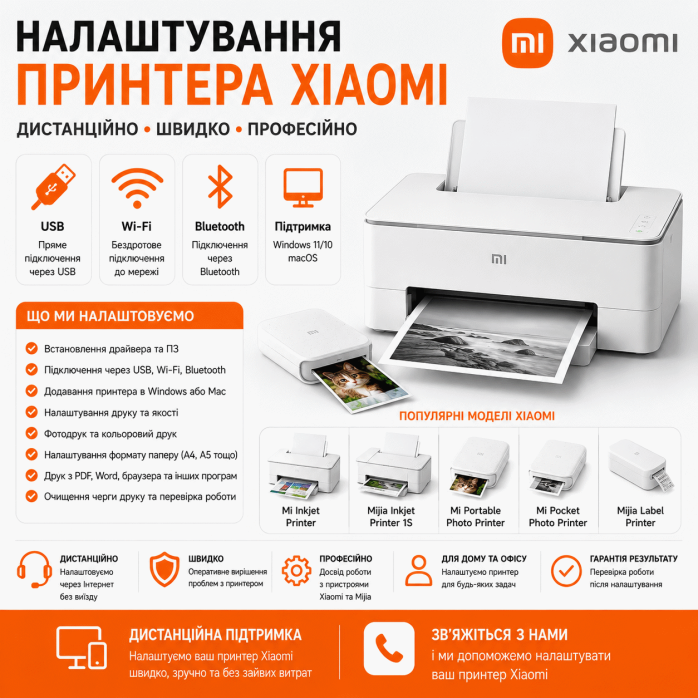
Принтеры Xiaomi постепенно становятся популярнее для домашнего использования, небольших офисов, учёбы, работы с документами и фотопечати. В линейке Xiaomi встречаются компактные струйные и термопринтеры, фотопринтеры, модели с беспроводным подключением, а также устройства экосистемы Xiaomi и Mijia.
Правильная настройка принтера Xiaomi может включать установку драйвера или фирменного программного обеспечения, подключение через USB, Wi-Fi, Bluetooth или локальную сеть, добавление принтера в Windows или macOS, настройку печати, формата бумаги, беспроводного подключения и проверку работы с нужными программами.
👨💻 Предоставляем услугу удалённой настройки принтеров Xiaomi через Интернет.
Помогаем подключить Xiaomi к компьютеру или ноутбуку, установить необходимое программное обеспечение, настроить Wi-Fi, Bluetooth или USB, добавить устройство в Windows, проверить печать и устранить программные и сетевые проблемы.
Также работаем с ситуациями, когда:
❌ Xiaomi не печатает;
❌ компьютер не видит принтер Xiaomi;
❌ принтер не подключается к Wi-Fi;
❌ не устанавливается драйвер;
❌ Windows не находит Xiaomi;
❌ Mac не видит принтер;
❌ принтер подключён, но печать не начинается;
❌ после замены роутера Xiaomi перестал работать;
❌ изменилась Wi-Fi-сеть;
❌ нужно подключить Xiaomi к новому компьютеру.
Услуга предоставляется удалённо через Интернет.
Специалист подключается к компьютеру пользователя и выполняет необходимые программные и сетевые настройки.
Удалённо можем:
⚙️ установить драйвер или программное обеспечение Xiaomi;
🖨️ добавить принтер в Windows;
🍎 настроить совместимый Xiaomi на macOS;
🔌 настроить USB;
📡 настроить Wi-Fi;
📶 настроить Bluetooth для соответствующих моделей;
🌐 проверить локальное сетевое подключение;
📄 настроить формат бумаги;
🖼️ настроить фотопечать;
📥 проверить очередь печати;
💻 подключить новый компьютер;
✅ выполнить тестовую печать.
Если во время настройки нужно нажать кнопку непосредственно на устройстве, подключить USB-кабель или подтвердить сопряжение через Bluetooth, пользователь выполняет это действие по указанию специалиста.
В зависимости от конкретной модели и способа подключения можем выполнить:
🔹 установку принтера Xiaomi;
🔹 подключение Xiaomi к компьютеру;
🔹 подключение Xiaomi к ноутбуку;
🔹 настройку Xiaomi на Windows 11;
🔹 настройку Xiaomi на Windows 10;
🔹 настройку Xiaomi на macOS;
🔹 установку драйвера;
🔹 установку фирменного программного обеспечения;
🔹 подбор совместимого драйвера;
🔹 переустановку программного обеспечения;
🔹 удаление неправильного драйвера;
🔹 настройку USB;
🔹 настройку Wi-Fi;
🔹 настройку Bluetooth;
🔹 подключение к домашней сети;
🔹 подключение к офисной сети;
🔹 настройку принтера после замены роутера;
🔹 настройку после изменения пароля Wi-Fi;
🔹 настройку после изменения имени Wi-Fi;
🔹 настройку после переустановки Windows;
🔹 настройку на новом ПК;
🔹 настройку принтера по умолчанию;
🔹 удаление лишних копий принтера;
🔹 очистку очереди печати;
🔹 проверку Print Spooler;
🔹 настройку A4 для соответствующих моделей;
🔹 настройку A5;
🔹 настройку фотобумаги;
🔹 настройку нестандартных форматов;
🔹 настройку ориентации;
🔹 настройку масштабирования;
🔹 настройку качества печати;
🔹 настройку цветной печати;
🔹 настройку фотопечати;
🔹 настройку печати из PDF;
🔹 настройку печати из Word;
🔹 настройку печати из браузера;
🔹 настройку печати фотографий;
🔹 тестирование печати.
Для части моделей Xiaomi необходимо использовать соответствующий драйвер или специальное программное обеспечение.
Windows не всегда автоматически определяет устройство правильно.
При неправильном или отсутствующем драйвере могут возникнуть:
❌ принтер не появляется в системе;
❌ печать не начинается;
❌ принтер определяется как неизвестное устройство;
❌ недоступны правильные форматы бумаги;
❌ не работает беспроводное подключение;
❌ программа не видит принтер.
Можем удалённо подобрать и установить подходящий вариант программного обеспечения под конкретную модель Xiaomi.
Выполняем удалённую настройку принтера Xiaomi на Windows 11.
Можем:
⚙️ установить драйвер;
🔌 подключить USB;
📡 настроить Wi-Fi;
📶 настроить Bluetooth;
🖨️ добавить принтер в систему;
📄 настроить формат бумаги;
🎨 настроить цветную печать;
🖼️ настроить фотопечать;
📥 проверить очередь;
✅ выполнить тестовую печать.
Особенно часто такая услуга нужна после покупки нового ноутбука или ПК с Windows 11.
Также выполняем настройку принтера Xiaomi на Windows 10.
Можем установить необходимое программное обеспечение, настроить USB или беспроводное подключение и проверить печать из нужных программ.
Для совместимых моделей выполняем настройку Xiaomi на Mac.
Работаем с:
🍎 MacBook Air;
🍎 MacBook Pro;
🍎 iMac;
🍎 Mac mini;
🍎 Mac Studio.
В зависимости от модели и поддержки macOS можем настроить:
🖨️ добавление принтера;
📡 Wi-Fi;
📶 Bluetooth;
🔌 USB;
📄 формат бумаги;
🎨 цветную печать;
🖼️ фотопечать.
Для некоторых моделей совместимость с macOS может быть ограниченной, поэтому возможности определяются по точной модели.
Для части моделей используется прямое USB-подключение.
Схема:
Xiaomi → USB → компьютер
Удалённо можем:
⚙️ установить драйвер;
🖨️ добавить принтер;
📄 настроить формат;
🎨 настроить цвет;
📥 проверить очередь;
✅ выполнить тестовую печать.
Для моделей с беспроводным подключением можем настроить Xiaomi через Wi-Fi.
Схема:
Xiaomi → Wi-Fi → Router → ноутбук / ПК
Это позволяет использовать принтер без постоянного USB-подключения.
Особенно удобно, если принтер стоит отдельно от компьютера.
Проблема может возникнуть после:
🔐 изменения пароля Wi-Fi;
📡 изменения имени сети;
🌐 замены роутера;
🏠 переноса устройства;
💻 перехода на новый компьютер;
⚙️ сброса настроек принтера.
В таком случае проверяем сетевую конфигурацию и повторно подключаем устройство.
Некоторые компактные модели и фотопринтеры Xiaomi могут использовать Bluetooth.
Для такого подключения важно правильно выполнить сопряжение между устройством и компьютером или соответствующим приложением.
Можем проверить:
📶 Bluetooth в Windows;
📶 Bluetooth в macOS;
🔗 сопряжение устройств;
⚙️ программное обеспечение;
🖨️ доступность принтера.
Если модель Xiaomi работает через Wi-Fi или локальную сеть, её можно использовать без прямого USB-подключения.
Например:
Xiaomi → Wi-Fi → Router → несколько устройств
В зависимости от модели можно организовать использование с:
💻 ноутбука;
🖥️ ПК;
🍎 Mac;
📱 смартфона.
Для компьютера можем настроить доступный способ подключения.
Если система показывает принтер как недоступный или Offline, причиной могут быть:
❌ изменение Wi-Fi-сети;
❌ изменение IP-адреса;
❌ неправильное подключение;
❌ отсутствующий драйвер;
❌ зависшая очередь печати;
❌ Windows использует старую копию принтера.
Проверяем программную и сетевую часть подключения.
Если Xiaomi не печатает, проверяем:
⚙️ драйвер;
🔌 USB;
📡 Wi-Fi;
📶 Bluetooth;
🖨️ выбранный принтер;
📥 очередь печати;
⚙️ Print Spooler;
📄 формат бумаги;
🎨 параметры печати.
Если причина программная или сетевая, её можно устранить удалённо.
Это может возникать после:
🔄 переустановки Windows;
🪟 перехода на Windows 11;
💻 покупки нового ноутбука;
⚙️ удаления драйвера;
📡 изменения Wi-Fi;
🔌 переподключения USB.
Проверяем, видит ли система устройство, и настраиваем доступный способ подключения.
Если документ отправляется, но печать не начинается, проверяем:
📥 Print Queue;
⚙️ Print Spooler;
🖨️ правильный принтер;
🔌 способ подключения;
📡 сеть;
⚙️ драйвер.
После исправления конфигурации выполняем новый тест.
Для разных моделей могут использоваться разные форматы.
Можем настроить:
📄 A4;
📃 A5;
🖼️ фотоформаты;
🏷️ нестандартные размеры;
📐 ориентацию страницы;
🔍 масштабирование.
Для фотопринтеров это особенно важно, поскольку неправильный формат может приводить к обрезке изображения.
Для цветных моделей можем настроить:
🎨 Color;
⚫ Black & White;
🖼️ качество изображения;
📄 тип бумаги;
📐 формат;
🖨️ режим печати.
Если принтер печатает не так, как ожидается, проверяем программные параметры печати.
Xiaomi выпускает компактные фотопринтеры, ориентированные на печать фотографий.
Для таких устройств можем помочь с:
📶 Bluetooth;
📡 Wi-Fi для соответствующих моделей;
📱 взаимодействием с программным обеспечением;
💻 подключением к компьютеру, если оно поддерживается;
🖼️ форматом фотографии;
📐 ориентацией;
🔍 масштабированием;
🎨 параметрами цвета.
Компактные фотопринтеры Xiaomi часто используются для печати небольших фотографий со смартфона.
Для соответствующих моделей могут быть актуальны:
📶 Bluetooth;
📱 фирменное приложение;
🖼️ выбор фото;
📐 формат;
🎨 печать цветных изображений.
Если нужно подключить и настроить устройство в совместимой среде, можем помочь с программной частью.
Для струйных моделей Xiaomi могут быть актуальны:
⚙️ установка драйвера;
📡 Wi-Fi;
🔌 USB;
📄 A4;
🎨 цветная печать;
🖼️ фотопечать;
📥 очередь печати.
Такие принтеры могут использоваться дома, для учёбы или в небольшом офисе.
Для домашнего использования Xiaomi может быть настроен для:
📄 документов;
📚 учебных материалов;
📝 Word;
📑 PDF;
🖼️ фотографий;
🌐 печати из браузера.
Можем настроить подключение к домашней Wi-Fi-сети и соответствующий компьютер.
Для небольшого офиса можем настроить:
🌐 сетевой доступ;
📡 Wi-Fi;
💻 один или несколько компьютеров;
📄 стандартный формат бумаги;
🖨️ печать документов;
📥 правильную очередь печати.
Возможность использования с нескольких ПК зависит от конкретной модели Xiaomi и поддерживаемого способа подключения.
Если модель используется для стандартных документов, можно настроить:
📄 A4;
📝 Word;
📊 Excel;
📑 PDF;
🖨️ принтер по умолчанию;
📥 очередь печати.
Для бухгалтерских задач особенно важна стабильная конфигурация печати.
Можем проверить:
📑 печать PDF;
📄 формат страницы;
📐 масштабирование;
🎨 цветной режим;
🖨️ правильный принтер;
📥 очередь печати.
Проверяем печать из:
📝 Microsoft Word;
📊 Microsoft Excel;
📑 PDF-программ;
🌐 браузеров;
🖼️ программ просмотра фотографий.
Это важно, если в одной программе печать работает, а в другой — нет.
После переустановки системы могут исчезнуть:
❌ драйвер;
❌ принтер в Windows;
❌ беспроводное подключение;
❌ настройки формата;
❌ программа для работы с принтером.
Можем повторно выполнить настройку Xiaomi после переустановки Windows.
Если принтер уже работал раньше, но приобретён новый ПК, можем:
⚙️ установить программное обеспечение;
🔌 настроить USB;
📡 подключить к Wi-Fi;
📶 настроить Bluetooth;
🖨️ добавить устройство;
📄 настроить формат;
✅ проверить печать.
После замены роутера принтер может перестать подключаться к сети.
Могут измениться:
📡 SSID;
🔐 пароль;
🔢 IP-адрес;
🌐 подсеть.
В таком случае необходимо повторно настроить беспроводное подключение.
Если пароль сети изменён, принтер со старыми параметрами больше не сможет автоматически подключиться.
После обновления сетевых параметров проверяем печать с компьютера.
Работаем с разными принтерами и фотопринтерами Xiaomi и Mijia.
Среди них могут быть:
🔹 Xiaomi Mi Inkjet Printer
🔹 Xiaomi Mi Inkjet All-in-One Printer
🔹 Xiaomi Mijia Inkjet Printer
🔹 Xiaomi Mijia Inkjet Printer 1S
🔹 Xiaomi Mijia All-in-One Inkjet Printer
🔹 Xiaomi Mi Portable Photo Printer
🔹 Xiaomi Mi Pocket Photo Printer
🔹 Xiaomi Mijia Photo Printer
🔹 Xiaomi Mijia Photo Printer 1S
🔹 Xiaomi Instant Photo Printer 1S
🔹 Xiaomi Mijia AR ZINK Photo Printer
🔹 Xiaomi Mi Portable Photo Printer 1S
🔹 Xiaomi Mijia Label Printer
🔹 Xiaomi Mijia Thermal Printer
🔹 Xiaomi Pocket Printer
Также можем работать с другими моделями Xiaomi и Mijia, если для них доступен совместимый способ подключения к компьютеру или соответствующей программной среде.
Фотопринтеры Xiaomi имеют свою специфику.
Они могут использовать:
📶 Bluetooth;
📡 Wi-Fi;
📱 мобильное приложение;
🖼️ специальные форматы фотобумаги.
Поэтому перед настройкой важно определить точную модель и способ её подключения.
Услуга актуальна, если:
❌ Xiaomi не печатает;
❌ Windows не видит Xiaomi;
❌ Mac не видит принтер;
❌ не устанавливается драйвер;
❌ принтер не подключается к Wi-Fi;
❌ не работает Bluetooth;
❌ изменился пароль Wi-Fi;
❌ заменили роутер;
❌ приобрели новый ПК;
❌ переустановили Windows;
❌ принтер добавлен, но не печатает;
❌ нужно настроить фотопечать;
❌ неправильно печатается формат;
❌ нужно настроить печать PDF;
❌ нужно подключить Xiaomi к ноутбуку;
❌ нужно настроить принтер на Windows 11;
❌ нужно настроить Xiaomi на Mac.
Для работы обычно нужны:
🌐 Интернет;
💻 компьютер или ноутбук;
🖨️ включённый Xiaomi;
🔌 USB-кабель — если используется USB;
📡 доступ к Wi-Fi — для беспроводного подключения;
📶 Bluetooth — для соответствующих моделей.
Специалист подключается к компьютеру удалённо и выполняет необходимые программные настройки.
Пользователь видит все действия на своём экране.
Поскольку работа выполняется удалённо, услугой можно воспользоваться независимо от города.
Настраиваем Xiaomi для:
🏠 дома;
🏢 небольшого офиса;
📚 учёбы;
🧾 работы с документами;
📸 фотопечати;
💻 персонального использования.
В зависимости от модели можем проверить:
✅ драйвер;
✅ программное обеспечение;
✅ USB;
✅ Wi-Fi;
✅ Bluetooth;
✅ определение принтера;
✅ тестовую печать;
✅ A4;
✅ фотоформат;
✅ цветную печать;
✅ печать PDF;
✅ Word;
✅ Excel;
✅ работу из нужной программы.
Через Интернет можем выполнить большинство программных задач, связанных с подключением и настройкой совместимого принтера Xiaomi.
Можем выполнить:
⚙️ установку драйвера Xiaomi;
🪟 настройку Xiaomi на Windows 11;
🪟 настройку Xiaomi на Windows 10;
🍎 настройку Xiaomi на macOS;
🔌 подключение Xiaomi через USB;
📡 настройку Xiaomi через Wi-Fi;
📶 настройку Xiaomi через Bluetooth;
🖨️ добавление принтера в систему;
📄 настройку формата бумаги;
🎨 настройку цветной печати;
📸 настройку фотопечати;
📑 настройку печати PDF;
🔄 настройку после переустановки Windows;
🌐 настройку после замены роутера.
Если нужно настроить принтер Xiaomi, подключить его к Windows 11, Windows 10 или macOS, установить драйвер, настроить USB, Wi-Fi, Bluetooth, печать документов, фотопечать или формат бумаги, большинство программных операций можно выполнить удалённо.
🖨️ Настройка принтера Xiaomi
💻 Удалённая настройка Xiaomi
⚙️ Установка драйвера Xiaomi
🪟 Настройка Xiaomi Windows 11
🪟 Настройка Xiaomi Windows 10
🍎 Настройка Xiaomi Mac
🔌 Подключение Xiaomi USB
📡 Настройка Xiaomi Wi-Fi
📶 Настройка Xiaomi Bluetooth
📄 Настройка формата бумаги Xiaomi
🎨 Настройка цветной печати Xiaomi
📸 Настройка фотопринтера Xiaomi
🖼️ Настройка Xiaomi Mi Photo Printer
🖨️ Настройка Xiaomi Mi Inkjet Printer
💻 Подключение Xiaomi к ноутбуку
🔄 Настройка Xiaomi после переустановки Windows
🌐 Настройка Xiaomi после замены роутера
Если Xiaomi не печатает, не подключается к Wi-Fi или Bluetooth, Windows не видит принтер, не устанавливается драйвер, после замены роутера пропало подключение или нужно настроить Xiaomi на новом компьютере, можем удалённо проверить программную и сетевую конфигурацию и выполнить необходимую настройку.
На данный товар ещё нет отзывов.
Быстрая и безопасная удаленная настройка ПО на Windows и macOS (включая процессоры Apple Silicon M1, M2, M3, M4, M5).
Свяжитесь с нашим специалистом удобным для вас способом:
Вы также можете оставить заявку на сайте, и наш специалист перезвонит вам в ближайшее время.
Все проходит максимально просто, безопасно и прозрачно:
Скачайте одну из официальных программ удаленного доступа:
📌 Для подключения отправьте мастеру: ID и пароль (TeamViewer) или 9-значный AnyDesk-адрес.
💡 Пользователям macOS необходимо предоставить разрешение на управление в системных настройках.
Знаем все тонкости установки любого ПО на Windows и macOS.
Подключаемся и приступаем к работе сразу после вашего обращения.
Вы видите все действия мастера на своем экране и контролируете процесс.
Остаемся на связи и отвечаем на любые вопросы после завершения настройки.