Корзина
Ваша корзина пуста!
Это никогда не поздно исправить :)


Просмотров: 832



Принтеры и многофункциональные устройства Konica Minolta широко используются в офисах, бухгалтериях, банках, магазинах, учебных заведениях, медицинских учреждениях, государственных организациях, копировальных центрах, рекламных компаниях и на предприятиях. Особенно популярна профессиональная линейка Konica Minolta bizhub, в которую входят монохромные и цветные сетевые МФУ для работы с документами.
В отличие от простого домашнего USB-принтера, офисный Konica Minolta bizhub часто является полноценным сетевым устройством. Он может иметь собственный IP-адрес, несколько лотков, автоматическую двустороннюю печать, ADF, сетевое сканирование, адресную книгу, аутентификацию пользователей, учёт печати и другие функции.
Поэтому правильная настройка принтера Konica Minolta может включать значительно больше, чем обычная установка драйвера.
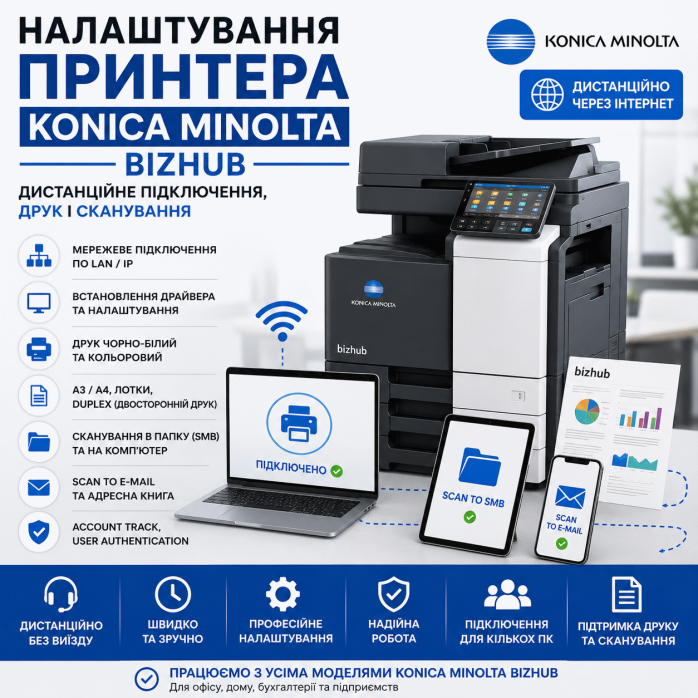
👨💻 Предоставляем услугу удалённой настройки принтеров и МФУ Konica Minolta через Интернет на компьютерах с Windows 10, Windows 11 и macOS.
Можем подключить Konica Minolta к одному или нескольким компьютерам, установить драйвер, настроить сетевую печать через LAN и IP-адрес, TCP/IP-порт, цветную и чёрно-белую печать, Duplex, форматы и лотки бумаги, сканирование в папку SMB, Scan to E-mail, сканирование на компьютер и другие доступные функции конкретной модели.
Также помогаем, если Konica Minolta не печатает, показывает Offline, Windows не видит принтер, изменился IP-адрес, не работает сканирование в папку, Scan to SMB перестал работать после переустановки Windows, не работает Scan to E-mail, принтер печатает только чёрно-белым или компьютер использует неправильный драйвер.
Услуга выполняется удалённо через Интернет.
Специалист подключается к компьютеру и выполняет необходимую программную и сетевую конфигурацию.
Удалённая настройка особенно удобна для офисных Konica Minolta, поскольку большинство таких устройств уже подключены к локальной сети.
Типичная схема:
Konica Minolta bizhub → LAN → роутер / коммутатор → компьютеры
После этого одно МФУ может использоваться:
👨💼 руководителем;
🧾 бухгалтерией;
📊 менеджерами;
📦 складом;
💼 администрацией;
🏢 другими отделами.
На каждом рабочем месте можно отдельно настроить драйвер и необходимые параметры печати.
В зависимости от модели, конфигурации МФУ и поставленной задачи удалённо можем выполнить:
🔹 установку принтера Konica Minolta;
🔹 установку МФУ Konica Minolta bizhub;
🔹 подключение к компьютеру;
🔹 подключение к ноутбуку;
🔹 настройку на Windows 11;
🔹 настройку на Windows 10;
🔹 настройку на macOS;
🔹 установку драйвера Konica Minolta;
🔹 подбор драйвера для конкретной модели;
🔹 настройку PCL-драйвера;
🔹 настройку PostScript-драйвера для совместимых моделей;
🔹 настройку универсального драйвера;
🔹 переустановку драйвера;
🔹 подключение через Ethernet/LAN;
🔹 подключение по IP-адресу;
🔹 создание TCP/IP-порта;
🔹 настройку сетевого принтера;
🔹 подключение нескольких компьютеров;
🔹 настройку принтера по умолчанию;
🔹 удаление старых копий Konica Minolta;
🔹 исправление неправильного порта;
🔹 настройку после изменения IP-адреса;
🔹 настройку после замены роутера;
🔹 настройку после переустановки Windows;
🔹 настройку на новом компьютере;
🔹 очистку зависшей очереди печати;
🔹 проверку Print Spooler;
🔹 настройку цветной печати;
🔹 настройку чёрно-белой печати;
🔹 настройку автоматического Duplex;
🔹 настройку лотков;
🔹 настройку формата бумаги;
🔹 настройку A3 и A4;
🔹 настройку ручной подачи;
🔹 настройку дополнительных модулей в драйвере;
🔹 настройку финишера для совместимых моделей;
🔹 настройку сортировки и степлирования для соответствующих конфигураций;
🔹 настройку сканирования;
🔹 настройку Scan to SMB;
🔹 настройку сканирования в сетевую папку;
🔹 настройку Scan to E-mail;
🔹 настройку адресной книги;
🔹 создание адресатов сканирования;
🔹 настройку доступа к общей папке Windows;
🔹 настройку SMB;
🔹 проверку сетевого доступа;
🔹 настройку аутентификации печати для совместимых конфигураций;
🔹 настройку Account Track;
🔹 настройку User Authentication;
🔹 проверку печати PDF;
🔹 проверку печати Word и Excel;
🔹 тестирование печати и сканирования.
Большинство офисных Konica Minolta bizhub используются как сетевые устройства.
Типичная схема:
Konica Minolta → Ethernet → Switch / Router → локальная сеть
К одному МФУ могут быть подключены десятки рабочих компьютеров.
Например:
💻 бухгалтерия — 4 ПК;
💻 отдел продаж — 6 ПК;
💻 администрация — 3 ПК;
💻 склад — 2 ПК;
🍎 дизайнер — Mac.
В такой конфигурации не нужно физически подключать принтер USB-кабелем к каждому компьютеру.
Каждое рабочее место обращается непосредственно к сетевому адресу Konica Minolta.
Для офисных Konica Minolta одним из наиболее надёжных вариантов является настройка печати по IP-адресу.
Например:
192.168.1.150
Windows может использовать Standard TCP/IP Port, связанный с этим адресом.
Удалённо можем:
🔹 определить актуальный IP-адрес;
🔹 проверить доступность устройства;
🔹 создать TCP/IP-порт;
🔹 установить драйвер;
🔹 привязать драйвер к правильному порту;
🔹 удалить старый порт;
🔹 изменить IP в настройках компьютера;
🔹 проверить печать.
Это особенно актуально, когда после изменения сети Konica Minolta внезапно перестала печатать.
Если Windows показывает Konica Minolta Offline, МФУ не обязательно выключено.
Одна из распространённых причин — изменился IP-адрес.
Например, раньше:
192.168.0.200
после замены маршрутизатора:
192.168.1.200
Windows продолжает отправлять документы на старый адрес, поэтому устройство отображается как недоступное.
Можем удалённо проверить:
🌐 локальную сеть;
🔢 актуальный IP-адрес;
🔌 TCP/IP-порт;
⚙️ драйвер;
📥 очередь печати.
Если Konica Minolta не печатает с компьютера, проблема может быть связана с программной или сетевой конфигурацией.
Среди распространённых причин:
❌ неправильный IP-порт;
❌ старый IP-адрес;
❌ неправильный драйвер;
❌ зависшая очередь печати;
❌ выбрана старая копия принтера;
❌ неправильный принтер по умолчанию;
❌ Windows показывает Offline;
❌ компьютер находится в другой сети;
❌ неправильные параметры аутентификации;
❌ драйвер не знает об установленных дополнительных модулях.
Во время удалённой настройки проверяем программную конфигурацию и доступность устройства в сети.
Для правильного использования возможностей МФУ важно установить соответствующий драйвер Konica Minolta.
В зависимости от модели и задачи могут использоваться разные типы драйверов.
Например:
🖨️ PCL6;
🎨 PostScript / PS;
🌐 универсальные драйверы;
🍎 драйверы для macOS.
Правильно установленный драйвер может обеспечивать доступ к:
📄 форматам бумаги;
📚 лоткам;
🔄 Duplex;
🎨 цветному режиму;
⚫ чёрно-белой печати;
📑 финишеру;
📎 степлированию;
🔐 функциям учёта.
Набор возможностей зависит от конкретной модели и комплектации.
Выполняем удалённую настройку Konica Minolta на Windows 11.
Можем настроить:
🖨️ драйвер;
🌐 сетевое подключение;
🔢 IP-порт;
📄 A4/A3;
📚 лотки;
🔄 Duplex;
🎨 цвет;
📠 сканирование;
📂 Scan to SMB;
🔐 Account Track для совместимых систем.
Также можем проверить старые модели Konica Minolta на возможность использования с Windows 11.
Для Windows 10 можем выполнить аналогичную конфигурацию:
⚙️ драйвер;
🌐 LAN;
🔢 TCP/IP;
🖨️ печать;
📠 сканирование;
📂 SMB;
📄 параметры бумаги;
🔄 Duplex;
🎨 цветной режим.
Выполняем настройку принтера Konica Minolta на Mac для совместимых моделей.
Работаем с:
🍎 MacBook Air;
🍎 MacBook Pro;
🍎 iMac;
🍎 Mac mini;
🍎 Mac Studio.
В зависимости от модели можно настроить:
🌐 сетевую печать;
🔢 IP-подключение;
🖨️ драйвер;
📄 формат бумаги;
🔄 Duplex;
🎨 цветной режим;
📚 доступные опции устройства.
Для офисного МФУ сканирование часто не менее важно, чем печать.
Konica Minolta может использоваться для сканирования:
📄 договоров;
🧾 счетов;
📑 накладных;
📃 актов;
📚 многостраничных документов;
🪪 копий документов;
📊 офисной документации.
В зависимости от модели и сетевой конфигурации могут использоваться разные способы передачи сканов.
Scan to SMB — одна из самых популярных функций Konica Minolta bizhub.
Она позволяет сканировать документ непосредственно с МФУ в папку на компьютере или сервере.
Например:
Konica Minolta → LAN → ПК → папка SCAN
На компьютере может быть создана папка:
C:\SCAN
или другая директория.
После настройки пользователь выбирает нужного адресата на панели Konica Minolta, запускает сканирование, и файл передаётся по сети.
Можем удалённо настроить сканирование Konica Minolta в сетевую папку Windows.
Настройка может включать:
📁 создание папки для сканов;
🌐 настройку общего доступа;
🔐 проверку прав пользователя;
💻 определение имени или IP компьютера;
📂 настройку SMB-пути;
👤 учётные данные;
🖨️ создание адресата на Konica Minolta;
✅ тестовое сканирование.
Очень распространённая ситуация:
печать работает, но Scan to Folder / Scan to SMB перестал работать.
Это может произойти после:
🔄 переустановки Windows;
🪟 обновления Windows;
💻 замены компьютера;
👤 изменения пользователя Windows;
🔐 изменения пароля;
📁 изменения папки;
🌐 изменения IP-адреса компьютера;
🏢 изменения сетевой конфигурации.
Можем удалённо проверить параметры SMB и повторно настроить сканирование.
Для передачи сканов в сетевую папку важны:
🌐 сетевой доступ;
📁 правильный путь;
👤 имя пользователя;
🔐 пароль;
🛡️ права доступа;
💻 имя или IP компьютера;
⚙️ совместимость протокола SMB.
Особенно это актуально для старых моделей Konica Minolta, которые могут иметь ограничения при работе с современными сетевыми протоколами.
Для совместимых моделей можно настроить Scan to E-mail.
В этом случае документ сканируется на МФУ и отправляется на электронный адрес.
Типичная схема:
Konica Minolta → SMTP → E-mail
Настройка может включать:
📧 SMTP-сервер;
🔐 аутентификацию;
🔢 порт;
🛡️ параметры защищённого соединения;
📨 адрес отправителя;
👥 адресатов.
Возможность работы зависит от конкретной модели, почтового сервиса и его требований к аутентификации.
Для удобного сканирования можно создать адресатов непосредственно в адресной книге МФУ.
Например:
📁 Бухгалтерия
📁 Директор
📁 Менеджер
📁 Склад
📧 Office E-mail
Пользователю не нужно каждый раз вводить сетевой путь или электронный адрес вручную.
Для совместимых Konica Minolta можно настроить доступные параметры сканирования документов.
Например:
📑 PDF;
🖼️ JPEG;
🎨 цветное сканирование;
⚫ чёрно-белое;
📐 разрешение;
📚 многостраничные документы;
📄 одностороннее или двустороннее сканирование через ADF.
Доступные форматы зависят от модели.
Большинство офисных bizhub поддерживают автоматическую двустороннюю печать.
Можем настроить Duplex для:
📑 договоров;
📚 отчётов;
📄 инструкций;
🧾 бухгалтерских документов;
🏢 внутренней документации.
Также проверяем правильное направление переворота страницы.
Для цветных bizhub можем настроить:
🎨 Color;
⚫ Grayscale;
⚫ Black & White;
🖼️ качество;
📄 тип бумаги;
📚 источник бумаги;
📐 формат.
Если цветная Konica Minolta печатает только чёрно-белым, проверяем параметры драйвера и программы.
Одним из главных преимуществ многих моделей Konica Minolta bizhub является поддержка A3 и A4.
Можем настроить:
📄 A4;
📄 A3;
📃 A5;
📑 другие поддерживаемые форматы;
↕️ книжную ориентацию;
↔️ альбомную ориентацию;
📚 правильный лоток;
📐 масштабирование.
Офисный bizhub может иметь несколько лотков.
Например:
Tray 1 → A4
Tray 2 → A3
Tray 3 → A4
Bypass Tray → специальная бумага
В драйвере Windows важно правильно указать установленную конфигурацию.
Иначе пользователь может не видеть часть доступных возможностей.
Некоторые Konica Minolta оснащены дополнительным финишером.
В зависимости от комплектации он может поддерживать:
📑 сортировку;
📎 степлирование;
📚 группировку;
📄 другие операции с готовыми документами.
Если финишер физически установлен, но его функции не отображаются в Windows, может потребоваться настройка конфигурации устройства в драйвере.
В компаниях может использоваться Account Track.
Эта функция позволяет использовать коды или учётные записи для контроля доступа к печати.
Например:
Бухгалтерия → код 1001
Продажи → код 1002
Администрация → код 1003
Если на Konica Minolta включён Account Track, соответствующие параметры могут потребоваться и в драйвере на компьютере.
Иначе задание может не печататься.
В корпоративных конфигурациях может использоваться User Authentication.
Для совместимых систем можно настроить соответствующие параметры драйвера, чтобы пользователь мог отправлять документы в соответствии с политикой доступа компании.
Если документы накапливаются в Windows и не выходят на печать, можем проверить:
📥 Print Queue;
⚙️ Print Spooler;
🌐 доступность Konica Minolta;
🔢 IP-порт;
🖨️ драйвер;
🔐 параметры учётной записи.
После исправления конфигурации проверяем повторную печать.
Если тестовая страница печатается, но PDF не выходит, проблема может быть связана с:
📑 PDF-программой;
⚙️ драйвером;
📐 форматом документа;
🎨 режимом печати;
📄 размером страницы;
📥 очередью.
Можем проверить печать из разных программ.
Можем проверить работу Konica Minolta с:
📝 Microsoft Word;
📊 Microsoft Excel;
📑 PDF;
🌐 браузерами;
🧾 бухгалтерскими программами;
💼 корпоративным программным обеспечением.
Особенно важно правильно настроить формат бумаги, масштабирование и лотки.
Konica Minolta bizhub особенно хорошо подходят для централизованной офисной работы.
Одно МФУ может обслуживать много рабочих мест:
👨💼 директор;
🧾 бухгалтерия;
📊 менеджеры;
📦 склад;
📑 кадровый отдел;
💼 администрация.
Например:
Konica Minolta bizhub → Switch → 15 компьютеров
На каждом ПК можно установить драйвер и настроить доступ к одному устройству.
Для бухгалтерии особенно актуальны:
🖨️ сетевая печать;
📄 A4/A3;
🔄 Duplex;
📂 Scan to Folder;
📑 многостраничное сканирование;
📚 автоматический податчик документов;
🔐 учёт пользователей.
Это позволяет использовать одно МФУ для большого количества ежедневных документов.
Один сетевой bizhub можно подключить к большому количеству ПК.
Например:
💻 Windows 11
💻 Windows 11
💻 Windows 10
💻 Windows 10
🍎 macOS
На каждом компьютере устанавливается соответствующий драйвер и настраивается сетевой порт.
После переустановки Windows могут исчезнуть:
❌ драйвер Konica Minolta;
❌ TCP/IP-порт;
❌ настройки печати;
❌ общая папка для сканирования;
❌ права доступа SMB;
❌ сохранённые учётные данные.
Можем удалённо повторно настроить необходимые функции.
Если в офисе приобрели новый ПК или ноутбук, нет необходимости менять само МФУ.
Для совместимой модели можно установить драйвер на новый компьютер, создать сетевой порт и настроить доступные функции.
После изменения сетевого оборудования могут измениться:
🌐 подсеть;
🔢 IP Konica Minolta;
🔢 IP компьютеров;
⚙️ DHCP;
📂 путь к SMB-папке;
🔌 TCP/IP-порт.
Из-за этого одновременно могут перестать работать и печать, и сканирование.
Можем проверить новую конфигурацию и повторно настроить устройство.
Работаем с большим количеством моделей Konica Minolta bizhub — от компактных офисных МФУ до больших цветных A3-систем.
Среди них:
🔹 Konica Minolta bizhub 185
🔹 Konica Minolta bizhub 195
🔹 Konica Minolta bizhub 215
🔹 Konica Minolta bizhub 225i
🔹 Konica Minolta bizhub 226
🔹 Konica Minolta bizhub 227
🔹 Konica Minolta bizhub 287
🔹 Konica Minolta bizhub 300i
🔹 Konica Minolta bizhub 301i
🔹 Konica Minolta bizhub 308
🔹 Konica Minolta bizhub 308e
🔹 Konica Minolta bizhub 360i
🔹 Konica Minolta bizhub 361i
🔹 Konica Minolta bizhub 368
🔹 Konica Minolta bizhub 368e
🔹 Konica Minolta bizhub 450i
🔹 Konica Minolta bizhub 451i
🔹 Konica Minolta bizhub 458e
🔹 Konica Minolta bizhub 550i
🔹 Konica Minolta bizhub 551i
🔹 Konica Minolta bizhub 558e
🔹 Konica Minolta bizhub 650i
🔹 Konica Minolta bizhub 651i
🔹 Konica Minolta bizhub 658e
🔹 Konica Minolta bizhub C250i
🔹 Konica Minolta bizhub C251i
🔹 Konica Minolta bizhub C257i
🔹 Konica Minolta bizhub C258
🔹 Konica Minolta bizhub C300i
🔹 Konica Minolta bizhub C301i
🔹 Konica Minolta bizhub C308
🔹 Konica Minolta bizhub C360i
🔹 Konica Minolta bizhub C361i
🔹 Konica Minolta bizhub C368
🔹 Konica Minolta bizhub C450i
🔹 Konica Minolta bizhub C451i
🔹 Konica Minolta bizhub C458
🔹 Konica Minolta bizhub C550i
🔹 Konica Minolta bizhub C551i
🔹 Konica Minolta bizhub C558
🔹 Konica Minolta bizhub C650i
🔹 Konica Minolta bizhub C651i
🔹 Konica Minolta bizhub C658
Также возможна настройка многих более старых моделей:
🔹 bizhub C220
🔹 bizhub C224 / C224e
🔹 bizhub C280
🔹 bizhub C284 / C284e
🔹 bizhub C353
🔹 bizhub C364 / C364e
🔹 bizhub 223
🔹 bizhub 283
🔹 bizhub 363
🔹 bizhub 423
Это далеко не полный список. Если конкретной модели нет в перечне, возможность настройки проверяется по её точному названию и операционной системе компьютера.
В офисах до сих пор работает много старых моделей bizhub.
Если устройство технически исправно, часто его можно продолжать использовать с современными компьютерами при наличии соответствующего совместимого драйвера и сетевой конфигурации.
Особенно часто вопросы возникают при переходе:
Windows 7 → Windows 10
или
Windows 10 → Windows 11
Можем проверить возможность подключения конкретной модели и настроить доступный вариант.
Сетевые bizhub имеют собственные средства администрирования через локальную сеть.
В зависимости от модели через веб-интерфейс могут быть доступны:
🌐 сетевые параметры;
📒 адресная книга;
📂 SMB-адресаты;
📧 E-mail-адресаты;
🔐 параметры аутентификации;
⚙️ системная конфигурация.
Это позволяет часть настроек выполнять удалённо непосредственно через компьютер.
Для работы необходимы:
🌐 Интернет на компьютере;
💻 Windows или Mac;
🖨️ включённая Konica Minolta;
🌐 подключение МФУ к локальной сети для сетевых функций.
Специалист подключается к компьютеру через программу удалённого доступа.
Пользователь видит все действия на экране.
Если необходимо выполнить действие непосредственно на панели МФУ, пользователь делает его по указанию специалиста.
Услуга актуальна, если:
❌ Konica Minolta не печатает;
❌ компьютер не видит bizhub;
❌ принтер показывает Offline;
❌ изменился IP-адрес;
❌ Windows не находит сетевой принтер;
❌ не устанавливается драйвер;
❌ нужно подключить новый ПК;
❌ нужно подключить несколько компьютеров;
❌ переустановили Windows;
❌ заменили роутер;
❌ изменили сеть;
❌ не работает Scan to SMB;
❌ Konica Minolta не сканирует в папку;
❌ нужно создать новую папку для сканов;
❌ изменился пароль пользователя Windows;
❌ нужно настроить Scan to E-mail;
❌ нужно настроить адресную книгу;
❌ цветной bizhub печатает чёрно-белым;
❌ не работает Duplex;
❌ Windows не видит A3;
❌ не отображаются дополнительные лотки;
❌ не работает финишер в драйвере;
❌ нужно настроить Account Track;
❌ необходимо настроить Konica Minolta на Mac.
В зависимости от поставленной задачи можем проверить:
✅ доступность Konica Minolta в сети;
✅ правильность IP-адреса;
✅ правильность TCP/IP-порта;
✅ установленный драйвер;
✅ тестовую печать;
✅ печать A4;
✅ печать A3;
✅ Duplex;
✅ цветной режим;
✅ доступные лотки;
✅ дополнительные модули;
✅ сканирование в папку;
✅ Scan to SMB;
✅ Scan to E-mail, если он настраивался;
✅ адресатов;
✅ доступ к общей папке;
✅ печать из необходимых программ.
Удалённо можно выполнить значительную часть программной и сетевой конфигурации офисного МФУ:
🌐 сетевое подключение;
🔢 IP;
⚙️ драйверы;
💻 подключение ПК;
📂 SMB;
📧 E-mail;
📒 адресную книгу;
🔄 Duplex;
🎨 цвет;
📚 лотки;
🔐 учёт пользователей.
Это особенно удобно для компаний, где одна Konica Minolta используется сразу многими сотрудниками.
Если необходимо настроить принтер Konica Minolta, установить драйвер Konica Minolta на Windows 11 или Windows 10, подключить Konica Minolta bizhub по IP-адресу, настроить сетевую печать, подключить несколько компьютеров, настроить Scan to SMB, Scan to Folder, Scan to E-mail, Duplex, A3/A4, цветную печать, лотки или Account Track — большинство программных и сетевых операций можно выполнить удалённо через Интернет.
🖨️ Настройка принтера Konica Minolta
💻 Удалённая настройка Konica Minolta
🏢 Настройка Konica Minolta bizhub
🪟 Настройка Konica Minolta на Windows 11 и Windows 10
🍎 Настройка Konica Minolta на Mac
🌐 Настройка сетевого принтера Konica Minolta
🔢 Настройка Konica Minolta по IP-адресу
⚙️ Установка драйвера Konica Minolta
📠 Настройка сканера Konica Minolta
📂 Настройка Scan to SMB
📁 Настройка Scan to Folder
📧 Настройка Scan to E-mail
📒 Настройка адресной книги Konica Minolta
🔄 Настройка двусторонней печати
🎨 Настройка цветной печати
📄 Настройка A3 и A4
📚 Настройка лотков
📎 Настройка финишера в драйвере
🔐 Настройка Account Track и User Authentication
💻 Подключение Konica Minolta к нескольким компьютерам
🔄 Настройка после переустановки Windows
🌐 Настройка после изменения сети или IP-адреса
Если Konica Minolta не печатает, не сканирует в папку, показывает Offline, компьютер не видит bizhub, после переустановки Windows перестал работать Scan to SMB, изменился IP-адрес или необходимо подключить новые рабочие места, можем удалённо проверить программную и сетевую конфигурацию и выполнить необходимые настройки.
На данный товар ещё нет отзывов.
Быстрая и безопасная дистанционная настройка ПО на Windows и macOS (включая устройства на процессорах Apple Silicon M1, M2, M3, M4, M5).
Связаться с нашим специалистом можно любым удобным для вас способом:
Также вы можете оставить заявку на сайте, и наш специалист свяжется с вами в ближайшее время.
Все проходит максимально просто, безопасно и прозрачно:
Скачайте одну из официальных программ удаленного доступа:
📌 Для подключения отправьте мастеру: ID и пароль (TeamViewer) или 9-значный AnyDesk-адрес.
💡 Пользователям macOS необходимо предоставить разрешение на управление в системных настройках.
Знаем нюансы установки любого софта на Windows и macOS.
Подключаемся и начинаем работу сразу после вашего обращения.
Вы видите все действия мастера на своем экране и контролируете процесс.
Остаемся на связи и отвечаем на вопросы после настройки.


