Корзина
Ваша корзина пуста!
Это никогда не поздно исправить :)


Просмотров: 859


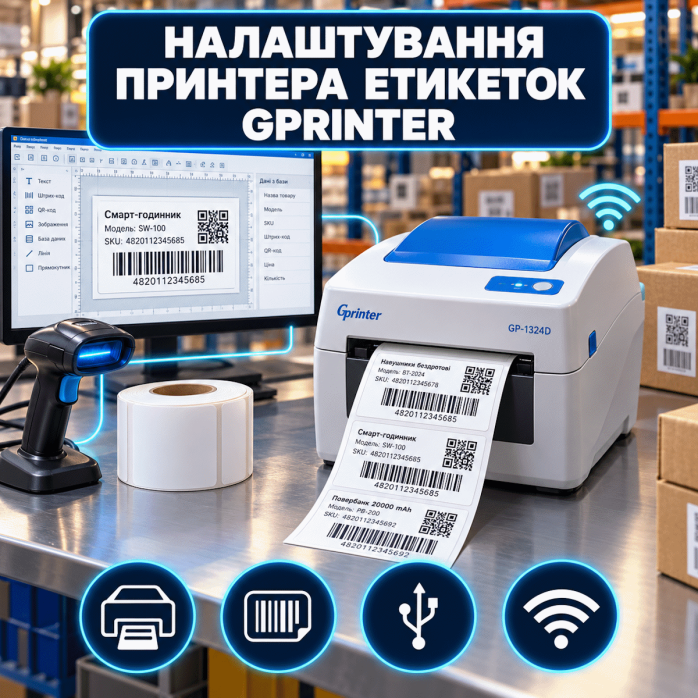
Профессионально настраиваем принтеры этикеток Gprinter для печати ценников, штрихкодов, QR-кодов, товарных наклеек, складской маркировки, транспортных этикеток и стикеров для почтовых отправлений. Установим совместимый драйвер, подключим оборудование к компьютеру, локальной сети или мобильному устройству, настроим размер этикетки и выполним тестовую печать.
Услуга предоставляется преимущественно дистанционно через TeamViewer или AnyDesk. Специалист подключается к компьютеру, устанавливает драйвер и программы, настраивает порт, формат носителя, калибровку и помогает проверить готовую этикетку.
Работаем с популярными настольными термопринтерами, термотрансферными моделями и совместимыми мобильными устройствами Gprinter.
Gprinter GP-1324D;
Gprinter GP-1924D;
Gprinter GP-2024D;
Gprinter GP-1424D;
Gprinter GP-1264D;
Gprinter GP-D424;
Gprinter GP-D425;
Gprinter GP-9124D;
Gprinter GP-9024D;
Gprinter GP-9025D;
Gprinter GP-3120TU;
Gprinter GP-3120TUC;
Gprinter GP-3120TUD;
Gprinter GP-3120TUB;
Gprinter GP-3120TL;
Gprinter GP-3120TN;
Gprinter GP-3128D;
Gprinter GP-3150TIN;
Gprinter GP-2120TU;
Gprinter GP-2120TF;
Gprinter GP-2120TFN;
Gprinter GP-2833D;
Gprinter GP-2270T;
Gprinter GP-D320FX;
Gprinter GP-6200D;
Gprinter GP-6200DC;
Gprinter GP-3200TLA.
Gprinter GP-1324T;
Gprinter GP-1325T;
Gprinter GP-1334T;
Gprinter GP-1335T;
Gprinter GP-1924T;
Gprinter GP-1524D;
Gprinter GP-9034T;
Gprinter GP-9025T;
Gprinter GI-2408T;
Gprinter GI-2408T Plus;
Gprinter GA-2408T;
Gprinter GS-2406T;
Gprinter GS-2406T Plus;
Gprinter GE-2406T.
Также можем проверить другие модификации Gprinter. Для правильного подбора драйвера необходимо отправить фотографию наклейки с полным номером модели.
В зависимости от модели, операционной системы и способа подключения можем выполнить:
определение точной модели принтера;
установку драйвера Gprinter Barcode Printer;
удаление неправильного или повреждённого драйвера;
установку Printer Utility;
установку совместимой программы для создания этикеток;
подключение через USB;
настройку Ethernet;
подключение через COM или RS-232;
настройку Bluetooth;
настройку Wi-Fi;
создание TCP/IP-порта;
определение IP-адреса;
настройку ширины и высоты этикетки;
калибровку датчика;
настройку промежутка между наклейками;
выбор носителя с чёрной меткой;
настройку непрерывного рулона;
выбор прямой термической или термотрансферной печати;
настройку риббона;
регулировку скорости и насыщенности;
проверку языка команд TSPL;
настройку штрихкодов и QR-кодов;
устранение ошибок очереди печати;
настройку печати из необходимой программы;
выполнение тестовой печати.
Для принтеров этикеток используется отдельный драйвер Gprinter Barcode Printer. Драйвер для чековых моделей не подходит для полноценной настройки этикеток.
Во время установки проверяем:
полную модель устройства;
тип принтера;
разрешение;
версию Windows;
способ подключения;
правильность выбранного порта;
отсутствие конфликтов со старыми драйверами;
доступность пользовательского формата этикетки;
возможность напечатать тестовую страницу;
наличие принтера в необходимой программе.
Если выбрать драйвер от чекового принтера или модели с другой шириной печати, макет может обрезаться, неправильно масштабироваться или печататься как обычный чек.
Для совместимых моделей используется служебная программа Gprinter Printer Utility.
В зависимости от устройства она позволяет:
найти подключённый принтер;
прочитать доступные параметры;
напечатать тестовую информацию;
проверить интерфейс;
настроить носитель;
выполнить калибровку;
изменить скорость;
изменить насыщенность;
просмотреть состояние устройства;
настроить сетевые параметры;
проверить язык команд;
сохранить доступные настройки.
Набор функций зависит от конкретной серии и версии принтера.
Gprinter можно использовать с различными программами для дизайна и печати этикеток, если они поддерживают системный драйвер или язык команд принтера.
Можем помочь:
установить совместимую программу;
добавить принтер;
выбрать правильный драйвер;
создать формат этикетки;
добавить текст;
вставить логотип;
создать штрихкод;
добавить QR-код;
настроить дату и время;
добавить серийный номер;
импортировать подготовленный список данных;
настроить количество копий;
сохранить простой шаблон;
выполнить пробную печать.
Разработка сложных шаблонов, автоматизация больших баз данных и программирование индивидуального обмена оцениваются отдельно.
USB является наиболее распространённым способом подключения настольных моделей.
Во время настройки проверяем:
определяется ли Gprinter в Windows;
не отображается ли устройство как неизвестное;
установлен ли драйвер для принтера этикеток;
какой USB-порт используется;
нет ли нескольких копий принтера;
не изменился ли порт после переподключения;
видит ли устройство программа;
проходит ли тестовая печать;
не остаются ли задания в очереди.
Если принтер работал раньше, но исчез после обновления Windows, проверяем драйвер, привязку порта и системную службу печати.
Сетевой принтер можно использовать с нескольких компьютеров в магазине, на складе или предприятии.
Можем выполнить:
поиск Gprinter в локальной сети;
определение IP-адреса;
настройку постоянного IP-адреса;
проверку доступности;
создание TCP/IP-порта;
установку драйвера;
подключение нескольких рабочих мест;
устранение конфликта адресов;
восстановление печати после замены роутера;
проверку брандмауэра;
тестовую отправку этикетки.
Для дистанционной настройки принтер и компьютер должны находиться в одной локальной сети.
Последовательное подключение может использоваться с торговым, складским и производственным оборудованием.
Проверяем и настраиваем:
номер COM-порта;
скорость обмена;
биты данных;
чётность;
стоповые биты;
управление потоком;
параметры программы;
соответствие параметрам принтера.
Если значения различаются, принтер может не реагировать на задания, получать неполные данные или печатать непонятные символы.
Отдельные модификации поддерживают печать с компьютера, смартфона или планшета через Bluetooth.
Можем помочь:
включить поиск устройства;
выполнить сопряжение;
установить совместимую программу;
предоставить программе разрешения;
выбрать Gprinter в списке;
настроить формат этикетки;
проверить передачу данных;
выполнить тестовую печать;
восстановить повторное подключение.
Наличие Bluetooth зависит от полной модификации. Одна версия модели может иметь только USB, а другая — USB и Bluetooth.
Для моделей с Wi-Fi можем настроить:
подключение к беспроводной сети;
ввод параметров Wi-Fi;
определение IP-адреса;
проверку связи;
подключение с компьютера;
подключение со смартфона;
восстановление после изменения пароля;
повторную настройку после замены роутера;
тестовую печать через сеть.
Принтер и устройство, с которого выполняется печать, обычно должны находиться в одной локальной сети.
Неправильный формат в драйвере или программе может привести к обрезанию макета, пропуску этикеток и лишней подаче рулона.
Настраиваем:
ширину этикетки;
высоту этикетки;
ширину подложки;
промежуток;
поля;
книжную или альбомную ориентацию;
масштаб;
начальную позицию;
горизонтальное смещение;
вертикальное смещение;
направление печати;
количество копий;
количество этикеток в ряд;
отступ после печати.
Формат необходимо согласовать в драйвере и программе. Например, если используется этикетка 100 × 150 мм, этот же размер необходимо установить в параметрах принтера и шаблона.
Калибровка позволяет принтеру правильно определить границы каждой наклейки.
Она необходима, если Gprinter:
пропускает этикетки;
подаёт несколько пустых наклеек;
не останавливает рулон;
печатает между этикетками;
смещает каждую следующую этикетку;
показывает ошибку бумаги;
не определяет чёрную метку;
некорректно работает после замены рулона;
продолжает подавать материал после завершения печати.
Калибровка выполняется для:
этикеток с промежутком;
материала с чёрной меткой;
непрерывного рулона;
фальцованного носителя;
бирок с вырезом;
термобумаги;
самоклеящихся термоэтикеток.
Некоторые модели выполняют автоматическое определение носителя, но после изменения размера может потребоваться повторная калибровка.
В режиме прямой термопечати изображение создаётся на термочувствительном материале без чернил, тонера и риббона.
Такой режим подходит для:
ценников;
складских этикеток;
транспортных наклеек;
почтовых отправлений;
этикеток с датой;
краткосрочной маркировки;
штрихкодов;
QR-кодов;
этикеток для товаров с небольшим сроком хранения.
Если установлена обычная бумага, принтер может протягивать рулон без видимого изображения.
Термотрансферные модели используют красящую ленту для переноса изображения на бумажные или синтетические этикетки.
Настраиваем:
режим Thermal Transfer;
определение риббона;
скорость печати;
температуру или насыщенность;
соответствие риббона носителю;
начальную позицию;
сброс ошибки после замены ленты;
печать на синтетических материалах.
В зависимости от материала могут использоваться риббоны Wax, Wax/Resin или Resin.
Физическую установку ленты выполняет пользователь. Во время дистанционной работы можем подсказать, какие элементы необходимо проверить.
Многие принтеры этикеток Gprinter поддерживают язык команд TSPL. Он используется программами для прямой отправки макетов без стандартной графической печати Windows.
Проверяем:
использует ли программа TSPL;
совместим ли режим принтера;
правильно ли передаются команды;
не печатается ли программный код как обычный текст;
соответствует ли разрешение;
правильно ли задан размер;
поддерживаются ли необходимые штрихкоды;
правильно ли передаются изображения;
не возникает ли проблема с кодировкой.
Если принтер печатает команды, символы или часть программного кода, причина может заключаться в неправильном драйвере или несовместимом языке управления.
Поддерживаемые форматы зависят от модели, но часто доступны:
EAN-13;
EAN-8;
Code 128;
Code 39;
Code 93;
UPC-A;
UPC-E;
ITF-14;
GS1-128;
CODABAR;
QR Code;
Data Matrix;
PDF417.
Настраиваем:
ширину штриха;
высоту кода;
размер QR-кода;
позицию;
ориентацию;
свободные поля;
контрастность;
печать текста под кодом;
правильное масштабирование;
соответствие разрешению.
Если код не считывается, проверяем размер, насыщенность, качество носителя, правильность данных и состояние термоголовки.
Если украинские буквы печатаются неправильно, проверяем:
кодировку;
поддержку кириллицы;
используемый шрифт;
способ передачи текста;
параметры программы;
язык команд;
загруженные шрифты;
печать текста как изображения.
Не все модели имеют полный набор украинских символов во встроенной памяти. В таком случае текст можно передавать как графический элемент макета.
После настройки принтер можно использовать для печати:
товарных этикеток;
ценников;
штрихкодов;
QR-кодов;
складских наклеек;
транспортных этикеток;
почтовых стикеров;
адресных наклеек;
номеров заказов;
серийных номеров;
номеров партий;
инвентарной маркировки;
этикеток с датой;
этикеток с весом;
бирок;
наклеек для коробок;
логистической маркировки;
медицинских браслетов — на специализированных моделях;
текстильных и синтетических этикеток — на термотрансферных моделях.
Максимальный формат определяется шириной печати конкретного принтера.
Gprinter часто используется для печати:
этикеток приёмки;
номеров коробок;
адресов складских ячеек;
кодов товаров;
транспортных наклеек;
этикеток комплектации;
инвентарных номеров;
штрихкодов внутреннего учёта;
маркировки палет;
почтовых этикеток.
Проверяем, правильно ли передаются переменные данные, соответствует ли макет рулону и считывается ли код сканером.
Для магазина принтер можно настроить на печать:
ценников;
этикеток с названием товара;
штрихкодов;
внутренних артикулов;
акционных наклеек;
дат изготовления;
сроков годности;
номеров партии;
информационных стикеров.
Можем подключить Gprinter к совместимой торговой или учётной программе через стандартный драйвер Windows.
Настраиваем печать из программ, которые поддерживают системный драйвер или TSPL:
редакторов этикеток;
торговых программ;
складских систем;
программ учёта;
ПРРО;
CRM;
браузерных сервисов;
почтовых платформ;
PDF-файлов;
Microsoft Word;
Microsoft Excel;
мобильных приложений;
специализированных систем предприятия.
Стандартная услуга предусматривает подключение принтера и настройку доступных параметров. Разработка индивидуальной интеграции или внесение изменений в код сторонней программы выполняются отдельно.
Для совместимых Bluetooth- и Wi-Fi-моделей можем помочь с печатью через Android.
Проверяем:
версию системы;
совместимую программу;
Bluetooth или Wi-Fi;
разрешения на поиск устройств;
подключение к принтеру;
формат этикетки;
кодировку;
передачу изображения;
печать текста;
тестовую этикетку.
Если программа не поддерживает конкретную модель или TSPL, стандартная печать может быть недоступна.
Возможность работы с iOS или iPadOS зависит от конкретной модели Gprinter и совместимой программы.
Перед настройкой необходимо сообщить:
модель принтера;
версию iOS;
тип подключения;
название программы;
размер этикетки;
задачу печати.
Наличие Bluetooth в характеристиках не всегда означает возможность стандартной печати с iPhone — необходима поддержка со стороны программы.
Устанавливаем совместимые модели на:
Windows 11;
Windows 10;
Windows 8.1;
Windows 7;
Windows Server 2012;
Windows Server 2016;
Windows Server 2019;
Windows Server 2022 — после проверки драйвера.
Для старых моделей совместимость с современными версиями Windows проверяется индивидуально.
Для части моделей доступны драйверы для Mac.
Можем:
проверить совместимость;
установить драйвер;
добавить USB- или сетевой принтер;
создать формат страницы;
выполнить тестовую печать;
проверить работу с необходимой программой.
Функциональность на macOS может отличаться от Windows. Не все фирменные утилиты и параметры доступны на Mac.
Для совместимых серий доступны драйверы для Linux. Перед началом необходимо сообщить дистрибутив, версию системы, модель принтера, тип подключения и программу для печати.
Возможность полноценной настройки определяется после проверки совместимости.
Помогаем, если:
компьютер не видит принтер;
драйвер Gprinter не устанавливается;
устройство отображается как неизвестное;
установлен драйвер чекового принтера;
программа не видит Gprinter;
принтер находится в автономном режиме;
задания зависают в очереди;
печатаются пустые этикетки;
принтер пропускает наклейки;
рулон подаётся без остановки;
печать выполняется между этикетками;
макет постепенно смещается;
текст или код обрезается;
формат 100 × 150 мм печатается неправильно;
не определяется чёрная метка;
принтер не видит риббон;
штрихкод не считывается;
печатаются команды вместо макета;
украинский текст отображается некорректно;
Bluetooth не подключается;
Wi-Fi-принтер недоступен;
после замены роутера исчезла печать;
после обновления Windows принтер перестал работать;
необходимо перенести настройки на другой компьютер.
Если стандартная установка не помогает, выполняем:
Удаление старых копий принтера.
Очистку очереди печати.
Удаление неправильного драйвера.
Перезапуск службы печати.
Установку драйвера для принтеров этикеток.
Повторное подключение устройства.
Проверку USB-, COM- или TCP/IP-порта.
Создание необходимого формата.
Калибровку носителя.
Настройку риббона.
Тестовую печать.
Проверку работы с необходимой программой.
Основные программные работы выполняем через TeamViewer или AnyDesk.
Для настройки необходимо:
подключить принтер к электропитанию;
соединить его с компьютером или сетью;
установить рулон этикеток;
установить риббон, если он используется;
запустить TeamViewer или AnyDesk;
находиться рядом с принтером;
показывать результат тестовой печати;
при необходимости нажать кнопку FEED;
иметь несколько этикеток для проверки.
Также возможен выезд мастера по Львову. Стоимость выездных работ составляет 2500 грн за час.
Мы выполняем программную настройку, но не занимаемся:
ремонтом электронных плат;
заменой термоголовки;
ремонтом механизма протяжки;
заменой датчиков;
пайкой USB-, Ethernet- или COM-разъёмов;
ремонтом блока питания;
ремонтом аккумуляторов мобильных моделей;
прошивкой принтера;
восстановлением после неудачной прошивки;
ремонтом после попадания жидкости;
изготовлением рулонов этикеток;
продажей риббонов и расходных материалов;
разработкой индивидуального программного обеспечения;
внесением изменений в код сторонних систем.
Если принтер не включается, не протягивает носитель или имеет физические повреждения, потребуется аппаратная диагностика.
Отправьте:
Полную модель Gprinter.
Фотографию наклейки на корпусе.
Версию Windows, macOS, Linux, Android или iOS.
Тип подключения: USB, Ethernet, COM, Bluetooth или Wi-Fi.
Размер этикетки.
Тип носителя.
Информацию об использовании риббона.
Название программы.
Фото или текст ошибки.
Пример неправильно напечатанной этикетки.
После завершения работ принтер Gprinter правильно определяется системой, доступен в необходимой программе и печатает этикетки соответствующего размера.
Проверяем:
драйвер;
порт подключения;
формат этикетки;
тип носителя;
калибровку;
риббон;
скорость и насыщенность;
украинский текст;
штрихкод или QR-код;
стабильную отправку заданий.
📞 Если Gprinter не печатает, не определяется компьютером, пропускает этикетки, не видит риббон или неправильно печатает штрихкод — заказывайте дистанционную настройку. Поможем подключить принтер и подготовить его к стабильной работе.
На данный товар ещё нет отзывов.
Быстрая и безопасная удаленная настройка ПО на Windows и macOS (включая процессоры Apple Silicon M1, M2, M3, M4, M5).
Свяжитесь с нашим специалистом удобным для вас способом:
Вы также можете оставить заявку на сайте, и наш специалист перезвонит вам в ближайшее время.
Все проходит максимально просто, безопасно и прозрачно:
Скачайте одну из официальных программ удаленного доступа:
📌 Для подключения отправьте мастеру: ID и пароль (TeamViewer) или 9-значный AnyDesk-адрес.
💡 Пользователям macOS необходимо предоставить разрешение на управление в системных настройках.
Знаем все тонкости установки любого ПО на Windows и macOS.
Подключаемся и приступаем к работе сразу после вашего обращения.
Вы видите все действия мастера на своем экране и контролируете процесс.
Остаемся на связи и отвечаем на любые вопросы после завершения настройки.


