Корзина
Ваша корзина пуста!
Это никогда не поздно исправить :)


Просмотров: 737



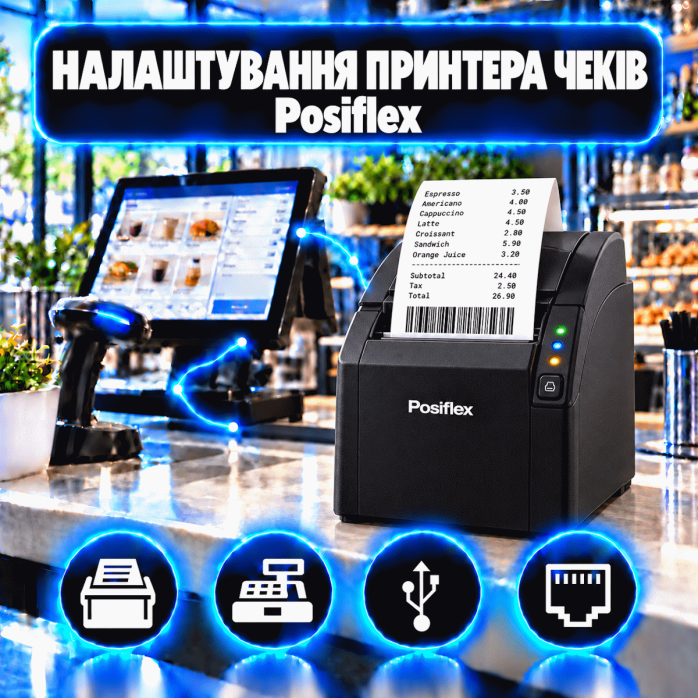
🧾 Принтеры чеков Posiflex используются в магазинах, кафе, ресторанах, аптеках, сервисных центрах, на складах и других предприятиях, где необходимо быстро печатать чеки, заказы, квитанции, талоны и служебные документы.
Даже после правильного подключения принтер не всегда сразу начинает работать с кассовой программой. Windows может не обнаруживать устройство, драйвер может устанавливаться с ошибкой, чек — печататься в неправильном формате, а украинские или русские символы — отображаться некорректно. Мы поможем дистанционно установить и настроить принтер чеков Posiflex для стабильной работы с вашим компьютером и программным обеспечением.
Услуга может включать:
установку драйвера принтера Posiflex;
подключение через USB, Ethernet или COM-порт;
проверку обнаружения устройства в Windows;
создание и настройку порта принтера;
настройку ширины чековой ленты;
выбор правильного формата бумаги;
настройку полей и масштаба печати;
проверку автоматической обрезки чека;
настройку печати украинских и русских символов;
устранение печати непонятных знаков;
настройку сетевой печати;
установку OPOS-компонентов, если они необходимы программе;
подключение принтера к кассовой или учетной программе;
настройку печати логотипа, QR-кода и штрихкодов;
проверку тестовой печати;
очистку зависшей очереди документов;
устранение ошибок службы печати;
настройку принтера по умолчанию.
Перечень выполняемых работ зависит от модели Posiflex, типа подключения и программы, из которой необходимо печатать чеки.
В большинстве случаев настройка выполняется дистанционно через TeamViewer или AnyDesk. Клиент подключает принтер к компьютеру, включает его и предоставляет временный доступ к Windows.
Мастер проверяет драйверы, порты, параметры печати, настройки Windows и совместимость с кассовой программой. После завершения работ выполняется тестовая печать.
При необходимости возможен выезд мастера по Львову — стоимость выездных работ составляет 2500 грн в час.
Помогаем настраивать разные модели и модификации Posiflex, включая:
Posiflex PP-5200;
Posiflex PP-5200U;
Posiflex PP-6900;
Posiflex PP-6901;
Posiflex AURA PP-6900;
Posiflex PP-7600;
Posiflex PP-8000;
Posiflex PP-8000U;
Posiflex PP-8800;
Posiflex PP-8800U;
Posiflex PP-8800W;
Posiflex AURA PP-8800;
Posiflex PP-8900;
Posiflex PP-8900U;
Posiflex PP-9000;
Posiflex PP-9000S;
Posiflex PP-9000U;
Posiflex AURA PP-9000.
Обозначение модели может отличаться в зависимости от интерфейса и комплектации. Перед началом работ желательно проверить полное название на наклейке, расположенной на нижней или задней части устройства.
Серия Posiflex PP-6900 широко используется в кассовых системах. При подключении могут возникать проблемы с драйвером, обнаружением USB-порта, COM-портом или автоматической обрезкой бумаги.
Мы поможем:
установить совместимый драйвер;
определить правильный порт;
настроить ширину чека;
выполнить тестовую печать;
проверить работу автоматического резака;
устранить печать символов вместо текста;
подключить принтер к кассовой программе.
Posiflex PP-8800 и его модификации могут подключаться через разные интерфейсы. Для правильной работы важно установить драйвер, соответствующий конкретной версии устройства.
Выполняем настройку формата бумаги, порта, скорости обмена данными, кодировки текста и функции автоматической обрезки. Также проверяем работу принтера с программой, из которой фактически будут печататься чеки.
Серия Posiflex PP-9000 подходит для торговых точек с постоянным потоком чеков. В зависимости от модификации принтер может оснащаться USB, Ethernet, Serial или другим интерфейсом.
Во время настройки проверяем:
правильность установки драйвера;
соответствие выбранного порта;
сетевой адрес принтера;
формат чековой ленты;
поля и масштаб;
работу резака;
печать текста, логотипов и кодов;
взаимодействие с кассовым программным обеспечением.
USB — один из наиболее распространенных способов подключения чекового принтера. Однако Windows может определить устройство как неизвестное оборудование или создать виртуальный COM-порт вместо обычного принтера.
Мы помогаем устранить следующие проблемы:
принтер не появляется в системе;
Windows не находит драйвер;
установлен неправильный USB-драйвер;
устройство отображается с ошибкой;
порт меняется после повторного подключения;
тестовая страница не печатается;
программа не видит установленный принтер.
Рекомендуется подключать Posiflex непосредственно к USB-порту компьютера, не используя неисправные удлинители или нестабильные USB-концентраторы.
Если модель оснащена интерфейсом Ethernet, ее можно использовать как сетевой принтер. Это удобно, когда печать должна выполняться с нескольких рабочих мест.
Настройка может включать:
определение IP-адреса принтера;
проверку доступности устройства в локальной сети;
установку постоянного IP-адреса;
создание TCP/IP-порта в Windows;
установку драйвера;
настройку печати с одного или нескольких компьютеров;
устранение конфликта IP-адресов;
проверку подключения через маршрутизатор или коммутатор.
Если после перезагрузки роутера принтер перестает печатать, причиной часто является автоматическое изменение его сетевого адреса.
В торговом оборудовании все еще используются принтеры Posiflex с последовательным подключением. Для их нормальной работы необходимо, чтобы параметры COM-порта в Windows, драйвере и кассовой программе совпадали.
Проверяем:
номер COM-порта;
скорость передачи данных;
количество битов данных;
четность;
стоповые биты;
управление потоком;
соответствие параметров в программе.
Из-за неправильных параметров принтер может не реагировать на команды, печатать случайные символы или выдавать только часть чека.
Некоторые POS-программы работают с принтерами не через стандартный драйвер Windows, а через OPOS или совместимые POS-компоненты.
В таком случае может потребоваться:
установка OPOS-драйвера;
создание логического имени устройства;
выбор модели и порта;
проверка соединения через служебную утилиту;
тест печати;
настройка резака;
проверка открытия денежного ящика;
указание правильного имени устройства в кассовой программе.
Если обычная тестовая страница Windows печатается, но кассовая программа не видит Posiflex, проблема часто связана именно с конфигурацией OPOS или параметрами программы.
Многие принтеры Posiflex используют термобумагу шириной около 80 мм, но фактическая область печати может быть меньше. Если в программе выбран формат A4 или стандартный документ Windows, чек может печататься неправильно.
Помогаем настроить:
пользовательский формат бумаги;
ширину области печати;
длину чека;
верхние, нижние и боковые поля;
масштаб;
ориентацию;
правильный перенос текста;
расположение логотипа и QR-кода.
После настройки информация не должна обрезаться справа, переноситься на лишние строки или создавать большой пустой отступ в конце чека.
Если Posiflex печатает чек, но не обрезает его, возможными причинами являются:
отключенная функция резака в драйвере;
неправильно выбранный тип бумаги;
кассовая программа не отправляет команду обрезки;
используется неподходящий драйвер;
установлен режим частичной обрезки;
механическая неисправность резака.
Мы проверяем программные параметры и команды обрезки. Если причина имеет механический характер, рекомендуем обратиться в сервисный центр.
Распространенная проблема чековых принтеров — печать вопросительных знаков, квадратов или случайных символов вместо украинского или русского текста.
Причиной может быть:
неправильная кодировка;
неподходящая кодовая страница;
выбранный шрифт без кириллических символов;
разные настройки в драйвере и кассовой программе;
передача текста непосредственно ESC/POS-командами;
ограничения конкретной модели или встроенных шрифтов.
Мы проверим доступные режимы печати и поможем подобрать совместимые параметры. Возможность правильной печати кириллицы зависит от программы, драйвера и программного обеспечения самого устройства.
Помогаем настроить принтер Posiflex для печати из программ, поддерживающих обычные, POS-, OPOS- или ESC/POS-принтеры.
Можно проверить работу с:
программной кассой;
ПРРО;
POS-системой;
ресторанной программой;
складской или учетной системой;
браузером;
PDF-документами;
текстовыми и офисными программами.
Мы настраиваем техническую возможность печати. Регистрация кассы, фискализация, бухгалтерское обслуживание и настройка товарного учета в услугу не входят.
На чеке может потребоваться логотип компании, QR-код для оплаты, ссылка, штрихкод товара или рекламная информация.
Для правильной печати проверяем:
размер изображения;
черно-белый режим;
контрастность;
ширину логотипа;
выравнивание;
качество QR-кода;
масштаб штрихкода;
поддержку функции кассовой программой.
Слишком большое или цветное изображение может печататься медленно, терять детализацию или выходить за пределы чековой ленты.
К совместимому принтеру Posiflex можно подключить денежный ящик, который будет открываться после печати чека.
Для этого проверяются:
правильность подключения кабеля;
соответствие разъема;
настройка импульса;
параметры драйвера;
команда открытия в кассовой программе;
тестовая работа ящика.
Не следует подключать к принтеру оборудование с непроверенной распайкой кабеля — внешне одинаковые разъемы могут иметь разные контакты.
Обратиться за помощью стоит, если:
Windows не видит принтер Posiflex;
драйвер не устанавливается;
устройство отображается как неизвестное;
принтер определяется, но не печатает;
тестовая страница зависает в очереди;
кассовая программа не видит принтер;
чек печатается на нескольких страницах;
текст обрезается справа;
чек имеет слишком большие поля;
выходят пустые чеки;
вместо текста печатаются непонятные символы;
не отображаются украинские или русские буквы;
не работает автоматический резак;
после перезагрузки исчезает COM-порт;
сетевой принтер периодически становится недоступным;
печать начинается с большой задержкой;
один чек печатается несколько раз;
не открывается денежный ящик;
QR-код получается нечетким;
документы остаются в очереди печати.
Основные причины:
неправильно установлен драйвер;
выбран другой принтер по умолчанию;
неправильно указан USB-, COM- или TCP/IP-порт;
служба печати Windows остановилась;
в очереди остался поврежденный документ;
принтер находится в автономном режиме;
изменился IP-адрес;
параметры COM-порта не совпадают;
кассовая программа использует другой способ печати;
неправильно установлена термолента;
крышка закрыта не полностью;
сработал датчик отсутствия бумаги;
возникла аппаратная неисправность.
Во время дистанционной диагностики проверяем программные причины и определяем, можно ли устранить проблему настройками.
Для новых моделей обычно доступны совместимые драйверы, но со старыми принтерами могут возникать сложности. Старый установщик иногда не запускается, драйвер не имеет подходящей цифровой подписи или программа работает только с определенной архитектурой Windows.
В таких случаях проверяем:
точную модель и модификацию;
разрядность системы;
доступный тип подключения;
совместимость драйвера;
создание виртуального COM-порта;
работу через стандартный драйвер;
поддержку принтера кассовой программой.
Для устаревших моделей возможность полноценной работы с Windows 10 или Windows 11 определяется индивидуально.
Мы не выполняем:
физический ремонт принтеров;
замену термоголовки;
ремонт блока питания;
замену резака, датчиков или платы;
пайку портов и разъемов;
восстановление после попадания жидкости;
очистку механизма с разборкой;
перепрошивку устройства;
замену расходных материалов;
ремонт POS-терминалов;
настройку бухгалтерского или товарного учета;
фискализацию и регистрацию ПРРО.
Услуга включает установку драйверов, подключение, программную настройку и устранение ошибок печати.
Перед дистанционным подключением желательно:
включить принтер Posiflex;
установить чековую ленту;
подключить принтер к компьютеру или сети;
найти точное обозначение модели;
подготовить доступ к Windows с правами администратора;
установить TeamViewer или AnyDesk;
запустить кассовую программу;
подготовить пример документа или чека;
сообщить, какой интерфейс подключения используется.
Если принтер подключен к локальной сети, компьютер также должен иметь доступ к этой сети.
Обращение к специалисту помогает:
быстрее подключить Posiflex к Windows;
избежать установки неподходящих драйверов;
правильно настроить порт;
получить чек необходимой ширины;
устранить проблемы с кириллическими символами;
проверить работу резака;
подключить устройство к кассовой программе;
настроить сетевую печать;
сократить простой кассового рабочего места.
Если принтер **Posiflex не подключ
На данный товар ещё нет отзывов.
Быстрая и безопасная удаленная настройка ПО на Windows и macOS (включая процессоры Apple Silicon M1, M2, M3, M4, M5).
Свяжитесь с нашим специалистом удобным для вас способом:
Вы также можете оставить заявку на сайте, и наш специалист перезвонит вам в ближайшее время.
Все проходит максимально просто, безопасно и прозрачно:
Скачайте одну из официальных программ удаленного доступа:
📌 Для подключения отправьте мастеру: ID и пароль (TeamViewer) или 9-значный AnyDesk-адрес.
💡 Пользователям macOS необходимо предоставить разрешение на управление в системных настройках.
Знаем все тонкости установки любого ПО на Windows и macOS.
Подключаемся и приступаем к работе сразу после вашего обращения.
Вы видите все действия мастера на своем экране и контролируете процесс.
Остаемся на связи и отвечаем на любые вопросы после завершения настройки.