Корзина
Ваша корзина пуста!
Это никогда не поздно исправить :)


Просмотров: 651


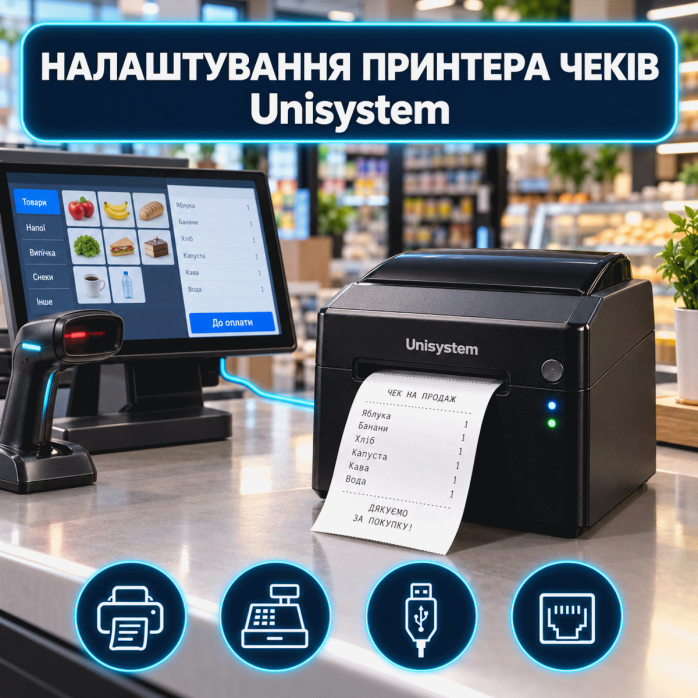
🧾 Принтеры чеков Unisystem (UNS) используются в магазинах, кафе, ресторанах, аптеках, гостиницах, службах доставки, пунктах выдачи заказов и других заведениях. Они подходят для печати товарных чеков, квитанций, купонов, кухонных заказов и чеков, сформированных программным РРО.
Мы предоставляем услугу дистанционной настройки принтеров чеков Unisystem на компьютерах и POS-системах с Windows. Помогаем установить драйвер, правильно выбрать порт, настроить USB или Ethernet, указать ширину ленты и проверить печать из совместимой кассовой программы.
Если принтер UNS не определяется, не печатает, выдаёт ошибку, печатает непонятные символы или не работает с ПРРО, мастер может подключиться через TeamViewer или AnyDesk и выполнить необходимые настройки.
Перечень работ зависит от модели оборудования, операционной системы, способа подключения и программы, из которой необходимо печатать.
Услуга может включать:
✅ определение точной модели и модификации принтера;
✅ проверку доступных интерфейсов;
✅ установку соответствующего драйвера;
✅ удаление старых или конфликтующих драйверов;
✅ подключение через USB;
✅ настройку COM или RS-232;
✅ подключение через Ethernet;
✅ определение и изменение IP-адреса;
✅ создание TCP/IP-порта;
✅ добавление принтера в Windows;
✅ установку принтера по умолчанию;
✅ настройку ширины чековой ленты;
✅ корректировку полей и масштабирования;
✅ настройку скорости и плотности печати;
✅ изменение кодовой страницы;
✅ проверку русских и украинских символов;
✅ проверку автоматического отрезчика;
✅ настройку печати логотипа;
✅ проверку QR-кодов и штрихкодов;
✅ настройку ESC/POS;
✅ подключение денежного ящика;
✅ проверку печати из ПРРО;
✅ очистку зависшей очереди печати;
✅ выполнение тестовой печати.
После завершения работ проверяем, правильно ли принтер получает задания и корректно ли печатается чек.
Основной формат услуги — дистанционное подключение через TeamViewer или AnyDesk. Мастер работает непосредственно на компьютере или POS-терминале клиента, устанавливает драйвер, настраивает порт и проверяет печать.
Для начала работы необходимо:
включить принтер;
подключить его к компьютеру или сети;
установить рулон термобумаги;
подготовить USB-, COM- или Ethernet-кабель;
сообщить точную модель оборудования;
указать версию Windows;
сообщить название программы, из которой необходимо печатать;
установить TeamViewer или AnyDesk.
Если дистанционная настройка невозможна, доступен выезд мастера по Львову. Стоимость выездной настройки составляет 2500 грн в час.
USB является наиболее распространённым способом подключения принтеров UNS к компьютеру. После соединения Windows может не найти устройство автоматически или установить неподходящий универсальный драйвер.
Мы помогаем:
проверить подключение принтера;
найти устройство в диспетчере оборудования;
установить драйвер для соответствующей серии;
определить созданный системой порт;
добавить принтер в Windows;
установить его по умолчанию;
настроить формат бумаги;
выполнить тестовую печать;
проверить работу с кассовой программой.
Если принтер периодически отключается, проверяем состояние USB-порта, кабель, системные службы и параметры энергосбережения.
Последовательное соединение используется в некоторых моделях Unisystem и специализированных POS-системах. Для стабильной работы параметры обмена данными в Windows, принтере и кассовой программе должны совпадать.
Проверяем:
номер COM-порта;
скорость передачи данных;
количество битов;
чётность;
количество стоп-битов;
управление потоком;
параметры переходника USB–COM;
порт, выбранный в программе;
доступность порта после перезагрузки.
Если параметры не совпадают, принтер может не реагировать, печатать случайные символы или выполнять задания с задержкой.
Ethernet-модификации удобно использовать на кухне ресторана, в торговом зале, на складе или в кассовой зоне, где принтер находится на расстоянии от компьютера.
Во время настройки можем:
определить текущий IP-адрес;
проверить подключение к роутеру или коммутатору;
проверить доступность принтера с компьютера;
изменить сетевые параметры;
назначить постоянный IP-адрес;
создать TCP/IP-порт в Windows;
добавить принтер на несколько рабочих мест;
проверить брандмауэр;
настроить печать из кассовой программы;
проверить работу после перезагрузки.
Если принтер работал, но после перезагрузки роутера пропал, причиной часто является автоматическое изменение IP-адреса. Для стабильной работы настраиваем постоянный адрес или резервирование IP.
Принтер чеков UNS не заменяет программный РРО. Он печатает документ, предварительно сформированный в ПРРО или кассовой программе.
Возможна настройка печати из:
программных РРО;
POS-систем;
программ для магазинов;
ресторанных систем;
программ автоматизации торговли;
складских программ;
систем учёта товаров;
аптечных программ;
программ для гостиниц;
служб доставки;
программ для салонов;
браузерных кассовых сервисов;
программ с поддержкой ESC/POS;
систем, печатающих через стандартный драйвер Windows;
программ, использующих COM-порт.
Возможность подключения зависит от функций конкретной программы. Мы настраиваем принтер и доступные параметры печати, но не изменяем программный код сторонних систем.
Сетевые принтеры Unisystem могут использоваться в кафе и ресторанах для печати встречных чеков или кухонных заказов.
Можем помочь:
подключить принтер к локальной сети;
назначить постоянный IP-адрес;
добавить устройство на кассовый компьютер;
выбрать кухонный принтер в ресторанной программе;
настроить формат заказа;
проверить печать с необходимого рабочего места;
настроить команду звукового оповещения, если модель и программа это поддерживают.
Мы выполняем программное подключение и настройку. Монтаж кабелей и ремонт кухонного звонка в услугу не входят.
Многие чековые принтеры Unisystem работают с командами ESC/POS. Для правильной печати русских и украинских букв важно, чтобы кодовая страница принтера соответствовала настройкам программы.
Во время работы проверяем:
режим команд принтера;
кодовую страницу;
кодировку, используемую программой;
поддержку русских и украинских символов;
установленный шрифт;
параметры печати логотипа;
команды подачи бумаги;
команды полной или частичной обрезки;
печать QR-кодов и штрихкодов.
Для некоторых моделей может использоваться специальная программа изменения кодовой страницы.
В зависимости от модели принтеры Unisystem могут работать с термолентой шириной 58 или 80 мм.
Настраиваем:
ширину рулона;
ширину области печати;
формат страницы;
правое и левое поля;
верхний и нижний отступ;
масштабирование;
длину чека;
подачу бумаги;
полную или частичную обрезку;
размер шрифта;
расположение логотипа;
печать QR-кода;
печать штрихкода.
Если формат выбран неправильно, текст может обрезаться, переноситься на дополнительные строки или печататься только на части ленты.
Некоторые принтеры UNS оборудованы портом для подключения денежного ящика. В таком случае команда открытия передаётся через принтер.
Можем проверить:
правильность подключения ящика;
соответствие напряжения;
выбор принтера в программе;
параметры драйвера;
команду открытия;
продолжительность импульса;
работу после печати чека.
Физический ремонт замка, кабеля, соленоида или механизма денежного ящика не входит в услугу.
Проверяем питание, кабель, драйвер, системный порт, очередь печати и выбор оборудования в программе.
Проверяем USB-порт, драйвер, кабель, диспетчер устройств и системные службы.
Проверяем системный порт, состояние принтера, очередь заданий и параметры драйвера.
Причиной может быть неправильная кодовая страница, режим команд, драйвер или параметры COM-порта.
Проверяем кодировку, кодовую страницу, шрифт и параметры кассовой программы.
Настраиваем ширину ленты, область печати, поля, масштаб и шаблон документа.
Проверяем правильность установки рулона и сторону термочувствительного слоя.
Очищаем очередь, перезапускаем системную службу печати и проверяем драйвер.
Проверяем порт, IP-адрес, сетевое соединение и автономный режим Windows.
Проверяем IP-адрес, DHCP, Ethernet-кабель, роутер, коммутатор и брандмауэр.
Проверяем параметры драйвера, ESC/POS-команды и настройки программы. Физический ремонт отрезчика не выполняем.
Проверяем подключение, напряжение, команду открытия и настройки кассовой программы.
Проверяем поддержку внешнего принтера, драйвер, системный порт, формат документа и параметры ПРРО.
Переустанавливаем драйвер, повторно создаём порт и проверяем системные разрешения.
Корректируем формат страницы, длину документа, нижний отступ и команды подачи.
Проверяем размер кода, формат, драйвер, режим команд и шаблон чека.
Настраиваем современные и предыдущие модели принтеров чеков Unisystem, включая:
Unisystem UNS-TP51.01;
Unisystem UNS-TP51.02;
Unisystem UNS-TP51.03;
Unisystem UNS-TP51.04;
Unisystem UNS-TP51.05;
Unisystem UNS-TP51.06;
Unisystem UNS-TP51.06 U;
Unisystem UNS-TP51.06 E;
Unisystem UNS-TP58.01U Luna;
Unisystem UNS TP-C80.01UL Aliot;
Unisystem UNS-TP61.01;
Unisystem UNS-TP61.02;
Unisystem UNS-TP80;
Unisystem UNS-TP80.01;
Unisystem UNS-TP80.02.
Обозначение после номера модели может указывать на тип подключения или конкретную модификацию. Перед установкой драйвера необходимо проверить полную маркировку оборудования.
Название модели обычно размещается на наклейке снизу или сзади корпуса. На передней панели может быть указан только бренд UNS или Unisystem.
Модель можно определить:
по наклейке на корпусе;
по информации на коробке;
через страницу самотестирования;
в диспетчере устройств Windows;
по идентификатору USB-устройства;
в сетевой конфигурации;
по названию установленного драйвера.
Перед началом работы рекомендуем отправить фотографию наклейки, где видны полная модель и интерфейсы подключения.
Работаем с компьютерами и POS-системами на базе:
Windows 7;
Windows 8.1;
Windows 10;
Windows 11;
совместимых редакций Windows Server;
отдельных специализированных редакций Windows для POS.
Для старых моделей драйвер может быть рассчитан на предыдущие версии Windows. В такой ситуации проверяем возможность установки в режиме совместимости или подбираем другой доступный способ подключения.
Мы выполняем программную настройку принтеров чеков Unisystem, но не занимаемся:
физическим ремонтом оборудования;
заменой термоголовки;
ремонтом блока питания;
ремонтом или заменой автоматического отрезчика;
восстановлением повреждённых разъёмов;
перепайкой электронных компонентов;
ремонтом после попадания жидкости;
ремонтом механизма подачи бумаги;
ремонтом денежного ящика;
прошивкой оборудования;
заменой расходных материалов.
Если во время проверки будет обнаружена аппаратная неисправность, сообщим, что программная настройка её не устранит.
⚡ не нужно перевозить оборудование;
🌍 услуга доступна по всей Украине;
🖥 настройка выполняется на рабочем компьютере;
🔧 устанавливаем соответствующий драйвер;
🔌 настраиваем USB- или COM-подключение;
🌐 подключаем сетевые модификации;
🧩 проверяем печать из ПРРО;
🧾 корректируем формат чековой ленты;
🔍 находим причину ошибок;
✅ выполняем тестовую печать.
Если принтер Unisystem не печатает, не определяется в Windows, не подключается к сети, печатает непонятные символы или не работает с ПРРО, обращайтесь для дистанционной настройки.
Сообщите точную модель оборудования, способ подключения, версию Windows и название программы, из которой необходимо печатать. Мастер подключится через TeamViewer или AnyDesk, установит драйвер, настроит порт и проверит печать тестового чека. 🧾
На данный товар ещё нет отзывов.
Быстрая и безопасная удаленная настройка ПО на Windows и macOS (включая процессоры Apple Silicon M1, M2, M3, M4, M5).
Свяжитесь с нашим специалистом удобным для вас способом:
Вы также можете оставить заявку на сайте, и наш специалист перезвонит вам в ближайшее время.
Все проходит максимально просто, безопасно и прозрачно:
Скачайте одну из официальных программ удаленного доступа:
📌 Для подключения отправьте мастеру: ID и пароль (TeamViewer) или 9-значный AnyDesk-адрес.
💡 Пользователям macOS необходимо предоставить разрешение на управление в системных настройках.
Знаем все тонкости установки любого ПО на Windows и macOS.
Подключаемся и приступаем к работе сразу после вашего обращения.
Вы видите все действия мастера на своем экране и контролируете процесс.
Остаемся на связи и отвечаем на любые вопросы после завершения настройки.


