Корзина
Ваша корзина пуста!
Это никогда не поздно исправить :)


Просмотров: 505


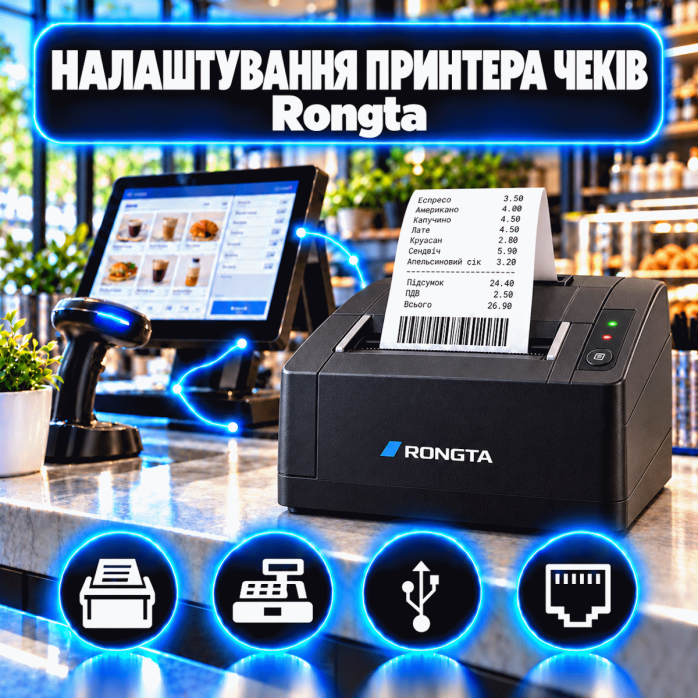
🧾 Профессиональная настройка принтера чеков Rongta для магазинов, кафе, ресторанов, аптек, салонов, складов, сервисных центров, пунктов выдачи и других предприятий. Поможем установить драйвер, подключить принтер к компьютеру или локальной сети, настроить чековую ленту и проверить печать из кассовой программы.
Принтеры Rongta могут подключаться через USB, Ethernet, RS-232, Bluetooth или Wi-Fi — доступные интерфейсы зависят от конкретной модели и ее модификации. Для стабильной работы важно установить соответствующий драйвер, правильно выбрать порт и настроить формат чека.
Услуга предоставляется преимущественно дистанционно через TeamViewer или AnyDesk.
В зависимости от модели и поставленной задачи выполняем:
определение точной модели принтера;
установку или переустановку драйвера Rongta;
подключение через USB;
настройку виртуального COM-порта;
подключение через RS-232;
настройку Ethernet-соединения;
определение и изменение IP-адреса;
создание TCP/IP-порта в Windows;
настройку Wi-Fi или Bluetooth для совместимых моделей;
установку принтера по умолчанию;
настройку ленты 58 или 80 мм;
создание нестандартного формата бумаги;
настройку полей и масштаба;
проверку печати украинских и русских символов;
настройку ESC/POS;
проверку автоматической обрезки;
настройку печати логотипа;
проверку QR-кодов и штрихкодов;
очистку зависшей очереди печати;
подключение к ПРРО или кассовой программе;
настройку открытия денежного ящика;
печать тестового чека.
Окончательный перечень работ зависит от интерфейса принтера, операционной системы и возможностей программного обеспечения клиента.
Большинство проблем с Rongta можно устранить дистанционно. Для этого клиент подключает принтер к компьютеру, устанавливает чековую ленту и запускает TeamViewer или AnyDesk.
Специалист дистанционно:
Проверяет определение принтера в системе.
Устанавливает совместимый драйвер.
Настраивает USB-, COM- или сетевой порт.
Создает формат чековой ленты.
Проверяет автоматическую обрезку.
Выполняет тестовую печать из Windows.
Проверяет печать из программы клиента.
Устраняет обнаруженные программные ошибки.
При необходимости возможен выезд мастера по Львову — стоимость выездных работ составляет 2500 грн в час.
Помогаем настроить разные модели Rongta, включая:
Rongta RP58;
Rongta RP58A;
Rongta RP58B;
Rongta RP58E;
Rongta RP581;
Rongta RP582;
Rongta RP80;
Rongta RP802;
Rongta RP803;
Rongta RP804;
Rongta RP807;
Rongta RP808;
Rongta RP809;
Rongta RP811;
Rongta RP815;
Rongta RP820;
Rongta RP850;
Rongta RP325;
Rongta RP326;
Rongta RP327;
Rongta RP328;
Rongta RP330;
Rongta RP331;
Rongta RP332;
Rongta RP335;
Rongta RP336;
Rongta RP337;
Rongta RP350;
Rongta ACE H1;
Rongta ACE H2;
Rongta ACE V1.
Одна модель может иметь несколько модификаций с разными портами. Перед началом работ необходимо проверить не только название принтера, но и фактические разъемы на задней панели.
Rongta RP80 — распространенный термопринтер для чековой ленты шириной 80 мм. В зависимости от комплектации он может иметь USB, RS-232 или Ethernet.
Помогаем:
установить драйвер RP80;
настроить USB-подключение;
определить COM-порт;
создать сетевой порт;
выбрать формат ленты;
настроить автоматический резак;
проверить печать кириллицы;
подключить принтер к кассовой программе;
выполнить тестовую печать.
Если в названии товара или документах ошибочно указано PR80, стоит проверить наклейку на корпусе: распространенное официальное обозначение этой серии — RP80.
Rongta RP326 часто используется в магазинах, ресторанах и на кухнях заведений общественного питания. Для стабильной работы необходимо правильно настроить порт, драйвер и формат документа.
Помогаем устранить ситуации, когда:
RP326 не определяется в Windows;
принтер присутствует в системе, но не печатает;
чек зависает в очереди;
автоматический резак не срабатывает;
кассовая программа не видит принтер;
текст обрезается;
печатаются неправильные символы;
сетевой принтер исчезает после перезагрузки роутера.
Rongta RP850 — чековый термопринтер для ленты 80 мм с автоматической обрезкой. В зависимости от модификации могут быть доступны USB, Serial, Ethernet или комбинированный набор интерфейсов.
Во время настройки проверяем:
правильность драйвера;
выбранный порт;
формат чековой ленты;
автоматическую обрезку;
датчик наличия бумаги;
печать логотипа и QR-кода;
открытие денежного ящика;
взаимодействие с кассовой программой.
Компактные модели серии Rongta RP58 используют узкую чековую ленту. Они подходят для небольших магазинов, кафе, салонов, служб доставки и других рабочих мест с умеренной нагрузкой.
Во время настройки важно:
выбрать правильную ширину бумаги;
убрать поля формата A4;
настроить количество символов в строке;
проверить перенос текста;
установить совместимый драйвер;
настроить кодировку кириллицы;
проверить печать из ПРРО.
Не все модели серии RP58 оснащены автоматическим резаком — это зависит от конкретной модификации.
USB — наиболее распространенный способ подключения чекового принтера Rongta к компьютеру. Однако после подключения Windows может не создать готовый принтер автоматически.
Помогаем, если:
Windows не видит Rongta;
устройство отображается как неизвестное;
драйвер не устанавливается;
система показывает USB Printing Support;
создается виртуальный COM-порт;
тестовая страница не печатается;
документы остаются в очереди;
после изменения USB-порта пропадает печать;
кассовая программа не видит устройство.
Для стабильной работы рекомендуется подключать принтер непосредственно к компьютеру, без ненадежного USB-концентратора.
Если Rongta подключается через RS-232 или виртуальный COM-порт, параметры соединения в Windows, драйвере и кассовой программе должны совпадать.
Проверяем:
номер COM-порта;
скорость передачи данных;
биты данных;
четность;
стоповые биты;
управление потоком;
параметры в кассовой программе;
работу адаптера USB–COM;
стабильность порта после перезагрузки.
При неправильных параметрах принтер может не реагировать на команды, печатать часть документа или выводить случайные символы.
Сетевой принтер удобно использовать на кухне ресторана, в магазине или другом месте, где устройство находится на расстоянии от кассового компьютера.
Сетевая настройка включает:
определение текущего IP-адреса;
проверку сетевых параметров;
изменение IP-адреса;
установку статического адреса;
проверку маски подсети;
создание Standard TCP/IP Port;
установку драйвера;
проверку доступности принтера;
устранение конфликта адресов;
подключение нескольких компьютеров.
Если принтер перестал печатать после замены или перезагрузки роутера, причиной часто является изменение IP-адреса или подсети.
Некоторые модификации Rongta имеют беспроводные интерфейсы. Их наличие необходимо проверять по полному названию модели и комплектации.
Помогаем:
подключить принтер к Wi-Fi;
проверить параметры беспроводной сети;
определить IP-адрес;
создать сетевой порт;
выполнить подключение через Bluetooth;
проверить совместимость с Windows;
устранить повторное создание устройства;
проверить печать после перезагрузки.
Возможность печати со смартфона или планшета зависит не только от наличия Bluetooth или Wi-Fi, но и от поддержки принтера конкретным мобильным приложением.
В моделях Rongta может использоваться чековая лента шириной 58 или 80 мм. Неправильно выбранный формат приводит к обрезанию текста, большим полям или печати документа на нескольких страницах.
Настраиваем:
ширину ленты;
фактическую область печати;
количество символов в строке;
верхние и нижние поля;
боковые отступы;
длину документа;
масштабирование;
ориентацию;
перенос текста;
подачу бумаги перед обрезкой.
Формат в драйвере, Windows и кассовой программе должен совпадать.
Если модель оснащена автоматическим резаком, после печати чек должен отделяться полностью или частично.
Проверяем:
активирован ли резак в драйвере;
полную или частичную обрезку;
команду обрезки в кассовой программе;
обрезку после каждого документа;
подачу бумаги перед отрезанием;
работу резака во время самотестирования.
Если команда передается правильно, но механизм не работает или заклинивает, устройство может нуждаться в физическом ремонте.
Если вместо украинского или русского текста Rongta печатает квадраты, знаки вопроса или непонятные символы, необходимо проверить кодировку.
Возможные причины:
неправильная кодовая страница;
неподходящая кодировка текста;
отсутствие нужных символов во встроенном шрифте;
неправильные параметры драйвера;
RAW-печать из программы;
использование ESC/POS-команд;
несовместимость драйвера;
разные настройки принтера и кассовой программы.
Возможность корректной печати кириллицы зависит от модели, встроенных шрифтов, драйвера и способа передачи текста.
Многие чековые принтеры Rongta поддерживают команды ESC/POS. Кассовая программа может передавать данные непосредственно на порт, не используя стандартную печать Windows.
В этом режиме могут настраиваться:
номер или адрес порта;
ширина чека;
выравнивание текста;
размер символов;
жирный шрифт;
межстрочный интервал;
печать логотипа;
печать QR-кода;
печать штрихкода;
подача бумаги;
автоматическая обрезка;
открытие денежного ящика.
Если тестовая страница Windows печатается, но из кассовой программы чек не выходит, необходимо проверить ее внутренние параметры принтера.
Помогаем проверить техническую возможность печати из:
ПРРО;
POS-систем;
кассовых программ;
программ ресторанного учета;
складских систем;
BAS и совместимых учетных программ;
браузера;
PDF-документов;
офисных программ;
другого торгового программного обеспечения.
Мы выполняем техническую настройку принтера. Регистрация ПРРО, фискализация, настройка налогов, создание товарной базы и бухгалтерское обслуживание в услугу не входят.
Сетевые модели Rongta могут использоваться на кухне кафе или ресторана для печати заказов.
Помогаем:
назначить принтеру постоянный IP-адрес;
создать сетевой порт;
проверить печать с кассового компьютера;
настроить формат заказа;
проверить автоматическую обрезку;
устранить задержку печати;
проверить доступность принтера в локальной сети;
восстановить подключение после замены роутера.
Распределение блюд между кухнями, цехами или барами настраивается в самой ресторанной программе при наличии соответствующих функций.
При поддержке принтера и программы на чеке можно печатать:
логотип предприятия;
QR-код для оплаты;
ссылку на сайт;
штрихкод товара;
номер заказа;
контактные данные;
информацию о скидках;
рекламное сообщение.
Для качественного результата проверяем размер, контрастность, черно-белый режим, ширину и выравнивание изображения.
К совместимому принтеру Rongta можно подключить денежный ящик. Он открывается после получения специальной команды от драйвера или кассовой программы.
Проверяем:
правильность подключения;
совместимость разъема;
параметры драйвера;
продолжительность импульса;
команду в кассовой программе;
открытие до или после печати;
тестовую работу ящика.
Не рекомендуется подключать оборудование с непроверенной распайкой кабеля, даже если разъем внешне подходит.
Обратиться за помощью стоит, если:
Windows не видит Rongta;
драйвер не устанавливается;
принтер определяется как неизвестное устройство;
устройство есть в системе, но не печатает;
чек остается в очереди;
принтер переходит в автономный режим;
кассовая программа не видит оборудование;
печатается пустой чек;
выходит только часть документа;
текст обрезается справа;
появляются большие пустые поля;
вместо текста печатаются символы;
не работают украинские или русские буквы;
один чек печатается несколько раз;
не работает автоматический резак;
не открывается денежный ящик;
логотип печатается нечетко;
QR-код невозможно отсканировать;
сетевой принтер периодически исчезает;
после перезагрузки меняется COM-порт;
Wi-Fi-соединение постоянно разрывается;
служба печати Windows останавливается.
Наиболее распространенные причины:
отсутствует или поврежден драйвер;
установлен драйвер от другой модели;
выбран неправильный порт;
изменился IP-адрес;
не совпадают параметры COM-порта;
принтер находится в автономном режиме;
остановлена служба печати Windows;
в очереди остался поврежденный документ;
порт занят другой программой;
неправильно установлена чековая лента;
крышка закрыта не полностью;
закончилась бумага;
сработал датчик ошибки;
возникла аппаратная неисправность.
Во время дистанционной диагностики проверяем программные причины и определяем, можно ли восстановить печать с помощью настроек.
Для большого количества моделей Rongta доступны драйверы для современных операционных систем. Помогаем настроить совместимые устройства в:
Windows 11;
Windows 10;
Windows 8.1;
Windows 7 — для устаревшего оборудования;
macOS — при наличии драйвера для конкретной модели.
Возможность работы зависит от модели, типа подключения, версии системы и поддержки принтера кассовой программой. Для устаревшего оборудования совместимость определяется индивидуально.
Мы не выполняем:
физический ремонт принтеров;
замену термоголовки;
ремонт автоматического резака;
замену датчиков;
ремонт блока питания;
ремонт платы управления;
пайку портов и разъемов;
восстановление после попадания жидкости;
механическую очистку с разборкой;
перепрошивку устройства;
ремонт кассовых аппаратов;
фискализацию;
регистрацию ПРРО;
создание товарной базы;
бухгалтерскую настройку программы.
Услуга включает установку драйверов, подключение к компьютеру или сети, настройку параметров печати и устранение программных ошибок.
Перед дистанционной настройкой желательно:
включить принтер;
установить чековую ленту;
подключить устройство к компьютеру или сети;
сфотографировать наклейку с моделью;
сообщить тип подключения;
подготовить доступ администратора Windows;
установить TeamViewer или AnyDesk;
запустить кассовую программу;
подготовить пример чека;
проверить подключение к интернету.
Для сетевого подключения принтер и компьютер должны находиться в одной локальной сети.
Обращение к специалисту поможет:
правильно установить драйвер Rongta;
избежать конфликтов портов;
настроить чек необходимой ширины;
устранить обрезание текста;
восстановить печать кириллицы;
настроить автоматический резак;
проверить QR-коды и штрихкоды;
подключить принтер к кассовой программе;
настроить сетевую печать;
сократить простой кассового рабочего места.
Если принтер Rongta не печатает, не определяется в Windows, не подключается к ПРРО, исчезает из сети, выводит неправильные символы или не обрезает чек, обращайтесь за дистанционной помощью.
Для предварительной оценки сообщите точную модель Rongta, версию операционной системы, тип подключения, название кассовой программы и кратко опишите проблему. После настройки выполняется тестовая печать и проверяется работа устройства.
На данный товар ещё нет отзывов.
Быстрая и безопасная удаленная настройка ПО на Windows и macOS (включая процессоры Apple Silicon M1, M2, M3, M4, M5).
Свяжитесь с нашим специалистом удобным для вас способом:
Вы также можете оставить заявку на сайте, и наш специалист перезвонит вам в ближайшее время.
Все проходит максимально просто, безопасно и прозрачно:
Скачайте одну из официальных программ удаленного доступа:
📌 Для подключения отправьте мастеру: ID и пароль (TeamViewer) или 9-значный AnyDesk-адрес.
💡 Пользователям macOS необходимо предоставить разрешение на управление в системных настройках.
Знаем все тонкости установки любого ПО на Windows и macOS.
Подключаемся и приступаем к работе сразу после вашего обращения.
Вы видите все действия мастера на своем экране и контролируете процесс.
Остаемся на связи и отвечаем на любые вопросы после завершения настройки.


