Корзина
Ваша корзина пуста!
Это никогда не поздно исправить :)


Просмотров: 611
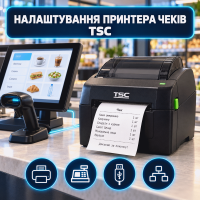


🧾 Настройка принтера чеков Proton для магазинов, кафе, ресторанов, аптек, салонов, складов, сервисных центров, пунктов выдачи и других предприятий. Поможем установить драйвер, подключить устройство к Windows, настроить чековую ленту и проверить печать из кассовой или учетной программы.
Услуга предоставляется преимущественно дистанционно через TeamViewer или AnyDesk. Клиент подключает принтер к компьютеру и устанавливает чековую ленту, после чего специалист выполняет программную настройку.
В зависимости от модели, интерфейса подключения и программного обеспечения выполняем:
определение точной модели устройства;
поиск совместимого драйвера;
установку или переустановку драйвера;
подключение через USB;
настройку COM-порта;
подключение через RS-232;
настройку Ethernet-соединения;
создание сетевого TCP/IP-порта;
определение IP-адреса принтера;
проверку доступности устройства в сети;
выбор принтера по умолчанию;
настройку ширины чековой ленты;
создание нестандартного формата бумаги;
настройку полей и масштаба;
проверку печати символов кириллицы;
настройку автоматической обрезки;
проверку печати логотипа;
проверку QR-кодов и штрихкодов;
очистку зависшей очереди печати;
подключение к кассовой программе;
проверку работы с ПРРО;
настройку открытия денежного ящика;
печать тестового чека.
Точный перечень работ зависит от конкретной модификации Proton и возможностей программы клиента.
Большинство проблем с подключением чекового принтера можно устранить дистанционно. Для этого необходимо подключить устройство к компьютеру, включить его и предоставить временный доступ через TeamViewer или AnyDesk.
Во время дистанционной работы специалист:
Проверяет определение принтера в Windows.
Устанавливает соответствующий драйвер.
Проверяет USB-, COM- или сетевой порт.
Создает правильный формат чековой ленты.
Выполняет тестовую печать из Windows.
Проверяет печать из программы клиента.
Устраняет обнаруженные программные ошибки.
При необходимости возможен выезд мастера по Львову — стоимость выездных работ составляет 2500 грн в час.
Перед настройкой необходимо сообщить полное обозначение принтера. Информацию о модели можно найти:
на наклейке снизу корпуса;
на задней панели;
возле разъемов подключения;
на коробке;
в документации;
в диспетчере устройств Windows;
на странице самотестирования.
Для запуска самотестирования на многих чековых принтерах необходимо выключить питание, зажать кнопку FEED и снова включить устройство. Точная процедура может отличаться в зависимости от модели.
На тестовой странице могут отображаться:
модель принтера;
версия встроенного программного обеспечения;
тип интерфейса;
параметры COM-порта;
сетевой IP-адрес;
кодовая страница;
состояние автоматического резака.
Не рекомендуется устанавливать случайные драйверы от похожих моделей. Неправильный драйвер может привести к ошибкам печати или некорректной работе автоматической обрезки.
USB является наиболее распространенным способом подключения чекового принтера к компьютеру. Однако после подключения Windows не всегда автоматически создает готовый принтер.
Помогаем устранить проблемы, когда:
Windows не видит Proton;
появляется неизвестное устройство;
драйвер не устанавливается;
принтер определяется как USB Printing Support;
создается виртуальный COM-порт;
тестовая страница не печатается;
чек остается в очереди;
после смены USB-разъема печать пропадает;
кассовая программа не видит установленный принтер;
устройство работает только после перезагрузки.
Для стабильной работы желательно подключать принтер непосредственно к USB-порту компьютера, без неисправных удлинителей и нестабильных USB-концентраторов.
Некоторые модификации чековых принтеров используют последовательный интерфейс. В таком случае необходимо правильно настроить параметры порта в Windows и кассовой программе.
Проверяем:
номер COM-порта;
скорость передачи данных;
количество битов данных;
четность;
стоповые биты;
управление потоком;
параметры в кассовой программе;
работу адаптера USB–COM;
стабильность порта после перезагрузки.
Если настройки не совпадают, принтер может не реагировать, печатать часть чека или выводить случайные символы.
Модель с Ethernet-портом можно подключить к локальной сети. Это удобно для кассовых рабочих мест, кухни ресторана или печати с нескольких компьютеров.
Настройка может включать:
определение текущего IP-адреса;
изменение сетевых параметров;
установку постоянного IP-адреса;
проверку маски подсети;
проверку шлюза;
создание Standard TCP/IP Port;
установку драйвера на компьютер;
проверку доступности принтера;
устранение конфликта IP-адресов;
повторное подключение после замены роутера;
настройку печати с нескольких рабочих мест.
Если после перезагрузки роутера Proton перестает печатать, причиной может быть автоматическое изменение его IP-адреса. Для стабильной работы принтеру желательно назначить постоянный адрес.
Неправильный формат бумаги является одной из наиболее распространенных причин некорректной печати чеков.
В зависимости от модели и установленной ленты настраиваем:
формат 58 мм;
формат 80 мм;
фактическую ширину области печати;
верхние и нижние поля;
боковые отступы;
длину документа;
масштаб;
ориентацию;
автоматическое завершение страницы;
отступ перед обрезкой.
Если в Windows или программе выбран формат A4, текст может печататься слишком мелко, обрезаться справа или создавать большой пустой отступ.
Если конкретная модель оборудована автоматическим резаком, после печати чек должен отделяться полностью или частично.
Проверяем:
включен ли резак в драйвере;
полную или частичную обрезку;
команду обрезки в кассовой программе;
обрезку после каждого документа;
лишнюю подачу бумаги;
работу резака во время тестовой печати.
Если программные параметры установлены правильно, но механизм не срабатывает или застревает, принтер может нуждаться в физическом ремонте.
Если вместо кириллицы печатаются квадраты, знаки вопроса или случайные символы, проблема может быть связана с кодировкой.
Проверяем:
выбранную кодовую страницу;
кодировку текста;
поддержку кириллицы встроенным шрифтом;
параметры драйвера;
настройки кассовой программы;
режим RAW-печати;
передачу ESC/POS-команд;
совместимость установленного драйвера.
Возможность правильной печати украинских и русских символов зависит от контроллера принтера, драйвера и способа передачи информации из программы.
Многие чековые принтеры работают с помощью команд ESC/POS. В этом режиме программа может передавать данные непосредственно на USB-, COM- или сетевой порт.
Помогаем проверить:
правильность выбора порта;
выравнивание текста;
размер символов;
жирный шрифт;
ширину строки;
печать логотипа;
печать QR-кода;
печать штрихкода;
подачу чековой ленты;
автоматическую обрезку;
открытие денежного ящика.
Если тестовая страница Windows печатается, но кассовая программа не выводит чек, необходимо проверить способ взаимодействия программы с принтером.
Принтер чеков Proton можно использовать для печати документов, сформированных программным РРО, если кассовая программа поддерживает соответствующий драйвер или протокол.
Проверяем техническую возможность печати из:
ПРРО;
POS-систем;
кассовых программ;
программ ресторанного учета;
складских систем;
BAS и совместимых учетных программ;
браузера;
PDF-документов;
офисных программ;
другого торгового программного обеспечения.
Мы выполняем техническую настройку принтера. Регистрация ПРРО, фискализация, создание товарной базы, настройка налогов и бухгалтерское обслуживание в услугу не входят.
При наличии поддержки со стороны принтера и кассовой программы на чеке можно печатать:
логотип предприятия;
QR-код для оплаты;
QR-код со ссылкой;
штрихкод товара;
номер заказа;
рекламную информацию;
контактные данные;
информацию о скидке.
Для качественной печати проверяем размер изображения, контрастность, черно-белый режим, ширину, выравнивание и масштаб.
Слишком большое изображение может замедлять печать, терять детализацию или выходить за пределы чековой ленты.
К совместимому чековому принтеру можно подключить денежный ящик. После печати чека драйвер или кассовая программа отправляет команду на его открытие.
Настройка может включать:
выбор момента открытия;
проверку параметров драйвера;
настройку продолжительности импульса;
проверку команды в кассовой программе;
тестовое открытие после печати.
Перед подключением необходимо проверить распайку кабеля и совместимость разъема. Одинаковый внешний вид коннектора не гарантирует одинаковую схему контактов.
Обратиться за помощью стоит, если:
принтер не определяется в Windows;
драйвер не устанавливается;
устройство отображается с ошибкой;
Proton определяется, но не печатает;
тестовая страница остается в очереди;
принтер постоянно переходит в автономный режим;
кассовая программа не видит оборудование;
печатается пустой чек;
выходит только часть документа;
текст обрезается справа;
появляются большие пустые поля;
печатаются непонятные символы;
не работают украинские или русские буквы;
один чек печатается несколько раз;
не работает автоматический резак;
не открывается денежный ящик;
логотип печатается нечетко;
QR-код не сканируется;
сетевой принтер периодически исчезает;
после перезагрузки меняется COM-порт;
диспетчер печати Windows постоянно останавливается.
Основные причины:
отсутствует необходимый драйвер;
установлен драйвер от другой модели;
выбран неправильный порт;
изменился сетевой IP-адрес;
не совпадают параметры COM-порта;
принтер находится в автономном режиме;
остановлена служба печати Windows;
в очереди остался поврежденный документ;
порт используется другой программой;
неправильно установлена чековая лента;
крышка закрыта не полностью;
закончилась бумага;
сработал датчик ошибки;
возникла аппаратная неисправность.
Во время дистанционной диагностики проверяем программные причины и определяем, можно ли восстановить работу с помощью настроек.
Помогаем настроить совместимые модели чековых принтеров в:
Windows 11;
Windows 10;
Windows 8.1;
Windows 7 — для устаревшего оборудования.
Совместимость зависит от наличия драйвера, разрядности системы, типа подключения и требований кассовой программы.
Для устаревших моделей возможность работы в Windows 10 или Windows 11 определяется индивидуально. Старый драйвер может не поддерживать современную систему или требовать другого способа подключения.
Мы не выполняем:
физический ремонт принтера;
замену термоголовки;
ремонт автоматического резака;
замену датчиков;
ремонт блока питания;
ремонт платы управления;
пайку USB-, Ethernet- или COM-портов;
восстановление после попадания жидкости;
механическую очистку с разборкой;
перепрошивку оборудования;
ремонт кассовых аппаратов;
фискализацию;
регистрацию ПРРО;
создание товарной базы;
бухгалтерскую настройку программы.
Услуга включает установку драйвера, подключение к компьютеру, настройку Windows и исправление программных проблем с печатью.
Перед дистанционной настройкой желательно:
включить принтер;
установить чековую ленту;
подключить устройство к компьютеру или сети;
сфотографировать наклейку с моделью;
сообщить тип подключения;
подготовить пароль администратора Windows;
установить TeamViewer или AnyDesk;
запустить кассовую программу;
подготовить пример чека;
проверить подключение к интернету.
Для сетевого подключения принтер и компьютер должны находиться в одной локальной сети.
Обращение к специалисту поможет:
правильно установить драйвер;
избежать конфликтов портов;
настроить чек необходимой ширины;
устранить обрезание текста;
восстановить печать кириллицы;
настроить автоматический резак;
проверить печать QR-кода;
подключить принтер к кассовой программе;
настроить сетевую печать;
сократить простой кассового рабочего места.
Если принтер чеков Proton не печатает, не определяется в Windows, не подключается к ПРРО, выводит неправильные символы или обрезает текст, обращайтесь за дистанционной помощью.
Для предварительной оценки сообщите точную модель принтера, версию Windows, тип подключения, название кассовой программы и кратко опишите проблему. После настройки выполняется тестовая печать и проверяется работа устройства с программой клиента.
На данный товар ещё нет отзывов.
Быстрая и безопасная удаленная настройка ПО на Windows и macOS (включая процессоры Apple Silicon M1, M2, M3, M4, M5).
Свяжитесь с нашим специалистом удобным для вас способом:
Вы также можете оставить заявку на сайте, и наш специалист перезвонит вам в ближайшее время.
Все проходит максимально просто, безопасно и прозрачно:
Скачайте одну из официальных программ удаленного доступа:
📌 Для подключения отправьте мастеру: ID и пароль (TeamViewer) или 9-значный AnyDesk-адрес.
💡 Пользователям macOS необходимо предоставить разрешение на управление в системных настройках.
Знаем все тонкости установки любого ПО на Windows и macOS.
Подключаемся и приступаем к работе сразу после вашего обращения.
Вы видите все действия мастера на своем экране и контролируете процесс.
Остаемся на связи и отвечаем на любые вопросы после завершения настройки.