Корзина
Ваша корзина пуста!
Это никогда не поздно исправить :)


Просмотров: 773


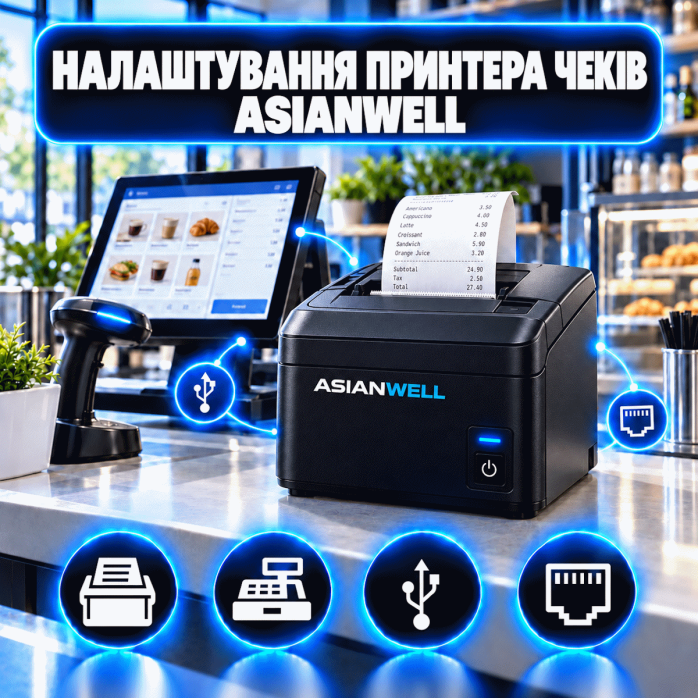
Принтер чеков Asianwell подключён к компьютеру, но не печатает? Windows не распознаёт устройство, задания остаются в очереди, текст обрезается, вместо украинских или русских букв появляются непонятные символы либо кассовая программа не видит принтер? Поможем подключить и правильно настроить термопринтер Asianwell для печати чеков, квитанций, заказов, талонов и нефискальных документов. 🧾
Услуга преимущественно предоставляется дистанционно через TeamViewer или AnyDesk. Мастер подключается к компьютеру, устанавливает подходящий драйвер, настраивает порт, проверяет формат чековой ленты и выполняет тестовую печать.
При необходимости возможен выезд мастера по Львову. Стоимость выездного обслуживания составляет 2500 грн за час.
Перечень работ зависит от модели принтера, операционной системы, способа подключения и программы, из которой необходимо печатать.
Услуга может включать:
установку драйвера Asianwell;
добавление принтера в Windows;
настройку подключения через USB;
подключение через Ethernet;
определение и изменение IP-адреса;
создание стандартного TCP/IP-порта;
проверку подключения через COM-порт;
настройку Bluetooth для мобильных моделей;
выбор ширины чековой ленты 58 или 80 мм;
настройку области печати;
регулировку полей и длины чека;
выбор плотности и скорости печати;
настройку автоматической обрезки;
проверку печати украинских и русских символов;
настройку логотипа, штрихкода и QR-кода;
очистку зависшей очереди печати;
удаление конфликтующих драйверов;
выбор Asianwell в качестве стандартного принтера;
тестирование после завершения работ.
Если принтер исправен и уже подключён к компьютеру или локальной сети, большинство проблем можно устранить дистанционно.
Для начала работы необходимо:
Подключить Asianwell к электросети.
Установить рулон подходящей термобумаги.
Подсоединить принтер через USB, Ethernet или Bluetooth.
Включить компьютер с доступом к интернету.
Запустить TeamViewer либо AnyDesk.
Предоставить мастеру одноразовые данные для подключения.
Мастер проверит, определяется ли принтер системой, установит необходимый драйвер, выберет правильный порт и выполнит пробную печать.
USB — самый простой вариант для одного кассового компьютера. После подключения Windows может автоматически установить универсальный драйвер, но это не всегда обеспечивает правильную работу.
Помогаем, если:
Windows показывает неизвестное устройство;
принтер присутствует в системе, но не печатает;
автоматически установился неправильный драйвер;
после смены USB-порта пропала печать;
в системе появилось несколько копий Asianwell;
задания зависают в очереди;
тестовая страница не печатается;
кассовая программа не находит принтер.
Во время настройки проверяем подключение, драйвер, созданный USB-порт, формат бумаги и тестовую печать.
Сетевое подключение удобно, когда принтер используется несколькими компьютерами или находится на расстоянии от кассового рабочего места.
Сетевая настройка включает:
определение текущего IP-адреса принтера;
проверку доступности Asianwell в локальной сети;
настройку адреса в соответствии с параметрами роутера;
создание TCP/IP-порта в Windows;
добавление принтера на необходимых компьютерах;
проверку соединения;
выполнение тестовой печати;
повторное подключение после замены роутера.
Если роутер был заменён, принтер может сохранить старый IP-адрес. Из-за этого компьютер отправляет документы на адрес, по которому Asianwell больше недоступен. В таком случае мы определяем актуальные сетевые параметры и повторно создаём подключение.
Некоторые конфигурации чековых принтеров могут использовать последовательное подключение RS-232. Для стабильной работы необходимо правильно выбрать номер COM-порта и параметры обмена данными.
Проверяем:
номер COM-порта;
доступность порта в системе;
скорость передачи данных;
конфликты с другими устройствами;
параметры порта в кассовой программе;
передачу тестового задания.
Если в программе выбран неправильный COM-порт, принтер может быть исправным, но не будет реагировать на команды печати.
Портативные модели Asianwell могут подключаться через Bluetooth и использоваться вместе с ноутбуком, планшетом или смартфоном.
Помогаем:
включить обнаружение устройства;
выполнить Bluetooth-сопряжение;
проверить созданный порт;
выбрать принтер в совместимой программе;
настроить ширину бумаги;
выполнить тестовую печать;
устранить повторное отключение устройства.
Возможность печати зависит от операционной системы, конкретной модели Asianwell и поддержки принтера используемой программой.
Чековые принтеры Asianwell могут работать с лентой разной ширины. Если параметры драйвера и кассовой программы не совпадают, документ может печататься неправильно.
Мы настраиваем:
формат термобумаги 58 или 80 мм;
фактическую ширину области печати;
автоматическую длину чека;
левое и правое поля;
верхний и нижний отступы;
масштабирование документа;
размер и читаемость текста;
размещение логотипа;
размер QR-кода;
печать штрихкодов;
подачу бумаги после завершения документа;
полную или частичную обрезку для совместимых моделей.
Параметры проверяются не только в свойствах драйвера, но и в программе или браузере, из которого выполняется печать.
Если вместо букв на чеке печатаются квадраты, знаки вопроса или непонятные символы, причина может быть связана с кодировкой, шрифтом или кодовой страницей.
Во время настройки проверяем:
украинские, русские и латинские символы;
выбор кодовой страницы;
системную кодировку Windows;
печать через драйвер;
работу ESC/POS-команд;
совместимость шрифта;
корректное отображение наименований товаров;
печать QR-кодов и штрихкодов.
Поддержка определённой кодировки зависит от модели принтера и способа передачи документа.
Принтеры Asianwell используются в магазинах, кафе, ресторанах, салонах, аптеках, пунктах выдачи, сервисных центрах и других учреждениях.
Помогаем подготовить принтер к работе с программой, если она поддерживает соответствующую модель, ESC/POS или стандартную печать через Windows.
Настройка может включать:
выбор Asianwell в качестве принтера чеков;
указание USB-, COM- или TCP/IP-порта;
установку формата 58 или 80 мм;
настройку шаблона чека;
проверку печати товарных позиций;
тестирование логотипа и QR-кода;
настройку автоматической обрезки;
проверку печати из браузера;
выбор принтера по умолчанию.
Мы выполняем подключение и настройку печати. Регистрация РРО или ПРРО, создание электронных подписей, бухгалтерское обслуживание и проведение фискальных операций в услугу не входят.
Работаем с популярными в Украине моделями и их модификациями:
Asianwell AW-T80;
Asianwell AW-T80 Ethernet + USB;
Asianwell AW-T80 / SPRT 891;
Asianwell AW-T80 / SP-POS891Edn;
Asianwell AW-5805DD;
Asianwell AW-5805DD USB + Bluetooth;
Asianwell AW-8001;
Asianwell AW-8001 USB + Bluetooth;
Asianwell AW-8001 / Jepod JP-80LYA;
Asianwell AW-8001 / ZJ-80LYDD.
В разных магазинах одна аппаратная модель может продаваться под несколькими обозначениями. Чтобы правильно определить необходимый драйвер, рекомендуем отправить фотографию наклейки на нижней или задней части корпуса.
Обращайтесь, если:
компьютер не видит принтер Asianwell;
не устанавливается драйвер;
устройство отображается как неизвестное;
принтер не печатает тестовую страницу;
чек не выходит после завершения продажи;
задания остаются в очереди;
печать начинается с задержкой;
принтер работает только после перезагрузки;
текст обрезается справа;
чек печатается слишком узким;
появляются большие пустые поля;
после документа выходит лишняя бумага;
принтер печатает пустые чеки;
украинские или русские буквы заменяются символами;
не печатается логотип;
QR-код имеет неправильный размер;
не срабатывает программная обрезка;
Asianwell недоступен по IP-адресу;
печать пропала после замены роутера;
не работает подключение через USB, Ethernet, COM или Bluetooth;
после обновления Windows исчез драйвер;
кассовая программа не находит принтер;
установлен неправильный формат 58 или 80 мм.
Если принтер протягивает бумагу, но на ней ничего не появляется, в первую очередь необходимо проверить рулон. Термобумага имеет только одну чувствительную к нагреванию сторону. Если рулон установлен неправильно, документ останется пустым.
Возможные причины:
рулон установлен обратной стороной;
используется обычная бумага;
неправильно настроена плотность печати;
установлен неподходящий драйвер;
документ передаётся некорректно;
неисправна термоголовка.
Дистанционно можем проверить программную часть и помочь отличить ошибку настройки от аппаратной неисправности.
Если тестовая страница Windows печатается, но кассовая или учётная программа не передаёт чек, вероятнее всего, проблема связана с параметрами самой программы.
Проверяем:
какой принтер выбран в программе;
совпадает ли порт с настройками Windows;
какой формат бумаги установлен;
поддерживается ли системная печать;
используется ли режим ESC/POS;
правильно ли выбрана кодовая страница;
не остался ли старый принтер после переустановки;
соответствует ли шаблон чека ширине ленты.
Полная переустановка может потребоваться после обновления Windows, переноса принтера на другой компьютер, смены USB-порта или неудачной попытки самостоятельной настройки.
Работы могут включать:
проверку установленных устройств;
удаление неправильного драйвера;
очистку зависшей очереди;
удаление дубликатов принтера;
повторную установку драйвера;
создание правильного порта;
установку формата чека;
выполнение тестовой печати.
Перед удалением старой конфигурации проверяем её параметры, чтобы по возможности сохранить рабочие настройки.
Мы выполняем программное подключение и настройку чековых принтеров Asianwell, но:
не ремонтируем электронные платы;
не заменяем термоголовки;
не ремонтируем механизмы протяжки;
не заменяем автоматические обрезчики;
не ремонтируем блоки питания;
не выполняем пайку разъёмов;
не прошиваем оборудование;
не изменяем фискальную память;
не регистрируем РРО или ПРРО;
не выполняем бухгалтерские операции;
не разрабатываем кассовое программное обеспечение.
Если во время диагностики будет обнаружена физическая неисправность, сообщим об этом до выполнения дальнейших работ.
Перед обращением желательно подготовить:
точную модель Asianwell;
фотографию наклейки на корпусе;
название и версию Windows;
способ подключения;
ширину чековой ленты;
название программы, из которой необходимо печатать;
снимок экрана с ошибкой;
информацию о том, работал ли принтер раньше.
🧾 Настройка принтера чеков Asianwell включает установку драйвера, выбор правильного порта, настройку формата 58 или 80 мм, проверку кодировки, сетевого подключения и тестовой печати. Услуга доступна дистанционно через TeamViewer или AnyDesk, а также с выездом мастера по Львову.
На данный товар ещё нет отзывов.
Быстрая и безопасная удаленная настройка ПО на Windows и macOS (включая процессоры Apple Silicon M1, M2, M3, M4, M5).
Свяжитесь с нашим специалистом удобным для вас способом:
Вы также можете оставить заявку на сайте, и наш специалист перезвонит вам в ближайшее время.
Все проходит максимально просто, безопасно и прозрачно:
Скачайте одну из официальных программ удаленного доступа:
📌 Для подключения отправьте мастеру: ID и пароль (TeamViewer) или 9-значный AnyDesk-адрес.
💡 Пользователям macOS необходимо предоставить разрешение на управление в системных настройках.
Знаем все тонкости установки любого ПО на Windows и macOS.
Подключаемся и приступаем к работе сразу после вашего обращения.
Вы видите все действия мастера на своем экране и контролируете процесс.
Остаемся на связи и отвечаем на любые вопросы после завершения настройки.