Корзина
Ваша корзина пуста!
Это никогда не поздно исправить :)


Просмотров: 934


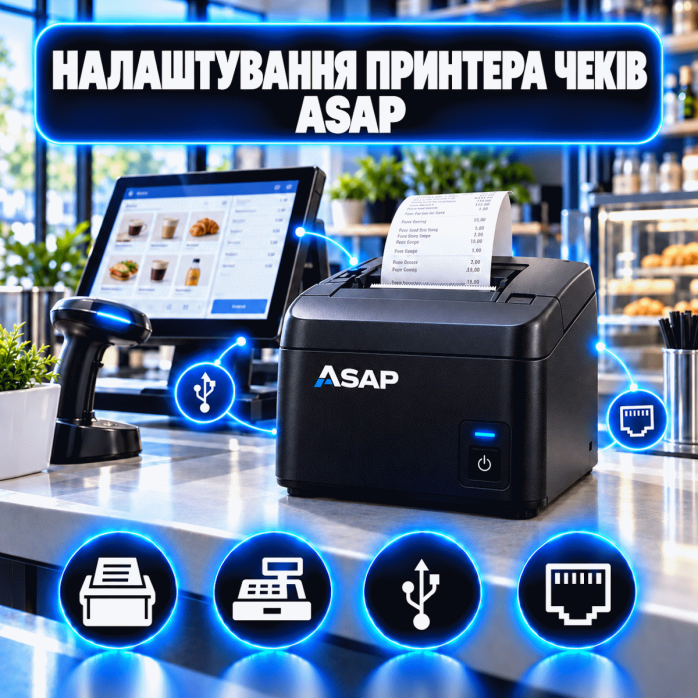
Принтер чеков ASAP POS подключён к компьютеру, но не печатает? Система не видит устройство, чек выходит пустым, текст обрезается, вместо украинских или русских букв отображаются непонятные символы либо принтер не работает с программой учёта или ПРРО? Поможем правильно подключить и настроить чековый термопринтер ASAP для стабильной ежедневной работы. 🧾
Настройка преимущественно выполняется дистанционно через TeamViewer или AnyDesk. Мастер подключается к компьютеру, устанавливает подходящий драйвер, проверяет параметры порта, выбирает правильную ширину бумаги и выполняет тестовую печать.
При необходимости возможен выезд мастера по Львову. Выездное обслуживание оплачивается почасово — 2500 грн за час.
Во время выполнения услуги мастер проверяет подключение устройства и настраивает основные параметры печати:
установка драйвера принтера ASAP POS;
добавление устройства в Windows;
настройка подключения через USB;
настройка сетевого подключения через Ethernet;
определение или изменение IP-адреса принтера;
создание стандартного TCP/IP-порта;
проверка COM-порта для моделей с последовательным интерфейсом;
настройка Bluetooth-подключения для совместимых моделей;
выбор ширины чековой ленты 58 или 80 мм;
настройка ширины области печати;
регулировка полей и длины чека;
выбор плотности и скорости печати;
настройка автоматической обрезки чека;
проверка украинских и русских символов;
настройка печати логотипов, штрихкодов и QR-кодов;
проверка тестовой страницы;
устранение конфликтов драйверов и портов;
проверка работы принтера после настройки.
Конкретный перечень работ зависит от модели ASAP, способа подключения, операционной системы и программы, из которой выполняется печать.
В большинстве случаев для настройки не требуется привозить принтер в сервисный центр. Если устройство уже подключено к компьютеру и исправно, все программные работы можно выполнить дистанционно.
Для начала работы необходимо:
Подключить принтер ASAP к электропитанию.
Установить рулон термобумаги.
Подсоединить принтер к компьютеру через USB или к локальной сети.
Запустить TeamViewer либо AnyDesk.
Предоставить мастеру данные для одноразового подключения.
Мастер проверит, определяется ли оборудование системой, установит подходящий драйвер, настроит порт и выполнит пробную печать.
Принтеры чеков ASAP могут иметь разные интерфейсы. Важно выбрать именно тот порт, через который устройство фактически подключено.
Самый распространённый вариант для одного кассового компьютера. Мы устанавливаем драйвер, проверяем созданный USB-порт, назначаем правильное устройство в параметрах печати и выполняем тест.
Помогаем, если:
Windows видит неизвестное устройство;
принтер отображается, но не печатает;
задания остаются в очереди;
после смены USB-разъёма перестала работать печать;
автоматически установился несовместимый драйвер;
появилось несколько копий одного принтера.
Сетевой принтер можно использовать с одного или нескольких компьютеров в локальной сети. Для этого проверяем IP-адрес устройства, подсеть, доступность принтера и параметры TCP/IP-порта.
Настройка может включать:
поиск принтера в локальной сети;
определение его текущего IP-адреса;
изменение сетевых параметров;
создание TCP/IP-порта в Windows;
проверку доступа с кассового компьютера;
повторное подключение после замены роутера;
устранение проблем после изменения адресации сети.
Для моделей с интерфейсом RS-232 проверяем номер COM-порта и параметры обмена данными. Неправильный номер порта или несоответствующие параметры часто приводят к тому, что программа не может передать чек на печать.
Для совместимых компактных моделей ASAP помогаем выполнить сопряжение с компьютером или другим поддерживаемым устройством, проверить созданный порт и тестовую печать. Возможность работы с конкретным телефоном, планшетом или программой зависит от операционной системы и поддерживаемого способа печати.
Неправильно выбранный формат бумаги — одна из наиболее распространённых причин некорректной печати. Текст может обрезаться справа, чек занимать только часть ленты, могут появляться большие пустые поля или печататься лишняя страница.
Мы настраиваем:
ширину ленты 58 или 80 мм;
фактическую ширину области печати;
левое и правое поля;
отступы сверху и снизу;
автоматическую длину документа;
ориентацию печати;
масштабирование содержимого;
размер шрифта;
печать логотипа;
размещение QR-кода;
режим полной или частичной обрезки.
Правильный формат задаётся не только в драйвере. Аналогичные параметры иногда требуется выбрать в браузере, кассовой или учётной программе.
Если вместо текста печатаются знаки вопроса, квадраты или непонятные символы, проблема может быть связана с кодировкой, шрифтом, кодовой страницей либо способом передачи данных.
Во время настройки проверяем:
печать украинских и русских символов;
кодировку текста;
выбор кодовой страницы;
режим печати через драйвер Windows;
печать с использованием ESC/POS-команд;
совместимость шрифтов;
правильность отображения наименований товаров;
печать служебных символов, QR-кодов и штрихкодов.
Результат зависит от возможностей конкретной модели и программы, из которой отправляется чек.
Чековые принтеры ASAP часто используются в магазинах, кафе, ресторанах, аптеках, салонах, пунктах выдачи, на складах и в сфере услуг.
Мы помогаем подготовить принтер к работе с программой, если она поддерживает соответствующую модель или стандартную системную печать. Настройка может включать:
выбор ASAP в качестве основного принтера чеков;
указание необходимого порта;
выбор формата 58 или 80 мм;
настройку шаблона чека;
проверку печати товарных позиций;
тестирование логотипа и QR-кода;
проверку обрезки после завершения документа;
устранение проблем с печатью из браузера;
настройку принтера по умолчанию в Windows.
Мы настраиваем именно печать и подключение оборудования. Регистрация кассы, бухгалтерское обслуживание, создание электронных подписей и выполнение фискальных операций не входят в эту услугу.
Помогаем настраивать распространённые чековые принтеры ASAP, включая:
ASAP POS SH58;
ASAP POS SH58 USB + Bluetooth;
ASAP POS C58120;
ASAP POS C58120-UE;
ASAP POS C80220;
ASAP POS C80220-UE;
ASAP POS C80250II;
ASAP POS 80B;
ASAP POS 80B SUE B;
ASAP POS 80B SUE W;
ASAP POS ZW861;
ASAP POS AP101B со встроенным принтером.
Также можем проверить возможность настройки другой модели. Для этого желательно заранее отправить фотографию наклейки с точным наименованием устройства и указать тип подключения.
Обращайтесь, если:
компьютер не видит принтер ASAP;
не удаётся установить драйвер;
принтер определяется как неизвестное устройство;
ASAP не печатает тестовую страницу;
чек не выходит после оплаты;
задания зависают в очереди печати;
печать начинается с задержкой;
текст на чеке обрезается;
чек печатается слишком узким;
появляются большие пустые поля;
печатается пустой чек;
выходит несколько пустых чеков;
украинские или русские буквы отображаются неправильно;
не печатается логотип;
QR-код имеет неправильный размер;
не работает автоматический обрезчик в программе;
после замены роутера пропала сетевая печать;
принтер недоступен по IP-адресу;
не работает печать через USB, Ethernet, COM или Bluetooth;
после обновления Windows исчез принтер;
система создала дубликаты устройства;
принтер печатает с другой кассы, но не работает с нужного компьютера;
кассовая программа не находит ASAP;
формат чека в программе не соответствует ширине ленты.
Если механизм протягивает бумагу, но информация на ней отсутствует, сначала необходимо проверить правильность установки рулона. Термобумага имеет чувствительную к нагреванию сторону. Если рулон установлен неправильно, чек останется пустым.
Также причиной могут быть:
использование обычной бумаги вместо термобумаги;
неправильная установка рулона;
неподходящая плотность печати;
ошибка драйвера;
аппаратная неисправность термоголовки.
Дистанционно можем проверить программные параметры и помочь определить, связана ли проблема с настройками.
Сетевой принтер может сохранять старый IP-адрес, который не соответствует параметрам нового роутера. В таком случае компьютер отправляет документы на адрес, по которому устройство больше недоступно.
Для восстановления работы может потребоваться:
определить текущий IP-адрес принтера;
проверить диапазон локальной сети;
изменить сетевые параметры ASAP;
создать новый TCP/IP-порт;
удалить неактуальное подключение;
повторно выбрать принтер в кассовой программе;
выполнить тестовую печать.
Причиной обычно является несоответствие между шириной ленты, параметрами драйвера и шаблоном документа. Например, программа формирует чек для бумаги 80 мм, а в драйвере выбран формат 58 мм.
Мы проверяем все уровни настроек:
параметры принтера в Windows;
формат страницы в драйвере;
шаблон документа в программе;
масштаб в окне печати;
поля и отступы;
настройки браузера;
режим обрезки после завершения документа.
Если принтер раньше работал, но после обновления Windows, переноса на другой компьютер или смены USB-порта перестал печатать, может потребоваться полная переустановка.
Услуга включает:
проверку установленных драйверов;
удаление неправильных или конфликтующих устройств;
очистку зависшей очереди печати;
повторную установку необходимого драйвера;
назначение правильного порта;
установку формата бумаги;
печать тестового документа.
Перед удалением старой настройки проверяем, какой порт и параметры использовались, чтобы не потерять рабочую конфигурацию.
Мы выполняем программную настройку и подключение принтеров чеков ASAP, но:
не ремонтируем платы питания;
не заменяем термоголовки;
не ремонтируем механизмы протяжки бумаги;
не заменяем автоматические обрезчики;
не ремонтируем блоки питания;
не выполняем пайку разъёмов;
не прошиваем принтеры;
не изменяем фискальную память;
не регистрируем РРО или ПРРО;
не выполняем бухгалтерскую настройку;
не разрабатываем кассовое программное обеспечение.
Если во время проверки будет обнаружена аппаратная неисправность, сообщим об этом до выполнения дальнейших работ.
Самостоятельная установка универсального драйвера не всегда обеспечивает правильную работу. Принтер может появиться в системе, но печатать с неправильным форматом, не обрезать чек или не определяться в нужной программе.
Профессиональная настройка помогает:
избежать конфликта драйверов;
правильно выбрать порт;
получить корректную ширину чека;
обеспечить читаемую печать;
восстановить украинские и русские символы;
настроить работу через локальную сеть;
устранить зависание очереди;
проверить результат на тестовом документе.
Чтобы быстрее приступить к работе, сообщите:
точную модель принтера ASAP;
операционную систему компьютера;
тип подключения: USB, Ethernet, COM или Bluetooth;
название программы, из которой необходимо печатать;
ширину чековой ленты;
описание проблемы;
работал ли принтер раньше.
По возможности отправьте фотографию наклейки на корпусе и снимок экрана с ошибкой. Это поможет заранее определить модель, интерфейс и необходимый вариант драйвера.
🧾 Настройка принтера чеков ASAP — это установка драйвера, правильное подключение, выбор формата бумаги, проверка кодировки, портов и тестовой печати. Услуга доступна дистанционно через TeamViewer или AnyDesk, а также с выездом мастера по Львову.
На данный товар ещё нет отзывов.
Быстрая и безопасная удаленная настройка ПО на Windows и macOS (включая процессоры Apple Silicon M1, M2, M3, M4, M5).
Свяжитесь с нашим специалистом удобным для вас способом:
Вы также можете оставить заявку на сайте, и наш специалист перезвонит вам в ближайшее время.
Все проходит максимально просто, безопасно и прозрачно:
Скачайте одну из официальных программ удаленного доступа:
📌 Для подключения отправьте мастеру: ID и пароль (TeamViewer) или 9-значный AnyDesk-адрес.
💡 Пользователям macOS необходимо предоставить разрешение на управление в системных настройках.
Знаем все тонкости установки любого ПО на Windows и macOS.
Подключаемся и приступаем к работе сразу после вашего обращения.
Вы видите все действия мастера на своем экране и контролируете процесс.
Остаемся на связи и отвечаем на любые вопросы после завершения настройки.