Корзина
Ваша корзина пуста!
Это никогда не поздно исправить :)


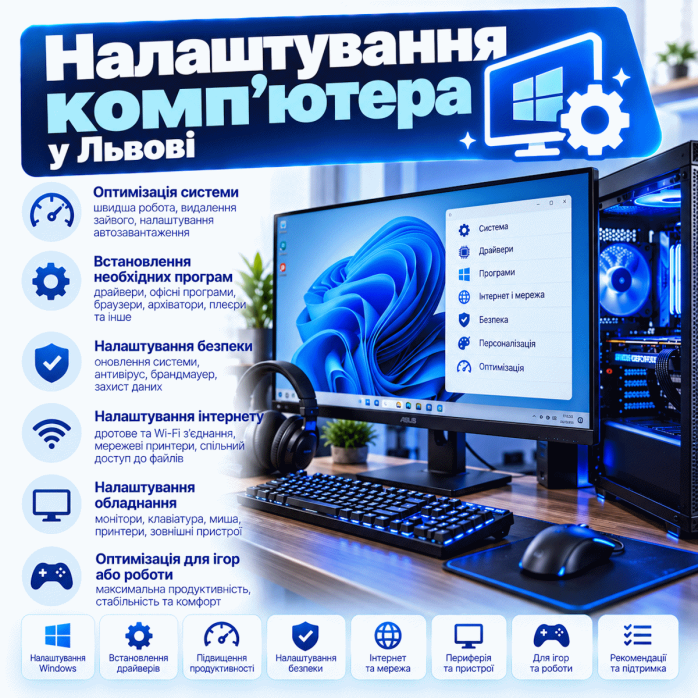
Просмотров: 832


Даже правильно собранный и полностью исправный компьютер не всегда готов к комфортной работе сразу после первого запуска. Необходимо правильно настроить операционную систему, драйверы, оборудование, сеть, периферийные устройства, параметры питания, автозагрузку и другие компоненты системы.
В «Львів Сервіс» выполняем настройку компьютеров во Львове для домашнего, офисного, профессионального и игрового использования.
Помогаем настроить как новый ПК после сборки или покупки, так и компьютер, который уже используется, но работает неправильно, медленно или требует дополнительной настройки.
В зависимости от задачи можем выполнить:
💻 настройку Windows;
🧩 установку и настройку драйверов;
🎮 настройку видеокарты;
🖥️ настройку мониторов;
🌐 настройку Ethernet и Wi-Fi;
📶 настройку Bluetooth;
🖨️ подключение принтера или МФУ;
🔊 настройку звука;
🎙️ настройку микрофона;
📷 настройку веб-камеры;
💾 настройку SSD и HDD;
🧠 проверку оперативной памяти;
⚙️ базовую настройку BIOS/UEFI при необходимости;
🚀 XMP/EXPO;
🌀 настройку вентиляторов;
⚡ параметры питания;
🔄 автозагрузку;
📂 сетевой доступ;
🖥️ работу с несколькими мониторами;
🧪 проверку стабильности системы.
Настройка компьютера — это не одна конкретная операция, а комплекс работ, который подбирается под проблему и задачи пользователя.
Новый ПК может быть физически собран правильно, но для полноценной работы необходимо настроить программную и аппаратную часть.
После первого запуска могут потребоваться:
⚙️ проверка BIOS/UEFI;
🧠 проверка определения RAM;
💾 проверка накопителей;
🎮 проверка видеокарты;
🌀 проверка вентиляторов;
🌡️ контроль температур;
💻 настройка Windows;
🧩 установка драйверов;
🌐 настройка сети;
🔊 настройка аудио;
🖥️ настройка дисплея;
🧪 тестирование.
В результате компьютер должен быть не просто включенным, а нормально подготовленным к дальнейшей эксплуатации.
Операционная система имеет множество параметров, влияющих на повседневную работу.
В зависимости от задачи можно настроить:
⚙️ системные параметры;
🖥️ дисплей;
🔊 звук;
🌐 сеть;
📂 Проводник;
⚡ питание;
🔄 автозагрузку;
🖨️ принтеры;
🎙️ микрофон;
📷 камеру;
📶 Bluetooth;
🕐 дату и время;
🌍 региональные параметры;
⌨️ языки и раскладки клавиатуры;
👤 учетные записи;
📁 общий доступ.
Нет необходимости бездумно изменять десятки параметров — настраивается то, что необходимо конкретному пользователю.
Работаем с актуальными конфигурациями Windows, в том числе системами на базе:
🪟 Windows 10;
🪟 Windows 11.
Настройка зависит от оборудования и конкретной задачи.
Это может быть как обычный домашний компьютер, так и мощная рабочая станция с несколькими накопителями, сетевыми адаптерами и мониторами.
Драйвер обеспечивает взаимодействие Windows с конкретным оборудованием.
После установки системы могут потребоваться драйверы:
🧩 чипсета;
🎮 видеокарты;
🌐 Ethernet;
📶 Wi-Fi;
🔵 Bluetooth;
🔊 аудио;
💾 контроллеров накопителей;
🔌 USB;
🖨️ принтеров;
🎮 периферийных устройств;
🧩 дополнительных PCIe-контроллеров.
Не всегда.
Windows может автоматически установить базовый драйвер, и устройство будет работать.
Но это не обязательно означает, что:
🚀 доступна полная производительность;
⚙️ работают все функции;
🎮 используется оптимальный драйвер GPU;
📶 доступны все возможности сетевого адаптера;
🔊 правильно работает аудиосистема.
Поэтому после установки Windows стоит проверить оборудование.
Один из базовых этапов настройки — проверка Device Manager.
Обращаем внимание на:
⚠️ неизвестные устройства;
❗ устройства с ошибками;
🧩 отсутствующие драйверы;
🌐 сетевые адаптеры;
🔊 аудиоустройства;
🎮 видеоадаптеры;
🔌 USB-контроллеры.
Если Windows видит устройство как Unknown Device, необходимо определить его и установить соответствующий драйвер.
После установки или замены GPU важно убедиться, что видеокарта правильно определилась и использует соответствующий драйвер.
Работаем с системами на базе:
🟢 NVIDIA;
🔴 AMD;
🔵 Intel.
Можно проверить:
🎮 определение GPU;
🧩 драйвер;
🖥️ подключенные дисплеи;
📐 разрешение;
⚡ частоту обновления;
🌡️ температуры;
🌀 вентиляторы;
📊 поведение под нагрузкой.
После подключения нового монитора Windows не всегда автоматически устанавливает желаемые параметры.
Можно настроить:
📐 1920×1080;
📐 2560×1440;
📐 3440×1440;
📐 3840×2160;
и другие поддерживаемые режимы.
Особенно это актуально для:
🖥️ Ultrawide;
🎮 игровых дисплеев;
📺 больших 4K-мониторов;
🖥️ профессиональных рабочих мест.
Распространенная ситуация:
пользователь покупает монитор на:
🎮 120 Гц;
🎮 144 Гц;
🎮 165 Гц;
🎮 180 Гц;
🎮 240 Гц,
но система продолжает работать на 60 Гц.
После подключения необходимо проверить доступную частоту и установить необходимый режим.
Возможности монитора зависят не только от самого дисплея.
Необходимо учитывать:
🔌 тип подключения;
🧵 кабель;
🎮 видеокарту;
🖥️ монитор;
📐 разрешение;
⚡ частоту обновления.
Если необходимый режим недоступен, проблема может быть не в Windows, а в кабеле, порте или возможностях оборудования.
Современный ПК может использовать:
🖥️🖥️ два монитора;
🖥️🖥️🖥️ три;
🖥️🖥️🖥️🖥️ четыре и более дисплеев — если конфигурация это поддерживает.
Можно настроить:
↔️ расположение дисплеев;
⭐ основной монитор;
📐 отдельное разрешение;
⚡ частоту каждого дисплея;
🔄 дублирование;
🖥️ расширение рабочего стола;
📏 масштабирование.
На мониторах с высоким разрешением элементы интерфейса могут быть слишком маленькими.
Тогда можно настроить масштаб:
🔎 100%;
🔎 125%;
🔎 150%;
🔎 175%;
или другой поддерживаемый вариант.
Для систем с несколькими дисплеями масштабирование может быть разным для каждого монитора.
Если монитор и видеокарта поддерживают HDR, можно проверить соответствующие параметры Windows.
При неправильной настройке пользователь может видеть:
🌫️ блеклые цвета;
⚪ странную яркость;
🎨 неестественное изображение.
HDR не обязательно нужно активировать для каждого сценария — все зависит от дисплея и способа использования.
Для игрового ПК можно проверить возможность использования технологий переменной частоты обновления.
В зависимости от оборудования это могут быть:
🎮 Adaptive-Sync;
🔴 AMD FreeSync;
🟢 NVIDIA G-SYNC / G-SYNC Compatible.
Для корректной работы важны:
🖥️ монитор;
🎮 GPU;
🔌 способ подключения;
⚙️ настройки драйвера и дисплея.
После установки Windows или подключения нового оборудования звук может:
❌ отсутствовать;
🔉 быть очень тихим;
🎧 идти не на то устройство;
🖥️ автоматически переключаться на монитор;
🎙️ неправильно определять микрофон.
Можно настроить правильное устройство воспроизведения и записи.
Если монитор подключен через HDMI или DisplayPort, Windows может видеть его как аудиоустройство.
После установки драйвера видеокарты система иногда автоматически выбирает HDMI/DisplayPort Audio.
В результате колонки компьютера могут «исчезнуть», хотя они полностью исправны.
Необходимо правильно выбрать устройство вывода звука.
Можем помочь настроить:
🎧 проводные наушники;
🎧 USB-гарнитуру;
🔵 Bluetooth-наушники;
🎮 игровую гарнитуру;
🎙️ гарнитуру с микрофоном.
Проверяется:
🔊 воспроизведение;
🎙️ микрофон;
⚙️ выбор устройства;
🔉 уровень громкости.
Если микрофон:
❌ не работает;
🔉 работает слишком тихо;
🎙️ используется не то устройство;
🔄 постоянно переключается,
необходимо проверить:
🎙️ устройство ввода;
🔊 уровень;
🔐 разрешения Windows;
🔌 подключение;
🧩 драйвер;
⚙️ параметры конкретной программы.
Для видеосвязи можно настроить:
📷 USB-веб-камеру;
🎙️ ее микрофон;
🔐 разрешения камеры;
🖥️ выбор устройства в программе;
🔌 правильное USB-подключение.
Это актуально для видеоконференций, дистанционной работы и онлайн-общения.
Можем помочь с настройкой сетевого подключения через:
🌐 Ethernet;
📶 Wi-Fi.
Проверяются:
🧩 сетевой адаптер;
📡 подключение;
🌐 IP-параметры;
🧭 DNS;
⚙️ параметры Windows;
🔌 кабельное подключение.
В большинстве домашних сетей компьютер автоматически получает сетевые параметры через DHCP.
Но для отдельных задач может потребоваться статическая конфигурация:
🌐 IP;
🎭 маска;
🚪 шлюз;
🧭 DNS.
Например, это может быть актуально для специализированной локальной сети или определенного оборудования.
Если ПК имеет Wi-Fi-адаптер, можно настроить беспроводное подключение.
Проверяются:
📶 драйвер;
📡 антенны;
🌐 сеть;
🔐 параметры подключения;
📊 качество сигнала.
Если сигнал слабый, проблема не всегда находится в самом компьютере — необходимо учитывать роутер, расстояние, препятствия и расположение антенн.
Bluetooth может использоваться для:
⌨️ клавиатуры;
🖱️ мыши;
🎧 наушников;
🎮 геймпада;
📱 других устройств.
Если Bluetooth отсутствует в Windows, необходимо проверить:
🧩 наличие адаптера;
🔵 драйвер;
📡 антенны;
⚙️ системные службы;
🔌 подключение внутреннего модуля — в зависимости от конструкции.
К компьютеру можно подключить принтер через:
🔌 USB;
🌐 Ethernet;
📶 Wi-Fi;
🖧 локальную сеть.
После этого может потребоваться:
🧩 драйвер;
🖨️ правильный порт;
📄 формат бумаги;
🎨 параметры печати;
🌐 сетевой адрес;
⭐ установка принтера по умолчанию.
Для многофункциональных устройств важно настроить не только печать.
Могут потребоваться:
🖨️ принтер;
📄 сканер;
🌐 сетевое сканирование;
📂 сохранение сканов;
🧩 соответствующие драйверы.
Иногда Windows видит печать, но функция сканирования отдельно не настроена.
Если в локальной сети несколько компьютеров, можно настроить доступ к общим папкам.
Например:
💻 ПК №1;
💻 ПК №2;
💻 ноутбук;
🗄️ NAS;
📁 сетевое хранилище.
Можно организовать доступ к нужным папкам через локальную сеть.
Для обмена файлами между компьютерами может использоваться SMB.
При настройке учитываются:
🌐 сетевые параметры;
👤 учетные данные;
📂 разрешения;
🔐 права доступа;
🖥️ имя или IP устройства;
🛡️ параметры Windows.
Не стоит без необходимости ослаблять безопасность системы только для того, чтобы «сетевая папка как-нибудь заработала».
После установки нового SSD необходимо убедиться, что накопитель правильно определяется.
Для нового диска может потребоваться:
💾 инициализация;
📊 создание раздела;
📂 форматирование;
🔤 назначение буквы;
⚙️ проверка режима работы.
Если SSD системный, также проверяется правильность загрузки Windows.
NVMe-накопитель может зависеть от:
🧩 конкретного M.2-слота;
⚡ PCIe-линий;
⚙️ BIOS;
🧠 процессора;
🧩 чипсета.
На некоторых материнских платах использование определенного M.2-слота может влиять на другие порты или интерфейсы.
Для дополнительного HDD можно выполнить:
📊 инициализацию;
📂 создание разделов;
🔤 назначение буквы;
🧪 базовую проверку состояния.
Если старый HDD работает медленно, щелкает, пропадает или имеет ошибки чтения, это уже может потребовать отдельной диагностики накопителя.
Это не всегда означает неисправность.
Новый накопитель может:
💾 быть неинициализированным;
📂 не иметь раздела;
🔤 не иметь буквы;
⚙️ иметь другую проблему конфигурации.
В таком случае необходимо проверить управление дисками и состояние накопителя.
После сборки или модернизации можно проверить:
🧠 общий объем RAM;
🧩 определение модулей;
⚡ частоту;
🚀 XMP/EXPO;
🧪 стабильность.
Если установлено 32 ГБ, а система видит только 16 ГБ, необходимо определить причину.
Высокоскоростная RAM после установки может работать на стандартных параметрах.
При поддержке оборудования можно активировать соответствующий профиль:
🔵 Intel XMP;
🔴 AMD EXPO.
После изменения параметров памяти желательно проверить стабильность.
Возможность работы памяти на определенной частоте зависит от:
🧠 CPU;
🧩 материнской платы;
🧠 модулей;
📦 их количества;
⚙️ BIOS;
🟣 особенностей контроллера памяти.
Особенно это актуально для больших объемов DDR5 и конфигураций с четырьмя модулями.
При необходимости можно проверить или настроить:
🧠 CPU;
🧠 RAM;
💾 накопители;
🚀 XMP/EXPO;
🌀 вентиляторы;
⚡ параметры загрузки;
💻 UEFI;
🔐 Secure Boot;
🧩 TPM;
🌡️ температуры;
💧 AIO Pump.
BIOS не нужно изменять без конкретной причины.
Иногда обновление BIOS необходимо для:
🧠 поддержки нового процессора;
🧠 улучшения совместимости RAM;
🧩 исправления определенных проблем;
⚙️ поддержки нового оборудования.
Но прошивка BIOS — это отдельная ответственная процедура.
Не нужно обновлять BIOS просто по принципу «чем новее версия, тем лучше», если для этого нет причины.
Материнская плата может управлять скоростью:
🌀 CPU FAN;
🌀 SYS FAN;
🌀 CHA FAN;
💧 AIO PUMP.
При необходимости можно настроить работу вентиляторов в зависимости от температуры.
Слишком агрессивные настройки могут сделать ПК очень громким.
Слишком медленная работа вентиляторов может увеличить температуры.
Поэтому задача — найти нормальный баланс:
🔇 тишина;
🌡️ температура;
🚀 производительность.
В компьютерах с жидкостным охлаждением важно правильно подключить и проверить:
💧 помпу;
🌀 вентиляторы радиатора;
🌡️ температуру CPU;
⚙️ соответствующие FAN/PUMP-разъемы.
Неправильная работа помпы может очень быстро привести к высокой температуре процессора.
Параметры питания могут влиять на поведение компьютера.
В зависимости от системы и задач можно проверить:
⚡ план питания;
😴 режим сна;
🖥️ отключение дисплея;
🔌 поведение после простоя;
⚙️ дополнительные параметры.
Для домашнего ПК, рабочей станции и специализированной системы настройки могут отличаться.
Это может быть обычной настройкой Windows.
Если ПК используется для:
🎬 длительного рендеринга;
📥 больших загрузок;
🧮 расчетов;
🖥️ удаленной работы,
неправильные параметры сна могут мешать работе.
В таком случае режим питания необходимо настроить в соответствии с задачей.
Со временем вместе с Windows могут автоматически запускаться десятки программ.
Это может приводить к:
🐢 более долгому запуску;
🧠 лишнему использованию RAM;
⚙️ фоновой активности;
📦 большому количеству программ в трее.
Можно проверить автозагрузку и отключить ненужные элементы.
Среди фоновых компонентов могут быть:
🧩 драйверы;
🔊 аудиосервисы;
🎮 утилиты оборудования;
☁️ синхронизация;
🔐 компоненты безопасности;
🖨️ службы периферии.
Поэтому оптимизация не должна превращаться в случайное отключение всего, что кажется незнакомым.
Настройка может включать проверку причин медленной работы.
Например:
🧠 недостаточно RAM;
💿 система работает с HDD;
🔥 CPU перегревается;
💾 накопитель перегружен;
🔄 много программ в автозагрузке;
🧩 проблемы с драйверами;
⚙️ неправильные параметры.
Сначала определяется причина, а уже потом выполняется оптимизация.
Программы, которые обещают:
🚀 «ускорить ПК на 300%»;
🧹 «исправить все ошибки»;
⚡ «увеличить FPS одним кликом»,
не могут заменить нормальную диагностику и настройку.
Если компьютер медленный из-за HDD или малого объема RAM, очистка нескольких записей не решит аппаратное ограничение.
Для игровой системы можно проверить:
🎮 драйвер GPU;
🖥️ частоту монитора;
⚡ план питания;
🧠 RAM;
🚀 XMP/EXPO;
🌡️ температуры;
🌀 вентиляторы;
💾 накопитель;
🎮 стабильность под нагрузкой.
Особенно важно убедиться, что дорогой игровой монитор действительно работает на нужной частоте.
Причиной могут быть:
🎮 слабая GPU;
🧠 CPU bottleneck;
🧠 недостаточно RAM;
🔥 throttling;
📐 слишком высокое разрешение;
✨ высокие графические настройки;
🧩 драйвер;
🎮 конкретная игра.
Поэтому не существует универсальной кнопки, которая увеличит FPS на любом компьютере.
Для офисного ПК могут потребоваться:
🌐 сеть;
🖨️ принтер;
📄 сканер;
📂 общие папки;
🖥️ мониторы;
🔊 звук;
💻 Windows;
🧩 драйверы;
⚡ питание;
🔄 автозагрузка.
Главное для такого компьютера — стабильная и предсказуемая работа.
Для домашнего использования можно настроить:
🌐 интернет;
📶 Wi-Fi;
🔵 Bluetooth;
🖨️ принтер;
🎧 наушники;
🎙️ микрофон;
📷 веб-камеру;
🖥️ монитор;
💾 диски;
📂 сетевые папки;
🎮 периферию.
Профессиональные компьютеры могут иметь значительно более сложную конфигурацию.
Например:
🧠 большой объем RAM;
🎮 мощную GPU;
💾 несколько NVMe;
🖥️ несколько мониторов;
🌐 быстрые сетевые адаптеры;
💧 сложную систему охлаждения.
Такие системы требуют проверки не только Windows, но и аппаратной конфигурации.
Работаем с компьютерами, которые используются для:
📐 AutoCAD;
🏗️ Revit;
⚙️ SolidWorks;
🎨 3ds Max;
🎥 DaVinci Resolve;
🎬 Adobe Premiere Pro;
🖼️ Photoshop;
📸 Lightroom;
📐 CAD/CAM;
🧮 инженерных задач.
Настройка самого профессионального программного обеспечения может быть отдельной услугой, а в рамках настройки ПК проверяется работа системы и оборудования.
Для виртуальных машин могут быть важны:
🧠 RAM;
🧠 CPU;
💾 SSD/NVMe;
🌐 сеть;
⚙️ параметры виртуализации.
При необходимости проверяется поддержка соответствующих функций процессора и системы.
Некоторые конфигурации Windows используют:
🔐 TPM;
🛡️ Secure Boot;
⚙️ UEFI.
Неправильное изменение этих параметров может повлиять на загрузку системы или другие функции.
Поэтому изменять их стоит только с пониманием конкретной конфигурации.
Можно подключить и настроить:
⌨️ USB-клавиатуру;
⌨️ беспроводную клавиатуру;
🖱️ USB-мышь;
🖱️ Bluetooth-мышь;
🎮 игровые устройства.
Для специализированной периферии может потребоваться соответствующее программное обеспечение производителя.
К ПК можно подключить:
🎮 Xbox-контроллер;
🎮 DualSense;
🎮 другие совместимые контроллеры.
Подключение может выполняться через:
🔌 USB;
🔵 Bluetooth;
📡 специальный адаптер.
Дальнейшая работа зависит от конкретной игры и поддерживаемого способа ввода.
Возможные причины:
🧩 нет соответствующего модуля;
📡 не подключены антенны;
🧩 отсутствует драйвер;
⚙️ адаптер отключен;
🔵 проблема службы Bluetooth;
🔌 внутренний модуль подключен неправильно;
⚠️ неисправность оборудования.
Сначала необходимо определить причину, а не переустанавливать Windows наугад.
Если Ethernet или Wi-Fi показывает подключение, но сайты не открываются, проблема может быть связана с:
🧭 DNS;
🌐 IP-конфигурацией;
🚪 шлюзом;
📡 роутером;
🧩 драйвером;
⚙️ параметрами системы;
🌍 самим интернет-соединением.
Поэтому важно определить, на каком именно этапе пропадает связь.
Для сетевого принтера необходимо проверить:
🌐 IP-адрес;
📡 доступность в сети;
🖨️ порт;
🧩 драйвер;
🛡️ сетевые параметры;
📂 конфигурацию Windows.
Если IP принтера находится в другой подсети, обычная повторная установка драйвера может не решить проблему.
После выполненных работ важно убедиться, что система работает стабильно.
В зависимости от задачи могут проверяться:
🧠 CPU;
🧠 RAM;
🎮 GPU;
💾 накопители;
🌐 сеть;
🔊 звук;
🖥️ мониторы;
🌀 вентиляторы;
🌡️ температуры;
🖨️ периферия.
Если компьютер новый, модернизированный или имеются жалобы на производительность, полезно проверить температуры.
Высокие значения могут быть связаны с:
🧹 пылью;
❄️ слабым кулером;
🧴 термоинтерфейсом;
🌀 вентиляторами;
🌬️ плохим airflow;
💧 проблемами СЖО.
В таком случае одной программной настройки может быть недостаточно.
Настройка помогает, если оборудование исправно, но требует правильной конфигурации.
Если же компьютер:
❌ вообще не включается;
⚫ не проходит POST;
🎮 показывает артефакты;
💥 постоянно выдает BSOD из-за аппаратной неисправности;
⚡ имеет проблему с питанием;
💾 имеет неисправный накопитель,
требуется уже диагностика или ремонт компьютера.
После замены:
🧠 CPU;
🧩 материнской платы;
🧠 RAM;
🎮 GPU;
💾 SSD;
⚡ PSU;
❄️ кулера
может потребоваться дополнительная настройка.
Например:
⚙️ BIOS;
🚀 XMP/EXPO;
🧩 драйверы;
🖥️ монитор;
🌡️ вентиляторы;
💾 загрузочный диск.
Поэтому апгрейд не всегда заканчивается физической установкой нового компонента.
После профессиональной сборки ПК можно выполнить полный цикл подготовки системы:
🖥️ первый запуск;
⚙️ BIOS/UEFI;
🧠 проверка RAM;
💾 проверка SSD;
🎮 проверка GPU;
🌀 вентиляторы;
🌡️ температуры;
💻 Windows;
🧩 драйверы;
🌐 сеть;
🧪 тестирование.
Это позволяет получить полностью подготовленный к работе компьютер.
Отдельного внимания могут требовать ПК с:
🧠 128–256 ГБ RAM;
🎮 несколькими GPU;
💾 большим количеством SSD;
🖥️ несколькими мониторами;
🌐 несколькими сетевыми адаптерами;
💧 сложной системой охлаждения;
🌀 большим количеством вентиляторов;
🌈 RGB/ARGB-контроллерами.
Чем сложнее конфигурация, тем важнее правильно настроить взаимодействие ее компонентов.
В современных системах подсветка может подключаться через:
🌈 5V ARGB;
💡 12V RGB;
🧩 отдельный контроллер;
🔌 USB-контроллер;
🌀 хаб вентиляторов.
5V ARGB и 12V RGB — это не одно и то же.
Неправильное подключение может повредить оборудование.
PWM позволяет управлять скоростью совместимых вентиляторов.
Можно настроить их поведение в зависимости от температуры.
Например:
🔇 низкие обороты в простое;
🌀 постепенное увеличение под нагрузкой;
🔥 более высокие обороты при высокой температуре.
Главное — не создавать лишний шум без практической необходимости.
После установки новой GPU может потребоваться:
🧩 установка драйвера;
🧹 корректное удаление конфликтующего старого драйвера — если это необходимо;
🖥️ настройка дисплеев;
⚡ выбор частоты;
🎨 HDR;
🎮 VRR;
🌡️ проверка температур;
🧪 тестирование под нагрузкой.
После физического монтажа накопителя он может еще не быть готов к использованию.
В зависимости от задачи необходимо:
📊 инициализировать диск;
📂 создать том;
🔤 назначить букву;
💻 перенести систему;
📁 перенести данные;
⚙️ проверить порядок загрузки.
Не обязательно иметь новый ПК.
Можем настроить систему, которая используется уже много лет.
В таком случае можно проверить:
🐢 причины медленной работы;
💾 накопитель;
🧠 RAM;
🔄 автозагрузку;
🧩 драйверы;
🌡️ температуры;
🌐 сеть;
🖥️ периферию.
Если проблема аппаратная — определить соответствующее направление ремонта или модернизации.
Если HDD выходит из строя, нет смысла бесконечно «оптимизировать Windows».
Если CPU перегревается из-за системы охлаждения, не нужно пытаться скрыть проблему программными настройками.
Если RAM имеет ошибки, автозагрузка здесь ни при чем.
Правильная настройка начинается с понимания реальной причины проблемы.
В «Львів Сервіс» выполняем настройку стационарных компьютеров различной сложности и назначения.
Работаем с:
🏠 домашними ПК;
🏢 офисными компьютерами;
🎮 игровыми системами;
🎨 графическими станциями;
📐 CAD/CAM-компьютерами;
🏗️ BIM-станциями;
🎬 ПК для видеомонтажа;
🖥️ рабочими станциями;
🧠 системами для виртуализации;
🌈 RGB/ARGB-компьютерами;
💧 системами с AIO/СЖО;
🖥️ многомониторными рабочими местами.
В зависимости от поставленной задачи:
💻 настройка Windows;
🧩 установка драйверов;
🔍 проверка Device Manager;
🎮 настройка видеокарты;
🖥️ настройка монитора;
⚡ настройка 120/144/165/180/240 Гц;
🖥️ настройка нескольких мониторов;
📏 настройка масштабирования;
🎨 настройка HDR;
🎮 VRR / FreeSync / G-SYNC;
🔊 настройка звука;
🎧 настройка наушников;
🎙️ настройка микрофона;
📷 настройка веб-камеры;
🌐 настройка Ethernet;
📶 настройка Wi-Fi;
🔵 настройка Bluetooth;
🖨️ настройка принтера;
📄 настройка сканера;
📂 настройка сетевых папок;
🖧 настройка SMB;
💾 настройка SSD/HDD;
🚀 настройка NVMe;
🧠 проверка RAM;
🚀 XMP/EXPO;
⚙️ BIOS/UEFI;
🌀 настройка вентиляторов;
💧 проверка AIO;
⚡ настройка питания;
😴 настройка режима сна;
🔄 оптимизация автозагрузки;
🌡️ проверка температур;
🧪 тестирование стабильности.
Услуга может быть актуальна, если:
🆕 вы приобрели новый компьютер;
🔧 ПК только что собрали;
🚀 выполнили модернизацию;
🎮 заменили видеокарту;
🧠 добавили RAM;
💾 установили SSD;
🖥️ приобрели новый монитор;
🖥️ подключили второй или третий дисплей;
📶 не работает Wi-Fi;
🔵 не работает Bluetooth;
🌐 нет сети;
🖨️ не подключается принтер;
🎙️ не работает микрофон;
🔊 нет звука;
⚡ монитор работает только на 60 Гц;
🧩 отсутствуют драйверы;
🐢 компьютер работает медленно;
🔄 необходимо привести систему в нормальное рабочее состояние.
Правильно настроенный компьютер — это система, в которой не просто запускается Windows, а корректно работают основные компоненты, сеть и необходимая периферия.
В «Львів Сервіс» поможем настроить компьютер в соответствии с его конфигурацией и вашими задачами.
💻 Настроим Windows.
🧩 Установим необходимые драйверы.
🎮 Проверим видеокарту.
🖥️ Настроим мониторы и частоту обновления.
🌐 Настроим сеть и интернет.
📶 Подключим Wi-Fi и Bluetooth.
🖨️ Настроим принтер или МФУ.
🔊 Настроим звук.
🎙️ Проверим микрофон.
💾 Настроим накопители.
🧠 Проверим RAM.
⚙️ При необходимости настроим BIOS/UEFI.
🚀 Проверим XMP/EXPO.
🌀 Настроим работу вентиляторов.
🌡️ Проверим температуры.
🧪 Протестируем работу системы.
🖥️⚙️ «Львів Сервіс» — настройка компьютеров во Львове: Windows, драйверы, видеокарта, мониторы, SSD, RAM, BIOS/UEFI, сеть, Wi-Fi, Bluetooth, принтеры, периферия и проверка стабильности работы ПК.
Компьютер должен быть не просто включен — он должен быть правильно настроен под оборудование, периферию и задачи пользователя.
На данный товар ещё нет отзывов.
Профессиональное восстановление техники во Львове и быстрый ремонт через почтовую доставку по всей Украине.
Свяжитесь с мастером удобным способом перед визитом или отправкой:
Выберите наиболее удобный для вас формат сотрудничества:
Приносите неисправную технику прямо в нашу мастерскую для оперативной диагностики.
📍 Адрес: г. Львов, ул. Иосифа Слепого, 3
🕘 График: ПН–ПТ с 10:00 до 18:00 (СБ–ВС — выходной)
Идеально для негабаритной техники: ноутбуков, видеокарт, материнских плат, джойстиков и приставок.
📦 Доставка: «Новая Почта» или «Укрпочта»
📍 Получатель: г. Львов, «Львов Сервис» (номер отделения уточняйте у мастера)
📌 Обязательно вложите записку с описанием дефекта и вашим контактным номером телефона.
Прозрачный процесс от передачи устройства до выдачи:
Бесплатно при условии дальнейшего восстановления техники у нас.
Используем проверенные оригинальные комплектующие и надежные аналоги.
Предоставляем гарантийный талон на все выполненные услуги и замененные детали.
Принимаем заказы из любого населенного пункта через почтовых операторов.


