Кошик
Ваш кошик порожній :(
Це ніколи не пізно виправити :)


Переглядів: 719


Навіть правильно зібраний і повністю справний комп’ютер не завжди готовий до комфортної роботи одразу після першого запуску. Потрібно правильно налаштувати операційну систему, драйвери, обладнання, мережу, периферійні пристрої, параметри живлення, автозавантаження та інші компоненти системи.
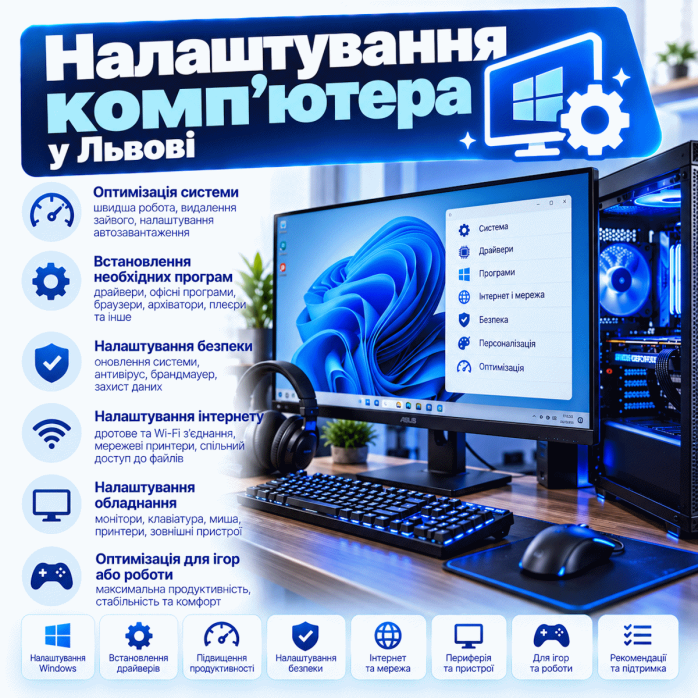
У «Львів Сервіс» виконуємо налаштування комп’ютерів у Львові для домашнього, офісного, професійного та ігрового використання.
Допомагаємо налаштувати як новий ПК після складання або покупки, так і комп’ютер, який уже використовується, але працює неправильно, повільно або потребує додаткового налаштування.
Залежно від завдання можемо виконати:
💻 налаштування Windows;
🧩 встановлення та налаштування драйверів;
🎮 налаштування відеокарти;
🖥️ налаштування моніторів;
🌐 налаштування Ethernet та Wi-Fi;
📶 налаштування Bluetooth;
🖨️ підключення принтера або МФУ;
🔊 налаштування звуку;
🎙️ налаштування мікрофона;
📷 налаштування вебкамери;
💾 налаштування SSD та HDD;
🧠 перевірку оперативної пам’яті;
⚙️ базове налаштування BIOS/UEFI за необхідності;
🚀 XMP/EXPO;
🌀 налаштування вентиляторів;
⚡ параметри живлення;
🔄 автозавантаження;
📂 мережевий доступ;
🖥️ роботу з декількома моніторами;
🧪 перевірку стабільності системи.
Налаштування комп’ютера — це не одна конкретна операція, а комплекс робіт, який підбирається під проблему та завдання користувача.
Новий ПК може бути фізично зібраний правильно, але для повноцінної роботи необхідно налаштувати програмну та апаратну частину.
Після першого запуску можуть знадобитися:
⚙️ перевірка BIOS/UEFI;
🧠 перевірка визначення RAM;
💾 перевірка накопичувачів;
🎮 перевірка відеокарти;
🌀 перевірка вентиляторів;
🌡️ контроль температур;
💻 налаштування Windows;
🧩 встановлення драйверів;
🌐 налаштування мережі;
🔊 налаштування аудіо;
🖥️ налаштування дисплея;
🧪 тестування.
У результаті комп’ютер повинен бути не просто увімкненим, а нормально підготовленим до подальшої експлуатації.
Операційна система має багато параметрів, які впливають на повсякденну роботу.
Залежно від завдання можна налаштувати:
⚙️ системні параметри;
🖥️ дисплей;
🔊 звук;
🌐 мережу;
📂 Провідник;
⚡ живлення;
🔄 автозавантаження;
🖨️ принтери;
🎙️ мікрофон;
📷 камеру;
📶 Bluetooth;
🕐 дату та час;
🌍 регіональні параметри;
⌨️ мови та розкладки клавіатури;
👤 облікові записи;
📁 спільний доступ.
Немає необхідності бездумно змінювати десятки параметрів — налаштовується те, що потрібно конкретному користувачу.
Працюємо з актуальними конфігураціями Windows, зокрема системами на базі:
🪟 Windows 10;
🪟 Windows 11.
Налаштування залежить від обладнання та конкретного завдання.
Це може бути як звичайний домашній комп’ютер, так і потужна робоча станція з декількома накопичувачами, мережевими адаптерами та моніторами.
Драйвер забезпечує взаємодію Windows із конкретним обладнанням.
Після встановлення системи можуть знадобитися драйвери:
🧩 чипсета;
🎮 відеокарти;
🌐 Ethernet;
📶 Wi-Fi;
🔵 Bluetooth;
🔊 аудіо;
💾 контролерів накопичувачів;
🔌 USB;
🖨️ принтерів;
🎮 периферійних пристроїв;
🧩 додаткових PCIe-контролерів.
Не завжди.
Windows може автоматично встановити базовий драйвер, і пристрій буде працювати.
Але це не обов’язково означає, що:
🚀 доступна повна продуктивність;
⚙️ працюють усі функції;
🎮 використовується оптимальний драйвер GPU;
📶 доступні всі можливості мережевого адаптера;
🔊 правильно працює аудіосистема.
Тому після встановлення Windows варто перевірити обладнання.
Один із базових етапів налаштування — перевірка Device Manager.
Звертаємо увагу на:
⚠️ невідомі пристрої;
❗ пристрої з помилками;
🧩 відсутні драйвери;
🌐 мережеві адаптери;
🔊 аудіопристрої;
🎮 відеоадаптери;
🔌 USB-контролери.
Якщо Windows бачить пристрій як Unknown Device, потрібно визначити його та встановити відповідний драйвер.
Після встановлення або заміни GPU важливо переконатися, що відеокарта правильно визначилася та використовує відповідний драйвер.
Працюємо з системами на базі:
🟢 NVIDIA;
🔴 AMD;
🔵 Intel.
Можна перевірити:
🎮 визначення GPU;
🧩 драйвер;
🖥️ підключені дисплеї;
📐 роздільну здатність;
⚡ частоту оновлення;
🌡️ температури;
🌀 вентилятори;
📊 поведінку під навантаженням.
Після підключення нового монітора Windows не завжди автоматично встановлює бажані параметри.
Можна налаштувати:
📐 1920×1080;
📐 2560×1440;
📐 3440×1440;
📐 3840×2160;
та інші підтримувані режими.
Особливо це актуально для:
🖥️ Ultrawide;
🎮 ігрових дисплеїв;
📺 великих 4K-моніторів;
🖥️ професійних робочих місць.
Поширена ситуація:
користувач купує монітор на:
🎮 120 Гц;
🎮 144 Гц;
🎮 165 Гц;
🎮 180 Гц;
🎮 240 Гц,
але система продовжує працювати на 60 Гц.
Після підключення потрібно перевірити доступну частоту та встановити необхідний режим.
Можливості монітора залежать не тільки від самого дисплея.
Потрібно враховувати:
🔌 тип підключення;
🧵 кабель;
🎮 відеокарту;
🖥️ монітор;
📐 роздільну здатність;
⚡ частоту оновлення.
Якщо необхідний режим недоступний, проблема може бути не у Windows, а в кабелі, порту або можливостях обладнання.
Сучасний ПК може використовувати:
🖥️🖥️ два монітори;
🖥️🖥️🖥️ три;
🖥️🖥️🖥️🖥️ чотири та більше дисплеїв — якщо конфігурація це підтримує.
Можна налаштувати:
↔️ розташування дисплеїв;
⭐ основний монітор;
📐 окрему роздільну здатність;
⚡ частоту кожного дисплея;
🔄 дублювання;
🖥️ розширення робочого столу;
📏 масштабування.
На моніторах із високою роздільною здатністю елементи інтерфейсу можуть бути занадто маленькими.
Тоді можна налаштувати масштаб:
🔎 100%;
🔎 125%;
🔎 150%;
🔎 175%;
або інший підтримуваний варіант.
Для систем із декількома дисплеями масштабування може бути різним для кожного монітора.
Якщо монітор і відеокарта підтримують HDR, можна перевірити відповідні параметри Windows.
При неправильному налаштуванні користувач може бачити:
🌫️ бляклі кольори;
⚪ дивну яскравість;
🎨 неприродне зображення.
HDR не обов’язково потрібно активувати для кожного сценарію — все залежить від дисплея та способу використання.
Для ігрового ПК можна перевірити можливість використання технологій змінної частоти оновлення.
Залежно від обладнання це можуть бути:
🎮 Adaptive-Sync;
🔴 AMD FreeSync;
🟢 NVIDIA G-SYNC / G-SYNC Compatible.
Для коректної роботи важливі:
🖥️ монітор;
🎮 GPU;
🔌 спосіб підключення;
⚙️ налаштування драйвера та дисплея.
Після встановлення Windows або підключення нового обладнання звук може:
❌ бути відсутнім;
🔉 бути дуже тихим;
🎧 йти не на той пристрій;
🖥️ автоматично перемикатися на монітор;
🎙️ неправильно визначати мікрофон.
Можна налаштувати правильний пристрій відтворення та запису.
Якщо монітор підключений через HDMI або DisplayPort, Windows може бачити його як аудіопристрій.
Після встановлення драйвера відеокарти система іноді автоматично вибирає HDMI/DisplayPort Audio.
У результаті колонки комп’ютера можуть «зникнути», хоча вони повністю справні.
Потрібно правильно вибрати пристрій виведення звуку.
Можемо допомогти налаштувати:
🎧 дротові навушники;
🎧 USB-гарнітуру;
🔵 Bluetooth-навушники;
🎮 ігрову гарнітуру;
🎙️ гарнітуру з мікрофоном.
Перевіряється:
🔊 відтворення;
🎙️ мікрофон;
⚙️ вибір пристрою;
🔉 рівень гучності.
Якщо мікрофон:
❌ не працює;
🔉 працює занадто тихо;
🎙️ використовується не той пристрій;
🔄 постійно перемикається,
потрібно перевірити:
🎙️ пристрій введення;
🔊 рівень;
🔐 дозволи Windows;
🔌 підключення;
🧩 драйвер;
⚙️ параметри конкретної програми.
Для відеозв’язку можна налаштувати:
📷 USB-вебкамеру;
🎙️ її мікрофон;
🔐 дозволи камери;
🖥️ вибір пристрою в програмі;
🔌 правильне USB-підключення.
Це актуально для відеоконференцій, дистанційної роботи та онлайн-спілкування.
Можемо допомогти з налаштуванням мережевого підключення через:
🌐 Ethernet;
📶 Wi-Fi.
Перевіряються:
🧩 мережевий адаптер;
📡 підключення;
🌐 IP-параметри;
🧭 DNS;
⚙️ параметри Windows;
🔌 кабельне підключення.
У більшості домашніх мереж комп’ютер автоматично отримує мережеві параметри через DHCP.
Але для окремих задач може знадобитися статична конфігурація:
🌐 IP;
🎭 маска;
🚪 шлюз;
🧭 DNS.
Наприклад, це може бути актуально для спеціалізованої локальної мережі або певного обладнання.
Якщо ПК має Wi-Fi-адаптер, можна налаштувати бездротове підключення.
Перевіряються:
📶 драйвер;
📡 антени;
🌐 мережа;
🔐 параметри підключення;
📊 якість сигналу.
Якщо сигнал слабкий, проблема не завжди знаходиться в самому комп’ютері — потрібно враховувати роутер, відстань, перешкоди та розташування антен.
Bluetooth може використовуватися для:
⌨️ клавіатури;
🖱️ миші;
🎧 навушників;
🎮 геймпада;
📱 інших пристроїв.
Якщо Bluetooth відсутній у Windows, потрібно перевірити:
🧩 наявність адаптера;
🔵 драйвер;
📡 антени;
⚙️ системні служби;
🔌 підключення внутрішнього модуля — залежно від конструкції.
До комп’ютера можна підключити принтер через:
🔌 USB;
🌐 Ethernet;
📶 Wi-Fi;
🖧 локальну мережу.
Після цього може знадобитися:
🧩 драйвер;
🖨️ правильний порт;
📄 формат паперу;
🎨 параметри друку;
🌐 мережева адреса;
⭐ встановлення принтера за замовчуванням.
Для багатофункціональних пристроїв важливо налаштувати не тільки друк.
Можуть знадобитися:
🖨️ принтер;
📄 сканер;
🌐 мережеве сканування;
📂 збереження сканів;
🧩 відповідні драйвери.
Іноді Windows бачить друк, але функція сканування окремо не налаштована.
Якщо в локальній мережі декілька комп’ютерів, можна налаштувати доступ до спільних папок.
Наприклад:
💻 ПК №1;
💻 ПК №2;
💻 ноутбук;
🗄️ NAS;
📁 мережеве сховище.
Можна організувати доступ до потрібних папок через локальну мережу.
Для обміну файлами між комп’ютерами може використовуватися SMB.
При налаштуванні враховуються:
🌐 мережеві параметри;
👤 облікові дані;
📂 дозволи;
🔐 права доступу;
🖥️ ім’я або IP пристрою;
🛡️ параметри Windows.
Не варто без необхідності послаблювати безпеку системи лише для того, щоб «мережева папка якось запрацювала».
Після встановлення нового SSD потрібно переконатися, що накопичувач правильно визначається.
Для нового диска може знадобитися:
💾 ініціалізація;
📊 створення розділу;
📂 форматування;
🔤 призначення літери;
⚙️ перевірка режиму роботи.
Якщо SSD системний, також перевіряється правильність завантаження Windows.
NVMe-накопичувач може залежати від:
🧩 конкретного M.2-слота;
⚡ PCIe-ліній;
⚙️ BIOS;
🧠 процесора;
🧩 чипсета.
На деяких материнських платах використання певного M.2-слота може впливати на інші порти або інтерфейси.
Для додаткового HDD можна виконати:
📊 ініціалізацію;
📂 створення розділів;
🔤 призначення літери;
🧪 базову перевірку стану.
Якщо старий HDD працює повільно, клацає, зникає або має помилки читання, це вже може потребувати окремої діагностики накопичувача.
Це не завжди означає несправність.
Новий накопичувач може:
💾 бути неініціалізованим;
📂 не мати розділу;
🔤 не мати літери;
⚙️ мати іншу проблему конфігурації.
У такому випадку потрібно перевірити керування дисками та стан накопичувача.
Після складання або модернізації можна перевірити:
🧠 загальний обсяг RAM;
🧩 визначення модулів;
⚡ частоту;
🚀 XMP/EXPO;
🧪 стабільність.
Якщо встановлено 32 ГБ, а система бачить лише 16 ГБ, необхідно визначити причину.
Високошвидкісна RAM після встановлення може працювати на стандартних параметрах.
За підтримки обладнання можна активувати відповідний профіль:
🔵 Intel XMP;
🔴 AMD EXPO.
Після зміни параметрів пам’яті бажано перевірити стабільність.
Можливість роботи пам’яті на певній частоті залежить від:
🧠 CPU;
🧩 материнської плати;
🧠 модулів;
📦 їхньої кількості;
⚙️ BIOS;
🟣 особливостей контролера пам’яті.
Особливо це актуально для великих обсягів DDR5 та конфігурацій із чотирма модулями.
За необхідності можна перевірити або налаштувати:
🧠 CPU;
🧠 RAM;
💾 накопичувачі;
🚀 XMP/EXPO;
🌀 вентилятори;
⚡ параметри завантаження;
💻 UEFI;
🔐 Secure Boot;
🧩 TPM;
🌡️ температури;
💧 AIO Pump.
BIOS не потрібно змінювати без конкретної причини.
Іноді оновлення BIOS необхідне для:
🧠 підтримки нового процесора;
🧠 покращення сумісності RAM;
🧩 виправлення певних проблем;
⚙️ підтримки нового обладнання.
Але прошивка BIOS — це окрема відповідальна процедура.
Не потрібно оновлювати BIOS просто за принципом «чим новіша версія, тим краще», якщо для цього немає причини.
Материнська плата може керувати швидкістю:
🌀 CPU FAN;
🌀 SYS FAN;
🌀 CHA FAN;
💧 AIO PUMP.
За необхідності можна налаштувати роботу вентиляторів залежно від температури.
Надто агресивні налаштування можуть зробити ПК дуже гучним.
Надто повільна робота вентиляторів може збільшити температури.
Тому завдання — знайти нормальний баланс:
🔇 тиша;
🌡️ температура;
🚀 продуктивність.
У комп’ютерах із рідинним охолодженням важливо правильно підключити та перевірити:
💧 помпу;
🌀 вентилятори радіатора;
🌡️ температуру CPU;
⚙️ відповідні FAN/PUMP-роз’єми.
Неправильна робота помпи може дуже швидко призвести до високої температури процесора.
Параметри живлення можуть впливати на поведінку комп’ютера.
Залежно від системи та задач можна перевірити:
⚡ план живлення;
😴 режим сну;
🖥️ вимкнення дисплея;
🔌 поведінку після простою;
⚙️ додаткові параметри.
Для домашнього ПК, робочої станції та спеціалізованої системи налаштування можуть відрізнятися.
Це може бути звичайним налаштуванням Windows.
Якщо ПК використовується для:
🎬 тривалого рендерингу;
📥 великих завантажень;
🧮 розрахунків;
🖥️ віддаленої роботи,
неправильні параметри сну можуть заважати роботі.
У такому випадку режим живлення потрібно налаштувати відповідно до завдання.
З часом разом із Windows можуть автоматично запускатися десятки програм.
Це може призводити до:
🐢 довшого запуску;
🧠 зайвого використання RAM;
⚙️ фонової активності;
📦 великої кількості програм у треї.
Можна перевірити автозавантаження та відключити непотрібні елементи.
Серед фонових компонентів можуть бути:
🧩 драйвери;
🔊 аудіосервіси;
🎮 утиліти обладнання;
☁️ синхронізація;
🔐 компоненти безпеки;
🖨️ служби периферії.
Тому оптимізація не повинна перетворюватися на випадкове відключення всього, що здається незнайомим.
Налаштування може включати перевірку причин повільної роботи.
Наприклад:
🧠 недостатньо RAM;
💿 система працює з HDD;
🔥 CPU перегрівається;
💾 накопичувач перевантажений;
🔄 багато програм в автозавантаженні;
🧩 проблеми з драйверами;
⚙️ неправильні параметри.
Спочатку визначається причина, а вже потім виконується оптимізація.
Програми, які обіцяють:
🚀 «прискорити ПК на 300%»;
🧹 «виправити всі помилки»;
⚡ «збільшити FPS одним кліком»,
не можуть замінити нормальну діагностику та налаштування.
Якщо комп’ютер повільний через HDD або малий обсяг RAM, очищення декількох записів не вирішить апаратне обмеження.
Для ігрової системи можна перевірити:
🎮 драйвер GPU;
🖥️ частоту монітора;
⚡ план живлення;
🧠 RAM;
🚀 XMP/EXPO;
🌡️ температури;
🌀 вентилятори;
💾 накопичувач;
🎮 стабільність під навантаженням.
Особливо важливо переконатися, що дорогий ігровий монітор дійсно працює на потрібній частоті.
Причиною можуть бути:
🎮 слабка GPU;
🧠 CPU bottleneck;
🧠 недостатньо RAM;
🔥 throttling;
📐 занадто висока роздільна здатність;
✨ високі графічні налаштування;
🧩 драйвер;
🎮 конкретна гра.
Тому не існує універсальної кнопки, яка збільшить FPS у будь-якому комп’ютері.
Для офісного ПК можуть бути потрібні:
🌐 мережа;
🖨️ принтер;
📄 сканер;
📂 спільні папки;
🖥️ монітори;
🔊 звук;
💻 Windows;
🧩 драйвери;
⚡ живлення;
🔄 автозавантаження.
Головне для такого комп’ютера — стабільна та передбачувана робота.
Для домашнього використання можна налаштувати:
🌐 інтернет;
📶 Wi-Fi;
🔵 Bluetooth;
🖨️ принтер;
🎧 навушники;
🎙️ мікрофон;
📷 вебкамеру;
🖥️ монітор;
💾 диски;
📂 мережеві папки;
🎮 периферію.
Професійні комп’ютери можуть мати значно складнішу конфігурацію.
Наприклад:
🧠 великий обсяг RAM;
🎮 потужну GPU;
💾 декілька NVMe;
🖥️ декілька моніторів;
🌐 швидкі мережеві адаптери;
💧 складну систему охолодження.
Такі системи потребують перевірки не лише Windows, а й апаратної конфігурації.
Працюємо з комп’ютерами, які використовуються для:
📐 AutoCAD;
🏗️ Revit;
⚙️ SolidWorks;
🎨 3ds Max;
🎥 DaVinci Resolve;
🎬 Adobe Premiere Pro;
🖼️ Photoshop;
📸 Lightroom;
📐 CAD/CAM;
🧮 інженерних задач.
Налаштування самого професійного програмного забезпечення може бути окремою послугою, а в межах налаштування ПК перевіряється робота системи та обладнання.
Для віртуальних машин можуть бути важливі:
🧠 RAM;
🧠 CPU;
💾 SSD/NVMe;
🌐 мережа;
⚙️ параметри віртуалізації.
За необхідності перевіряється підтримка відповідних функцій процесора та системи.
Деякі конфігурації Windows використовують:
🔐 TPM;
🛡️ Secure Boot;
⚙️ UEFI.
Неправильна зміна цих параметрів може вплинути на завантаження системи або інші функції.
Тому змінювати їх варто лише з розумінням конкретної конфігурації.
Можна підключити та налаштувати:
⌨️ USB-клавіатуру;
⌨️ бездротову клавіатуру;
🖱️ USB-мишу;
🖱️ Bluetooth-мишу;
🎮 ігрові пристрої.
Для спеціалізованої периферії може знадобитися відповідне програмне забезпечення виробника.
До ПК можна підключити:
🎮 Xbox-контролер;
🎮 DualSense;
🎮 інші сумісні контролери.
Підключення може виконуватися через:
🔌 USB;
🔵 Bluetooth;
📡 спеціальний адаптер.
Подальша робота залежить від конкретної гри та підтримуваного способу введення.
Можливі причини:
🧩 немає відповідного модуля;
📡 не підключені антени;
🧩 відсутній драйвер;
⚙️ адаптер вимкнений;
🔵 проблема служби Bluetooth;
🔌 внутрішній модуль підключений неправильно;
⚠️ несправність обладнання.
Спочатку потрібно визначити причину, а не перевстановлювати Windows навмання.
Якщо Ethernet або Wi-Fi показує підключення, але сайти не відкриваються, проблема може бути пов’язана з:
🧭 DNS;
🌐 IP-конфігурацією;
🚪 шлюзом;
📡 роутером;
🧩 драйвером;
⚙️ параметрами системи;
🌍 самим інтернет-з’єднанням.
Тому важливо визначити, на якому саме етапі зникає зв’язок.
Для мережевого принтера потрібно перевірити:
🌐 IP-адресу;
📡 доступність у мережі;
🖨️ порт;
🧩 драйвер;
🛡️ мережеві параметри;
📂 конфігурацію Windows.
Якщо IP принтера знаходиться в іншій підмережі, звичайне повторне встановлення драйвера може не вирішити проблему.
Після виконаних робіт важливо переконатися, що система працює стабільно.
Залежно від завдання можуть перевірятися:
🧠 CPU;
🧠 RAM;
🎮 GPU;
💾 накопичувачі;
🌐 мережа;
🔊 звук;
🖥️ монітори;
🌀 вентилятори;
🌡️ температури;
🖨️ периферія.
Якщо комп’ютер новий, модернізований або має скарги на продуктивність, корисно перевірити температури.
Високі значення можуть бути пов’язані з:
🧹 пилом;
❄️ слабким кулером;
🧴 термоінтерфейсом;
🌀 вентиляторами;
🌬️ поганим airflow;
💧 проблемами СРО.
У такому випадку одного програмного налаштування може бути недостатньо.
Налаштування допомагає, якщо обладнання справне, але потребує правильної конфігурації.
Якщо ж комп’ютер:
❌ взагалі не вмикається;
⚫ не проходить POST;
🎮 показує артефакти;
💥 постійно видає BSOD через апаратну несправність;
⚡ має проблему з живленням;
💾 має несправний накопичувач,
потрібна вже діагностика або ремонт комп’ютера.
Після заміни:
🧠 CPU;
🧩 материнської плати;
🧠 RAM;
🎮 GPU;
💾 SSD;
⚡ PSU;
❄️ кулера
може знадобитися додаткове налаштування.
Наприклад:
⚙️ BIOS;
🚀 XMP/EXPO;
🧩 драйвери;
🖥️ монітор;
🌡️ вентилятори;
💾 завантажувальний диск.
Тому апгрейд не завжди закінчується фізичним встановленням нового компонента.
Після професійного складання ПК можна виконати повний цикл підготовки системи:
🖥️ перший запуск;
⚙️ BIOS/UEFI;
🧠 перевірка RAM;
💾 перевірка SSD;
🎮 перевірка GPU;
🌀 вентилятори;
🌡️ температури;
💻 Windows;
🧩 драйвери;
🌐 мережа;
🧪 тестування.
Це дозволяє отримати повністю підготовлений до роботи комп’ютер.
Окремої уваги можуть потребувати ПК із:
🧠 128–256 ГБ RAM;
🎮 декількома GPU;
💾 великою кількістю SSD;
🖥️ кількома моніторами;
🌐 декількома мережевими адаптерами;
💧 складною системою охолодження;
🌀 великою кількістю вентиляторів;
🌈 RGB/ARGB-контролерами.
Чим складніша конфігурація, тим важливіше правильно налаштувати взаємодію її компонентів.
У сучасних системах підсвічування може підключатися через:
🌈 5V ARGB;
💡 12V RGB;
🧩 окремий контролер;
🔌 USB-контролер;
🌀 хаб вентиляторів.
5V ARGB та 12V RGB — це не одне й те саме.
Неправильне підключення може пошкодити обладнання.
PWM дозволяє керувати швидкістю сумісних вентиляторів.
Можна налаштувати їхню поведінку залежно від температури.
Наприклад:
🔇 низькі оберти при простої;
🌀 поступове збільшення під навантаженням;
🔥 вищі оберти при високій температурі.
Головне — не створювати зайвий шум без практичної необхідності.
Після встановлення нової GPU може знадобитися:
🧩 встановлення драйвера;
🧹 коректне видалення конфліктного старого драйвера — якщо це потрібно;
🖥️ налаштування дисплеїв;
⚡ вибір частоти;
🎨 HDR;
🎮 VRR;
🌡️ перевірка температур;
🧪 тестування під навантаженням.
Після фізичного монтажу накопичувача він може ще не бути готовим до використання.
Залежно від задачі потрібно:
📊 ініціалізувати диск;
📂 створити том;
🔤 призначити літеру;
💻 перенести систему;
📁 перенести дані;
⚙️ перевірити порядок завантаження.
Не обов’язково мати новий ПК.
Можемо налаштувати систему, яка використовується вже багато років.
У такому випадку можна перевірити:
🐢 причини повільної роботи;
💾 накопичувач;
🧠 RAM;
🔄 автозавантаження;
🧩 драйвери;
🌡️ температури;
🌐 мережу;
🖥️ периферію.
Якщо проблема апаратна, запропонувати відповідний напрямок ремонту або модернізації.
Якщо HDD виходить із ладу, немає сенсу нескінченно «оптимізувати Windows».
Якщо CPU перегрівається через систему охолодження, не потрібно намагатися приховати проблему програмними налаштуваннями.
Якщо RAM має помилки, автозавантаження тут ні до чого.
Правильне налаштування починається з розуміння реальної причини проблеми.
У «Львів Сервіс» виконуємо налаштування стаціонарних комп’ютерів різної складності та призначення.
Працюємо з:
🏠 домашніми ПК;
🏢 офісними комп’ютерами;
🎮 ігровими системами;
🎨 графічними станціями;
📐 CAD/CAM-комп’ютерами;
🏗️ BIM-станціями;
🎬 ПК для відеомонтажу;
🖥️ робочими станціями;
🧠 системами для віртуалізації;
🌈 RGB/ARGB-комп’ютерами;
💧 системами з AIO/СРО;
🖥️ багатомоніторними робочими місцями.
Залежно від поставленого завдання:
💻 налаштування Windows;
🧩 встановлення драйверів;
🔍 перевірка Device Manager;
🎮 налаштування відеокарти;
🖥️ налаштування монітора;
⚡ налаштування 120/144/165/180/240 Гц;
🖥️ налаштування декількох моніторів;
📏 налаштування масштабування;
🎨 налаштування HDR;
🎮 VRR / FreeSync / G-SYNC;
🔊 налаштування звуку;
🎧 налаштування навушників;
🎙️ налаштування мікрофона;
📷 налаштування вебкамери;
🌐 налаштування Ethernet;
📶 налаштування Wi-Fi;
🔵 налаштування Bluetooth;
🖨️ налаштування принтера;
📄 налаштування сканера;
📂 налаштування мережевих папок;
🖧 налаштування SMB;
💾 налаштування SSD/HDD;
🚀 налаштування NVMe;
🧠 перевірка RAM;
🚀 XMP/EXPO;
⚙️ BIOS/UEFI;
🌀 налаштування вентиляторів;
💧 перевірка AIO;
⚡ налаштування живлення;
😴 налаштування режиму сну;
🔄 оптимізація автозавантаження;
🌡️ перевірка температур;
🧪 тестування стабільності.
Послуга може бути актуальною, якщо:
🆕 ви придбали новий комп’ютер;
🔧 ПК щойно зібрали;
🚀 виконали модернізацію;
🎮 замінили відеокарту;
🧠 додали RAM;
💾 встановили SSD;
🖥️ придбали новий монітор;
🖥️ підключили другий або третій дисплей;
📶 не працює Wi-Fi;
🔵 не працює Bluetooth;
🌐 немає мережі;
🖨️ не підключається принтер;
🎙️ не працює мікрофон;
🔊 немає звуку;
⚡ монітор працює лише на 60 Гц;
🧩 відсутні драйвери;
🐢 комп’ютер працює повільно;
🔄 потрібно привести систему до нормального робочого стану.
Правильно налаштований комп’ютер — це система, у якій не просто запускається Windows, а коректно працюють основні компоненти, мережа та необхідна периферія.
У «Львів Сервіс» допоможемо налаштувати комп’ютер відповідно до його конфігурації та ваших задач.
💻 Налаштуємо Windows.
🧩 Встановимо необхідні драйвери.
🎮 Перевіримо відеокарту.
🖥️ Налаштуємо монітори та частоту оновлення.
🌐 Налаштуємо мережу та інтернет.
📶 Підключимо Wi-Fi та Bluetooth.
🖨️ Налаштуємо принтер або МФУ.
🔊 Налаштуємо звук.
🎙️ Перевіримо мікрофон.
💾 Налаштуємо накопичувачі.
🧠 Перевіримо RAM.
⚙️ За необхідності налаштуємо BIOS/UEFI.
🚀 Перевіримо XMP/EXPO.
🌀 Налаштуємо роботу вентиляторів.
🌡️ Перевіримо температури.
🧪 Протестуємо роботу системи.
🖥️⚙️ «Львів Сервіс» — налаштування комп’ютерів у Львові: Windows, драйвери, відеокарта, монітори, SSD, RAM, BIOS/UEFI, мережа, Wi-Fi, Bluetooth, принтери, периферія та перевірка стабільності роботи ПК.
Комп’ютер повинен бути не просто увімкнений — він повинен бути правильно налаштований під обладнання, периферію та завдання користувача.
Відгуків про цей товар ще не було.
Професійне відновлення техніки у Львові та швидкий ремонт через поштову доставку по всій Україні.
Зв'яжіться з майстром зручним способом перед візитом чи відправкою:
Оберіть найзручніший для вас формат співпраці:
Приносьте несправну техніку прямо до нашої майстерні для оперативної діагностики.
📍 Адреса: м. Львів, вул. Йосифа Сліпого, 3
🕘 Графік: ПН–ПТ з 10:00 до 18:00 (СБ–НД — вихідний)
Ідеально для негабаритної техніки: ноутбуків, відеокарт, материнських плат, джойстиків та приставок.
📦 Доставка: «Нова Пошта» або «Укрпошта»
📍 Одержувач: м. Львів, «Львів Сервіс» (номер відділення уточнюйте у майстра)
📌 Обов'язково вкладіть записку з описом дефекту та вашим контактним номером телефону.
Прозорий процес від передачі пристрою до видачі:
Безкоштовно за умови подальшого відновлення техніки у нас.
Використовуємо перевірені оригінальні комплектуючі та надійні аналоги.
Надаємо гарантійний талон на всі виконані послуги та замінені деталі.
Приймаємо замовлення з будь-якого населеного пункту через поштових операторів.


