Корзина
Ваша корзина пуста!
Это никогда не поздно исправить :)


Просмотров: 434


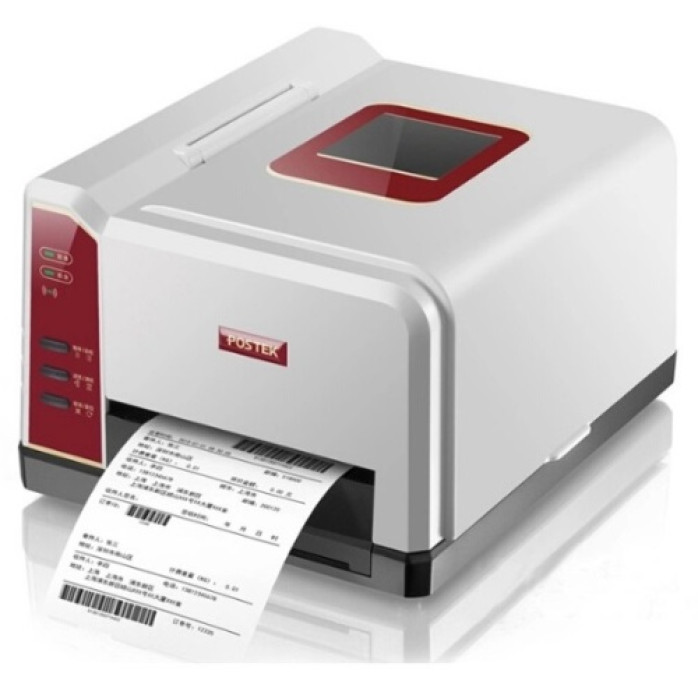
🏷️ Профессиональная настройка принтеров этикеток Postek для магазинов, складов, логистики, производства, аптек, лабораторий и других предприятий.
Помогаем подключить принтер Postek к компьютеру, установить подходящий драйвер, настроить размер материала, выполнить калибровку и устранить программные ошибки печати. Работаем с настольными, промышленными, термо-, термотрансферными и RFID-моделями.
Основной формат предоставления услуги — дистанционная настройка через AnyDesk или TeamViewer. Мастер подключается к компьютеру клиента, проверяет Windows, устанавливает необходимое программное обеспечение, задаёт параметры материала и выполняет тестовую печать.
В зависимости от модели, комплектации и поставленной задачи можем выполнить:
установку или переустановку драйвера Postek;
удаление старых и конфликтующих драйверов;
подключение принтера к Windows;
настройку соединения через USB;
выбор правильного системного порта;
подключение через Ethernet;
создание TCP/IP-порта;
настройку Wi-Fi или Bluetooth на совместимых моделях;
устранение статуса «Принтер не в сети»;
очистку зависшей очереди печати;
настройку ширины и высоты этикетки;
выбор типа материала;
калибровку датчика зазора;
настройку датчика чёрной метки;
выбор прямого термо- или термотрансферного режима;
настройку работы с риббоном;
регулировку скорости и насыщенности печати;
корректировку отступов и положения изображения;
настройку ориентации макета;
проверку штрихкодов и QR-кодов;
настройку резака или отделителя;
базовую проверку RFID-функций на совместимом оборудовании;
настройку печати из учётной программы;
создание тестовой этикетки;
контрольную проверку после завершения работы.
Помогаем настраивать современные и распространённые принтеры Postek, включая:
Postek G-2108;
Postek G-3106;
Postek G2000;
Postek G3000;
Postek C168/200s;
Postek C168/300s;
Postek E200 и E200i;
Postek E300 и E300i;
Postek Q8/200;
Postek Q8/300;
Postek iQ200;
Postek iQ300.
Postek GX2, GX3 и GX6;
Postek OX2, OX3 и OX6;
Postek OX218 и OX318;
Postek TX2 Exp, TX3 Exp и TX6 Exp;
Postek MX и MX Pro;
Postek ZX.
Postek GX2r, GX3r и GX6r;
Postek OX2r, OX3r и OX6r;
Postek OX218r и OX318r;
Postek TX2r Exp, TX3r Exp и TX6r Exp;
Postek G2000e, G3000e и G6000e.
Также можем проверить возможность настройки других или более старых моделей Postek. Для правильного выбора драйвера необходимо прислать точное название устройства либо фотографию информационной наклейки на корпусе.
Для стабильной работы необходим драйвер, соответствующий модели принтера, разрешению печати и версии Windows. Устройства с одинаковым названием серии могут иметь модификации на 203, 300 или 600 dpi, поэтому важно правильно выбрать модель.
Помогаем, если:
Windows не видит принтер Postek;
оборудование отображается как неизвестное устройство;
драйвер не устанавливается;
установщик завершается с ошибкой;
в списке выбрана неправильная модель;
принтер находится в автономном режиме;
тестовая страница не печатается;
задания остаются в очереди;
после смены USB-порта пропала печать;
в Windows появилось несколько копий принтера;
после обновления системы печать перестала работать;
программа не видит установленное оборудование;
параметры материала не сохраняются.
После установки проверяем порт, формат этикетки, режим печати и выполняем контрольный тест.
Калибровка помогает принтеру правильно определять начало и конец каждой этикетки. Она необходима после первого подключения, замены рулона или перехода на материал другого размера.
Помогаем, если принтер:
пропускает одну или несколько этикеток;
подаёт длинную пустую ленту;
печатает между наклейками;
не останавливается после завершения задания;
смещает изображение вверх или вниз;
печатает часть макета на следующей этикетке;
не распознаёт зазор;
неправильно определяет чёрную метку;
показывает ошибку материала;
после замены рулона работает некорректно;
постепенно смещает изображение при серийной печати.
Во время настройки выбираем подходящий датчик, задаём тип материала и проверяем позиционирование на нескольких тестовых этикетках.
Ширина и высота этикетки должны быть одинаково указаны в свойствах драйвера и программе для печати. Если параметры не соответствуют установленному материалу, макет может обрезаться, масштабироваться или смещаться.
Настраиваем печать:
ценников;
товарных этикеток;
адресных наклеек;
транспортных этикеток;
складской маркировки;
инвентарных наклеек;
серийных номеров;
этикеток для маркетплейсов;
маркировки коробок и паллет;
лабораторных этикеток;
медицинской маркировки;
бирок для одежды;
ювелирных этикеток;
штрихкодов;
QR-кодов;
RFID-этикеток на соответствующих моделях.
Можем настроить ширину, высоту, ориентацию, поля, масштаб, начальную точку и направление печати.
Большинство принтеров Postek поддерживает прямую термопечать и термотрансферный режим. Исключения зависят от конкретной серии и модификации.
Изображение формируется непосредственно на термоэтикетке под воздействием нагревания. Риббон не требуется.
Этот режим подходит для:
краткосрочных ценников;
транспортных этикеток;
логистических наклеек;
маркировки заказов;
складских этикеток с небольшим сроком использования.
Для переноса изображения используется красящая лента — риббон. Такая печать лучше подходит для долговременной маркировки.
Она применяется для:
товарных этикеток;
инвентарной маркировки;
синтетических материалов;
текстильных лент;
этикеток длительного хранения;
промышленной маркировки.
Если режим выбран неправильно, принтер может выдавать пустые этикетки, показывать ошибку риббона или не начинать печать.
На термотрансферных принтерах необходимо правильно установить красящую ленту и выбрать соответствующий режим в драйвере.
Помогаем, если:
принтер Postek не видит риббон;
появляется сообщение об ошибке ленты;
этикетки выходят пустыми;
печать слишком светлая;
риббон сминается;
красящая лента прилипает к материалу;
после замены риббона пропало изображение;
принтер останавливается после запуска;
в драйвере выбран неправильный способ печати.
Качество результата зависит от совместимости риббона с материалом, температуры, скорости и состояния печатающей головки.
USB — наиболее распространённый способ подключения настольного принтера к компьютеру.
Можем помочь:
проверить определение устройства в Windows;
выбрать правильный USB-порт;
удалить лишние копии оборудования;
повторно установить драйвер;
восстановить печать после смены разъёма;
устранить конфликт с ранее установленным принтером;
проверить тестовую страницу;
назначить устройство принтером по умолчанию.
Во время первоначальной установки желательно подключать оборудование непосредственно к компьютеру.
Сетевой принтер можно использовать с нескольких компьютеров в магазине, офисе, на складе или производстве.
Можем выполнить:
поиск принтера в локальной сети;
определение его IP-адреса;
создание TCP/IP-порта;
добавление принтера в Windows;
настройку печати с нескольких рабочих мест;
проверку сетевой доступности;
исправление неправильного порта;
восстановление работы после замены маршрутизатора;
устранение статуса «Принтер не в сети»;
настройку постоянного IP-адреса в пределах возможностей сети.
Для дистанционной настройки принтер, компьютер и маршрутизатор должны быть включены и подключены.
Отдельные модели или комплектации Postek могут поддерживать беспроводные интерфейсы.
Помогаем, если:
принтер не подключается к Wi-Fi;
компьютер не находит устройство через Bluetooth;
после перезагрузки соединение пропадает;
принтер подключён, но не печатает;
программа отправляет задание на неправильный порт;
оборудование не видит нужную сеть;
компьютер и принтер находятся в разных сетях.
Наличие Wi-Fi или Bluetooth необходимо проверять по точной модели и комплектации.
Принтеры Postek используются для печати одномерных и двумерных кодов.
Помогаем проверить печать:
EAN-8;
EAN-13;
UPC-A;
UPC-E;
Code 39;
Code 93;
Code 128;
GS1-128;
GS1 DataBar;
ITF;
Data Matrix;
PDF417;
QR Code;
Aztec.
Если сканер не считывает напечатанный код, проверяем его размер, масштаб, разрешение, контрастность и свободные поля. При необходимости корректируем скорость и интенсивность печати.
RFID-модификации серий GX, OX, TX, G и других линеек могут выполнять печать и кодирование совместимых RFID-этикеток.
Можем помочь с:
установкой драйвера;
подключением оборудования;
определением принтера в Windows;
базовой проверкой доступных RFID-функций;
настройкой печати обычной части этикетки;
проверкой доступности принтера в программе;
согласованием формата этикетки и положения макета.
Кодирование зависит от типа метки, расположения RFID-вставки, частотного диапазона, комплектации принтера и программного обеспечения. Полное внедрение RFID-систем или разработка интеграций согласовываются отдельно.
Если принтер оборудован резаком или модулем отделения этикетки от подложки, можем проверить соответствующие программные параметры.
Настраиваем:
ручной отрыв;
автоматическую резку;
резку после каждой этикетки;
резку после завершения всего задания;
подачу материала до точки отрыва;
режим отделения;
положение остановки этикетки.
Функция должна поддерживаться конкретной моделью и физически установленным модулем.
Помогаем выбрать принтер Postek и согласовать параметры макета с драйвером в программе, из которой выполняется печать.
Это может быть:
программа складского учёта;
торговая или кассовая система;
редактор этикеток;
система управления заказами;
программа для логистики;
кабинет маркетплейса;
сервис доставки;
браузер;
PDF-файл;
Microsoft Word или Excel;
корпоративная система;
специализированная программа предприятия.
Настройка выполняется в пределах возможностей принтера, драйвера и установленного программного обеспечения. Разработка новой интеграции или изменение кода сторонней программы не входят в стандартную услугу.
Обращайтесь, если:
принтер Postek не печатает;
Windows не видит оборудование;
драйвер не устанавливается;
устройство определяется неправильно;
принтер находится в автономном режиме;
задания зависают в очереди;
печатаются пустые этикетки;
принтер пропускает наклейки;
подаётся длинная пустая лента;
макет постепенно смещается;
текст или штрихкод обрезается;
печать попадает на зазор;
размер не соответствует этикетке;
штрихкод не считывается;
принтер не видит риббон;
печать слишком светлая или тёмная;
после замены рулона сбилась калибровка;
сетевой принтер стал недоступен;
программа не видит оборудование;
после обновления Windows пропала печать.
Сначала мастер проводит программную диагностику. Если проблема вызвана драйвером, портом, калибровкой, сетью или параметрами программы, её можно попытаться устранить дистанционно.
Вы сообщаете точную модель принтера Postek.
Описываете проблему или желаемый результат.
Подключаете принтер к компьютеру и электросети.
Устанавливаете AnyDesk или TeamViewer.
Мастер дистанционно проверяет Windows, драйвер и порты.
Устанавливает необходимое программное обеспечение.
Настраивает формат материала и выполняет калибровку.
Проводится тестовая печать.
Вы проверяете результат на своих этикетках.
Во время сеанса клиент видит все действия на экране и может завершить дистанционное подключение в любой момент.
При необходимости возможен выезд специалиста в пределах Львова. Стоимость выездного обслуживания составляет 2500 грн за час. Перед выездом необходимо сообщить точную модель принтера, способ подключения и характер проблемы.
Мы выполняем программное подключение и настройку принтера. Услуга не включает:
ремонт электронных плат;
замену печатающей головки;
ремонт блока питания;
замену двигателей, шлейфов или датчиков;
ремонт механизма подачи;
ремонт резака;
замену повреждённых разъёмов;
перепайку компонентов;
восстановление после попадания жидкости;
механическое обслуживание;
прошивку оборудования;
гарантийный ремонт.
Если во время проверки будет обнаружена аппаратная неисправность, для её устранения потребуется специализированный сервисный центр.
Перед началом настройки желательно иметь:
принтер этикеток Postek;
блок питания;
USB- или сетевой кабель;
рулон подходящих этикеток;
риббон для термотрансферной печати;
компьютер с Windows;
стабильное подключение к интернету;
AnyDesk или TeamViewer;
пример готовой этикетки;
файл макета;
доступ к программе, из которой необходимо печатать.
Для сетевого подключения также понадобится доступ к локальной сети.
правильный драйвер для конкретной модели;
корректное определение принтера в Windows;
точный размер и позиционирование этикетки;
правильная калибровка датчика;
стабильная печать через USB или сеть;
настройка термо- или термотрансферного режима;
устранение конфликтов портов;
проверка штрихкодов и QR-кодов;
базовая проверка RFID-функций;
уменьшение расхода материала во время тестирования;
дистанционная помощь без перевозки оборудования;
проверка результата на компьютере клиента.
Если принтер Postek не определяется, не печатает, пропускает этикетки, не видит риббон, обрезает макет или не работает с необходимой программой — обращайтесь за профессиональной помощью.
Для предварительной оценки пришлите:
точную модель принтера;
версию Windows;
способ подключения;
размер и тип этикетки;
название программы для печати;
фотографию или текст ошибки;
краткое описание проблемы.
🏷️ Настроим принтер этикеток Postek, проверим печать и поможем подготовить оборудование к стабильной работе.
На данный товар ещё нет отзывов.
Быстрая и безопасная удаленная настройка ПО на Windows и macOS (включая процессоры Apple Silicon M1, M2, M3, M4, M5).
Свяжитесь с нашим специалистом удобным для вас способом:
Вы также можете оставить заявку на сайте, и наш специалист перезвонит вам в ближайшее время.
Все проходит максимально просто, безопасно и прозрачно:
Скачайте одну из официальных программ удаленного доступа:
📌 Для подключения отправьте мастеру: ID и пароль (TeamViewer) или 9-значный AnyDesk-адрес.
💡 Пользователям macOS необходимо предоставить разрешение на управление в системных настройках.
Знаем все тонкости установки любого ПО на Windows и macOS.
Подключаемся и приступаем к работе сразу после вашего обращения.
Вы видите все действия мастера на своем экране и контролируете процесс.
Остаемся на связи и отвечаем на любые вопросы после завершения настройки.


