Корзина
Ваша корзина пуста!
Это никогда не поздно исправить :)


Просмотров: 804




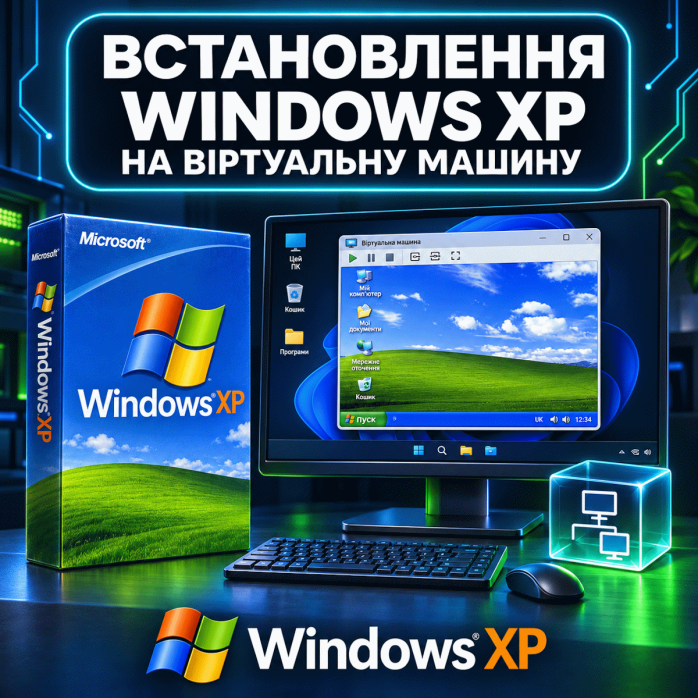
💻 Нужно запустить старую программу, которая не работает в современной Windows? Есть специализированное программное обеспечение, разработанное под Windows XP? «Львів Сервіс» предоставляет услугу установки Windows XP на виртуальную машину с подготовкой среды для согласованных задач.
Виртуальная машина позволяет запускать отдельную операционную систему внутри основной. Вам не нужно заменять рабочую Windows на компьютере ради одного старого приложения: Windows XP будет работать в отдельном окне через совместимую платформу виртуализации.
Услуга включает проверку возможности такого запуска, создание виртуальной машины, установку Windows XP, подготовку совместимых виртуальных устройств и проверку основных функций. Установка конкретных программ, перенос данных и подключение внешнего оборудования согласовываются дополнительно.
🌍 Помощь предоставляется дистанционно по Украине. Для подключения к основной системе используем AnyDesk или TeamViewer при условии их совместимости и работоспособности на вашем компьютере.
📌 Важно: поддержка Windows XP завершилась 8 апреля 2014 года. Виртуальная машина не восстанавливает поддержку этой системы и не устраняет её уязвимости. Такую среду стоит рассматривать для определённых старых программ, преимущественно без доступа к интернету, а не для повседневного просмотра сайтов, банковских операций или работы с конфиденциальными учётными записями.
На основном компьютере остаётся ваша текущая операционная система. В ней запускается программа виртуализации, которая создаёт для Windows XP отдельную программную среду.
Для гостевой системы выделяются:
Часть оперативной памяти.
Процессорные ресурсы.
Виртуальный накопитель.
Совместимый виртуальный видеоадаптер.
Другие необходимые виртуальные устройства.
Windows XP устанавливается на виртуальный диск — файл или набор файлов на накопителе основного компьютера.
Обычное создание виртуальной машины не предусматривает форматирования системного диска вашего ПК. Однако место хранения, доступное пространство и все запланированные изменения необходимо определить до начала работ.
Такое решение позволяет отделить старую программную среду от основной, но не гарантирует запуска любой программы или подключения любого устройства.
Перед работой уточняем, для чего именно нужна система. Это помогает правильно выбрать конфигурацию виртуальной машины и не тратить время на вариант, который не подходит для вашей программы.
В рамках согласованного объёма выполняем:
Проверку характеристик основного компьютера.
Уточнение текущей операционной системы.
Оценку совместимости платформы виртуализации.
Установку или подготовку согласованной программы виртуализации.
Создание отдельной виртуальной машины.
Выделение оперативной памяти и процессорных ресурсов.
Создание виртуального накопителя.
Установку согласованного варианта Windows XP.
Подбор доступных совместимых гостевых компонентов.
Настройку основных параметров системы.
Согласование режима сетевого доступа.
Проверку запуска, завершения работы и повторной загрузки.
Дополнительно можно обсудить установку необходимого приложения, перенос рабочих файлов, создание резервной копии и проверку конкретного сценария.
Чаще всего такая услуга требуется для программного обеспечения, которое создавалось под старые версии Windows и имеет ограничения в современной среде.
Это могут быть:
Архивные офисные приложения.
Старые справочные системы.
Учебные программы.
Отдельные диагностические приложения.
Программы для совместимой периферии.
Старые инженерные утилиты.
Программные комплексы с определёнными системными требованиями.
Приложения для открытия и обработки старых рабочих файлов.
Перед установкой желательно предоставить точное название и версию программы, её системные требования и информацию о необходимом оборудовании.
Не каждое приложение, которое не запускается в новой Windows, требует именно XP. Причиной может быть отсутствующий компонент, неподходящая версия программы или другая несовместимость. Целесообразность виртуальной среды оцениваем под конкретную задачу.
Для создания среды могут рассматриваться VMware или Oracle VirtualBox — в зависимости от основной системы, оборудования и совместимости конкретных выпусков.
Не каждая новая версия программы виртуализации одинаково работает со старыми гостевыми системами. Отдельно проверяются гостевые драйверы, интеграционные компоненты и необходимые функции.
При выборе учитываем:
Основную операционную систему.
Архитектуру процессора.
Доступные ресурсы.
Требования необходимой программы.
Необходимость USB-подключения.
Потребность в обмене файлами.
Особенности уже установленных средств виртуализации.
Не устанавливаем произвольно самую старую платформу только потому, что она когда-то работала с XP. Важны также её совместимость и безопасность на основном компьютере.
Окончательный вариант согласовываем после проверки конфигурации.
Основной компьютер должен иметь достаточно ресурсов одновременно для собственной системы и гостевой Windows XP.
Оцениваем:
Модель и архитектуру процессора.
Возможности аппаратной виртуализации.
Объём оперативной памяти.
Свободное место на накопителе.
Состояние SSD или жёсткого диска.
Текущую операционную систему.
Нагрузку от других программ.
Невысокие требования самой XP не означают, что любой слабый или перегруженный компьютер будет комфортно работать с виртуальной машиной.
Не выделяем гостевой системе все ресурсы: основной Windows также нужны память и процессорное время для стабильной работы.
В виртуальной машине Windows XP обычно работает с виртуальными устройствами, а не напрямую со всеми физическими компонентами ноутбука.
Поэтому драйверы от вашего современного ноутбука не нужно автоматически устанавливать внутрь XP.
Подготовка может включать:
Совместимый контроллер виртуального диска.
Драйвер виртуального видеоадаптера.
Поддержку мыши.
Доступные компоненты интеграции.
Совместимый виртуальный сетевой адаптер.
Другие необходимые компоненты.
Конкретные возможности зависят от выбранной платформы и версии её гостевых инструментов.
Изменение размера экрана, общий буфер обмена и общие папки нельзя обещать как гарантированные функции любой конфигурации.
Если программа работает вместе со сканером, адаптером или другим USB-устройством, необходима отдельная проверка.
Для работы должны выполняться несколько условий:
Платформа поддерживает необходимый способ передачи устройства.
Устройство доступно для подключения к гостевой системе.
Для него существует подходящий драйвер Windows XP.
Программа поддерживает эту модель.
Особенности связи позволяют работать через виртуализацию.
То, что устройство определяется основной Windows, не означает, что оно будет работать внутри XP.
Совместимость конкретного USB-оборудования не гарантируется без проверки. При передаче в виртуальную машину устройство также может становиться недоступным для программ основной системы.
Заранее сообщите точную модель, назначение и способ подключения.
Виртуальная среда может понадобиться для отдельных старых диагностических приложений. Но установка системы и фактическая работа с диагностическим оборудованием — разные задачи.
Перед работой уточняем:
Название и версию программы.
Требования к Windows.
Модель интерфейса или адаптера.
Наличие необходимых драйверов.
Способ подключения.
Какую именно проверку нужно выполнить.
Мы предоставляем согласованную услугу подготовки программной среды. Не ремонтируем и не настраиваем автомобили, не выполняем кодирование их блоков в рамках установки Windows XP.
Для другого специализированного оборудования границы работ также определяются отдельно. Запуск программы не означает автоматической готовности всего комплекса.
При необходимости согласовываем способ обмена файлами, который поддерживается выбранной конфигурацией.
Могут рассматриваться:
Отдельная папка для обмена.
Подключение подготовленного образа с файлами.
Передача через совместимый носитель.
Другой доступный способ.
Не стоит предоставлять устаревшей гостевой системе неограниченный доступ ко всем документам основного компьютера.
Общая папка с правом записи позволяет изменять доступные через неё файлы. Поэтому для первой проверки рабочих материалов лучше использовать копии, а не единственные оригиналы.
Перенос баз, архивов и настроек программ согласовывается дополнительно.
Доступ к интернету не является обязательной частью установки XP. Для многих старых локальных программ он вообще не нужен.
Сетевые параметры подбираем в соответствии с задачей. Если связь не требуется, целесообразно оставить сетевой адаптер гостевой системы выключенным.
Важно учитывать:
NAT сам по себе не является полной изоляцией.
Сетевой мост может сделать XP отдельным участником локальной сети.
Общие папки и другие интеграции создают дополнительные пути обмена данными.
Старые программы могут не работать с современными онлайн-сервисами.
Не обещаем, что после установки заработают любые сайты, старые серверы или давно закрытые службы.
Для корпоративной среды подключение устаревшей системы к сети необходимо согласовать с администратором.
Виртуализация отделяет гостевую среду, но не делает Windows XP полностью безопасной и не создаёт абсолютной границы защиты.
На риски влияют:
Доступ к сети.
Общие папки.
Буфер обмена.
Переданные USB-устройства.
Происхождение установленных программ.
Состояние платформы виртуализации.
Не стоит открывать в XP неизвестные файлы только потому, что она работает «в окне». Также не следует использовать её для входа в личный банкинг, основную почту и другие важные сервисы.
Параметры интеграции согласовываем по принципу необходимости: подключаем то, что действительно требуется для определённой задачи.
После подготовки среды можно отдельно согласовать её резервное копирование.
Важно сохранить не только ярлык запуска, но и необходимые файлы конфигурации и виртуальные накопители. Если используются дополнительные диски или снимки состояния, это также нужно учитывать.
Копирование следует планировать так, чтобы получить согласованное состояние машины, а не случайный набор файлов во время её работы.
Снимок состояния не заменяет независимую резервную копию. Повреждение или потеря основного накопителя может затронуть и саму машину, и её локальные снимки.
Хранение копии на другом носителе и проверка восстановления обсуждаются отдельно.
Если на старом компьютере уже есть настроенная XP с важной программой, можно отдельно оценить возможность переноса этой среды.
Это не то же самое, что установка чистой системы.
Сложность зависит от:
Состояния старого диска.
Возможности получить корректный образ.
Конфигурации контроллеров.
Зависимостей установленных программ.
Привязки приложений к оборудованию.
Необходимости подключения внешних устройств.
Простое копирование диска не гарантирует загрузки и полной работоспособности после переноса.
Если старая среда ещё нужна для работы, не удаляйте её до проверки нового варианта. Перенос оценивается как отдельная услуга.
Наличие XP в виртуальной машине не гарантирует запуска всех старых игр или приложений с графическим ускорением.
Могут возникать ограничения:
Виртуального видеоадаптера.
Поддерживаемых графических функций.
Драйверов.
Звука.
Особых устройств ввода.
Зависимостей самой программы.
Виртуальная машина не предоставляет автоматически прямой доступ к современной видеокарте со всеми её возможностями.
Для предварительной оценки сообщите название и версию приложения. Проверка конкретной игры или графической программы согласовывается отдельно.
Нельзя одинаково оценивать возможность запуска XP на обычном ПК, Intel Mac и Mac с Apple silicon.
Архитектура процессора и возможности выбранной среды имеют принципиальное значение. Виртуализация и эмуляция — разные подходы, которые могут отличаться по быстродействию и поддержке устройств.
Поэтому для Mac или ARM-компьютера необходимо отдельно сообщить:
Точную модель.
Процессор.
Версию основной системы.
Название необходимой программы.
Необходимость внешнего оборудования.
Не обещаем стандартную установку XP в любую программу виртуализации на любом Mac. Возможность и целесообразность решения оцениваем индивидуально.
Если вы уже пытались установить Windows XP, сообщите об этом перед началом работ.
Проблема может проявляться следующим образом:
Машина не включается.
Появляется ошибка запуска среды.
Не начинается загрузка с установочного носителя.
Установщик не видит виртуальный диск.
После изменения параметров возникает синий экран.
Не работают мышь или интеграционные компоненты.
Для оценки необходимы текст ошибки, название и версия платформы и описание предыдущих действий.
Не нужно наугад отключать системные защитные функции основной Windows. Сначала определяем причину и оцениваем последствия возможных изменений.
Услугу можно выполнить удалённо, если основной компьютер исправен, имеет интернет и позволяет подключение.
Обычно порядок работы следующий:
Вы сообщаете характеристики компьютера и необходимую программу.
Мы уточняем совместимость и перечень задач.
Согласовываем стоимость и время.
Вы предоставляете разрешённый доступ к основной системе.
Выполняем согласованные работы.
Проверяем запуск виртуальной среды.
AnyDesk или TeamViewer запускается в основной системе. Устанавливать актуальное средство удалённого доступа непосредственно внутрь Windows XP для этой услуги необязательно.
Возможные перезагрузки и действия пользователя возле компьютера согласовываем заранее.
Цена зависит от объёма работ и сложности конфигурации.
На стоимость влияют:
Состояние основной системы.
Подготовка платформы виртуализации.
Чистая установка или работа с существующей машиной.
Необходимость установки программ.
Перенос данных.
Подключение USB-оборудования.
Дополнительная проверка рабочего сценария.
Создание резервной копии.
Подготовка чистой XP и перенос старого программного комплекса — разные задачи.
Стоимость согласовываем до начала. Если во время проверки обнаруживаются дополнительные ограничения, сначала обсуждаем их с клиентом.
После завершения согласованных работ проверяем:
Запуск виртуальной машины.
Загрузку Windows XP.
Работу клавиатуры и мыши.
Основные параметры изображения.
Доступность виртуального накопителя.
Завершение работы и повторный запуск.
Согласованный способ передачи файлов.
Запуск дополнительно установленной программы, если это входит в заказ.
Проверка внешнего оборудования и всех функций специализированного комплекса не включается автоматически.
Если результат услуги зависит от конкретного устройства или действия в программе, критерий проверки необходимо определить заранее.
Для предварительной оценки предоставьте:
Модель процессора или компьютера.
Объём оперативной памяти.
Название и версию основной операционной системы.
Информацию о свободном месте.
Название и версию необходимой программы.
Модель внешнего устройства, если оно используется.
Фото или текст имеющейся ошибки.
Сведения о предыдущих попытках установки.
Если есть установочные файлы, драйверы или старый работоспособный компьютер с нужной средой, сообщите об этом.
Для корпоративного устройства необходимо получить согласование владельца или ответственного администратора.
«Львів Сервіс» поможет подготовить виртуальную Windows XP для согласованных старых программ и совместимого оборудования без замены основной операционной системы компьютера.
Проверяем конфигурацию, создаём виртуальную машину, устанавливаем систему и согласованные компоненты. Отдельно обсуждаем программы, данные, внешние устройства и необходимость сетевого доступа.
📩 Сообщите характеристики компьютера и для чего именно нужна Windows XP. Мы уточним возможность выполнения, объём дистанционной помощи и стоимость.
На данный товар ещё нет отзывов.
Быстрая и безопасная удаленная настройка ПО на Windows и macOS (включая процессоры Apple Silicon M1, M2, M3, M4, M5).
Свяжитесь с нашим специалистом удобным для вас способом:
Вы также можете оставить заявку на сайте, и наш специалист перезвонит вам в ближайшее время.
Все проходит максимально просто, безопасно и прозрачно:
Скачайте одну из официальных программ удаленного доступа:
📌 Для подключения отправьте мастеру: ID и пароль (TeamViewer) или 9-значный AnyDesk-адрес.
💡 Пользователям macOS необходимо предоставить разрешение на управление в системных настройках.
Знаем все тонкости установки любого ПО на Windows и macOS.
Подключаемся и приступаем к работе сразу после вашего обращения.
Вы видите все действия мастера на своем экране и контролируете процесс.
Остаемся на связи и отвечаем на любые вопросы после завершения настройки.


