Корзина
Ваша корзина пуста!
Это никогда не поздно исправить :)


Просмотров: 2235



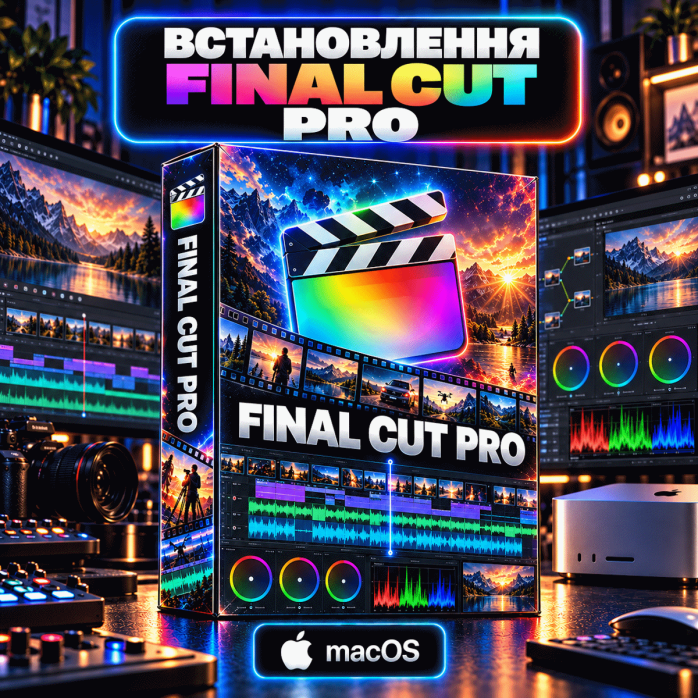
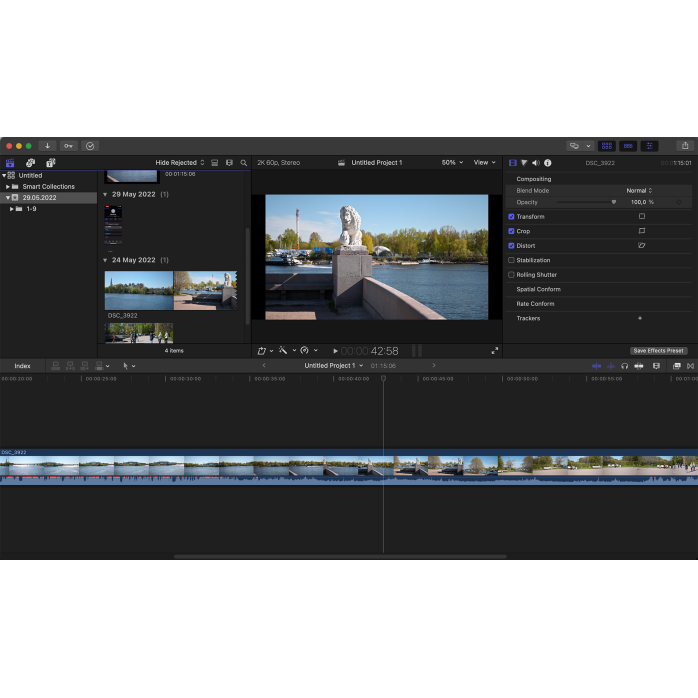
Профессиональная дистанционная установка Final Cut Pro на MacBook, iMac, Mac mini, Mac Studio и Mac Pro. Поможем проверить совместимость вашего Mac, установить Final Cut Pro, настроить необходимые системные разрешения macOS, проверить запуск программы, импорт видео, работу Timeline, эффектов, аудио и финального экспорта.
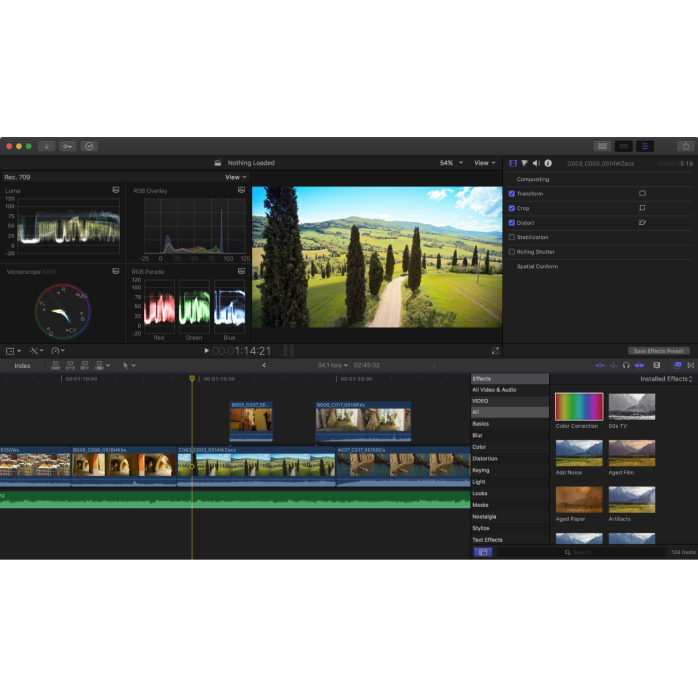
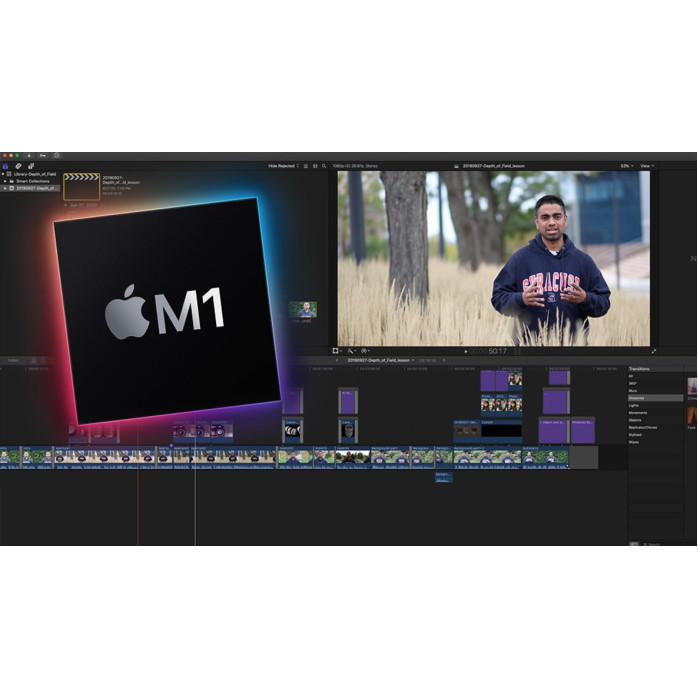
Final Cut Pro — профессиональная программа Apple для монтажа и создания видео на Mac. Она оптимизирована под macOS и современные процессоры Apple Silicon, поэтому особенно хорошо подходит для Mac на M1, M2, M3, M4 и более новых совместимых чипах.
Установка выполняется дистанционно через AnyDesk или TeamViewer.
Вам не нужно привозить Mac в сервисный центр — достаточно стабильного интернета и возможности удаленного подключения.
Работаем с:
🍎 MacBook Air;
🍎 MacBook Pro;
🍎 iMac;
🍎 Mac mini;
🍎 Mac Studio;
🍎 Mac Pro;
⚡ Apple Silicon;
💻 совместимыми Intel Mac.
Final Cut Pro — профессиональный видеоредактор от Apple, созданный специально для экосистемы Mac.
Программа используется для:
видеомонтажа;
работы с 4K и видео высокого разрешения;
монтажа роликов для YouTube;
создания рекламных видео;
монтажа музыкальных клипов;
свадебного видео;
корпоративного контента;
работы с материалом с iPhone;
монтажа вертикального видео;
цветокоррекции;
работы со звуком;
создания титров;
применения переходов;
работы с эффектами;
финального экспорта.
Apple позиционирует Final Cut Pro как профессиональную систему создания и редактирования видео с поддержкой большого количества медиаформатов и собственным монтажным окружением Magnetic Timeline.
Перед началом работы проверяем Mac и его совместимость с нужной версией Final Cut Pro.
В услугу может входить:
✅ проверка модели Mac;
✅ проверка процессора;
✅ определение Intel или Apple Silicon;
✅ проверка версии macOS;
✅ проверка оперативной или унифицированной памяти;
✅ проверка свободного места;
✅ проверка предыдущей версии Final Cut Pro;
✅ проверка системных разрешений;
✅ установка Final Cut Pro;
✅ проверка первого запуска;
✅ создание тестовой Library;
✅ создание тестового Project;
✅ проверка импорта видео;
✅ проверка Timeline;
✅ тест воспроизведения;
✅ проверка аудио;
✅ проверка эффектов;
✅ проверка базового экспорта;
✅ повторная проверка после перезапуска программы.
Если Final Cut Pro уже установлен, но не запускается, зависает или работает некорректно, можем провести отдельную диагностику.
В отличие от многих других профессиональных видеоредакторов, Final Cut Pro ориентирован именно на платформу Apple.
Программа тесно интегрирована с:
macOS;
Apple Silicon;
Metal;
ProRes;
медиакомпонентами Apple;
аппаратными возможностями современных Mac.
Благодаря этому Final Cut Pro может эффективно использовать ресурсы Mac для монтажа и экспорта.
Работаем с Mac на:
Apple M1;
Apple M1 Pro;
Apple M1 Max;
Apple M1 Ultra;
Apple M2;
Apple M2 Pro;
Apple M2 Max;
Apple M2 Ultra;
Apple M3;
Apple M3 Pro;
Apple M3 Max;
Apple M3 Ultra;
Apple M4;
Apple M4 Pro;
Apple M4 Max;
более новых совместимых Apple Silicon.
Часть современных интеллектуальных функций Final Cut Pro доступна именно на Mac с Apple Silicon.
Final Cut Pro можно использовать на современных MacBook Air.
Такой Mac хорошо подходит для:
Full HD;
монтажа YouTube;
Instagram Reels;
TikTok;
YouTube Shorts;
небольших 4K-проектов;
работы с видео с iPhone.
При сложных проектах нужно учитывать:
объем памяти;
количество эффектов;
кодек;
разрешение;
длительность рендеринга;
нагрузку на GPU.
MacBook Pro особенно хорошо подходит для профессионального монтажа.
В зависимости от конфигурации он может использоваться для:
4K;
6K;
8K;
многокамерного монтажа;
сложной цветокоррекции;
большого количества эффектов;
длинных проектов;
профессионального экспорта.
Модели на M Pro и M Max обычно имеют больше GPU-ресурсов и лучше подходят для тяжелых монтажных задач.
Mac mini — хороший вариант для стационарного монтажного рабочего места.
К нему можно подключить:
большой монитор;
несколько дисплеев;
внешний SSD;
аудиоинтерфейс;
кардридер;
внешние накопители.
Особенно производительными могут быть конфигурации Mac mini с Pro-серией процессоров.
iMac удобно использовать как готовую монтажную систему со встроенным дисплеем.
Подходит для:
монтажа;
работы с видео с iPhone;
YouTube;
социальных сетей;
цветокоррекции;
создания рекламного контента.
Перед установкой проверяем конкретную модель iMac и версию macOS.
Mac Studio ориентирован на производительные профессиональные задачи.
Такой компьютер хорошо подходит для:
сложных 4K-проектов;
6K;
8K;
большого количества эффектов;
многокамерного монтажа;
профессиональной работы с цветом;
длительного экспорта;
работы с большими библиотеками.
Для актуальной версии Final Cut Pro необходима совместимая версия macOS, достаточный объем памяти и свободное место на диске.
Для комфортной работы особенно важны:
актуальная macOS;
достаточный объем оперативной или унифицированной памяти;
совместимая графика;
свободное место на SSD;
Apple Silicon для части современных функций.
Для реального видеомонтажа нужно учитывать, что сама программа занимает значительно меньше места, чем:
исходные видеофайлы;
Render Files;
Proxy Media;
Optimized Media;
кэш;
готовые экспорты.
Официальный минимум и комфортная работа — разные вещи.
Объем необходимой памяти зависит от того, с чем вы работаете.
Для:
простого Full HD;
небольших роликов;
социальных сетей
нагрузка будет ниже.
Для:
4K;
6K;
8K;
сложных эффектов;
длинных Timeline;
большого количества медиа;
AI-функций
желательно иметь больше памяти.
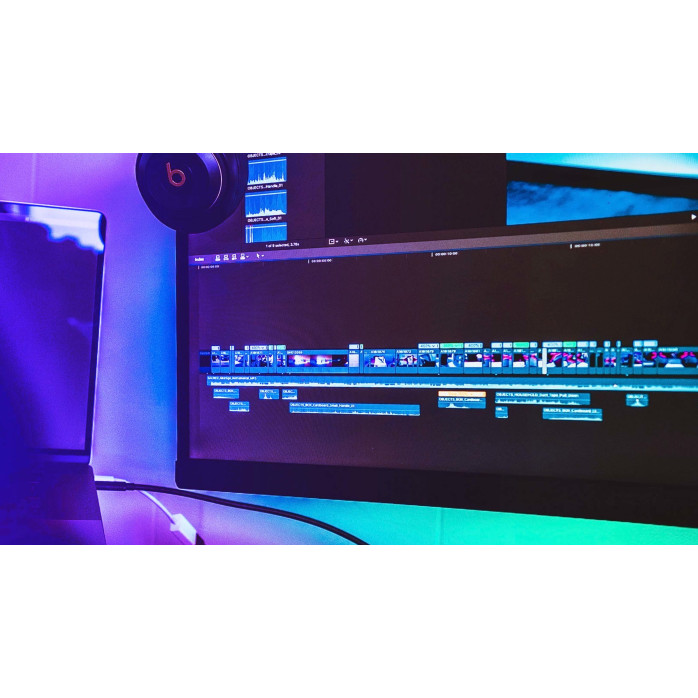
Одна из главных особенностей Final Cut Pro — Magnetic Timeline.
Эта система позволяет быстро:
перемещать клипы;
изменять порядок монтажа;
обрезать материал;
добавлять фрагменты;
удалять фрагменты;
сохранять синхронизацию связанных элементов.
Magnetic Timeline является одной из ключевых особенностей Final Cut Pro для быстрого и гибкого монтажа.
В Final Cut Pro можно:
импортировать материал;
просматривать клипы;
сортировать видео;
создавать Project;
работать с Timeline;
обрезать фрагменты;
создавать переходы;
работать со скоростью;
добавлять титры;
работать со звуком;
использовать эффекты;
выполнять цветокоррекцию;
экспортировать готовое видео.
Final Cut Pro хорошо подходит для монтажа 4K.
Однако производительность зависит от:
Mac;
процессора;
GPU;
памяти;
кодека;
битрейта;
частоты кадров;
количества видеодорожек;
эффектов.
Если исходный материал тяжелый для системы, можно использовать Proxy Media.
На производительных Mac Final Cut Pro можно использовать и для видео высокого разрешения.
Для таких проектов особенно важны:
производительность GPU;
объем памяти;
скорость SSD;
свободное место;
формат исходного материала.
Final Cut Pro позволяет создавать облегченные копии исходных видеофайлов.
Proxy Media особенно полезна для:
4K;
6K;
8K;
сложных кодеков;
больших проектов;
Mac с меньшим объемом памяти.
Во время монтажа используется облегченный материал, а для финального экспорта можно вернуться к оригиналам.
Final Cut Pro также может использовать оптимизированные медиафайлы для более комфортного монтажа.
Это может быть полезно, если:
Timeline тормозит;
исходный кодек тяжелый;
материал имеет высокий битрейт;
используется много эффектов.
Final Cut Pro тесно интегрирован с Apple ProRes.
ProRes часто используется в профессиональных видеорабочих процессах для:
монтажа;
промежуточных файлов;
цветокоррекции;
финального мастеринга;
работы с качественным видеоматериалом.
Современные Apple Silicon имеют специализированные медиавозможности, что делает экосистему Apple особенно удобной для таких форматов.
Final Cut Pro хорошо подходит пользователям, которые снимают видео на iPhone.
Можно работать с:
4K;
HDR;
HEVC;
H.264;
H.265;
ProRes на поддерживаемых моделях;
вертикальным видео;
материалом для социальных сетей.
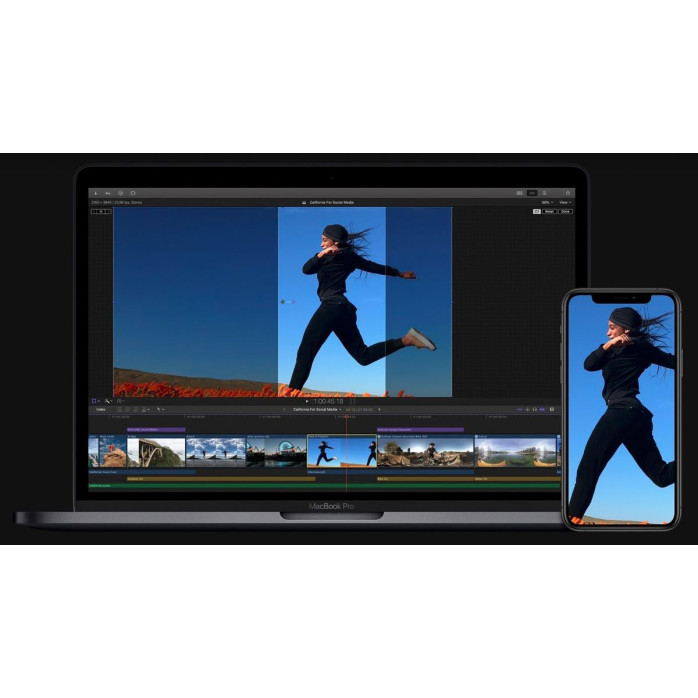
Final Cut Pro можно использовать для вертикального видео.
Например:
9:16;
Instagram Reels;
TikTok;
YouTube Shorts.
Для адаптации материала под разные форматы также доступны интеллектуальные инструменты на совместимых Mac.
Современные версии Final Cut Pro активно используют возможности Apple Silicon и машинного обучения.
Среди инструментов могут использоваться:
Visual Search;
Transcript Search;
Beat Detection;
Generate Captions;
Auto Mask;
Match Color;
Magnetic Mask;
другие интеллектуальные функции.
Эти возможности помогают ускорять поиск материала, работу с объектами, субтитрами, музыкой и цветокоррекцией.
Visual Search позволяет находить нужные моменты в видеоматериале по описанию объекта или действия.
Например, в большом количестве клипов можно быстрее найти нужную сцену без ручного просмотра всего материала.
Такие функции особенно полезны при работе с большими медиабиблиотеками.
Transcript Search позволяет находить фрагменты видео по словам, произнесенным в аудиодорожке.
Это особенно полезно для:
интервью;
подкастов;
обучающих видео;
документальных материалов;
больших записей разговоров.
Beat Detection анализирует музыкальный трек и помогает видеть ритмическую структуру композиции.
Это удобно для:
музыкальных клипов;
Reels;
TikTok;
рекламных видео;
монтажа под музыку.
В современных версиях Final Cut Pro можно использовать автоматическое создание субтитров на основе речи.
Функция Generate Captions анализирует аудио и добавляет соответствующие субтитры в Timeline.
Доступность и языковая поддержка таких функций зависит от версии Final Cut Pro и используемого Mac.
Auto Mask помогает автоматически выделять объекты в видео.
Это может быть полезно для:
локальной цветокоррекции;
выделения человека;
работы с конкретным объектом;
применения эффекта только к части кадра.
Final Cut Pro имеет инструменты для согласования цвета между разными фрагментами.
Это особенно полезно, если материал:
снят разными камерами;
записан при разном освещении;
имеет различный баланс белого;
состоит из кадров разного происхождения.
Match Color помогает быстрее привести разные кадры к более похожему визуальному виду.
В Final Cut Pro можно работать с:
экспозицией;
балансом белого;
насыщенностью;
оттенками;
кривыми;
масками;
цветовыми колесами;
LUT;
HDR.
Для более сложной цветокоррекции можно комбинировать несколько корректировок.
В Final Cut Pro можно использовать LUT.
Они могут применяться для:
Log-материала;
технического преобразования;
создания стиля;
предварительного просмотра;
цветокоррекции.
Установка больших сторонних наборов LUT может выполняться отдельно.
Final Cut Pro имеет инструменты для работы с аудио.
Можно:
регулировать громкость;
выполнять fade in / fade out;
уменьшать часть фонового шума;
использовать аудиоэффекты;
синхронизировать звук;
работать с несколькими аудиоканалами.
В Final Cut Pro доступны интеллектуальные инструменты для улучшения голоса.
Voice Isolation может помогать сделать речь более разборчивой и уменьшить влияние фонового шума.
Это особенно полезно для:
интервью;
YouTube;
подкастов;
репортажей;
видео, записанных в шумной среде.
В программе можно создавать:
обычные титры;
анимированные титры;
подписи;
субтитры;
заставки;
финальные титры.
Можно изменять:
шрифт;
размер;
позицию;
цвет;
анимацию.
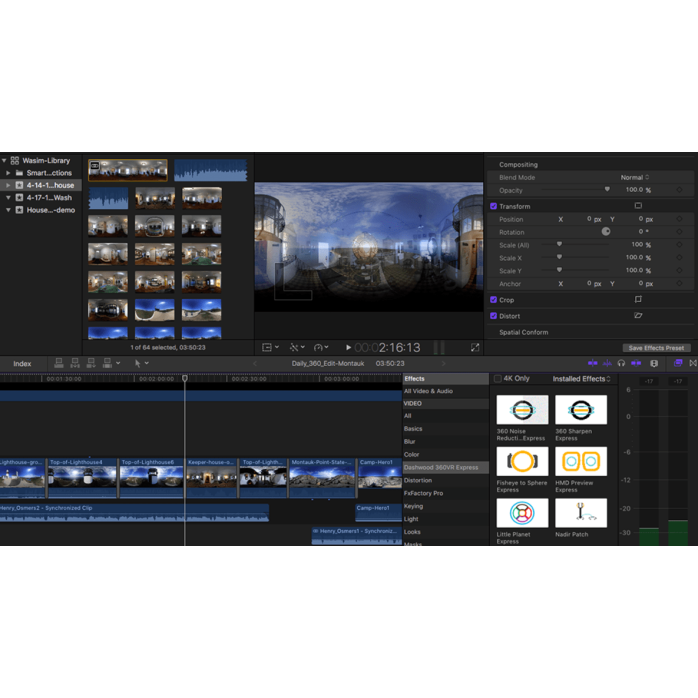
Final Cut Pro поддерживает сторонние дополнения.
Они могут добавлять:
переходы;
видеоэффекты;
титры;
генераторы;
цветовые эффекты;
инструменты ретуши;
анимацию;
дополнительные возможности работы со звуком.
Перед установкой стороннего плагина проверяем:
совместимость с версией Final Cut Pro;
macOS;
Apple Silicon;
архитектуру плагина.
Старые плагины могут быть созданы для Intel Mac.
После перехода на Apple Silicon они не всегда работают так же, как раньше.
Если Final Cut Pro работает нормально без стороннего плагина, но начинает:
зависать;
закрываться;
показывать ошибки
после его установки, необходимо отдельно проверить совместимость плагина.
Для Final Cut Pro существует отдельная программа Apple Motion.
Она используется для создания:
титров;
анимации;
эффектов;
переходов;
графических шаблонов.
Настройка Motion и создание сложных собственных шаблонов не входит в стандартную услугу установки Final Cut Pro.
Apple Compressor используется для дополнительных задач кодирования и экспорта.
Он может быть полезен пользователям со специализированными требованиями к:
форматам;
кодекам;
пакетному экспорту;
автоматизации.
Установка и отдельная настройка Compressor может выполняться как дополнительная услуга.
Final Cut Pro использует систему Libraries.
Library может содержать:
Events;
Projects;
медиафайлы;
информацию о монтаже;
связанные данные.
Перед переустановкой или серьезным обновлением Final Cut Pro важно проверить, где находятся нужные Libraries.
Events помогают организовать медиаматериалы внутри Library.
В них можно хранить:
видео;
аудио;
проекты;
разные группы материалов.
Правильная организация Events особенно полезна в больших проектах.
Project в Final Cut Pro содержит сам монтажный Timeline.
Важно понимать разницу между:
Library;
Event;
Project;
исходными медиафайлами.
Это особенно важно при переносе Final Cut Pro на другой Mac.
Для видеомонтажа важен не только объем свободного места, но и скорость накопителя.
Внутренний SSD современного Mac хорошо подходит для:
самой программы;
кэша;
Render Files;
рабочих файлов.
Но большие библиотеки могут быстро занять много места.
Final Cut Pro можно использовать с внешними SSD.
На них можно хранить:
Libraries;
исходное видео;
Proxy Media;
готовые проекты;
архивы.
Для профессиональной работы желательно использовать быстрый SSD и соответствующий интерфейс подключения.
Современные Mac поддерживают быстрые внешние накопители.
Реальная скорость зависит от:
SSD;
корпуса;
контроллера;
кабеля;
USB-C или Thunderbolt;
конкретного порта Mac.
Часто пользователь замечает, что Final Cut Pro со временем занимает десятки или даже сотни гигабайт.
Чаще всего место занимает не сама программа, а:
Render Files;
Optimized Media;
Proxy Media;
исходные видеофайлы;
Libraries.
Поэтому при нехватке места необходимо проверить структуру проекта.
Причинами могут быть:
старая macOS;
несовместимая модель Mac;
недостаточно свободного места;
системное ограничение;
предыдущая некорректная версия;
проблема с пользовательским профилем;
ошибка macOS.
Перед повторной установкой желательно определить реальную причину.
Если программа установлена, но не открывается, проверяем:
macOS;
модель Mac;
предыдущую версию;
Libraries;
сторонние плагины;
системные разрешения;
доступное место;
конфигурационные файлы.
Если программа появляется на экране и сразу закрывается, проблема может быть связана с:
плагином;
поврежденными настройками;
Library;
системным компонентом;
несовместимой версией macOS;
эффектами сторонних производителей.
В такой ситуации проводим диагностику перед повторной установкой.
Причиной зависания могут быть:
тяжелый проект;
плагин;
поврежденный медиафайл;
недостаток памяти;
заполненный SSD;
Render Files;
проблемная Library.
Важно определить, зависает ли:
сама программа;
конкретная Library;
конкретный Project;
определенный видеофайл.
Если файл есть на Mac, но его не удается нормально импортировать, проверяем:
формат;
кодек;
расширение;
права доступа;
накопитель;
сам файл.
Final Cut Pro поддерживает большое количество аудио-, видео- и графических форматов, но конкретная совместимость зависит от параметров медиафайла.
Такая проблема может быть связана с:
кодеком;
поврежденным видеофайлом;
параметрами медиа;
сторонним компонентом;
старой версией программы.
Проверяем конкретный файл.
В таком случае проверяем:
аудиодорожку;
формат аудио;
настройки Mac;
выходное аудиоустройство;
Timeline;
Roles.
Причиной могут быть:
сложный кодек;
4K/6K/8K;
недостаточно памяти;
большая Library;
медленный внешний диск;
большое количество эффектов;
сторонние плагины;
фоновый рендеринг.
В таком случае можно проверить:
Proxy Media;
Optimized Media;
Background Render;
диск;
свободное место;
параметры проекта.
Если видео во время монтажа тормозит, это не всегда означает неисправность Final Cut Pro.
На скорость могут влиять:
кодек;
разрешение;
частота кадров;
эффекты;
цвет;
плагины;
накопитель.
Для тяжелых материалов можно создать Proxy Media.
Если монтаж работает, но экспорт завершается ошибкой, проверяем:
свободное место;
путь экспорта;
конкретный клип;
эффект;
плагин;
кодек;
Render Files;
параметры Project.
Если ошибка всегда возникает в одном месте, необходимо проверить конкретный фрагмент Timeline.
Причиной может быть:
проблемный медиафайл;
сторонний эффект;
плагин;
недостаток места;
сложный проект;
поврежденные Render Files.
Не всегда нужно переустанавливать Final Cut Pro — сначала стоит проверить сам Project.
Перед крупным обновлением желательно проверить:
macOS;
важные Libraries;
Projects;
сторонние плагины;
Motion Templates;
LUT;
свободное место.
Перед обновлением желательно иметь резервную копию важных Libraries и проектов.
Если Final Cut Pro используется для важной работы, резервные копии особенно важны.
Перед:
переустановкой macOS;
обновлением Final Cut Pro;
переходом на новый Mac;
очисткой диска
нужно проверить, где находятся:
Libraries;
исходные файлы;
дополнительные ресурсы.
Если вы приобрели новый Mac, может понадобиться перенести:
Libraries;
Projects;
медиафайлы;
LUT;
Motion Templates;
сторонние плагины;
пользовательские настройки.
Перенос больших архивов и рабочего окружения оценивается отдельно.
Для нормальной работы Final Cut Pro macOS может требовать доступ к:
файлам;
папкам;
внешним дискам;
фото;
микрофону;
другим ресурсам.
Если программа не видит определенную папку или устройство, необходимо проверить системные разрешения.
Установка выполняется через:
AnyDesk;
TeamViewer.
Для работы нужно:
включить Mac;
подключить его к интернету;
запустить AnyDesk или TeamViewer;
предоставить временные данные для подключения;
подтвердить необходимые системные разрешения macOS.
Вы видите все действия специалиста на экране.
После завершения удаленный сеанс прекращается.
macOS имеет дополнительную защиту удаленного доступа.
Для AnyDesk или TeamViewer может понадобиться разрешить:
Screen Recording;
Accessibility.
Такие разрешения пользователь подтверждает непосредственно на Mac.
После этого специалист может выполнить установку дистанционно.
После завершения работы не ограничиваемся только запуском программы.
Проверяем:
запуск Final Cut Pro;
создание Library;
создание Event;
создание Project;
импорт тестового видео;
добавление материала на Timeline;
воспроизведение;
аудио;
базовый эффект;
базовую цветокоррекцию;
тестовый экспорт;
повторный запуск программы.
Можем выполнить:
установку Final Cut Pro;
проверку Mac;
проверку macOS;
проверку Apple Silicon;
проверку свободного места;
проверку предыдущей версии;
проверку системных разрешений;
тест запуска;
тест импорта;
тест Timeline;
тест аудио;
базовый тест экспорта;
устранение типичных проблем установки.
В стандартную услугу не входит:
обучение видеомонтажу;
монтаж ролика за клиента;
цветокоррекция готового проекта;
создание анимации;
создание сложных титров;
разработка собственных эффектов;
создание Motion Templates;
установка большого количества сторонних плагинов;
перенос больших видеоархивов;
постоянное техническое обслуживание;
будущие обновления.
Дополнительные работы можно согласовать отдельно.
🍎 устанавливаем Final Cut Pro на Mac;
💻 работаем с MacBook Air;
💻 работаем с MacBook Pro;
🖥 работаем с iMac;
🖥 работаем с Mac mini;
🖥 работаем с Mac Studio;
⚡ работаем с Apple Silicon;
🍎 поддерживаем M1, M2, M3, M4;
🎬 проверяем Timeline;
🎨 тестируем цветокоррекцию;
🔊 проверяем аудио;
🎞 проверяем импорт;
📤 тестируем экспорт;
🔧 помогаем с типичными ошибками;
🌐 работаем дистанционно через AnyDesk или TeamViewer.
Да. Если Mac запускается и имеет стабильный доступ к интернету, установку можно выполнить дистанционно.
Нет. В большинстве случаев достаточно AnyDesk или TeamViewer.
Да. Final Cut Pro активно использует возможности Apple Silicon, а многие современные функции программы ориентированы именно на M-серию.
Да. Актуальные версии Final Cut Pro предназначены для современных Mac, но перед установкой нужно проверить версию macOS.
На части совместимых Intel Mac Final Cut Pro продолжает работать, но для актуальных версий нужна соответствующая macOS и совместимая графика. Некоторые новые функции доступны только на Apple Silicon.
Для базовых проектов требования ниже.
Для сложных 4K, 6K и 8K-проектов, большого количества эффектов и длинных Timeline желательно иметь больше памяти.
Да, для многих задач.
При сложном 4K, большом количестве эффектов и длительном рендеринге нужно учитывать конкретную модель и объем памяти.
Да. Final Cut Pro хорошо подходит для 4K-монтажа.
Комфорт работы зависит от Mac, кодека и сложности проекта.
Да. Final Cut Pro хорошо интегрирован в экосистему Apple и поддерживает популярные форматы видео с iPhone.
Да.
Внешний SSD можно использовать для Libraries и медиафайлов, если накопитель имеет достаточную скорость.
Можем проверить:
macOS;
модель Mac;
системные разрешения;
Libraries;
сторонние плагины;
свободное место;
конфигурацию программы.
Не всегда.
Сначала желательно проверить текущую версию, Libraries и совместимость будущего обновления.
Если вам нужно установить Final Cut Pro на MacBook, iMac, Mac mini или Mac Studio, обращайтесь в «Львов Сервис».
Установка выполняется дистанционно через AnyDesk или TeamViewer.
Специалист проверит ваш Mac, версию macOS, процессор, память и доступное дисковое пространство, после чего установит Final Cut Pro и протестирует основные функции программы.
🍎 Final Cut Pro на Mac
💻 MacBook Air
💻 MacBook Pro
🖥 iMac
🖥 Mac mini
🖥 Mac Studio
⚡ Apple Silicon
🍎 M1 / M2 / M3 / M4
🎞 Magnetic Timeline
🤖 AI-функции
🎨 Color Correction
🎙 Voice Isolation
🎥 4K / 6K / 8K
🎞 ProRes / H.264 / H.265
📤 Экспорт видео
🌐 Дистанционно через AnyDesk или TeamViewer
Установка Final Cut Pro — дистанционная услуга для подготовки профессиональной среды видеомонтажа на Mac с проверкой совместимости, запуска, импорта, Timeline и финального экспорта.
На данный товар ещё нет отзывов.
Быстрая и безопасная удаленная настройка ПО на Windows и macOS (включая процессоры Apple Silicon M1, M2, M3, M4, M5).
Свяжитесь с нашим специалистом удобным для вас способом:
Вы также можете оставить заявку на сайте, и наш специалист перезвонит вам в ближайшее время.
Все проходит максимально просто, безопасно и прозрачно:
Скачайте одну из официальных программ удаленного доступа:
📌 Для подключения отправьте мастеру: ID и пароль (TeamViewer) или 9-значный AnyDesk-адрес.
💡 Пользователям macOS необходимо предоставить разрешение на управление в системных настройках.
Знаем все тонкости установки любого ПО на Windows и macOS.
Подключаемся и приступаем к работе сразу после вашего обращения.
Вы видите все действия мастера на своем экране и контролируете процесс.
Остаемся на связи и отвечаем на любые вопросы после завершения настройки.